Sample Text
Moduł Raporty
W tym miejscu wygenerujesz raporty:
- dla księgowości
- zarządcze
- związane z mieszkaniami i zakwaterowaniem pracowników
- związane z czasem pracy pracowników
- operacyjne
- związane z procesami
- z rekrutacji
- do urzędów
- integracja z systemami FK
- raporty niestandardowe
Praca z modułem

FAQ
Często zadawane pytania
FAQ Raporty
Gdzie znajdę nieobecności pracowników?
- W Raporty > Ewidencja nieobecności znajdziesz nowszy raport z nieobecnościami, który prezentuje dokładne daty wykorzystania poszczególnych typów nieobecności, oraz liczbę dni i godzin. Dostępne filtry i widoki pozwolą Ci sprawnie wyszukać odpowiednie dane. Więcej o tym raporcie przeczytasz tutaj.
- W Czas pracy > Zgłoszenia pracowników znajdziesz wszystkie wpisy grafikowe, które pracownicy zgłosili (np. poprzez logowanie w miejscu pracy, portal pracowniczy, czy aplikację mobilną). Znajdują się tam zarówno godziny pracy jak i nieobecności. Możesz skorzystać z filtrów aby filtrować zgłoszone nieobecności oraz ich status (oczekujące na zatwierdzenie, zatwierdzone, odrzucone). Więcej o tym raporcie tutaj.
- W Czas pracy > Ewidencja czasu pracy znajdziesz wszystkie godziny pracy i nieobecności pracowników, które są zatwierdzone. Dowiedz się więcej tutaj.
- Na profilu pracownika w zakładce Grafik, dostępny jest kalendarz, w którym znajdziesz wpisy grafikowe pracownika.
- Na profilu pracownika w zakładce Grafik, w panelu po prawej, w sekcji nieobecności, po kliknięciu ikony ołówka (Szczegóły urlopów i nieobecności) znajdziesz zakładki (ich szczegółowy opis znajdziesz tutaj):
- Szczegóły i korekta – czyli jakie akcje dodawały pracownikowi dni urlopowe oraz kiedy pracownik wykorzystał nieobecności. Z tego poziomu możesz dodać korektę urlopu.
- Zestawienie nieobecności – tabela z sumą każdego typu nieobecności z podziałem na dni i godziny oraz status (przeniesiono, przyznano, całkowity, wykorzystano, dostępne)
- Ustawienia – sprawdzisz jakie ustawienia wpływają na wymiar urlopu pracownika, np. czy ma urlop ustawowy czy niestandardowy lub czy osiągnięcie 26 dni podstawy jest obliczane automatycznie (na podstawie wykształcenia i doświadczenia zawodowego z profilu pracownika).
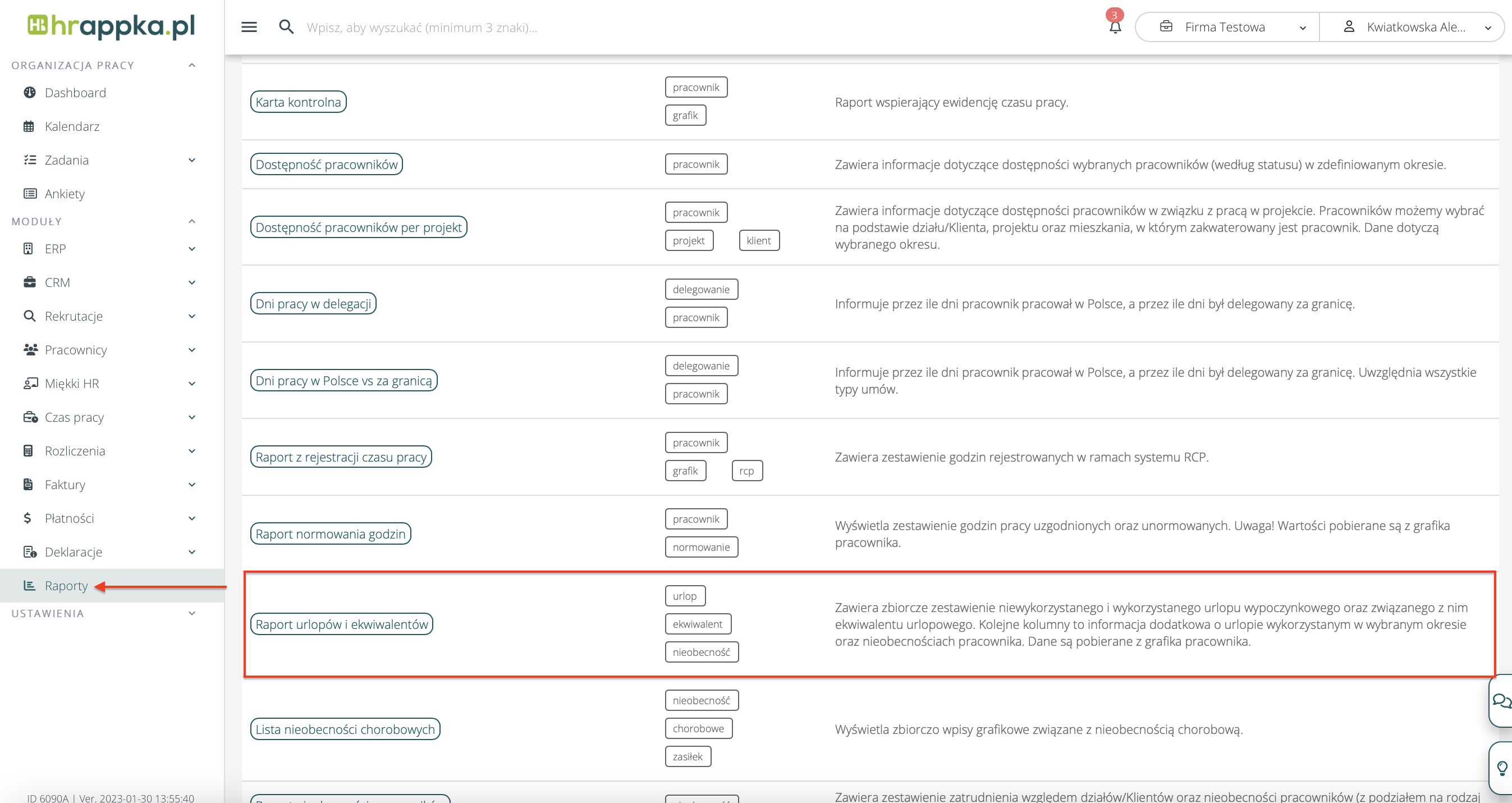
Gdzie można zobaczyć masowo urlopy wszystkich pracowników? [Raport urlopów i ekwiwalentów]
W Raporty dostępny jest „Raport urlopów i ekwiwalentów”.

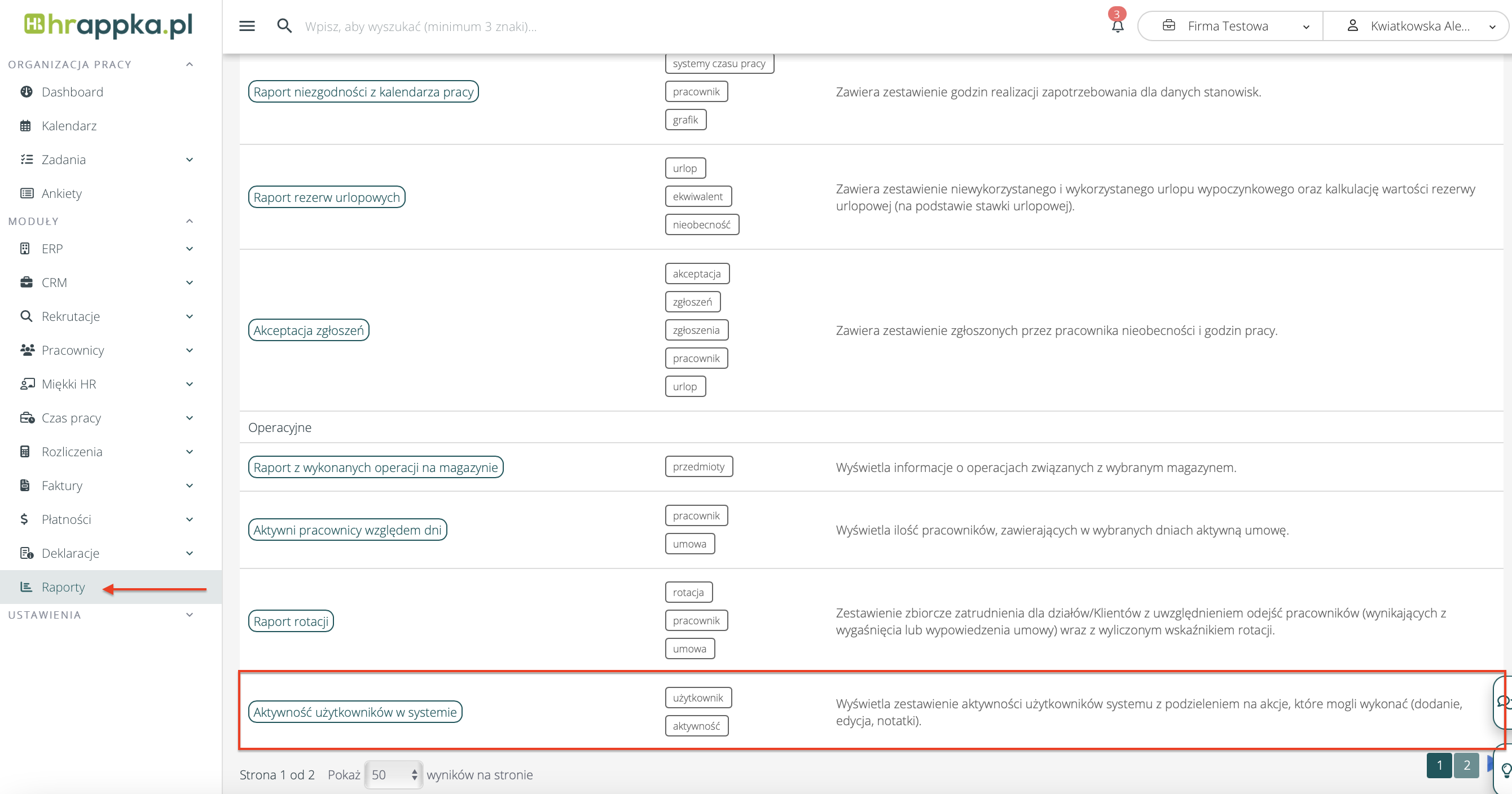
Jak wygenerować raport aktywności użytkownika?
Aby wygenerować raport aktywności użytkownika, należy przejść do sekcji Menu > Raporty > Aktywność użytkowników w systemie.

Kolejno należy wybrać konkretnych użytkowników oraz okres, za jaki raport ma być generowany.</p>
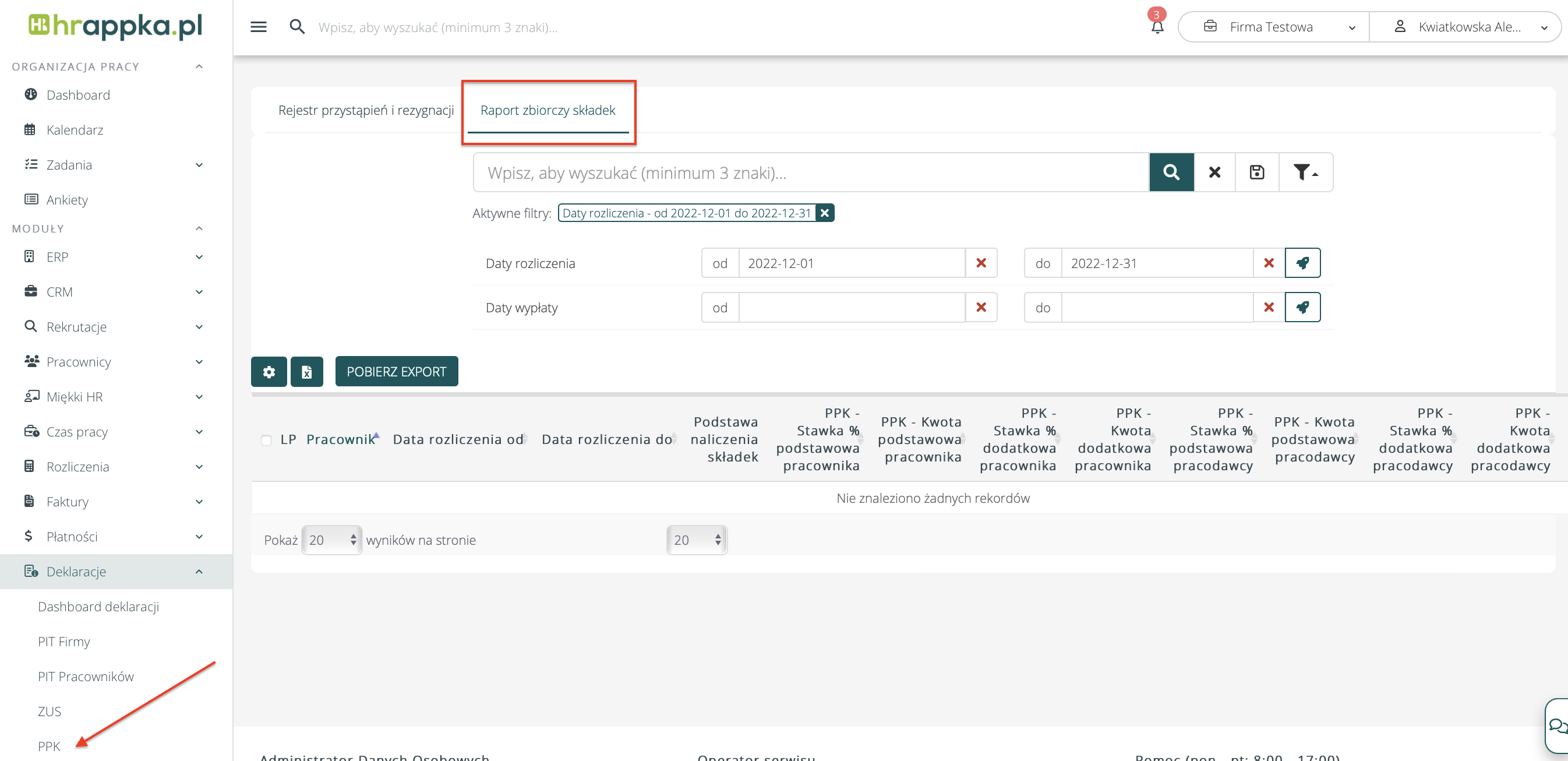
PPK (Pracownicze Plany Kapitałowe): Gdzie znajdę raport zbiorczy składek?
Zbiorczy raport dostępny jest w zakładce Deklaracje > PPK > Raport zbiorczy składek.

PPK: Jak wyeksportować plik CSV do instytucji finansowej? [Pracownicze Plany Kapitałowe]
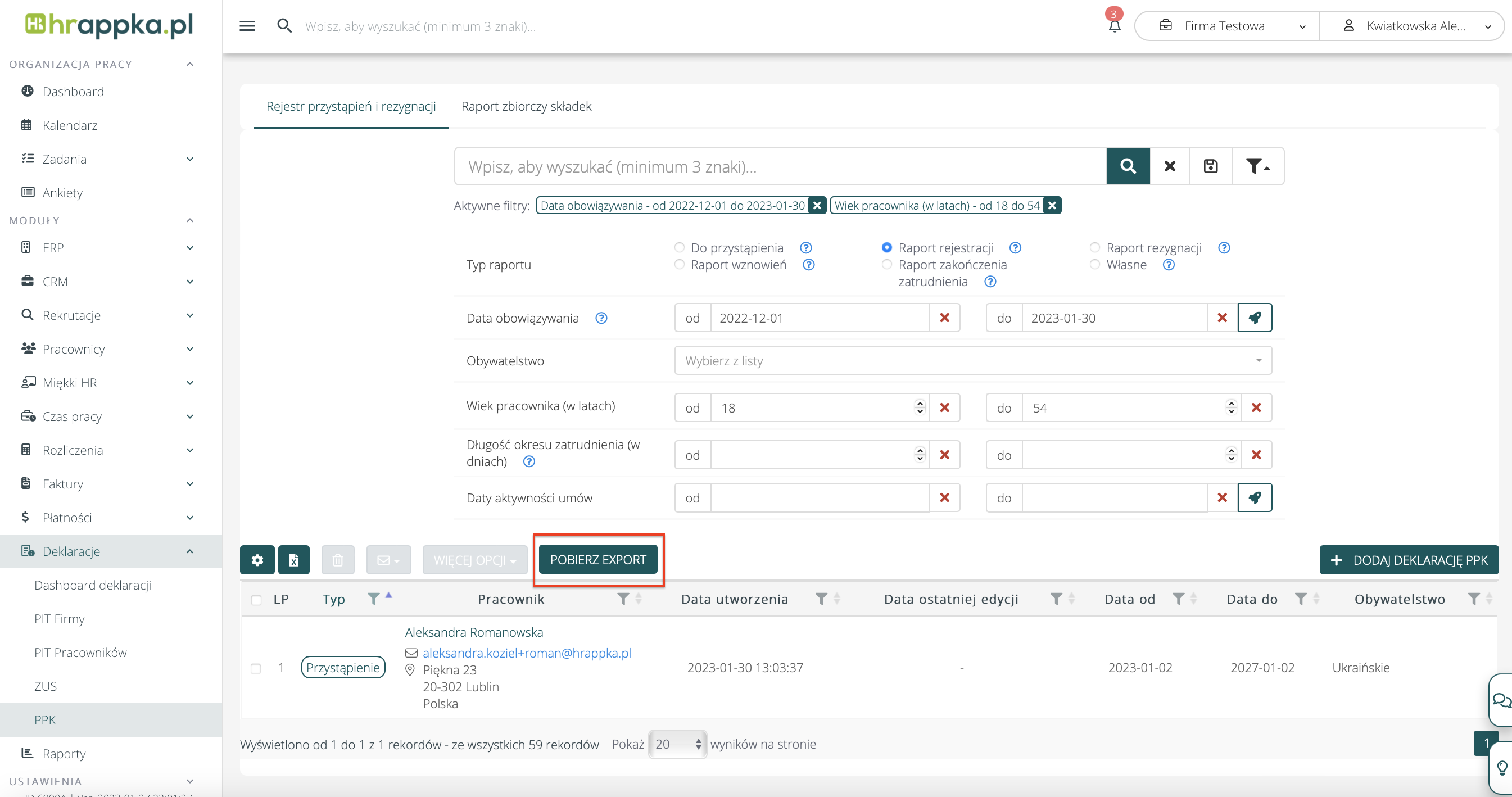
Aby wyeksportować plik CSV z deklaracjami przystąpienia / rezygnacji do PPK należy przejść do Deklaracje > Rejestr przystąpień i rezygnacji > Pobierz eksport.

Pracownicze Plany Kapitałowe (PPK): Jak znaleźć pracowników, którym naliczyło się PPK w wybranym okresie?
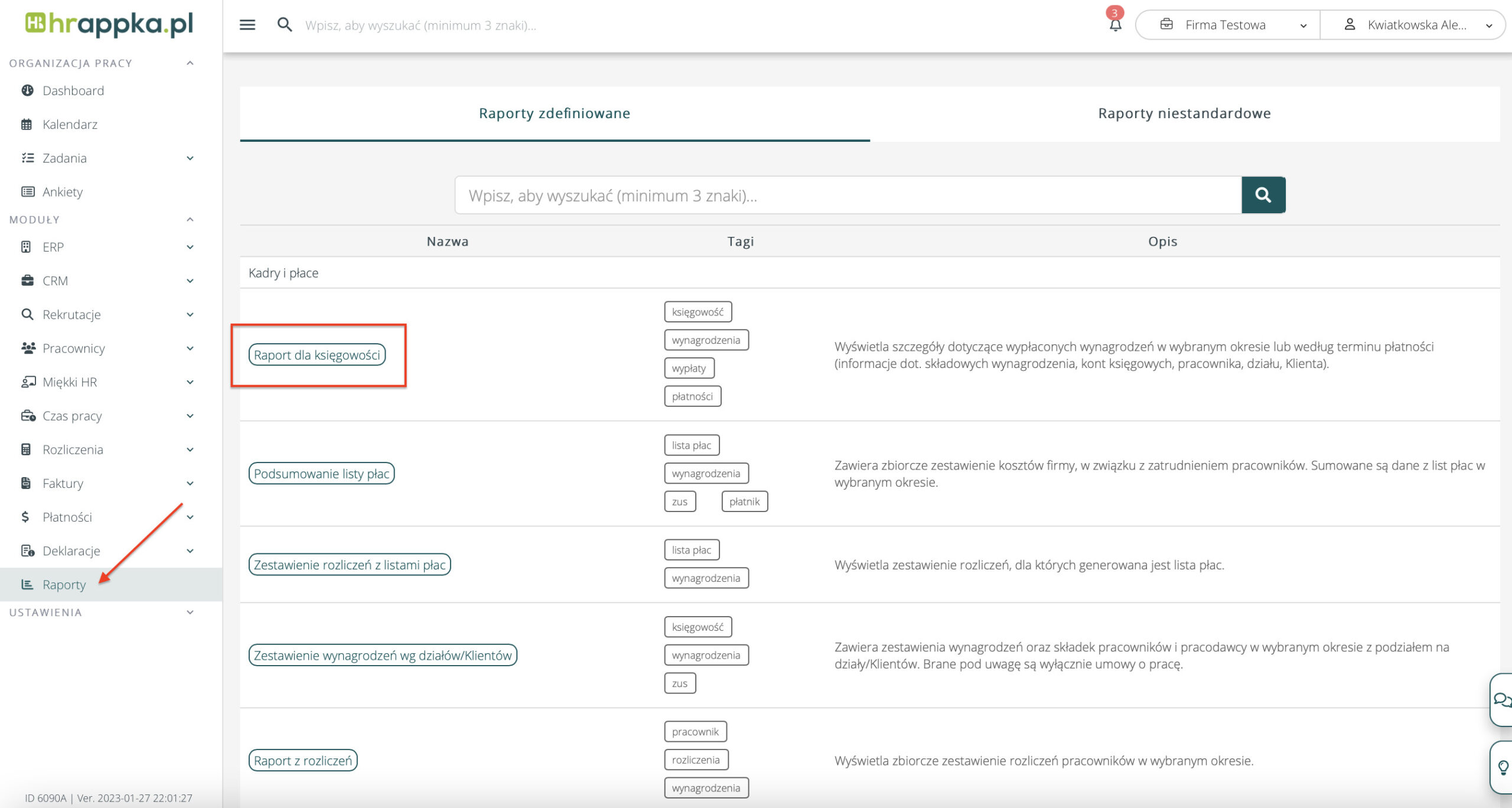
Taką informację znajdziesz w Menu > Raporty > Raport dla księgowości według płatności w okresie.

PPK: Jak w Deklaracje > Rejestr przystąpień i rezygnacji znaleźć pracowników, którzy mają deklaracje przystąpienia? [Pracownicze Plany Kapitałowe]
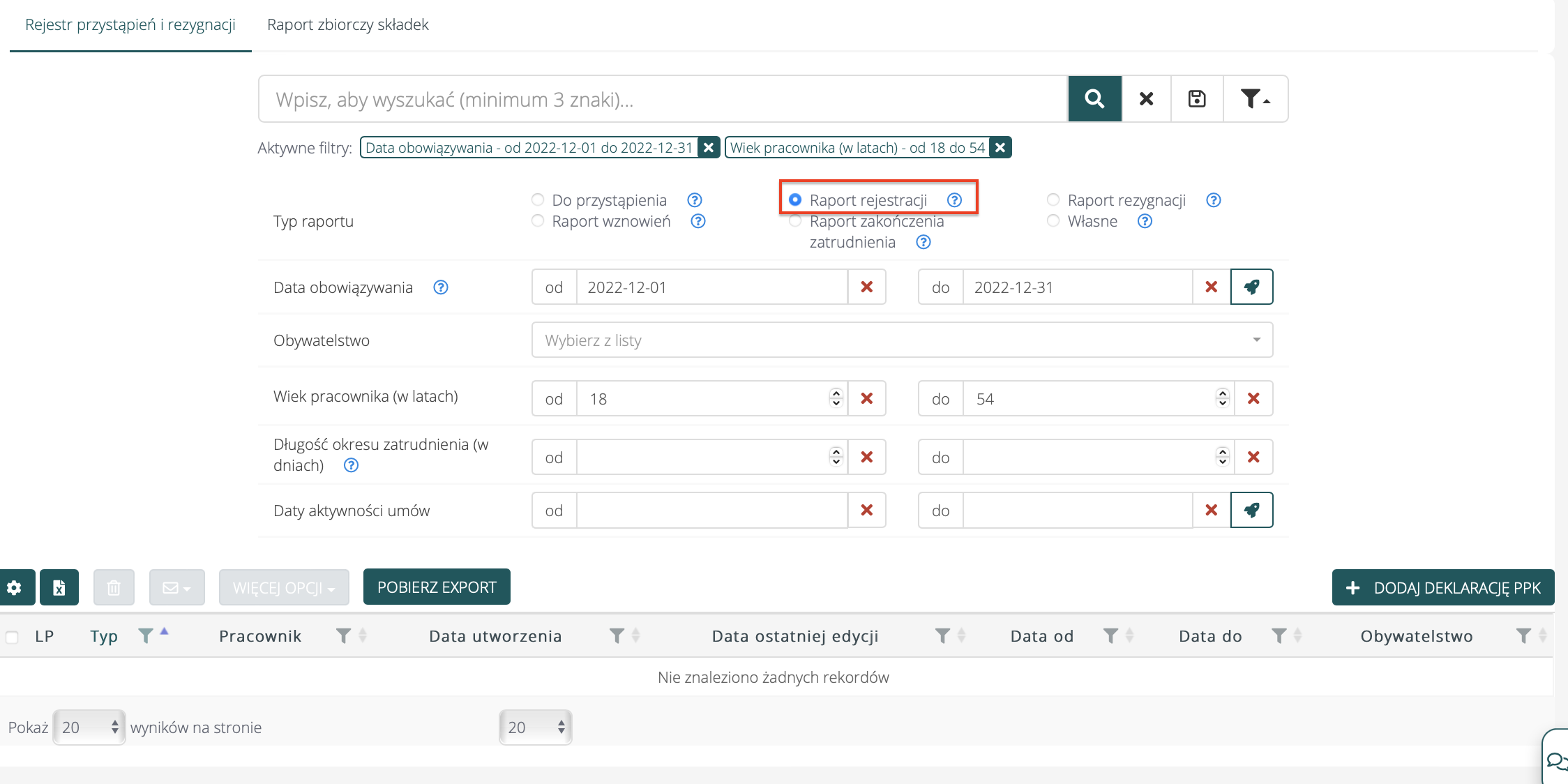
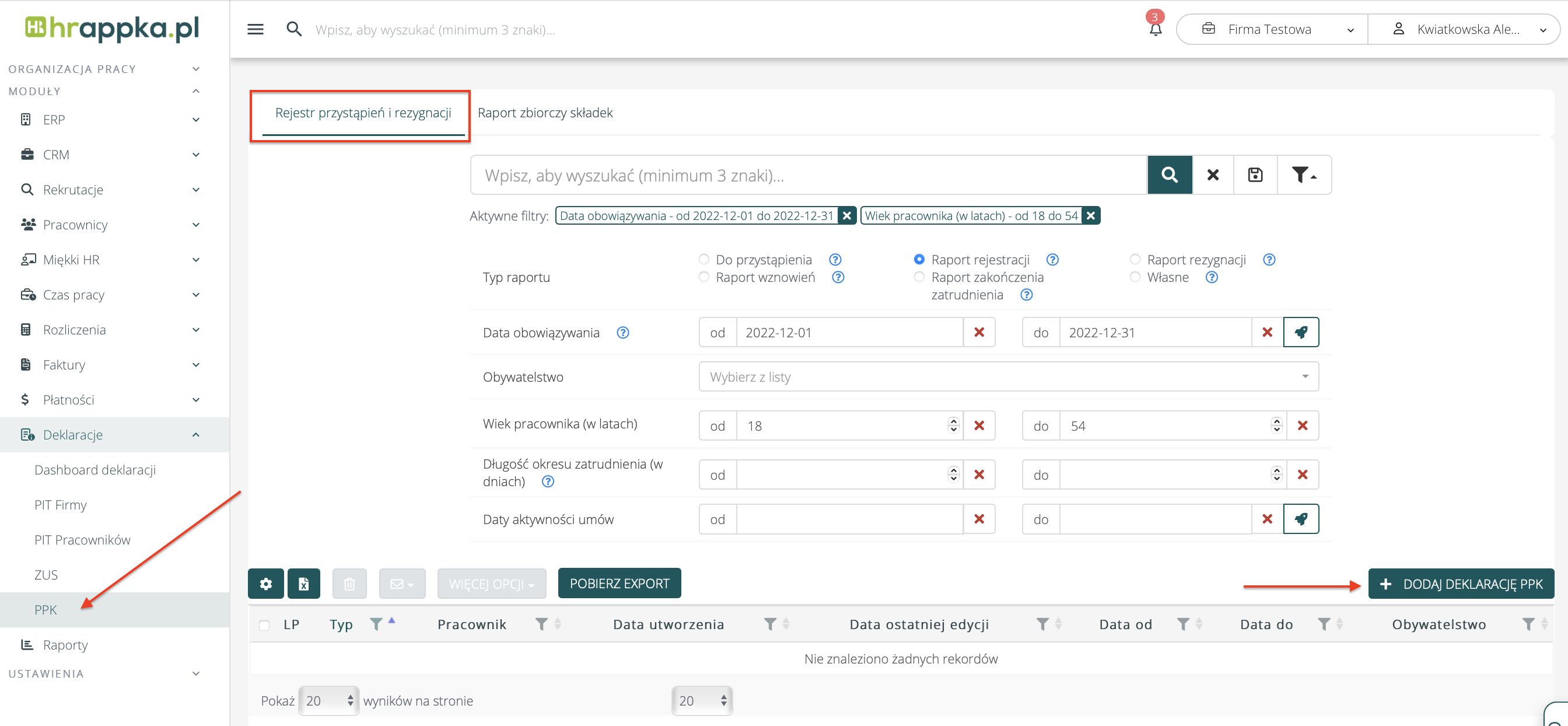
Aby znaleźć przystąpienia pracowników do PPK należy przejść do zakładki Deklaracje > PPK > Rejestr przystąpień i rezygnacji, a następnie korzystając z filtrów nad tabelą wybrać typ raportu – „Raport rejestracji”, a następnie kliknąć Zastosuj.
W tabeli zostaną wyświetlone deklaracje przystąpienia pracowników.

PPK: Gdzie wygeneruję pojedyńcze raporty dotyczące przystąpień / rezygnacji / wznowień / zakończenia zatrudnienia? [Pracownicze Plany Kapitałowe]
W zakładce Deklaracje > PPK > Raport przystąpień i rezygnacji istnieje możliwość wygenerowania pojedynczych raportów dotyczących przystąpień / rezygnacji / wznowień / zakończenia zatrudnienia.
Aby to zrobić należy skorzystać z filtrów nad tabelą i wybrać, które wyniki należy wyświetlić. Następnie należy kliknąć przycisk „Pobierz Export„, aby pobrać plik .csv.
Z poziomu listy przystąpień i rezygnacji można również dodawać pracownikom deklaracje PPK.

Raport z współdzielonych profili
Raport zawiera zestawienie ilości współdzielonych profili z uwzględnieniem osób współdzielących aplikacje i statusem współdzielenia.

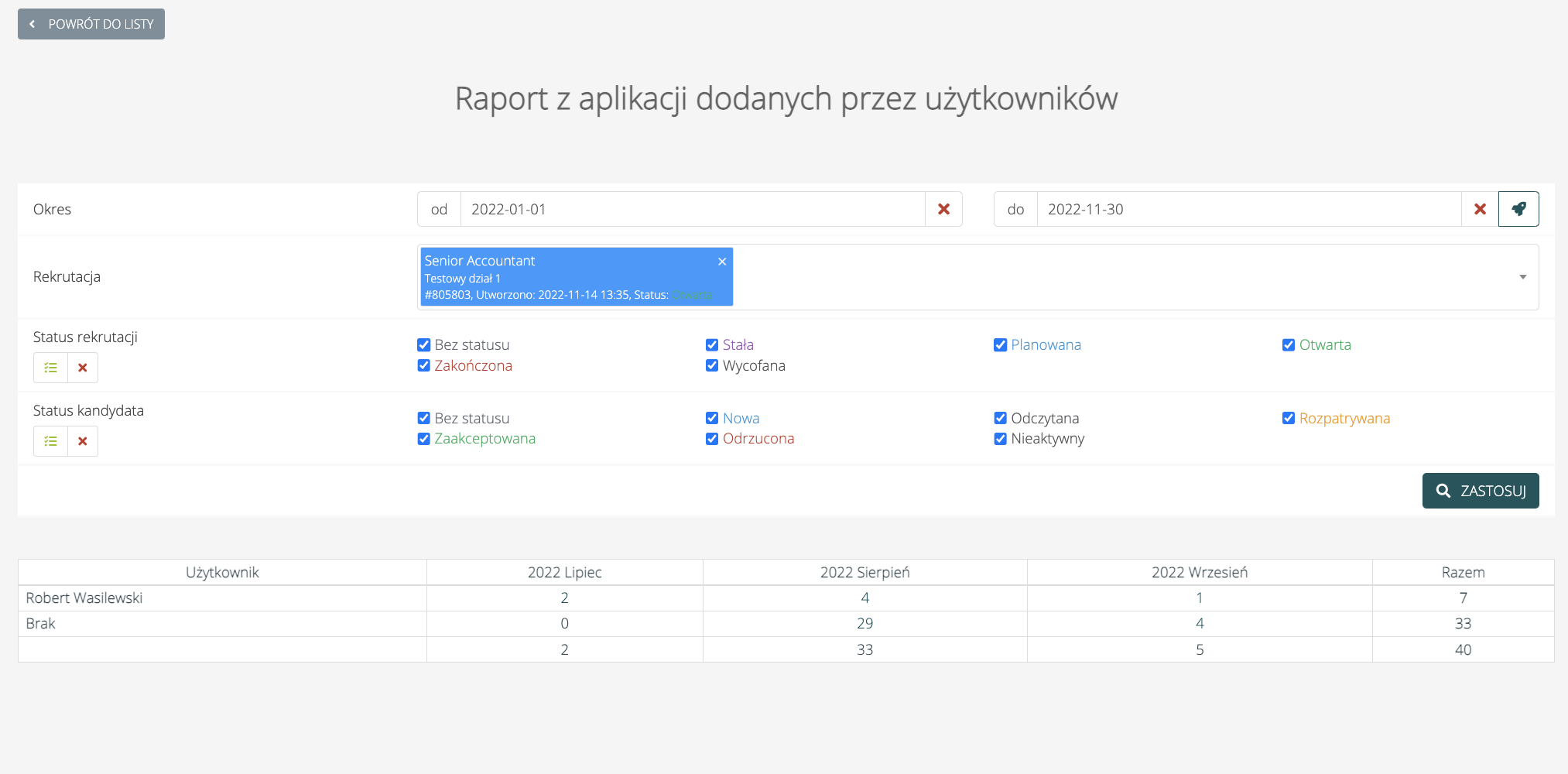
Raport z aplikacji dodanych przez użytkowników
Raport zawiera ilościowe zestawienie aplikacji dodanych przez użytkowników systemu w wybranym okresie.

Raport dzienny z rekrutacji
Raport wykazuje dzienne zestawienie aplikacji w wybranym okresie. Mamy możliwość filtrowania po rekrutacji, opiekunie, czy statusie rekrutacji.

Raport wejść i aplikacji w czasie
W Rekrutacje > Lista rekrutacji > Dana rekrutacja > Raporty, znajduje się raport, który pokazuje statystyki:
- wyświetlenia/wejścia na daną aplikację,
- ukończone/wypełnione aplikacje
- źródła (skąd kandydat przyszedł na daną aplikację

Raport źródła aplikacji
Raport wykazuje zestawienie źródeł, z jakich napłynęły aplikacje w wybranym okresie. Mamy możliwość filtrowania po rekrutacji, opiekunie rekrutacji i statusie aplikacji.

Jak stworzyć skierowanie na badania?
W systemie HRappka dostępne jest sprawozdanie o warunkach pracy Z-10, składane do GUS do 15 lutego danego roku za rok poprzedni. Sprawozdanie automatycznie uzupełnia się danymi pobieranymi ze skierowania na badania.
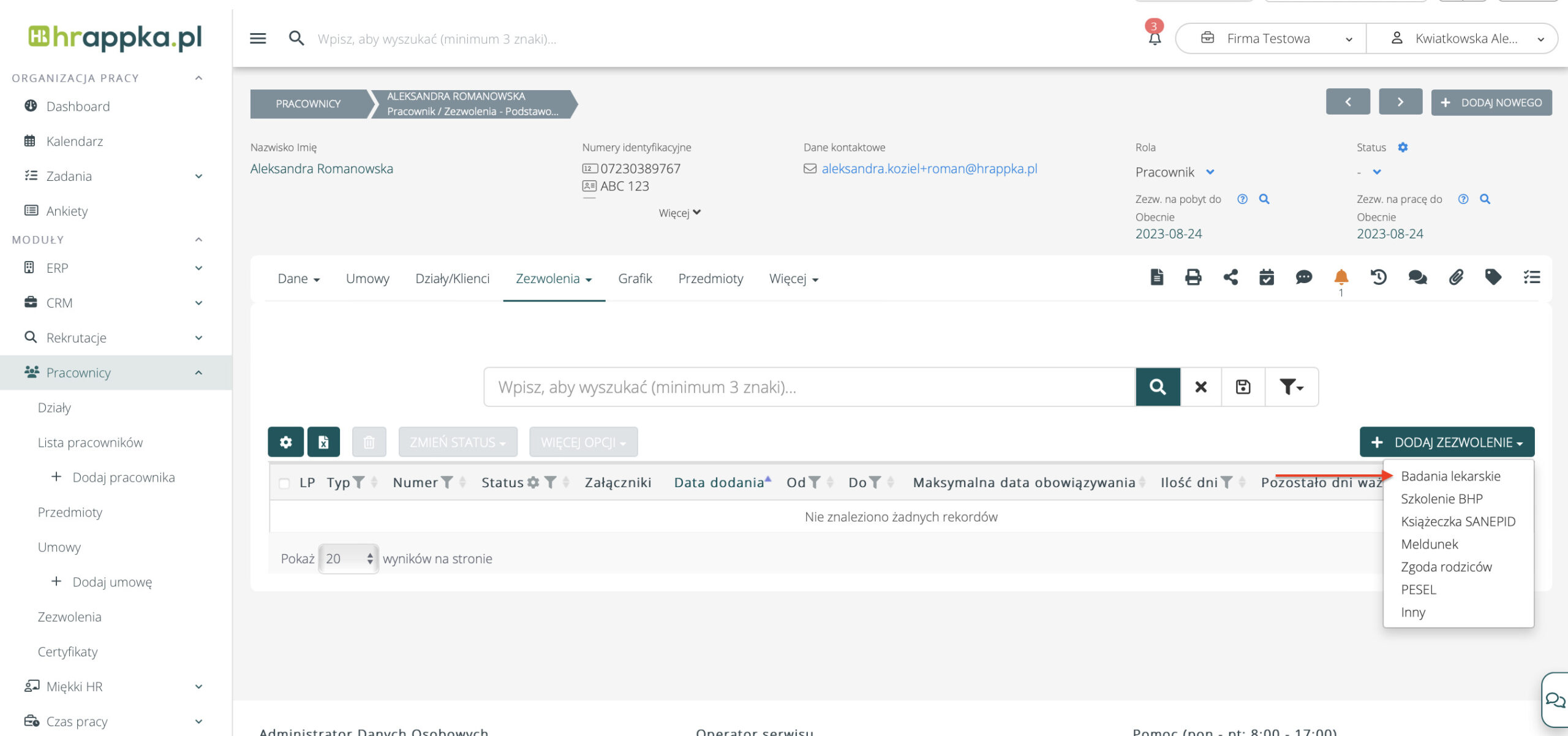
Skierowanie na badania wypełniane jest z poziomu kartoteki pracownika z zakładki Zezwolenia > Podstawowe. Chcąc wygenerować skierowanie na badania, klikamy klawisz „DODAJ ZEZWOLENIE” i z listy dostępnych zezwoleń wybieramy „Badanie lekarskie”.

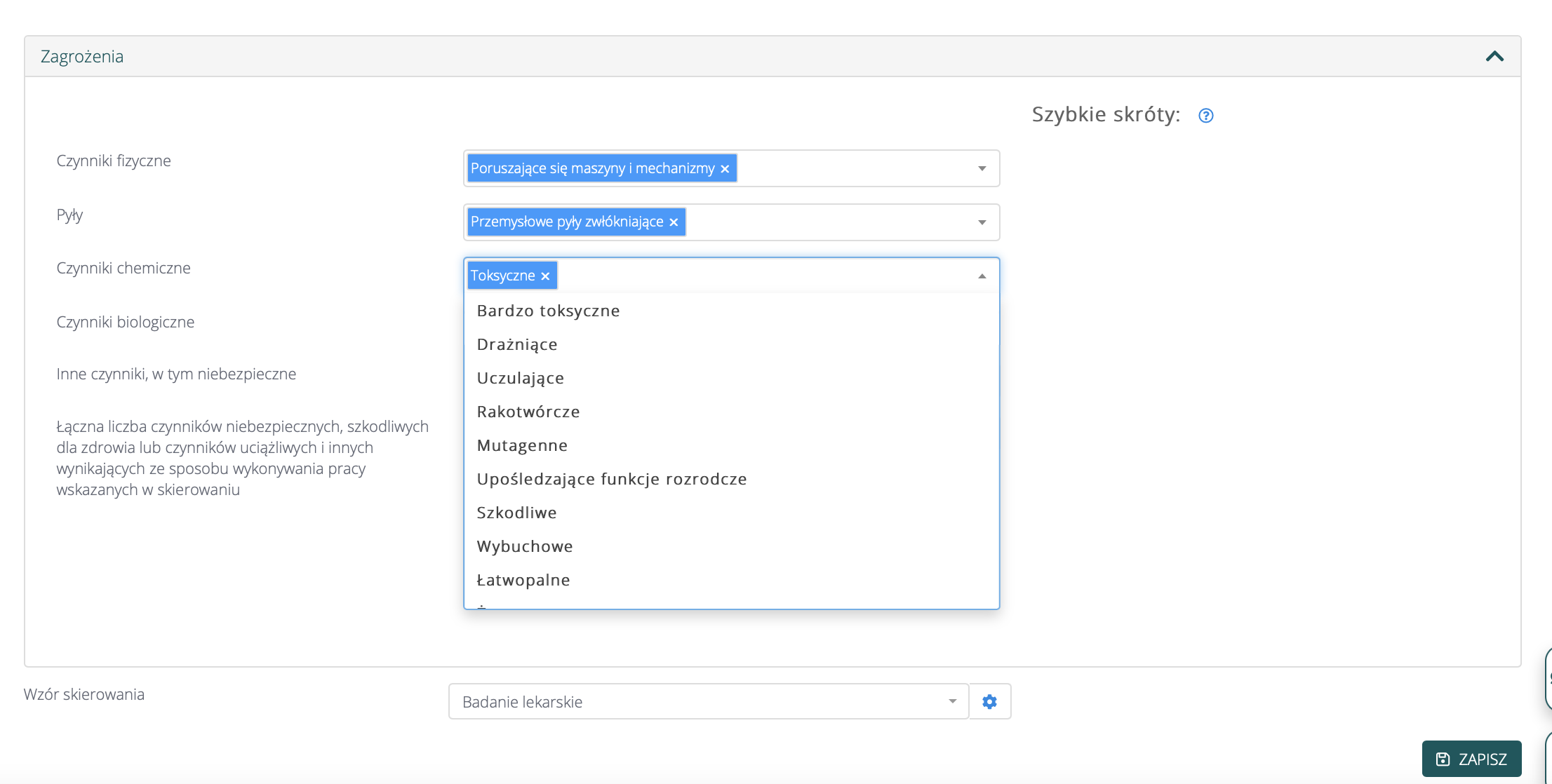
Po wyświetleniu okna i uzupełnieniu poszczególnych pól z czynnikami niebezpiecznymi, program wypełni Z-10 z uwzględnieniem wybranych zagrożeń.

W polach z poszczególnymi zagrożeniami wybieramy z wyświetlanej listy dostępne czynniki niebezpieczne. Listy czynników zostały przygotowane w oparciu o Zeszyt metodologiczny Główny Urząd Statystyczny / Obszary tematyczne / Rynek pracy / Zasady metodyczne, Rocznik Pracy / Zeszyt metodologiczny Pracujący w gospodarce narodowej według źródeł administracyjnych.
W polu z czynnikami biologicznymi istnieje lista z przykładowymi czynnikami. W polu tym można dopisać inny/własny czynnik, który system uwzględni w Z-10. Podobnie w pozostałych polach, dotyczących innych niż biologiczne czynników niebezpiecznych, istnieje możliwość dopisania własnych czynników, przy czym system nie uwzględni tych czynników w Z-10.
Program uzupełnia sprawozdanie Z-10 wyłącznie o dane zgromadzone w wystawionych skierowaniach na badania, toteż dane gromadzone w sprawozdaniu, a dotyczące działu „Zagrożenia czynnikami mechanicznymi związanymi z maszynami szczególnie niebezpiecznymi” oraz danych w zakresie likwidacji, ograniczenia lub ujawnienia warunków zagrożenia, nie zostaną uzupełnione.
W polu „Łączna liczba czynników…”, program zlicza na bieżąco liczbę wybranych czynników.
Gdzie znajduje się raport Z-10?
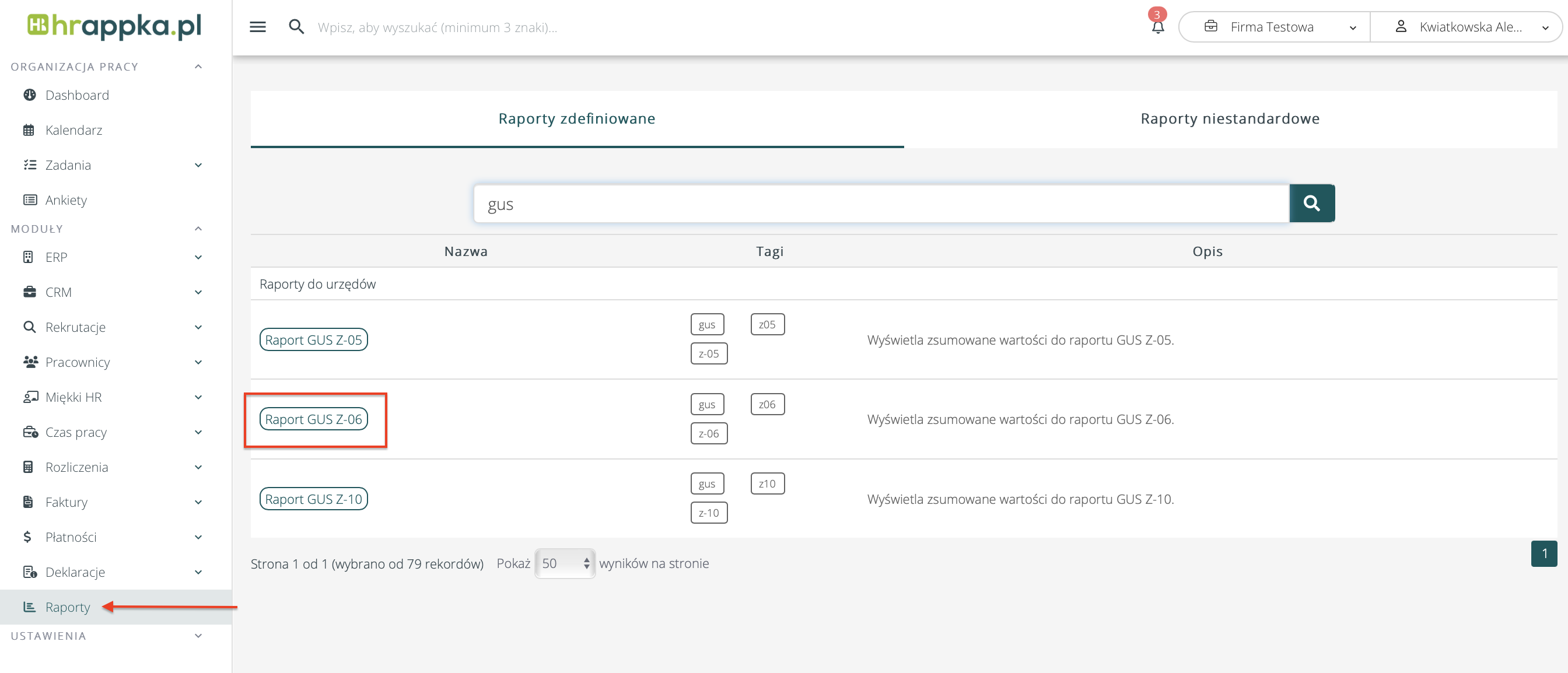
Raport Z-10 generowany jest z poziomu zakładki Raporty i znajduje się w dziale Raporty do urzędów. Można go tez szybko wyszukać, wpisując jego nazwę w polu wyszukiwania znajdującym się na górze strony. Raport generujemy klikając na jego nazwę, po czym:
- wybieramy rok, dla którego generujemy raport
- klikamy klawisz „Pobierz” – jeżeli chcemy pobrać i wyświetlić dokument w odrębnym oknie w formie pdf
- klikamy klawisz „Zastosuj”- jeżeli chcemy podejrzeć dokument w programie. Ponowne klikniecie klawisza „Zastosuj”, odświeży wyświetlane dane dla danego raportu, w przypadku modyfikacji danych na skierowaniach ujmowanych w sprawozdaniu.
Gdzie znaleźć raport o przeciętnym zatrudnieniu pracowników
Raport o przeciętnym zatrudnieniu pracowników dostępny jest w Menu > Raporty > Raport GUS-Z06.

Czy można pobrać dane pracowników do Optimy?
Tak. W celu pobrania danych pracowników, należy przejść do: Menu > Raporty, a następnie na listę raportów, gdzie będzie można przejść do Optima – dane kadrowe pracowników i pobrać dane.
Raport rotacji
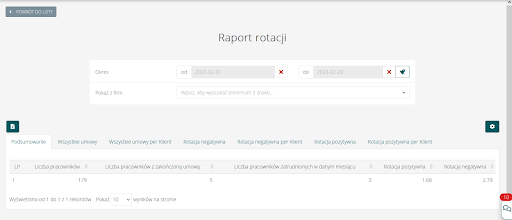
Raport rotacji przedstawia rotację rozpoczynających i kończących się umów w danym okresie. Dostępny jest tylko dla administratorów systemu. Wyświetla dane z wybranych w filtrze firm we wskazanym okresie.

Raport składa się z 6 zakładek:
- Podsumowanie – zakładka ta składa się z 5 kolumn, reprezentujących następujące informacje:
- Liczba pracowników – liczba pracowników z umową w okresie z filtru
- Liczba pracowników z zakończoną umową – liczba pracowników, których umowy zakończyły się w okresie z filtru i w tym okresie nie posiadają żadnej kolejnej umowy
- Liczba pracowników zatrudnionych w danym miesiącu – liczba pracowników, którym w tym miesiącu zaczynają się umowy (data rozpoczęcia umowy zawiera się w okresie z filtru i nie jest ona kontynuacją innej umowy)
- Rotacja pozytywna – liczona ze wzoru = Liczba pracowników zatrudnionych w danym miesiącu / Liczba pracowników * 100 [%]
- Rotacja negatywna – liczona ze wzoru = Liczba pracowników z zakończoną umową / Liczba pracowników * 100 [%]
- Wszystkie umowy – zakładka wyświetla tabelę z danymi wszystkich pracowników, wraz z ich wszystkimi umowami w okresie wybranym w filtrze (uwaga liczba może się różnić od tej podanej w pierwszej zakładce, ponieważ pracownik może posiadać kilka umów).
- Wszystkie umowy per Klient – suma umów i pracowników wyświetlona w poprzedniej zakładce zliczona i zagregowana per Klient.
- Rotacja negatywna – szczegóły pracowników i umów, które były brane pod uwagę podczas liczenia procentowej wartości rotacji negatywnej (wykazanej w pierwszej zakładce).
- Rotacja negatywna per Klient – szczegóły pracowników i umów, które były brane pod uwagę podczas liczenia procentowej wartości rotacji negatywnej zagregowane per Klient.
- Rotacja pozytywna – szczegóły pracowników i umów, które były brane pod uwagę podczas liczenia procentowej wartości rotacji pozytywnej (wykazanej w pierwszej zakładce).
- Rotacja pozytywna per Klient – szczegóły pracowników i umów, które były brane pod uwagę podczas liczenia procentowej wartości rotacji pozytywnej zagregowane per Klient.