 Podsumowanie artykułu

Spersonalizowane raporty umożliwiają tworzenie unikalnych zestawień, w pełni dostosowanych do potrzeb Twojej firmy. Dzięki temu możesz z łatwością dopasować nasz system do specyficznych procesów i priorytetów, zyskując wgląd w dane, które są kluczowe dla Twojej firmy. Jeśli potrzebujesz wsparcia, nasz zespół może przygotować dla Ciebie niestandardowy raport.
Oprócz rozbudowanej części raportów zdefiniowanych, w systemie HRappka dostępna jest opcja wygenerowania raportów niestandardowych. Znajduje się ona w Moduły > Raporty > Raporty niestandardowe i pozwala ona na tworzenie raportów na podstawie danych dostępnych w systemie, dotyczących pracowników czy klientów. Raporty niestandardowe są stale rozwijane przez nasz zespół i zasilane nowymi danymi z różnych modułów w systemie HRappka.
1. Tworzenie raportu #
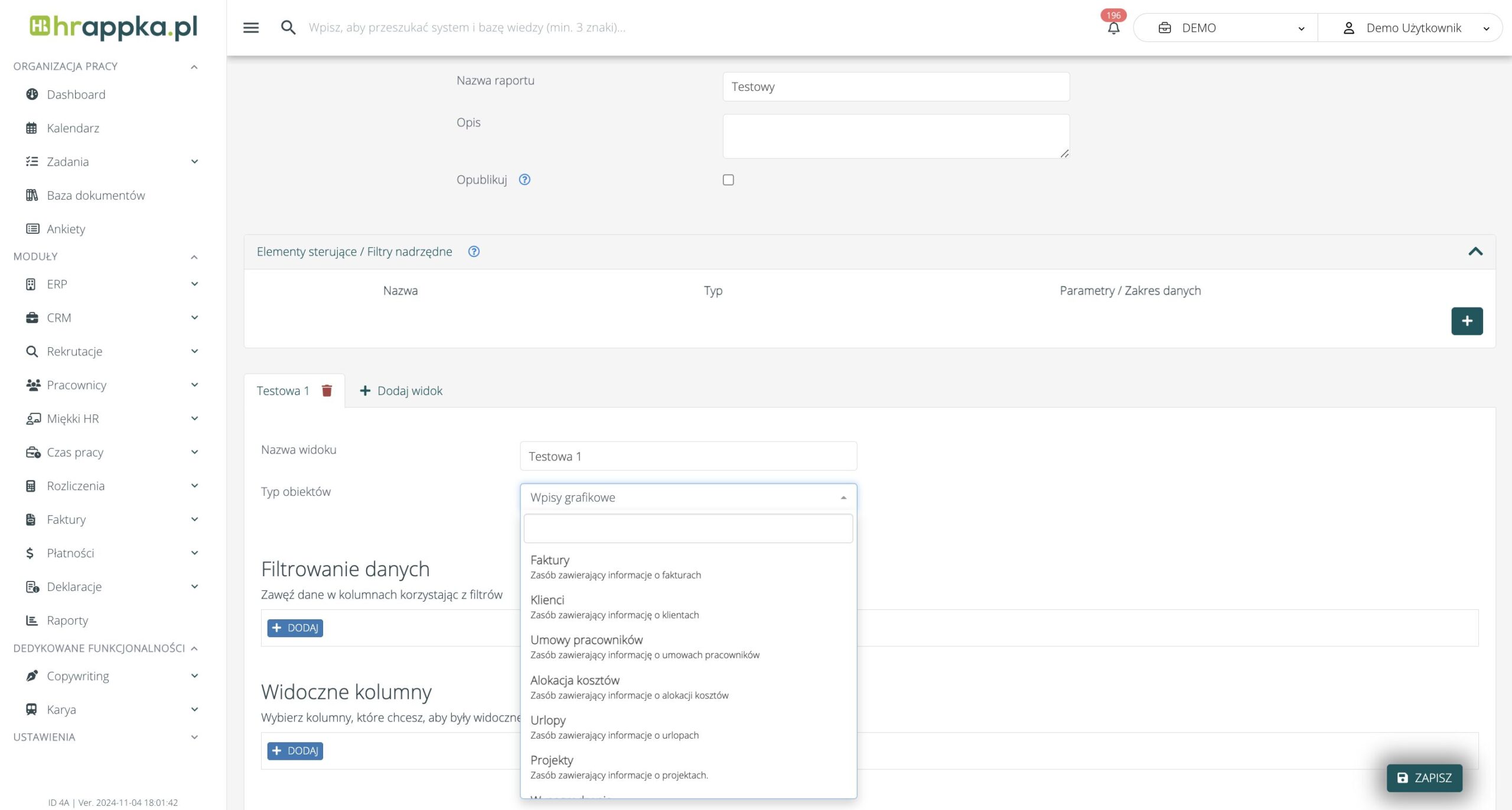
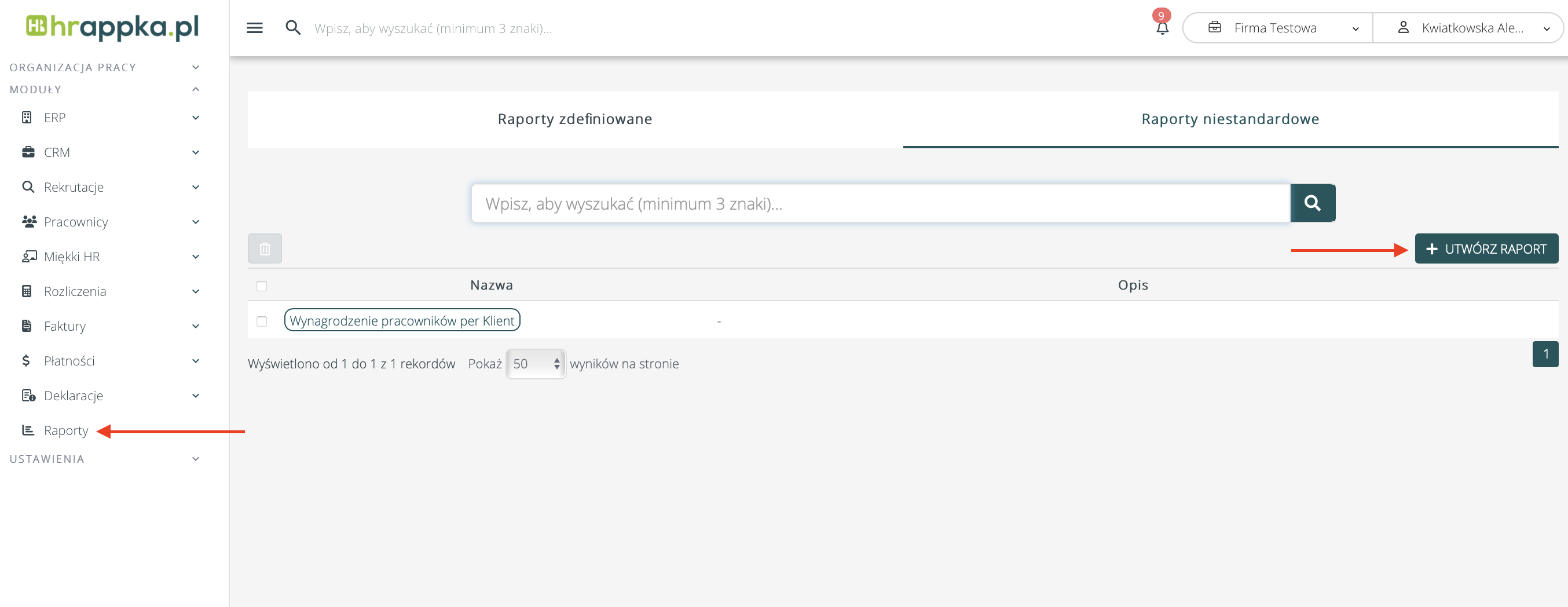
Aby stworzyć nowy raport niestandardowy należy wejść w Raporty > Raporty niestandardowe i kliknąć w przycisk „Utwórz raport".
2. Nazwa i opis raportu #
Podczas tworzenia (lub w trybie edycji) raportu niestandardowego możliwe jest wskazanie czy inni administratorzy oraz użytkownicy systemu mają mieć do tego raportu dostęp.

3. Nazwa widoku i typu obiektów #
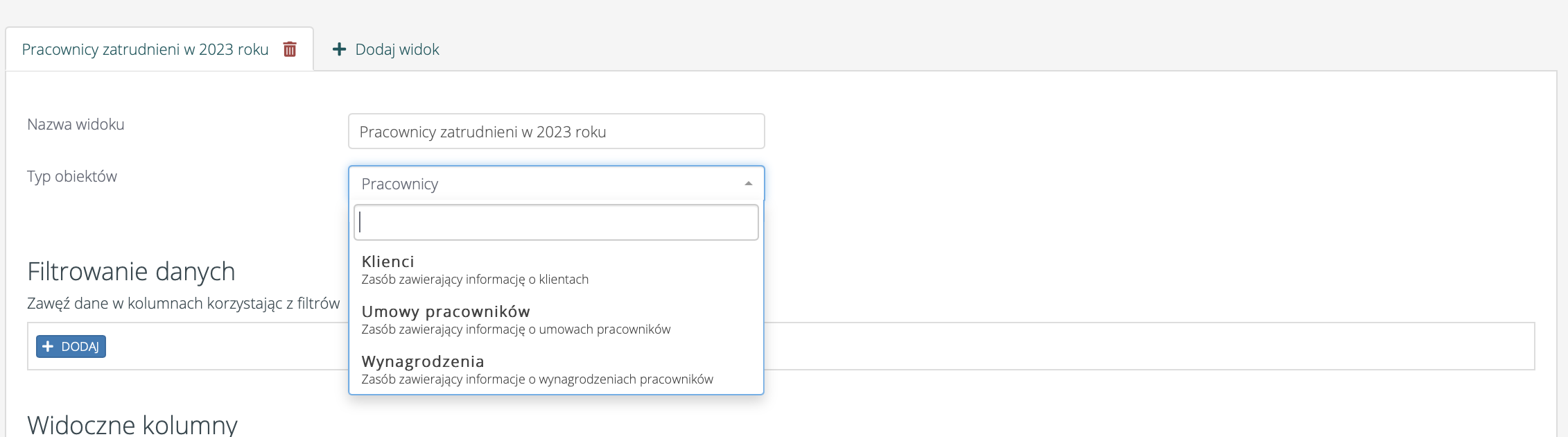
Każdy raport może zawierać dowolną ilość widoków/ zakładek, czyli „podraportów". Każdemu z widoków należy nadać nazwę oraz określić, któremu typowi obiektów będzie on odpowiadać (m.in. Klienci, Umowy pracowników, Pracownicy, Wynagrodzenia, Projekty).
Nasza przykładowa zakładka raportu nazywa się Pracownicy zatrudnieni w 2023 roku.
4. Widoczne kolumny #
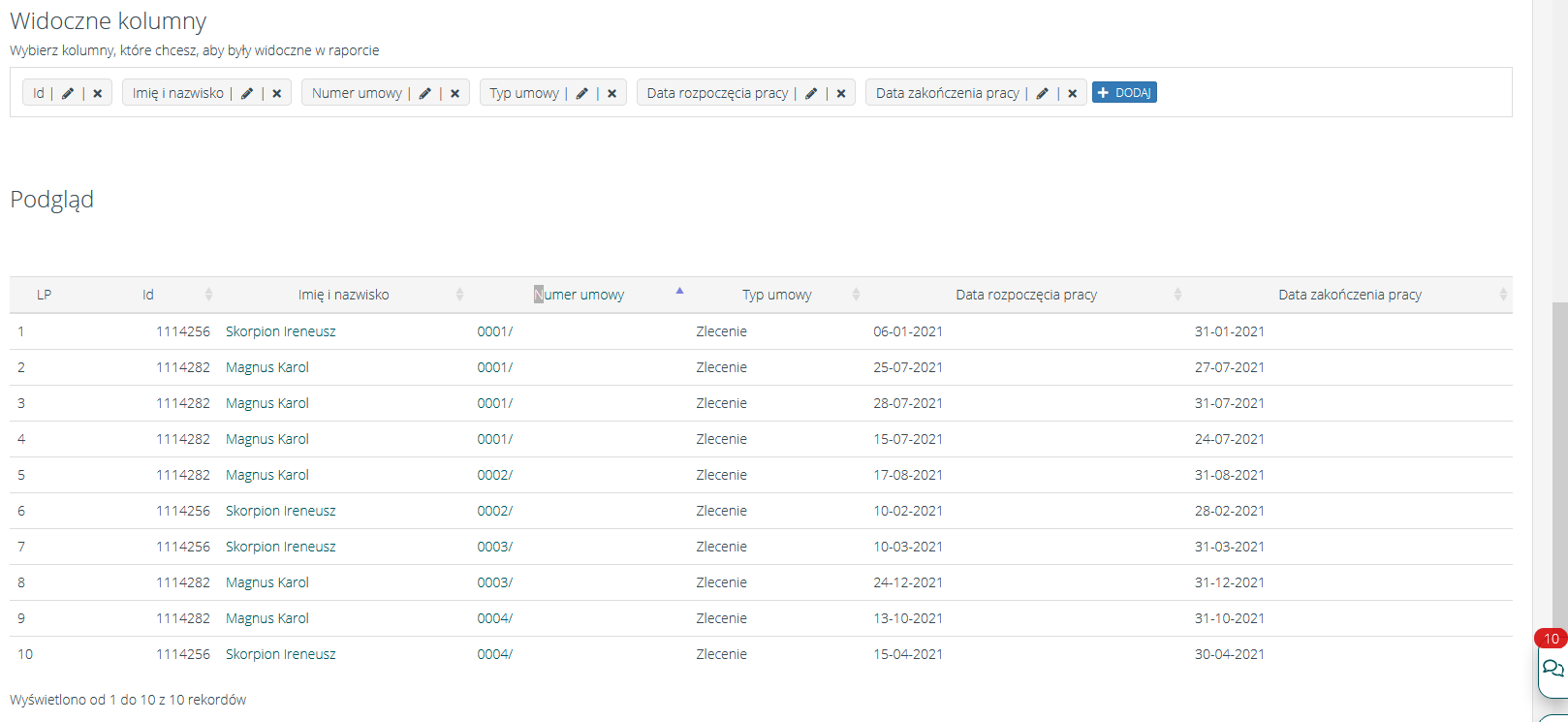
W miejscu „Widoczne kolumny" zdecydujesz, jakie kolumny mają być widoczne w raporcie.
Aby móc otrzymywać i filtrować wyniki, nie jest wymagane, aby dana kolumna była widoczna w danym raporcie (należy jedynie zdefiniować ją w „Filtrowanie danych" i ewentualnie w „Filtry nadrzędne"). Dodatkowo, można włączyć kolumnę w „Widoczne kolumny" bez ustawień jej filtrowania, dzięki czemu zobaczymy interesujące nas wyniki, ale bez opcji filtrowania po nich.
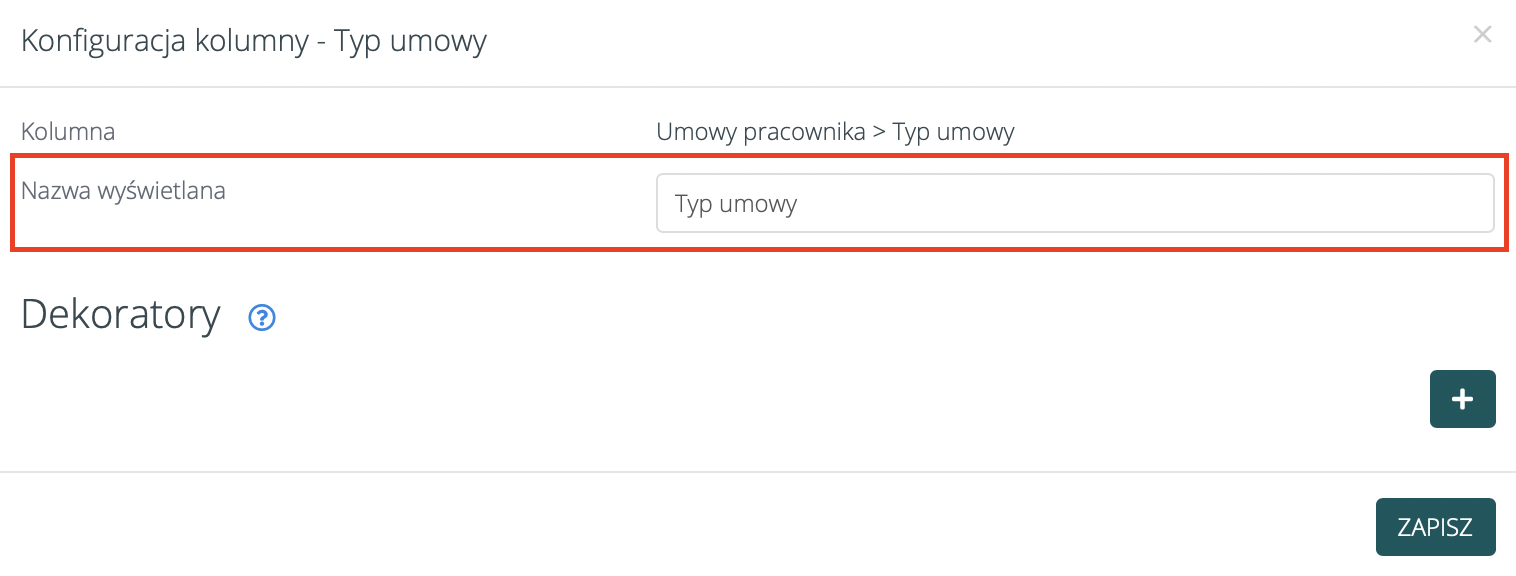
Nazwę wyświetlanej kolumny można zmienić przy pomocy ikony ołówka.

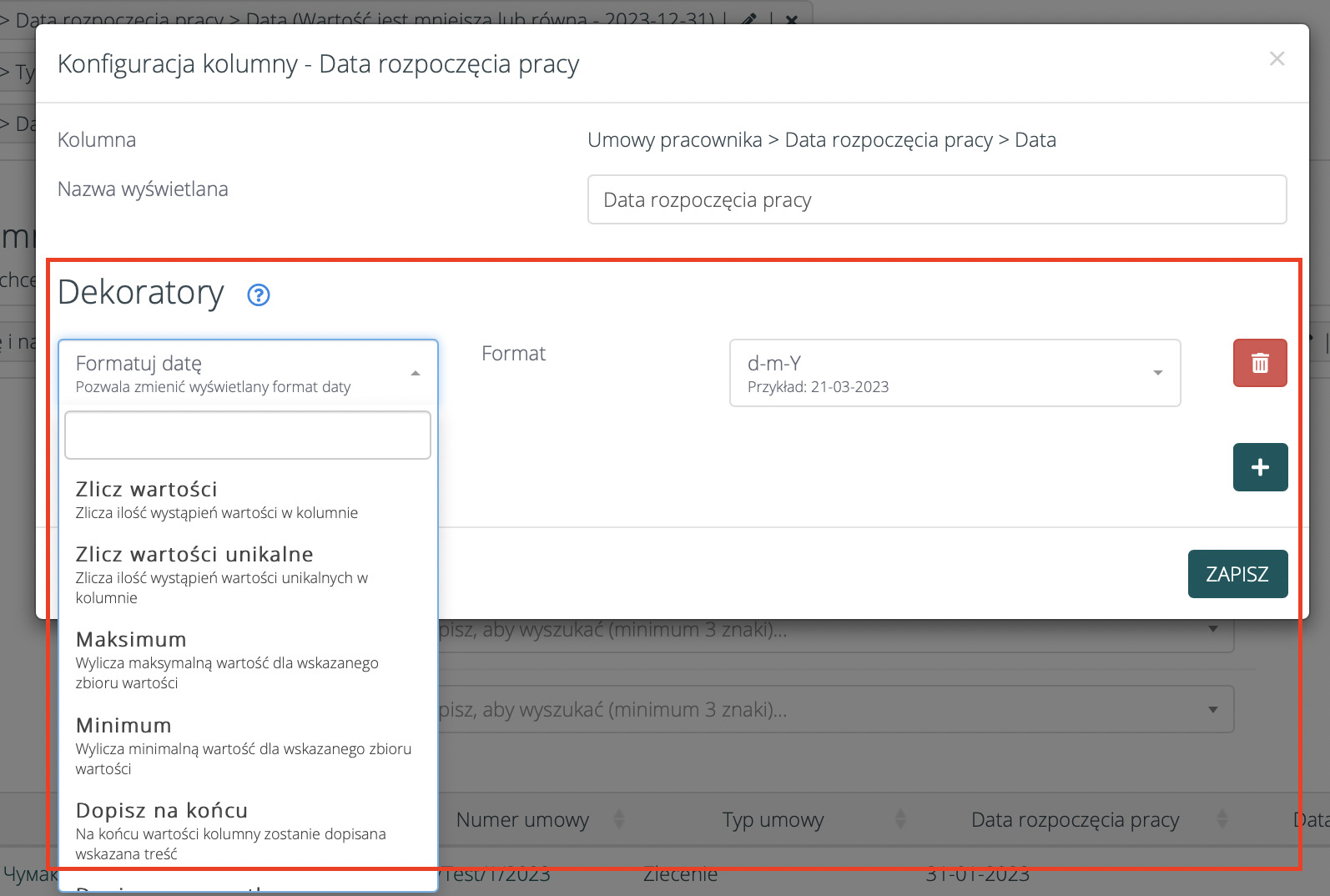
Dekoratory
Klikając w ikonę ołówka pokazuje się również opcja „Dekoratory". Dzięki niej można modyfikować wartość otrzymaną w danej kolumnie. Na przykład można zmienić format wyświetlanej daty, czy zliczyć wartości.
W podglądzie można zobaczyć, jak wyglądać będzie tworzony raport.
5. Filtrowanie danych #
„Filtrowanie danych" to miejsce, w którym należy określić, jaki zakres danych z danej kolumny pojawiać się będzie w naszym raporcie.
W przypadku naszego raportu mogą być to na przykład:
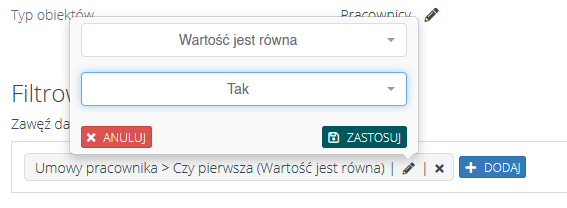
- pierwsze umowy pracowników
Należy dodać Umowy pracowników > Czy pierwsza > Wartość jest równa > Tak
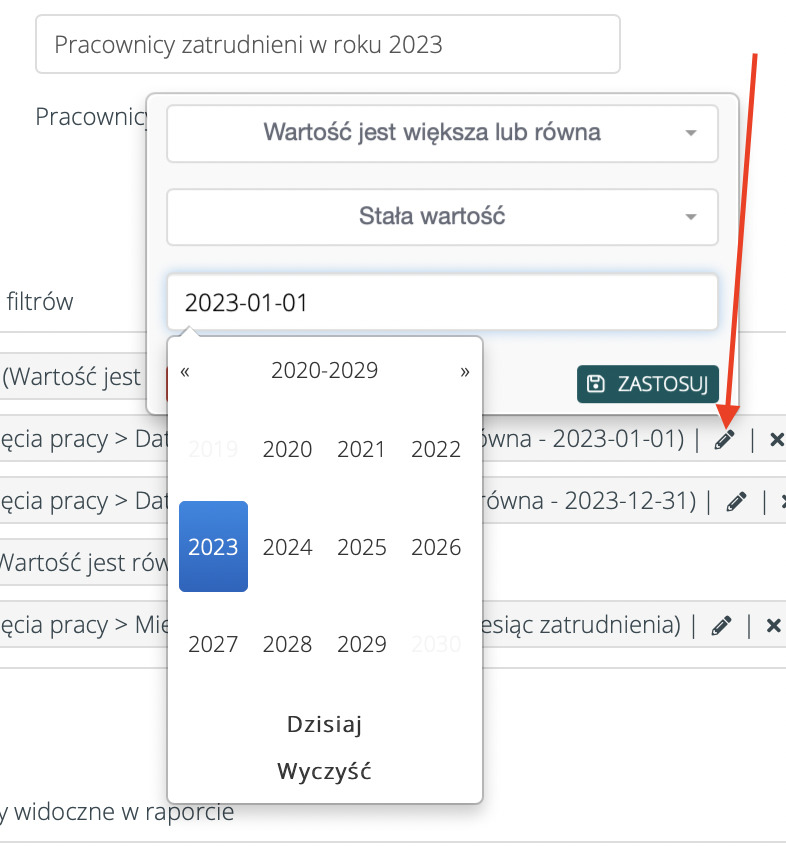
- umowy rozpoczynające się w 2023 roku
Należy dodać datę rozpoczęcia pracy większą lub równą 01.01.2023 oraz mniejszą lub równą 31.12.2023.

Oczywiście do wyboru po kliknięciu w ikonę „ołówka" dostępne są inne możliwości.
6. Elementy sterujące/ Filtry nadrzędne #
W „Elementy sterujące/ filtry nadrzędne" stworzysz filtry, dzięki którym osoby korzystające z raportu będą mogły zawęzić wybrane dane. W naszym przypadku będzie to „Typ umowy" oraz „Miesiąc zatrudnienia".

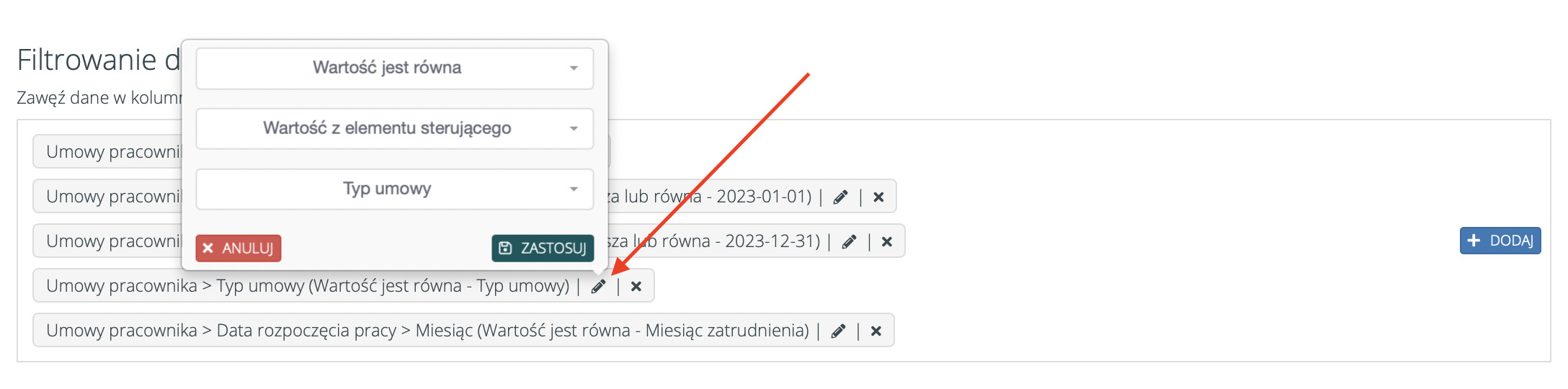
Następnie w „Filtrowanie danych" należy dodać obsługę wybranego elementu sterującego (filtra).
- „Typ umowy"

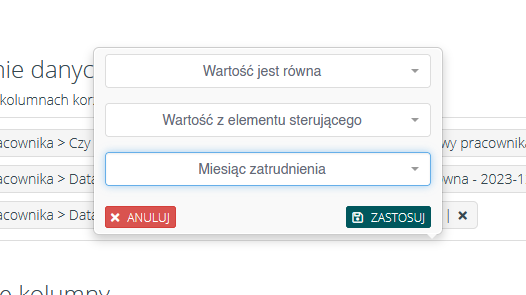
- „Miesiąc zatrudnienia"
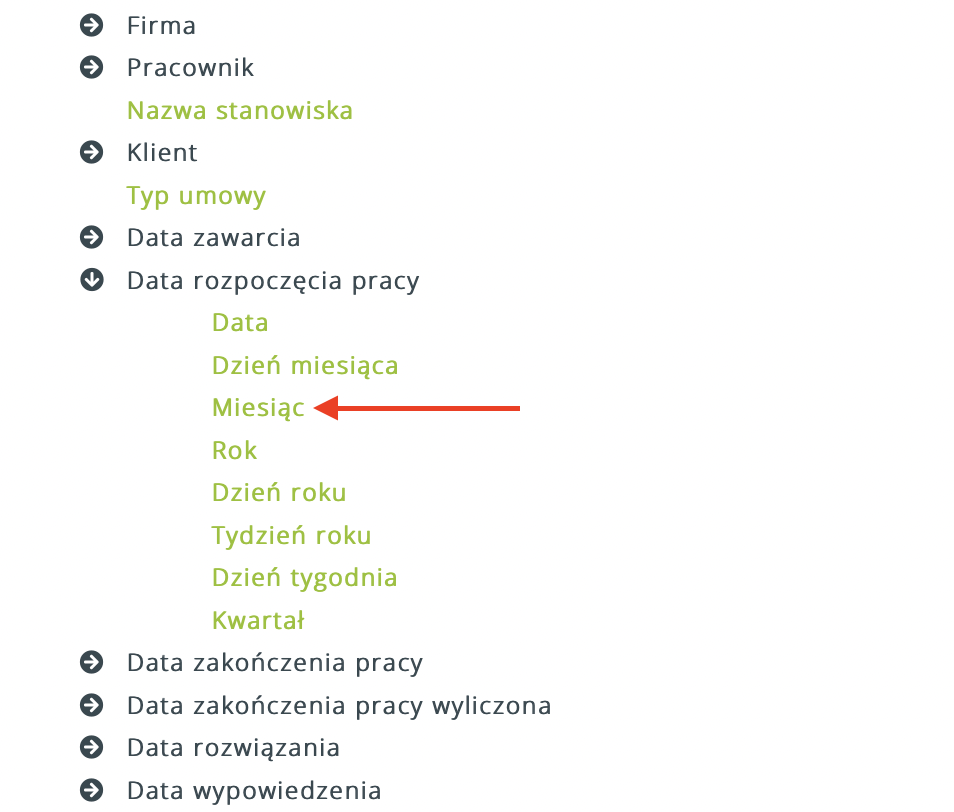
Uwaga! Należy wybrać ten sam zakres danych, co w elementach sterujących/ filtrach nadrzędnych. W naszym przypadku będzie to „Miesiąc".

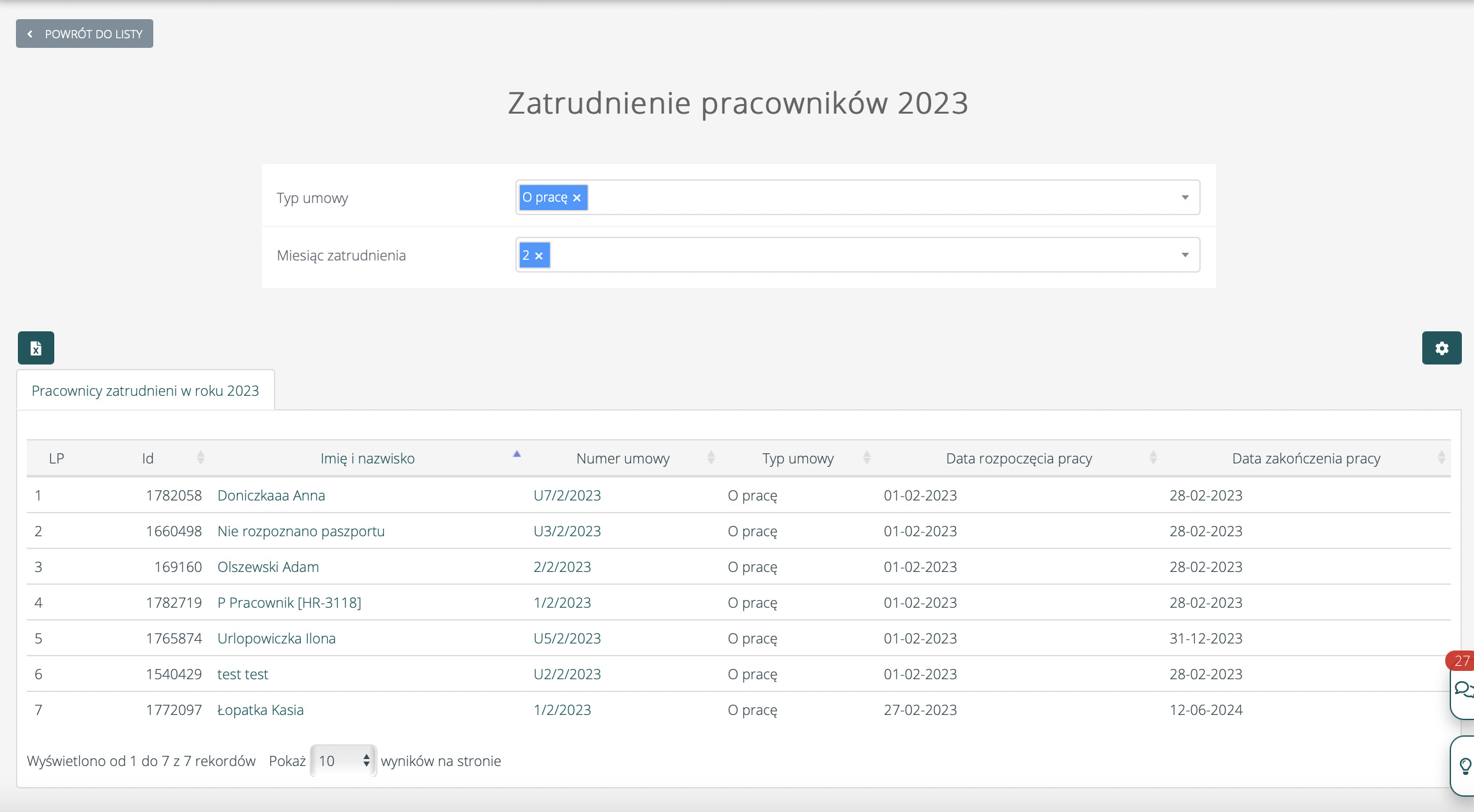
Stworzony raport niestandardowy Zatrudnienie 2023 #
Zastosowano filtry na: typ umowy o pracę oraz osoby zatrudnione w lutym.
Uprawnienia do raportów niestandardowych #
Dodawać, edytować oraz usuwać raporty niestandardowe mogą jedynie osoby o roli administrator. Osoby o roli użytkownik mogą mieć dostęp do podglądu raportu niestandardowego jeśli zostały na danym raporcie wskazane w polu “Podgląd dla użytkowników”.
Jeśli opcja “czy udostępniony” jest
- wyłączona to dostęp (podgląd, edycję, usuwanie) do danego raportu będzie mieć tylko osoba która raport utworzyła
- włączona to dostęp (podgląd, edycję, usuwanie) do danego raportu będzie miał każdy z rolą administratora
Jeśli opcja “czy udostępniony” zostanie włączona możliwe jest wskazanie osób z rolą użytkownik, które powinny mieć dostęp (tylko podgląd) do danego raportu. Pole nie jest obowiązkowe – pozostawienie tej opcji pustej oznacza że nikt o roli użytkownik nie będzie miał dostępu do raportu.
Dodatkowe informacje: #
Uprawnienie “Raporty” w ustawieniach kont użytkowników nie ma wpływu na raporty niestandardowe – dotyczy tylko raportów systemowych


Zakładka “Raporty niestandardowe” jest widoczna dla osób o roli administrator (zawsze) oraz dla osób o roli użytkownik jeśli zostały wskazane w min.1 raporcie w polu “Podgląd dla użytkowników”.
Uprawnienia do raportów niestandardowych są sprawdzane podczas tworzenia i wyświetlania widgetów na nowym dashboardzie – zalogowana osoba może utworzyć widok oparty na raportach niestandardowych, do których ma dostęp. Więcej na temat tworzenia widgetów na dashboard przeczytasz w tym artykule.
Tworzenie raportów – instrukcja i przydatne wskazówki #
Przydatne filtry dla zasobu wpisy grafikowe #
Jeżeli chcemy w hurtowni zliczać/pokazywać tylko wpisy zatwierdzone/zrealizowane i nie chcemy mieć zdublowanych rekordów
- np. w dniu kiedy jest zgłoszenie godzin pracy zaakceptowane
- chcemy w raporcie mieć jeden wiersz i 8h (interesuje nas wartość wynikowa – realizacja) a nie 2 wiersze i 16h (rozbicie na zgłoszenie i realizacje)
To należy zastosować takie filtry:

|
wpisy w statusie: |
|
|---|---|
|
zgłoszenie |
nie będą prezentowane/zliczane |
|
zgłoszenie + akceptacja |
będą prezentowane/zliczane |
|
zgłoszenie + odrzucenie |
nie będą prezentowane/zliczane |
|
plan |
nie będą prezentowane/zliczane |
|
plan + akceptacja |
będą prezentowane/zliczane |
|
plan + odrzucenie |
nie będą prezentowane/zliczane |
|
propozycja planu pracy |
nie będą prezentowane/zliczane |
|
propozycja planu pracy + odrzucenie |
nie będą prezentowane/zliczane |
|
propozycja planu pracy + akceptacja |
nie będą prezentowane/zliczane |
|
propozycja planu pracy + akceptacja + akceptacja tego planu co z niej powstał |
będą prezentowane/zliczane |
|
plan + zgłoszenie + akceptacja zgłoszenia → scalony wpis w sekcji zbieżnej |
będą prezentowane/zliczane |
|
realizacja – wpisane z palca godziny pracy |
będą prezentowane/zliczane |
niestety powyższe dla przypadku “plan + zgłoszenie + akceptacja zgłoszenia → scalony wpis w sekcji zbieżnej“ pokaże obydwa wpisy – zgłoszenie zatwierdzone i plan zatwierdzony