Moduł Ewidencji Czasu Pracy
HRappka to kompleksowe narzędzie HR, które pozwoli Ci sprawnie zarządzać czasem pracy (planować czas pracy, rejestrować czas pracy oraz akceptować wpisy) oraz nieobecnościami pracowników.
Poradniki video


Praca z modułem

Praca w module Ewidencji czasu pracy
- Zmiana stanowiska w umowie, do której zostały dodane wpisy grafikowe
- Wynagrodzenie za czas urlopu i ekwiwalent za urlop wypoczynkowy
- Czym jest zapotrzebowanie na kalendarzu pracy? Dodawanie pierwszego zapotrzebowania i planowanie pracowników
- Kalendarze pracy – często zadawane pytania
- Praca zdalna okazjonalna – konfiguracja i działanie
- Plan urlopów – konfiguracja i tworzenie planów w systemie
- Projekty – Proces tworzenia zapotrzebowania na pracowników, rekrutacji pracowników oraz planowania ich pracy u Klientów / pracodawców użytkowników
- Podpowiadanie długości urlopu rodzicielskiego
- Uzupełnianie grafiku pracy normą
- Zgłoszenia pracowników – Lista (Rejestracja czasu pracy / Wnioski urlopowe)
- Udzielanie dni wolnych na opiekę nad dzieckiem do 14 lat oraz zwolnienia z powodu siły wyższej
- Jak działa kalendarz pracy?
- Grafik pracownika i kalendarz własny
- Widget RCP – konfiguracja i działanie
- Masowa edycja czasu pracy z poziomu dashboardu rozliczeń
Konfiguracja modułu
Konfiguracja Ewidencji czasu pracy
- Ścieżki akceptacji wpisów grafikowych / wniosków urlopowych / nieobecności / chorobowych
- Praca zdalna okazjonalna – konfiguracja i działanie
- Plan urlopów – konfiguracja i tworzenie planów w systemie
- Rejestrowanie czasu pracy przez aplikację mobilną
- Rozkład dni wolnych w module Ewidencji czasu pracy
- Przyznawanie pracownikowi urlopu wypoczynkowego / dodatkowego z uwagi na niepełnosprawność
- Niestandardowy wymiar urlopu – konfiguracja
- Widget RCP – konfiguracja i działanie
- Uzupełnianie grafiku pracy normą
- Konfiguracja i korekta urlopu pracownika
Raporty

Raporty Ewidencja czasu pracy
- Raport „Liczba przepracowanych dni i godzin w podziale na kraje”
- Raport limitów i wykorzystania nieobecności oraz wypłaconych ekwiwalentów / Stan urlopów
- Zgłoszenia pracowników – Lista (Rejestracja czasu pracy / Wnioski urlopowe)
- Ewidencja czasu pracy i nieobecności – raport wpisów
- Raport wykorzystanych urlopów i ekwiwalentów
- Raport Ewidencja nieobecności
FAQ
Frequently Asked Questions
Ewidencja Czasu Pracy
Jaki czytnik kart kupić aby działał z modułem RCP w systemie? TECHNOLOGIA RFID
Każdy czytnik kart działający w technologii RFID będzie poprawnie działał z modułem RCP (Rejestracji Czasu Pracy) w systemie HRappka.
Usuwanie urlopu i nieobecności przez pracownika i administratora
Kiedy pracownik może usunąć urlop?
Jeśli pracownik zgłosi urlop, co istotne ten urlop nie został jeszcze zatwierdzony przez przełożonego – taki urlop pracownik bez problemu może usunąć z poziomu swojego portalu pracowniczego. Wystarczy, że na dashbordzie portalu pracowniczego, najedzie kursorem myszki na dzień zgłoszonego urlopu i naciśnie przycisk kosza.
Kiedy pracownik nie może usuwać urlopu, ale może to zrobić przełożony / użytkownik / administrator?
W momencie, gdy urlop jest już zaakceptowany, urlop może usunąć jedynie administrator bądź przełożony odpowiedzialny za akceptacje urlopu z poziomu grafiku pracownika. Aby usunąć urlop należy przejść na profil pracownika > Grafik, następnie najechać na dzień urlopu i kliknąć przycisk kosza.
Dlaczego na kalendarzu pracy nie pojawiają się pracownicy i jak ich dodać?
Jeżeli na kalendarzu pracy (CRM > Klienci > Dany Klient > Kalendarz pracy oraz Pracownicy > Działy > Dany dział > Kalendarz pracy) nie widzisz pracowników, możesz dodać ich klikając w ikonę „plusa”:

W przypadku, gdy nie posiadasz dodanych do systemu pracowników, pojawi się okno:

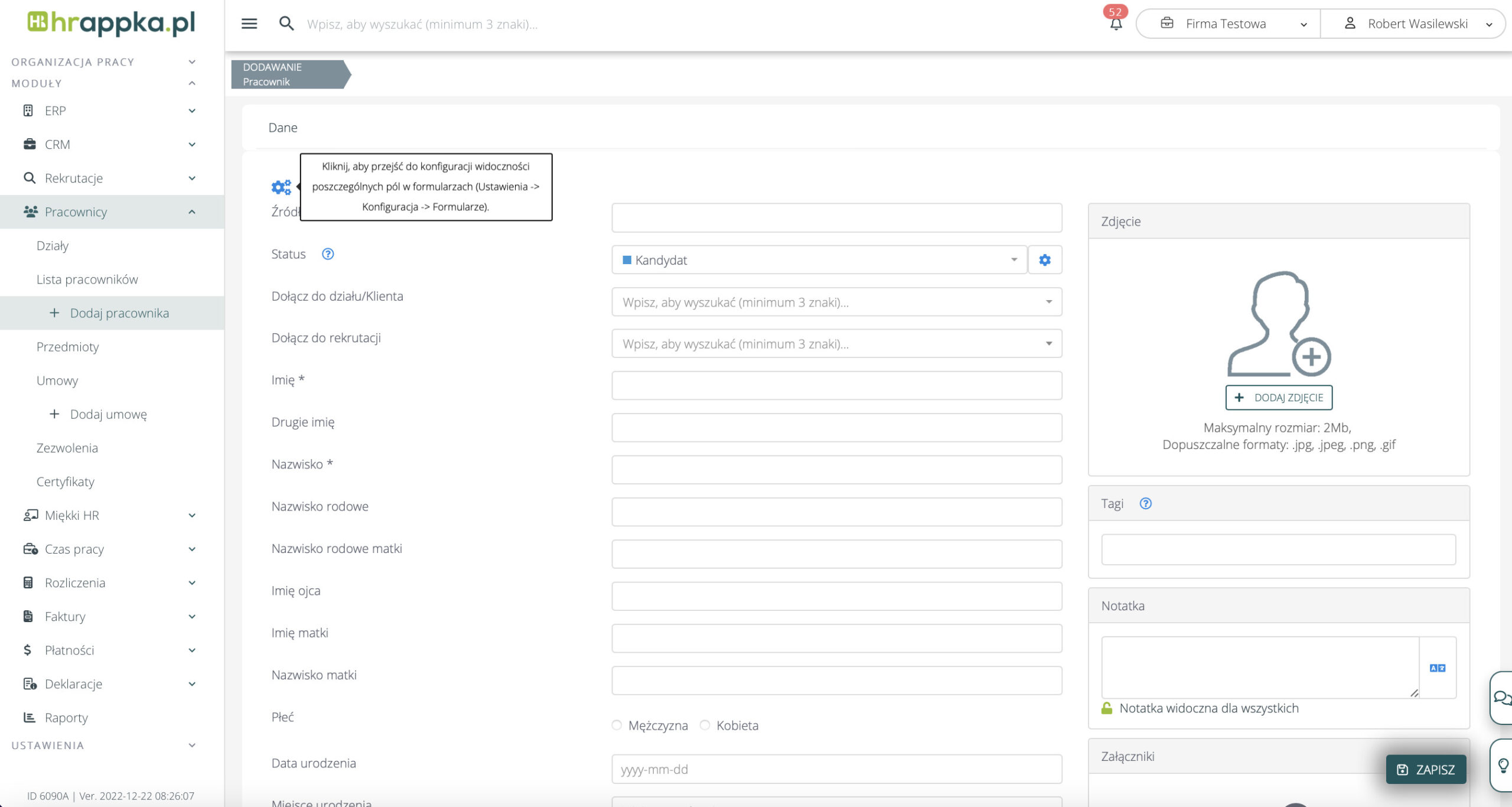
Aby dodać pracownika należy przejść do Pracownicy > + Dodaj pracownika.
W tym miejscu dodasz wszystkie informacje na temat pracownika, a klikając w zębatkę w lewym górnym rogu, zdecydujesz, które pola mają się pojawiać na formularzu.

Aby pracownik wyświetlał się na kalendarzach pracy oraz na kalendarzu zbiorczym powinien mieć również dodaną do systemu umowę.
Przejdź do instrukcji dodawania pracownikowi umowy.
Więcej o sposobie działania kalendarza pracy przeczytasz tutaj.
Jak wpisać pracownikowi wypłacony ekwiwalent?
1. Aby wpisać pracownikowi wypłacony ekwiwalent należy przejść do sekcji Grafik na profilu pracownika. Następnie w sekcji „Nieobecności” należy wybrać „Szczegóły i korekta„.
2. W wyświetlonym oknie należy przejść do zakładki „Szczegóły i korekta„, należy kliknąć w „Dodaj korektę”
3. W polu „Korekta stanu urlopu” należy wybrać „Wypłacono ekwiwalent” i uzupełnić dane.
Kontrola nadgodzin: Jak kontrolować ilość planowanych godzin pracy, aby uniknąć nadgodzin?
Na kalendarzach pracy (kalendarz na kliencie, projekcie, czy zbiorczy) znajduje się opcja, która przy planowaniu pracowników wyświetla jaka jest norma pracy, ile pracownik ma już zaplanowanych godzin i ile pozostaje do zaplanowania.
Dzięki temu osoby planujące czas pracy mogą uzyskać szybką informację, czy mogą jeszcze planować pracownika, tak aby nie wypłacać później nadgodzin.
Dzień wolny za święto. Jak dodać dzień odbioru dnia świątecznego?
W systemie HRappka święto w sobotę automatycznie obniża wymiar pracy w danym miesiącu.
Gdy pracownik będzie odbierał dzień wolny, na grafiku należy dodać wpis nieobecności o typie „Dzień wolny”.
Ten rodzaj nieobecności jest nielimitowany, nie zostanie wykazany na raportach urlopowych a także na dedykowanych raportach. Aby wpis był dostępny do zgłoszenia przez portal pracowniczy, należy go włączyć w Ustawieniach > Moduły > Pracownicy, w sekcji „Typy nieobecności dostępne do zgłoszenia przez pracownika„.
Jak wpisać pracownikowi wypłacony ekwiwalent?
Aby wpisać pracownikowi wypłacony ekwiwalent należy przejść do sekcji Grafik na profilu pracownika.
Następnie w sekcji „Nieobecności” należy wybrać „Szczegóły i korekta”.
W wyświetlanym oknie należy przejść do zakładki „Szczegóły i korekta”, należy kliknąć w „Dodaj korektę”.
Na koniec w polu „Korekta stanu urlopu” należy wybrać „Wypłacono ekwiwalent” i uzupełnić dane.