 Podsumowanie artykułu

Kalendarz pracy umożliwia definiowanie zapotrzebowania na poszczególnych działach lub u Klientów, a następnie planowanie obsady pracowników. Funkcja ta pozwala na sprawne monitorowanie weryfikacji między liczbą osób wymaganych, a faktycznie zaplanowanych do pracy.
Gdzie są kalendarze pracy? #
Kalendarz pracy znajdziesz na:
- profilu działu (Moduły > Pracownicy > Działy > Wybrany dział > Kalendarz pracy)
- profilu Klienta (Moduły > CRM > Klienci > Wybrany klient > Kalendarz pracy)
- profilu projektu (Moduły > CRM > Projekty > Wybrany projekt > Kalendarz pracy)
- w Moduły > Czas pracy > Kalendarz zbiorczy (W tym miejscu znajdują się wszystkie kalendarze, możesz użyć filtrów aby pokazać wybrane)
Co więcej, indywidualny grafik pracownika znajdziesz na jego profilu w sekcji „Grafik". Zestawienie grafików kilku pracowników znajdziesz w sekcji Organizacja pracy > Kalendarz, korzystając z filtrów. W powyższych sekcjach prezentowane są wyłącznie wpisy grafikowe, nie uwzględniają one jednak danych dotyczących zapotrzebowania.
Dodawanie zapotrzebowania #
Zapotrzebowanie pozwoli Ci określić ilu pracowników, na jakie stanowiska i w jakich godzinach potrzebujesz każdego dnia.
Aby dodać zapotrzebowanie kliknij w „+ Dodaj" w wierszu zapotrzebowania:

Jeżeli wcześniej na projekcie określiłeś zapotrzebowanie, automatycznie pojawi się ono na kalendarzu.
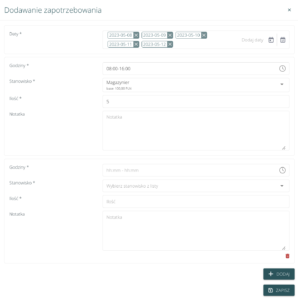
Proces dodawania zapotrzebowania wymaga wskazania zakresu dat, godzin, stanowiska oraz liczby pracowników. Opcjonalnie możliwe jest również wprowadzenie dodatkowego opisu.
W celu uwzględnienia w tym samym przedziale czasowym zapotrzebowania na inne godziny pracy (zmiany) lub inne stanowiska, możliwe jest skorzystanie z przycisku „Dodaj”. Pozwala to na jednoczesne zdefiniowanie wielu wariantów zapotrzebowania w ramach wybranych dat.
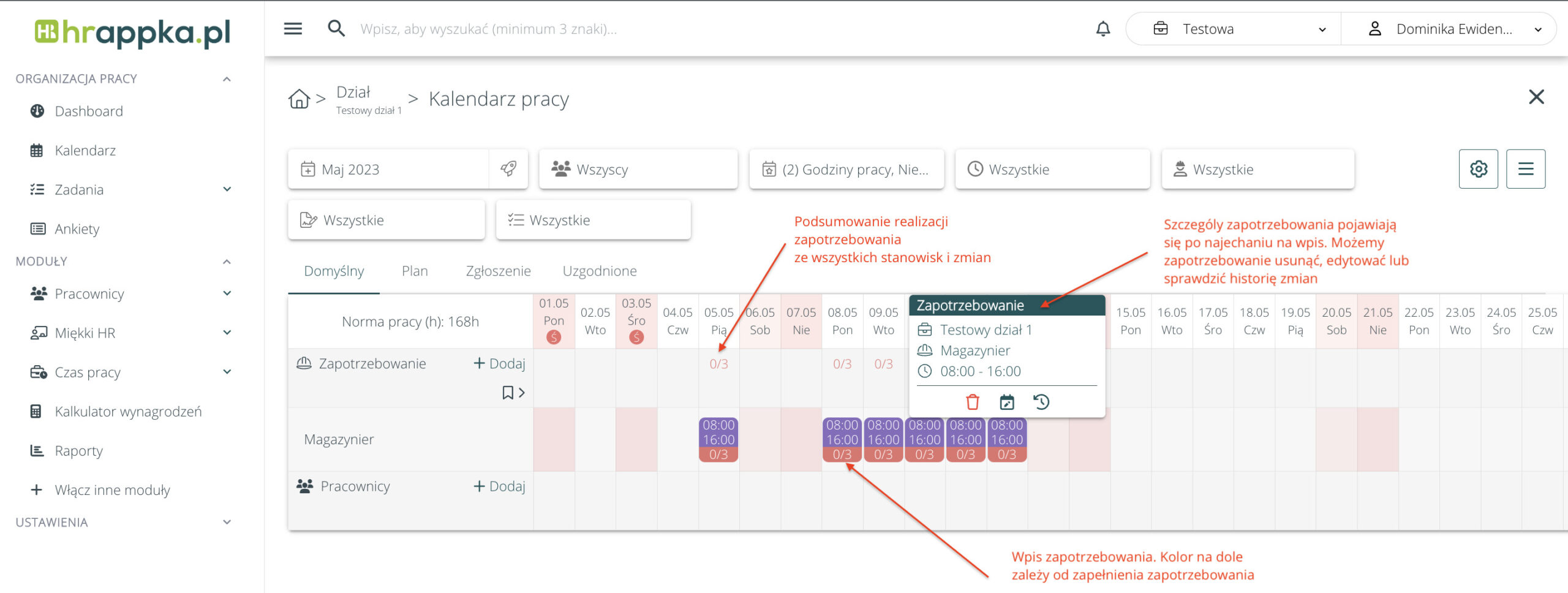
Po zapisaniu, na kalendarzu pojawią się wpisy zapotrzebowania:
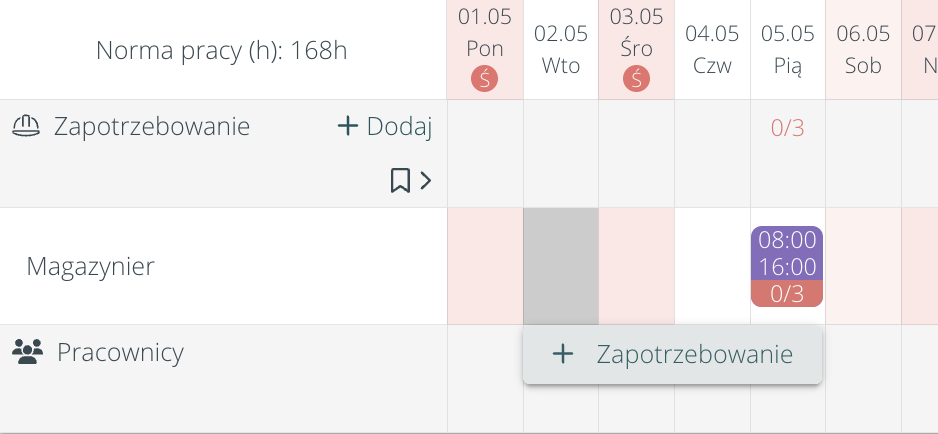
Teraz, aby dodać zapotrzebowanie na dodane już stanowisko należy kliknąć na komórkę wybranego dnia i kliknąć w „+Zapotrzebowanie":
Na podstawie dodanego zapotrzebowania możliwe jest teraz zaplanowanie pracowników w kalendarzu.
Dodawanie pracowników #
Jeżeli pracownicy są powiązani z działem/Klientem lub projektem, na którego kalendarzu jesteśmy to automatycznie pojawią się oni na kalendarzu.
Pracowników możemy również dodać klikając w „+ Dodaj" w wierszu pracownika:
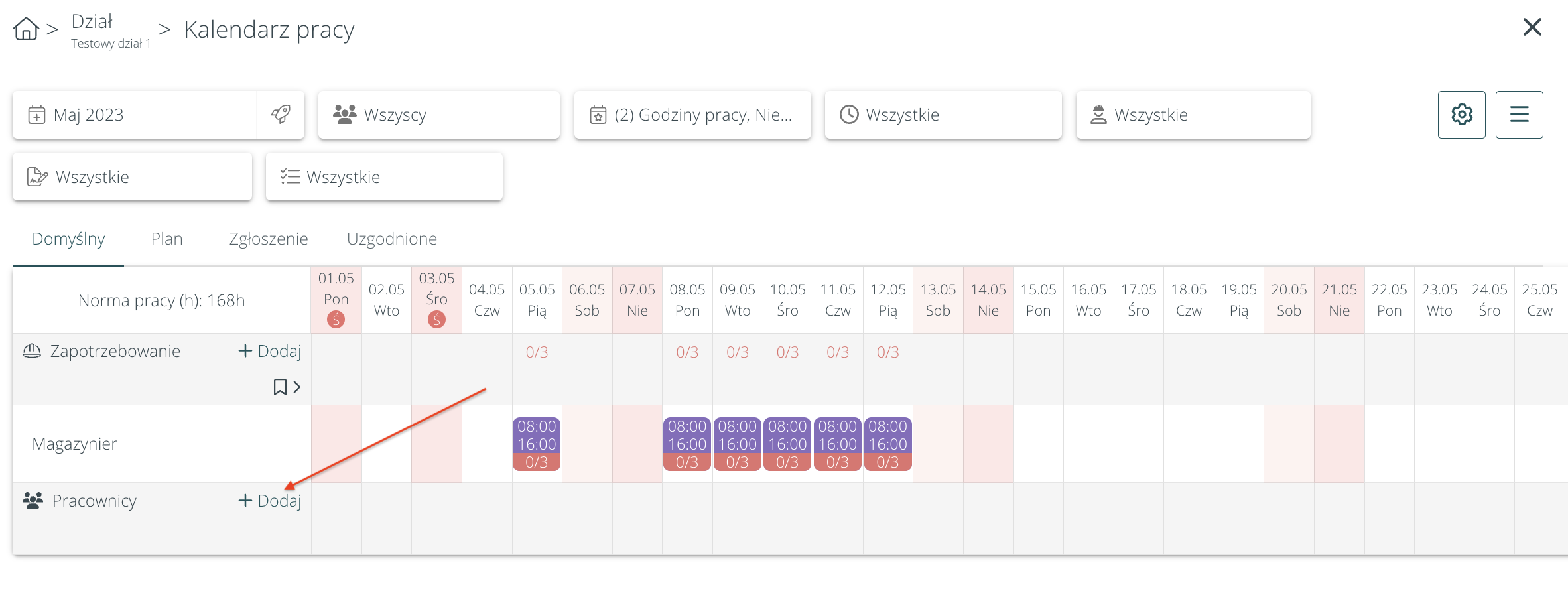
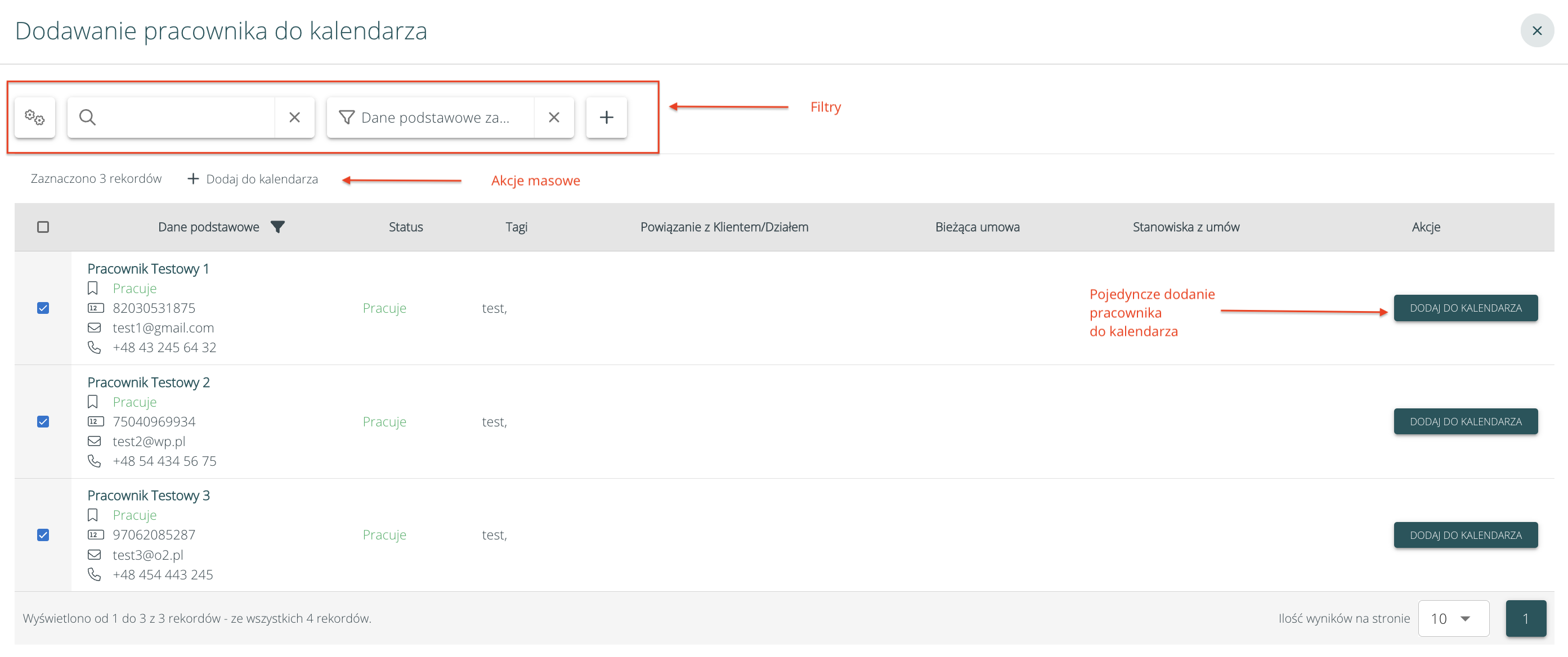
Po wybraniu tej opcji wyświetlana jest lista pracowników dostępnych do dodania w kalendarzu. Korzystając z filtrów nad listą możemy odnaleźć konkretnych pracowników.
Proces planowania można przeprowadzić na dwa sposoby:
- Masowo: poprzez zaznaczenie wybranych pracowników za pomocą checkboxów i użycie przycisku „+ Dodaj do kalendarza” umieszczonego nad zestawieniem.
- Pojedynczo: poprzez skorzystanie z akcji „Dodaj do kalendarza” dostępnej bezpośrednio w wierszu konkretnego pracownika.
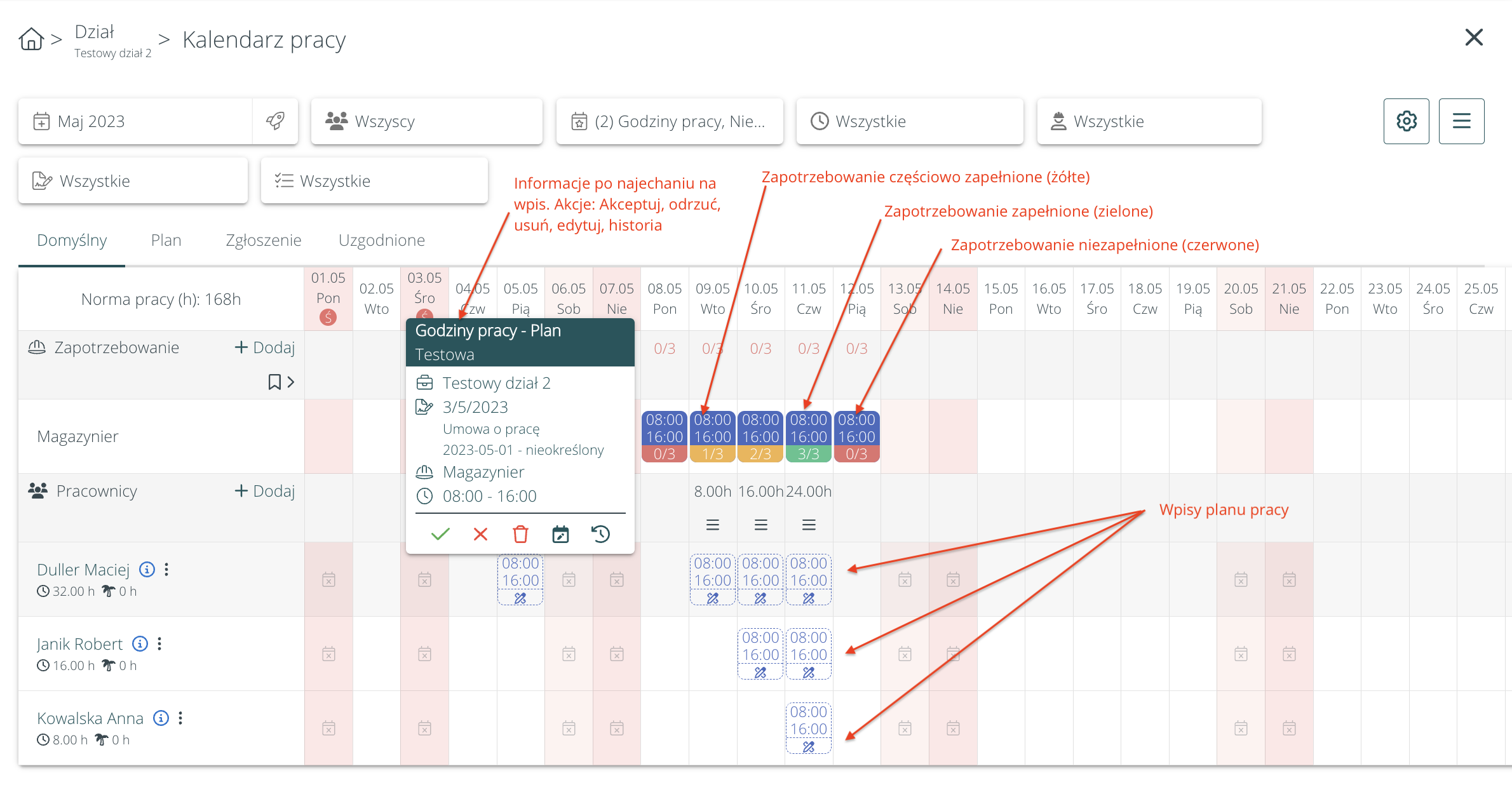
Dodani pracownicy (lub powiązani) pojawią się na kalendarzu pracy. Możemy dodać im wpisy grafikowe przeciagając myszką po wybranych komórkach i wybierając typ wpisu:
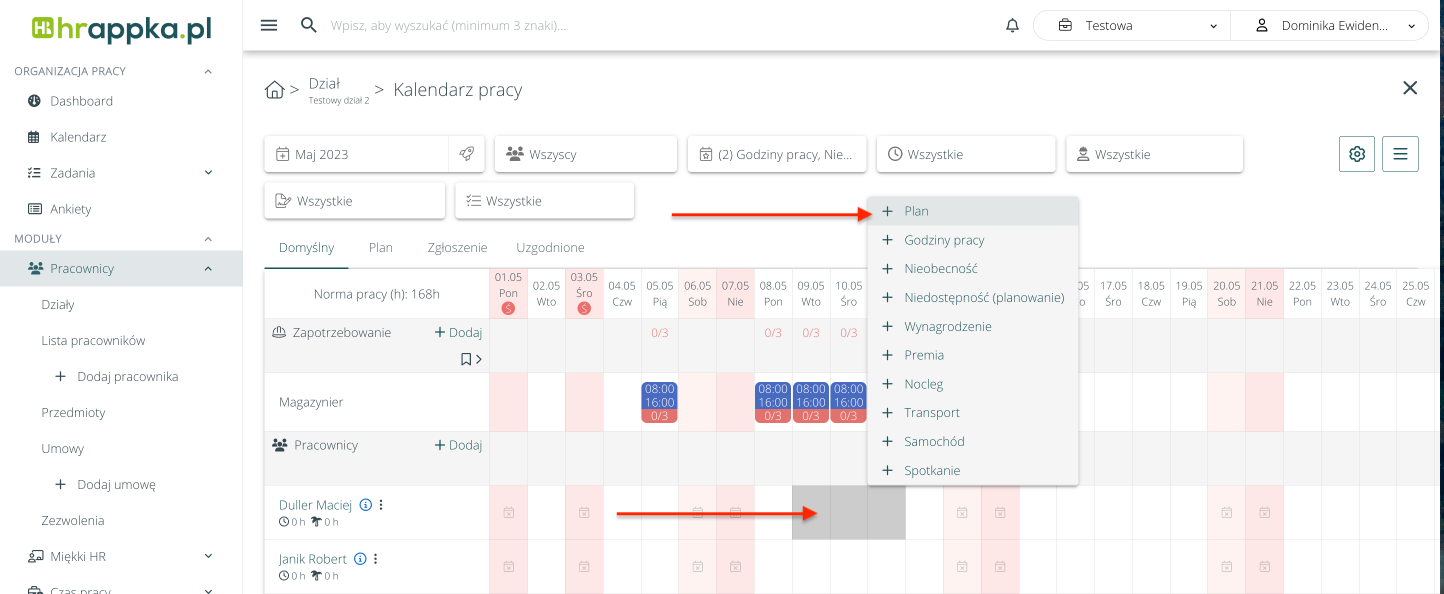
Gdy wybierzemy „+ Plan" pojawi się do wyboru stanowisko:
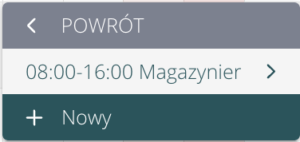 Możemy wybrać stanowiska/godziny pracy z zapotrzebowania. Klikając „+ Nowy" możemy dodać plan pracy na inne godziny niż dodane wcześniej zapotrzebowanie.
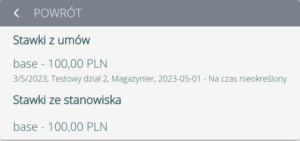 Po wybraniu zapotrzebowania należy wybrać stawkę. Dostępne będą stawki z umowy z pracownikiem, stawki ze stanowiska oraz stawki indywidualne pracownika. Więcej o stawkach indywidualnych dowiesz się tutaj. Dzięki temu pracownik może mieć inne stawki w zależności od stanowiska, czy projektu.
Dodawane wpisy pojawią się w komórkach w wierszu wybranego pracownika w kolumnie wybranej daty:
Rejestracja czasu pracy #
Jeżeli chcesz aby pracownicy rejestrowali czas pracy możesz to zrobić na kilka sposobów:
- Widget RCP – czyli możliwość rejestracji czasu pracy przez kartę RFID/numer ID pracownika przy wejściu/wyjściu z pracy. Link do widgetu możesz też udostępnić pracownikom.
- Aplikacja mobilna – umożliwia rejestrację czasu pracy z geolokalizacją
- Portal pracownika – w portalu pracownicy mogą zgłosić godziny od-do, w których pracowali oraz nieobecności.
Zgłoszenia pracowników, pojawią się na kalendarzu pracy. Będziesz mógł je akceptować i odrzucać.
Akceptowanie zgłoszeń pracowników #
Domyślnie to przełożeni pracowników otrzymują powiadomienia (mailowe i w systemie) o zgłoszeniach pracowników (godzinach pracy i nieobecnościach), jednak możesz tworzyć własne ścieżki akceptacji wpisów grafikowych, zarówno domyślnie na firmie (Ustawienia < Moduły > Pracownicy > Ogólne > Ścieżki akceptacji wpisów grafikowych) jak i na konkretnym dziale/Kliencie (Ustawienia pod ikoną zębatki na profilu Klienta/działu > Ścieżki akceptacji wpisów grafikowych). Więcej informacji oraz film instruktażowy znajdują się tutaj.
Gdzie znajdziesz wpisy do akceptacji? #
- jeżeli jesteś osobą przypisaną do akceptacji zgłoszenia to otrzymasz powiadomienie mailowe (z poziomu którego możesz akceptować/odrzucić zgłoszenie), powiadomienie systemowe (ikona dzwoneczka w prawym górnym rogu) oraz lista zgłoszeń oczekujących na akceptację pojawi się na Twoim dashboardzie w systemie HRappka.
- niezależnie od tego czy jesteś akceptującym czy nie, zgłoszenia pracowników znajdziesz również na profilu wybranego pracownika w sekcji Grafik oraz na liście „Zgłoszenia pracowników„.
Wpisy pracowników można akceptować z poziomu kalendarza pracy, po najechaniu na wpis, lub korzystając z akcji masowych.
Rozkład dni wolnych #
Możesz tworzyć własne rozkłady dni wolnych aby pracownicy w kalendarzu pracy mieli określone dni wolne, np. wolne weekendy. Dowiedz się więcej >>
Akcje masowe na kalendarzu pracy #
Funkcja akcji masowych jest realizowana w kontekście wybranego pracownika lub dnia. Ich lista wyświetlana jest po najechaniu kursorem na dedykowaną ikonę:
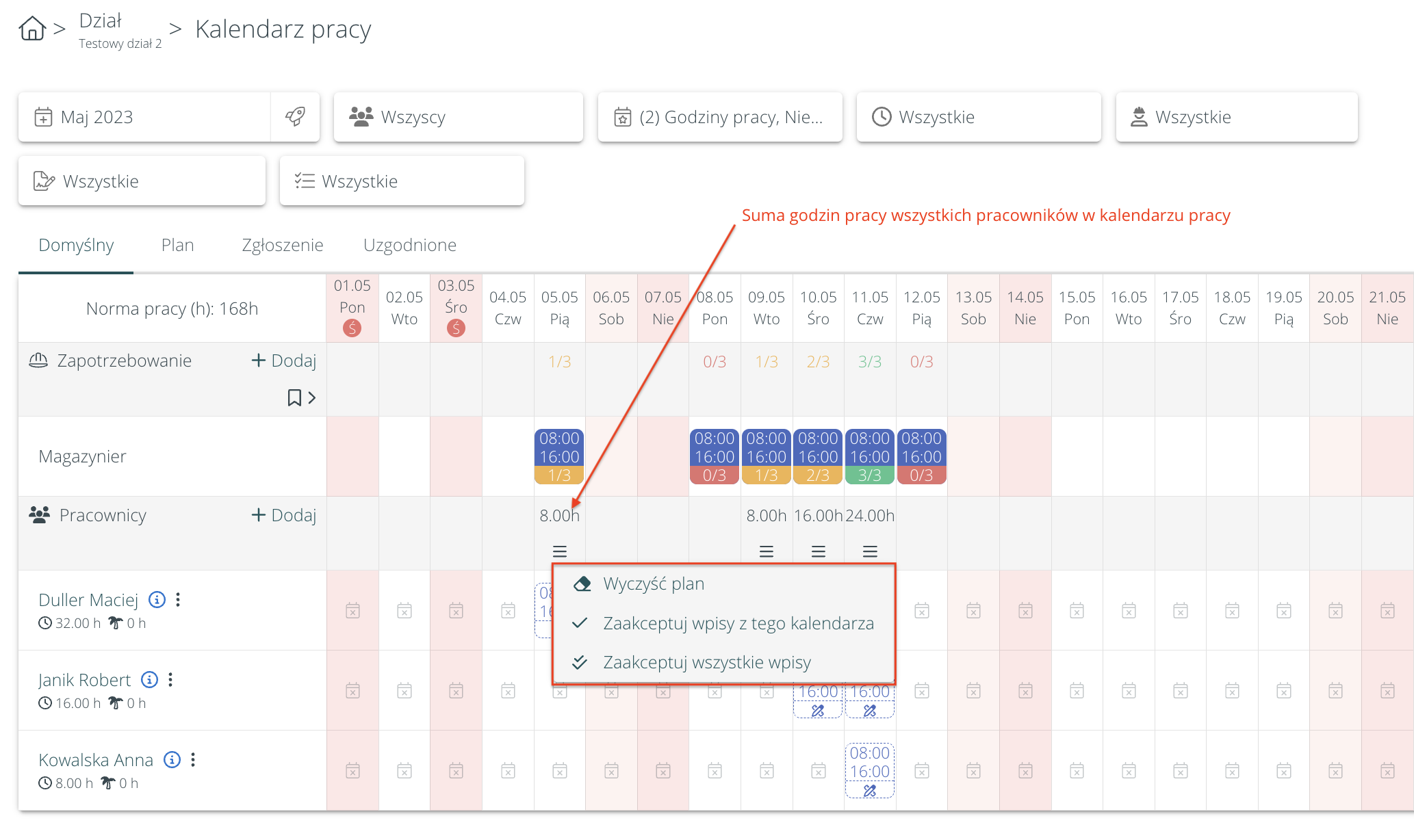
- Wyczyść plan – czyści cały plan tego dnia u wszystkich widocznych pracowników
- Zaakceptuj wpisy z tego kalendarza – akceptują cały plan pracy pracowników tego dnia w obecnym kalendarzu
- Zaakceptuj wszystkie wpisy – akceptuje wszystkie widoczne wpisy w tym dniu, nie tylko z tego kalendarza pracy – jeżeli pracownik, który jest na tym kalendarzu ma wpis planu z innego kalendarza, to ten wpis również zostanie zaakceptowany.
Masowe akcje na pracowniku #
Dostępne są pod ikoną przy imieniu pracownika:
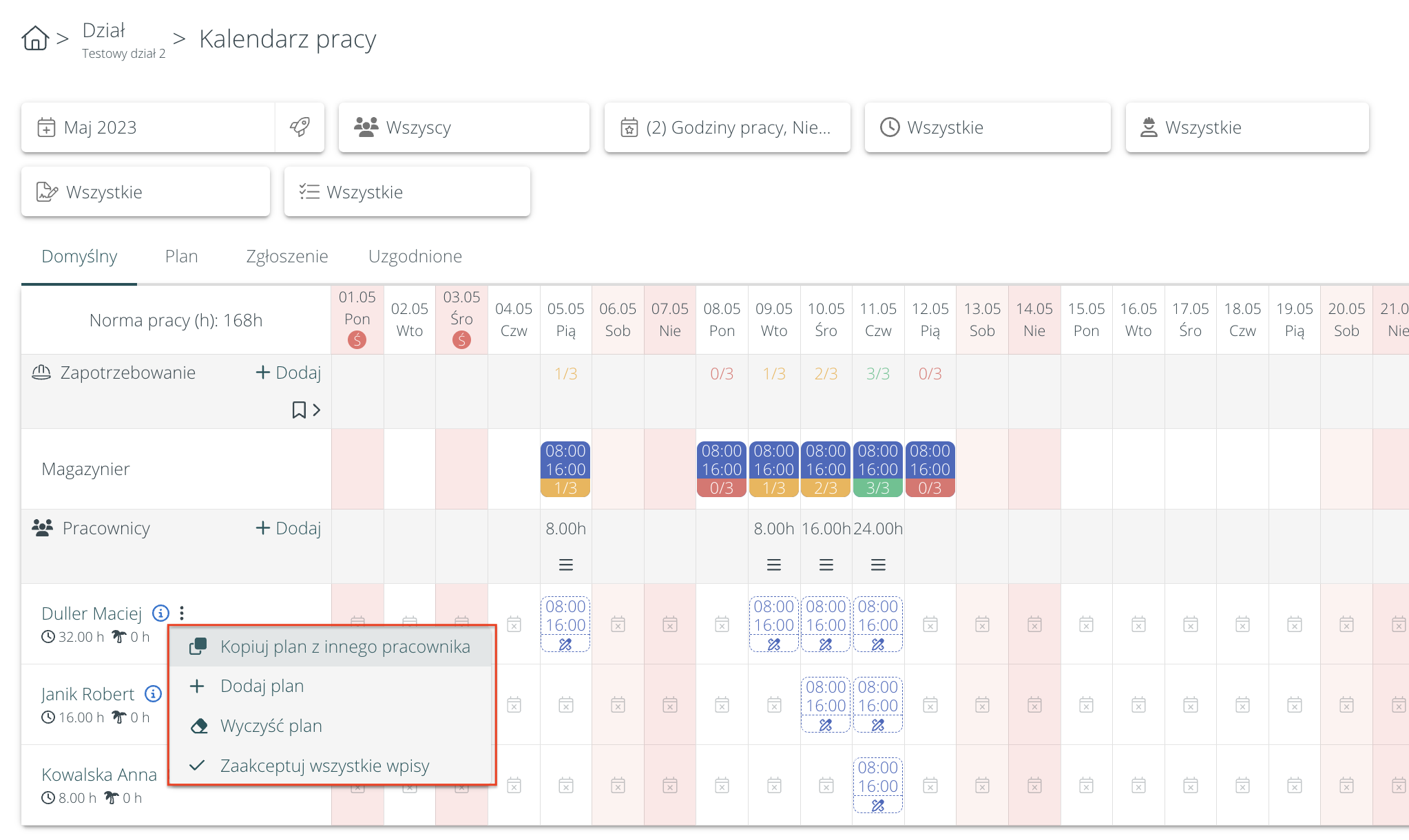
- Kopiuj plan z innego pracownika pozwala zduplikować plan z jednego pracownika do drugiego.
- Dodaj plan pozwala dodać plan
- Wyczyść plan czyści cały plan pracownika
- Zaakceptuj wszystkie wpisy – akceptuje wszystkie wpisy (również widoczne z innych kalendarzy pracy)