Moduł Rekrutacje
HRappka to kompleksowy i wszechstronny system ATS, w którym przeprowadzisz rekrutację od samego początku do końca:
- stworzysz dowolny proces rekrutacyjny
- dodasz spersonalizowany formularz aplikacyjny
- dodasz zgody RODO i inne dowolne zgody
- opublikujesz ogłoszenie na wielu portalach pracy i social mediach naraz (multiposting)
- dodasz tagi, statusy, notatki i dowolnie pofiltrujesz po nich kandydatów
- automatycznie dodasz spotkanie z kandydatem do Google Calendar
- wyślesz do kandydatów automatyczne, ale spersonalizowane autorespondery
- wygenerujesz raporty związane z efektywnością procesu rekrutacji
Poradniki video

Praca z modułem

Praca w Module Rekrutacji
- Automatyczne pobieranie leadów z reklam kontaktowych na Facebooku/Instagramie do HRappki
- Jak dodać rekrutację?
- Ankiety (aplikacyjne, do zatrudnienia, testy, oceny)
- Link aplikacyjny – tworzenie i wykorzystanie
- Jak współdzielić aplikację/profil kandydata Klientowi/Hiring managerowi/osobie nieposiadającej dostępu do systemu?
- W jaki sposób działa CV Parser?
- Multiposting rekrutacji – publikowanie ogłoszeń/ rekrutacji na portalach
- Jak wstawić wideo do formularza aplikacyjnego?
- Automatyczne przypisywanie opiekunów do kandydatów
- HRappka Sourcing Plugin – wtyczka do Sourcingu na LinkedIn
- Integracja systemu / kalendarza z Google Calendar & Google Meet
Konfiguracja modułu
Konfiguracja Modułu Rekrutacji
- Automatyczne pobieranie leadów z reklam kontaktowych na Facebooku/Instagramie do HRappki
- Konfiguracja generowania tytułu rekrutacji
- Przygotuj się do wdrożenia Modułu Rekrutacji
- Podstawowa konfiguracja modułu rekrutacji – tu zacznij!
- Konfiguracja wyglądu formularza aplikacyjnego/rekrutacyjnego
- Konfiguracja zgód i zarządzanie zgodami / klauzulami
- Integracja ze stroną www/widget rekrutacji
- Profilowanie : propozycje kandydatów dopasowanych do rekrutacji
- Partner rekrutacyjny – pytania i odpowiedzi
- API – Integracja API – Dokumentacja API
- Skrzynka mailowa w systemie
Raporty

FAQ
FAQ Rekrutacja
Często zadawane pytania
Rekrutacja
Dlaczego na formularzu aplikacyjnym nie pojawiają się informacje/pola? [widoczność pól na rekrutacji]
Formularz aplikacyjny zawiera informacje na temat rekrutacji oraz ankietę do wypełnienia przez kandydata. Widoczność poszczególnych informacji oraz pól możesz w pełni skonfigurować.
Dane rekrutacji na formularzu rekrutacyjnym
Na profilu rekrutacji, możesz zdefiniować jakie dane rekrutacji powinny być pokazane na formularzu widocznym dla kandydata. W tym celu należy włączyć opcję „Edytuj widoczność pól”.

Po włączeniu opcji przy każdym polu rekrutacji pojawi się opcja włączenia widoczności pola na formularzu aplikacyjnym. Należy włączyć pola, które chcemy aby wyświetliły się na formularzu:

Domyślnie włączone są pola, które zdefiniowano w Ustawieniach > Moduły > Rekrutacje > Formularz aplikacyjny w polu Pola domyślnie widoczne na formularzu aplikacyjnym. W tym polu dostępne są do wyboru pola, które są włączone jako widoczne na profilu rekrutacji w systemie (czyli w ustawieniu formularza rekrutacji w Ustawienia > Formularze > Rekrutacja).
Jeżeli pola, które chcesz pokazać na rekrutacji nie są widoczne na profilu rekrutacji, możesz przejść do konfiguracji pól w Ustawienia > Formularze > Rekrutacja, gdzie istnieje możliwość zdefiniowania pól widocznych/wymaganych dla konkretnych ról w systemie (dla administatora, użytkownika, partnera rekrutacyjnego). Więcej o konfiguracji pól na profilach obiektów znajduje się w dedykowanym wpisie.

Pola ankiety dla kandydata
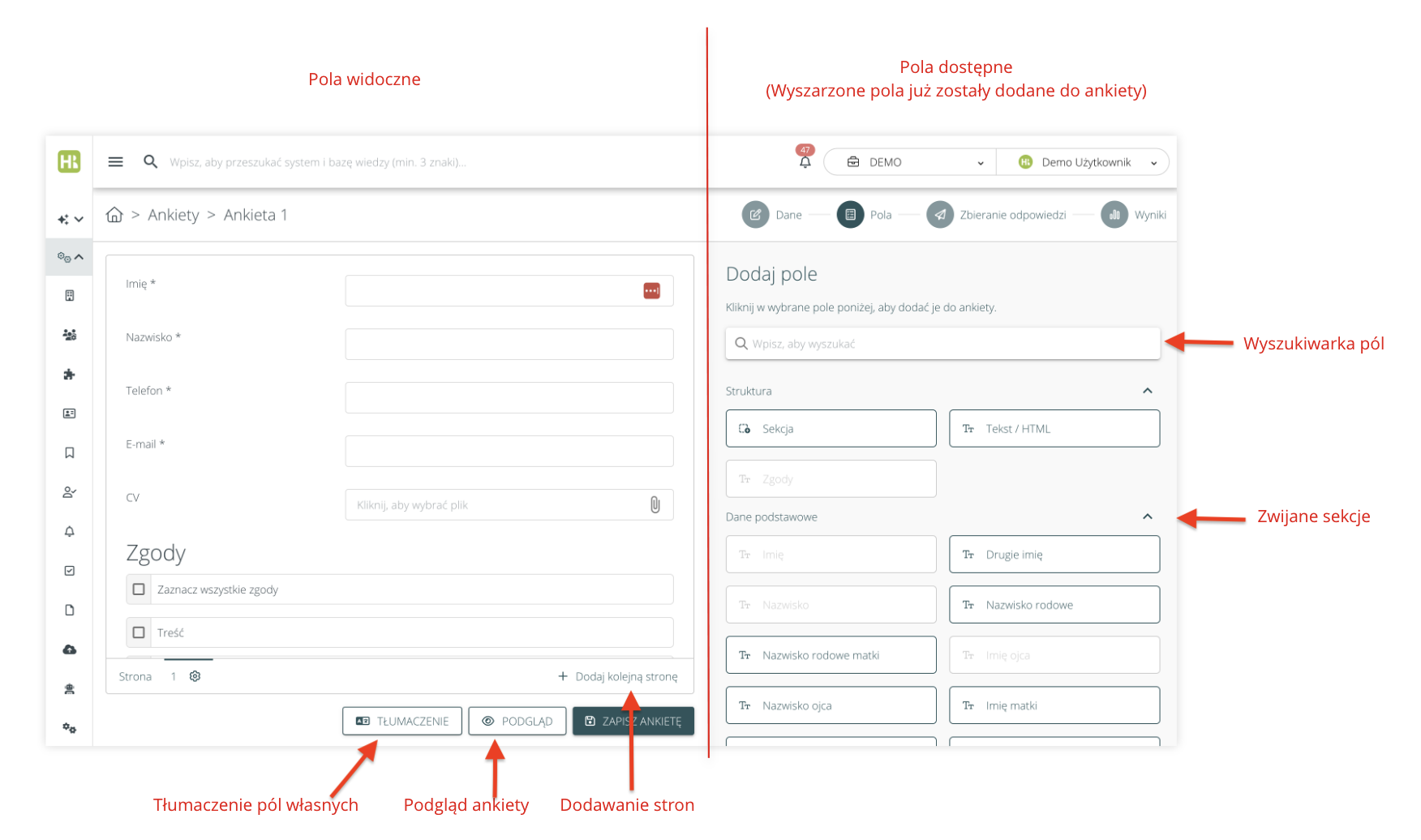
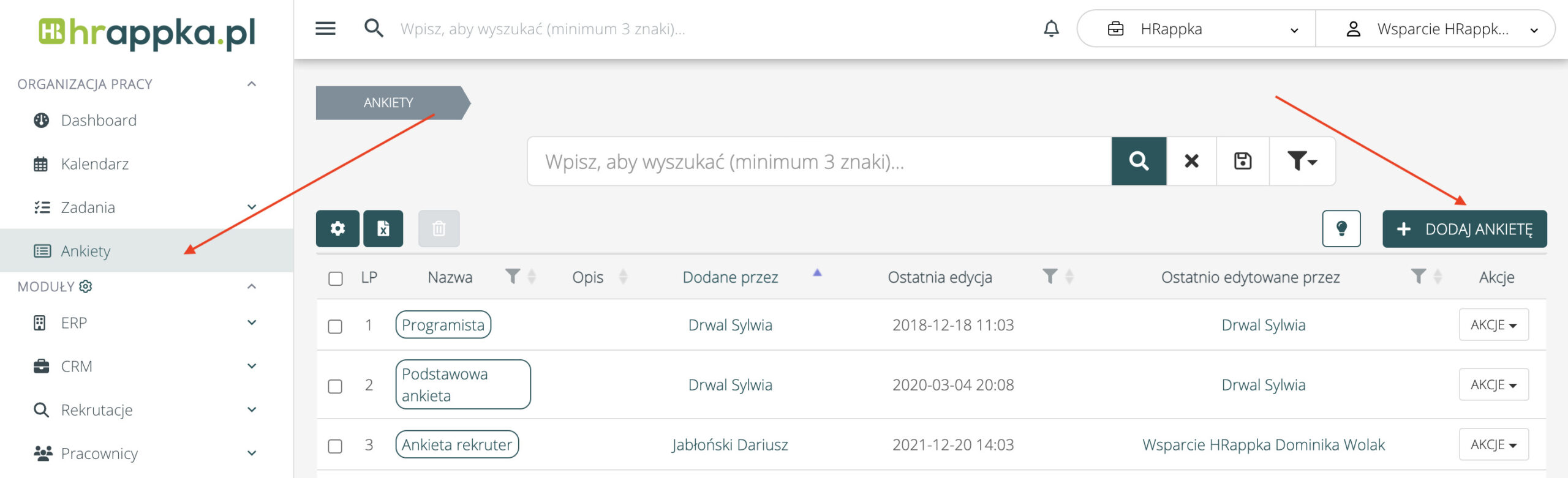
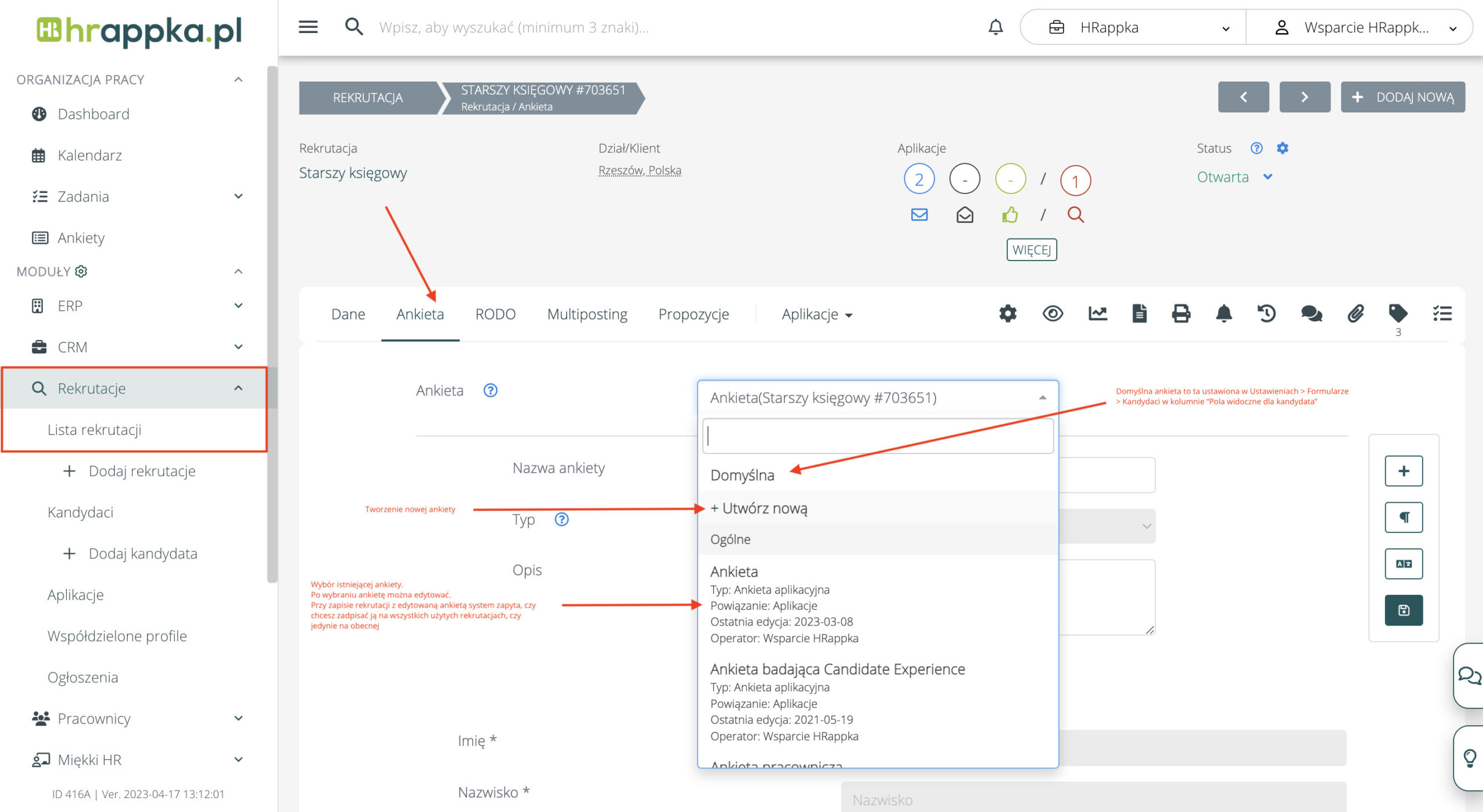
Ankietę dla kandydata możesz stworzyć w module Ankiety (Organizacja pracy > Ankiety). Na rekrutacji możesz wybrać stworzoną wcześniej ankietę pracownika. Domyślną ankietę, która będzie pojawiała się na rekrutacji można zdefiniować w Ustawieniach > Moduły > Rekrutacje > Formularz aplikacyjny w polu Domyślna ankieta aplikacyjna.
Instrukcja dot. tworzenia ankiet znajduje się tutaj.
Dodatkowe informacje
- Jeżeli chcesz, aby formularz aplikacyjny był dopasowany do identyfikacji wizualnej – w Ustawienia > Moduły Rekrutacje > Formularz aplikacyjny w prosty sposób dopasujesz kolorystykę formularza do swojej firmy oraz dodasz nagłówek i stopkę. Więcej o konfiguracji dowiesz się tutaj.
- Jak dodać zgody RODO (klauzule pozwalające na przetwarzanie danych osobowych) dowiesz się tutaj.
- Zdjęcie do rekrutacji dodasz w Ustawieniach rekrutacji (ikona zębatki w menu kontekstowym rekrutacji). Jeżeli chcesz mieć jedno zdjęcie na wszystkich rekrutacjach, lepszą opcją będzie dodanie zdjęcia w nagłówku w Ustawieniach > Moduły > Rekrutacje > Formularz aplikacyjny. Dzięki temu pojawi się ono na wszystkich tworzonych w systemie rekrutacjach.
Dlaczego moje rekrutacje/formularze aplikacyjne nie są przetłumaczone na inne języki?
Tłumaczenie rekrutacji
Aby rekrutacja się tłumaczyła to na konkretnej Rekrutacji, w sekcji Dane, przy opisie, wymaganiach i oferujemy, należy kliknąć w przycisk „Dodaj tłumaczenie”, a następnie wybrać język na który chcesz aby system przetłumaczył tekst.
System automatycznie tłumaczy tekst korzystając z silnika Google Translate. Przetłumaczony tekst możesz edytować. HRappka umożliwia tłumaczenie rekrutacji na język angielski, niemiecki, rosyjski, ukraiński, francuski, hiszpański i rumuński.

Tłumaczenie ankiet
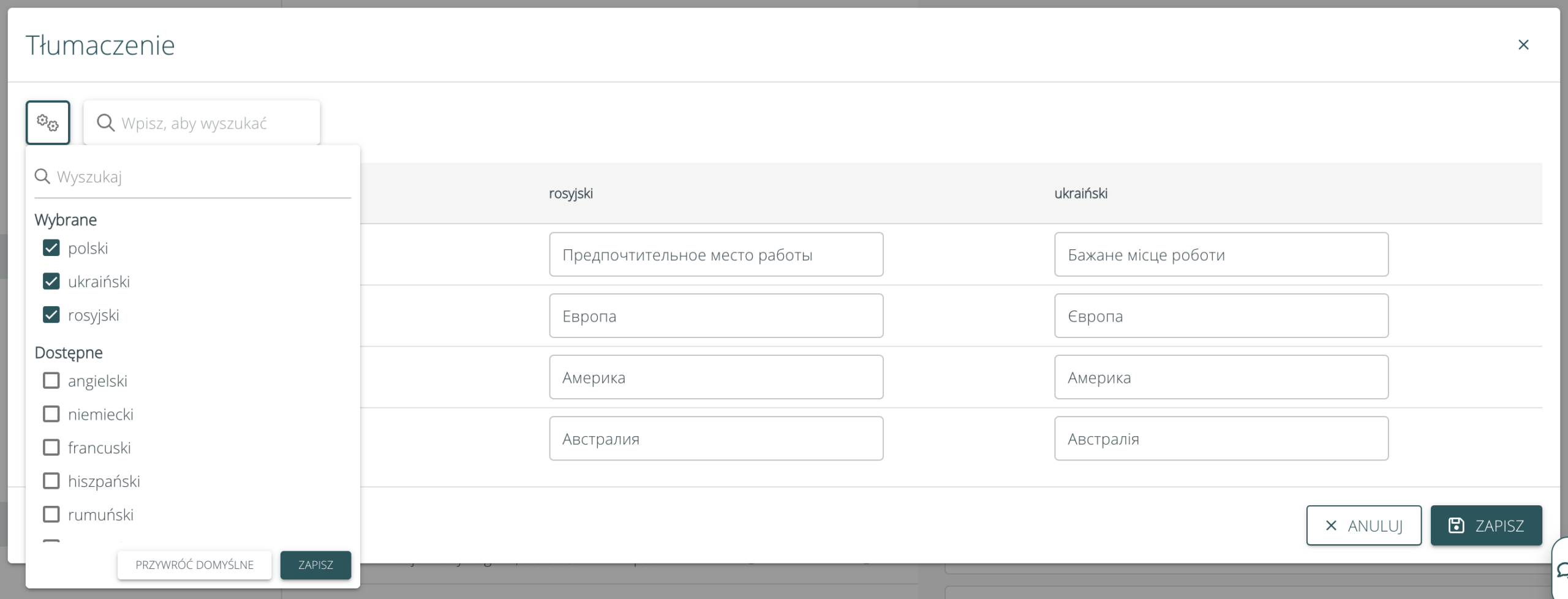
Elementy ankiety (pola własne/ankietowe sekcje, tekst) przetłumaczysz przechodząc do modułu Ankiety, wybierając konkretną ankietę i klikając w przycisk Tłumaczenie, który znajduje się na dole ankiety.
Pola własne możesz również przetłumaczyć z poziomu Ustawień > Formularze > Rodzaj obiektu (np. pracownicy/kandydaci).

Po kliknięciu w tłumaczeniu pojawi się okno, które zawiera przetłumaczone atrybuty przez Google Translate. Można sprawdzić tłumaczenie / wprowadzić ewentualne zmiany i zapisać:

Jeżeli w ankiecie jest pole o typie „Plik” to nazwa „Wybierz plik” jest elementem powiązanym z językiem przeglądarki. Dla przykładu – jeżeli przeglądarka jest języku angielskim to pojawi się „Choose file”. Nie ma możliwości zmiany tego w systemie.
Więcej o ankietach:
- Ankiety w systemie
- Jak przetłumaczyć formularze aplikacyjne na język ukraiński?
- Jak przetłumaczyć atrybuty?
Tłumaczenie zgód / klauzul RODO
Zgody można przetłumaczyć podczas ich dodawania /edycji w Ustawienia > Moduły > Rekrutacje > RODO > Lista zgód
- Należy dodać nową zgodę (przycisk „Dodaj zgodę”) lub wyszukać istniejącą zgodę na liście i kliknąć w jej nazwę
- Następnie nad edytorem treści zgody należy najechać na przycisk „+ Dodaj tłumaczenie” i wybrać język. Zgoda automatycznie się przetłumaczy na wybrany język. Można wprowadzić ewentualne zmiany i zapisać.

Są dwie opcje zapisu:

- Zapisz i zaktualizuj na rekrutacjach – kliknięcie spowoduje, że wprowadzone zmiany zostaną zaktualizowane na istniejących rekrutacjach
- Zapisz nie spowoduje zmian treści zgody na istniejących już rekrutacjach.
Więcej o RODO:
Jak sprawdzić efektywność poszczególnych rekruterów?
1. Jeżeli rekruterzy sami dodają kandydatów do systemu, to w Menu > Raporty znajdziesz raport „Raport z aplikacji dodanych przez użytkowników”, pokazujący ilu kandydatów dodał każdy użytkownik systemu.
2. Jeżeli rekruterzy jedynie wysyłają linki aplikacyjne kandydatów, a oni sami aplikują do systemu, to warto na Rekrutacji w zakładce Multiposting, skorzystać z przycisku „+ Dodaj link aplikacyjny” i w pole „Serwis” wstawić imię lub ID rekrutera. Każdy rekruter powinien wysyłać link aplikacyjny ze swoim ID. Wtedy, w raporcie, dostępnym na profilu rekrutacji będzie widoczna ilość aplikacji dodanych przez rekrutera. Źródła ze wszystkich rekrutacji sprawdzisz również raporcie „Źródła aplikacji”, znajdującym się w zakładce Menu > Raporty.


Publikowanie na Facebooku – jak zmienić podgląd formularza aplikacyjnego (linku)?
Podgląd linku na portalu Facebook zależy od konfiguracji zdjęcia na rekrutacji i brandingu w systemie. Facebook zaciągnie grafikę podglądu zgodnie z poniższą kolejnością:
- Zdjęcie z rekrutacji (Ustawiane w ustawieniach rekrutacji – ikona zębatki na profilu rekrutacji > Zdjęcie do rekrutacji). Rekomendowana wielkość obrazu wg Facebooka to 1200px x 630px.
- Logo z ustawień firmy (Ustawienia > Zaawansowane > Branding)
- Domyślne logo systemu HRappka
Rekomendowana wielkość obrazu wg Facebooka to 1200px x 630px.
Jeżeli chcesz zmienić podgląd linku publikowanego na portalu Facebook, wystarczy, że dodasz zdjęcie rekrutacji.
Jeżeli chcesz, aby zdjęcie rekrutacji było widoczne w podglądzie linku na Facebooku, ale nie wyświetlało się na formularzu rekrutacyjnym, należy kliknąć na wybranej rekrutacji w ikonę zębatki „Ustawienia” i załączyć zdjęcie w polu „Zdjęcie do rekrutacji”. Następnie aby ukryć widoczność zdjęcia na rekrutacji należy wpisać poniższy kod w pole Dodatkowe style dla ogłoszenia:
.q-carousel{display:none;}
API Rekrutacji
API ofert pracy
API ofert pracy umożliwia wyświetlanie na stronie www listy otwartych i stałych rekrutacji dodanych w systemie HRappka. Integracja przez API jest bardziej zaawansowana niż wstawienie na stronę www naszego widgetu rekrutacji, jednak daje możliwość pełnej konfiguracji wyglądu publikowanej listy ofert pracy oraz formularza rekrutacyjnego.
Link do API ofert pracy jest dostępny w Ustawienia > Moduły > Rekrutacje > Integracja z www > Sekcja API.
Link należy skopiować i przesłać programiście w celu stworzenia integracji.
Dokumentacja API znajduje się tutaj: https://hrappka.docs.apiary.io.

Co zrobić, gdy kandydat nie może zaaplikować na formularz aplikacyjny?
- Niewspierana przeglądarka. Zapytaj kandydata, z jakiej przeglądarki korzysta. Być może korzysta on z przeglądarki, która nie jest wspierana przez system HRappka (Przeglądarka Safari, Edge czy Internet Explorer). Zalecamy korzystanie ze wspieranych przeglądarek. Ich lista dostępna jest tutaj.
- Stara wersja przeglądarki. Być może przeglądarka, z której korzysta kandydat jest nieaktualna, co może powodować jej nieprawidłowe działanie. W tym przypadku zalecamy zaktualizowanie przeglądarki do najnowszej wersji.
- Pliki tymczasowe/Cache w przeglądarce mogą blokować prawidłowe działanie systemu. Tutaj zalecamy wyczyszczenie pamięci podręcznej przeglądarki (najczęściej Ctrl + Shift + R (Windows) lub Command + Shift + R (MacOS) – czytaj więcej o czyszczeniu pamięci podręcznej.
Dlaczego aplikacje na rekrutacji się nie pojawiają mimo, że licznik na górze pokazuje, że istnieją?
Prawdopodobnie masz włączone filtrowanie wyników. Skorzystaj z ikony x przy pasku wyszukiwania, aby wyczyścić filtry.

Powiadomienia o kończących się zgodach RODO
Aby skonfigurować powiadomienie należy przejść do zakładki Ustawienia > Powiadomienia > Pracownicy i kandydaci.
W Ustawieniach własnych użytkownik może zdecydować, czy chce otrzymywać to powiadomienie czy nie.

Jak wygenerować CV Opiekunki dla Klienta?
Aby wygenerować CV Opiekunki dla Klienta należy przejść do Profilu pracownika > Wydruk dowolnej treści i wybrać potrzebny szablon wydruku.

Jak dostosować ankietę aplikacyjną do stanowiska / rekrutacji (np. dla Opiekunki)?
Ankietę do rekrutacji możesz dodać globalnie (będzie dostępna dla wszystkich rekrutacji) w Organizacja pracy > Ankieta > + Dodaj ankietę .

Ankietę możesz również dodać/edytować na konkretnej rekrutacji wchodząc w profil rekrutacji i wybierając zakładkę ankieta. Tam, możesz wybrać z listy ankietę, którą możesz edytować. Z tego poziomu możesz również dodać całkowicie nową ankietę.
Instrukcja dodawania pytań do ankiety znajduje się tutaj.
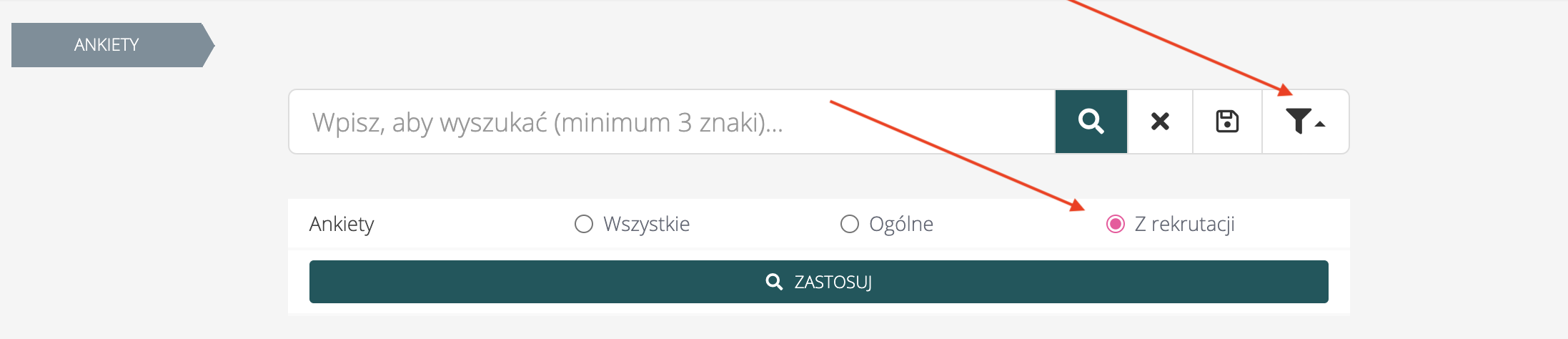
Ankiety dodane na rekrutacjach, możesz również wyfiltrować na liście ankiet, klikając na ikonę filtra i w opcji „Ankiety” wybierając „Z rekrutacji”.
Publikacja oferty na infopraca.pl – czym jest ID szaty graficznej?
W polu „ID szaty graficznej” tym polu należy podać numer ID szaty graficznej (ID profilu do publikacji oferty), którą tworzy się na portalu infopraca.pl.
ID szaty graficznej / profilu można otrzymać pisząc na pracodawca@infopraca.pl.
Dział wsparcia systemu HRappka nie posiada informacji na temat numerów ID stworzonych na infropraca.pl.