Samouczek
W tym miejscu znajdziesz najważniejsze informacje o:
- logowaniu się do systemu
- dodawaniu użytkowników
- podstawowych krokach pracy w systemie
Poradniki video


Podstawowa konfiguracja systemu
Podstawowa konfiguracja systemu
- Moduł Zadań
- Dopiero zaczynasz przygodę z HRappką? Sprawdź ten wpis!
- Faktury za korzystanie z systemu i informacje o abonamencie
- Widoki na listach w systemie – zapisanie filtrów i układu kolumn
- Opiekun Klienta – jak znaleźć jego dane?
- Pomoc techniczna / Wsparcie / Support
- Dodawanie nowej firmy do systemu
- Jak włączyć/wyłączyć moduły w systemie
- Jak skonfigurować wyświetlanie kolumn na listach
- Jak ustawić branding?
- Jak zmienić motyw w systemie na ciemny/jasny (dark mode/light mode)?
- Zmiany w aplikacji mobilnej
- Widget „Zadania do wykonania” na dashboard
- Gdzie znajdę faktury za korzystanie z systemu?
- Gdzie można znaleźć fakturę proformę do opłacenia?
- Jak zmienić dane firmy, na które wystawiane są faktury za korzystanie z systemu?
- Logowanie dwuetapowe do systemu
- Jak masowo wysłać maile?
- Tworzenie i korzystanie z szablonów wiadomości/e-maili
- Znaczniki wydruków w systemie
- Jak sprawdzić historię zmian na obiektach?
- Bezpieczeństwo
- Weryfikacja numeru telefonu dzwoniącego na podstawie danych w systemie [Aplikacja mobilna]
- Czyszczenie pamięci podręcznej/cache
- Wspierane przeglądarki
FAQ
Często zadawane pytania
Samouczek
ID firmy w systemie.
ID firmy w systemie znajduje się w lewym dolnym rogu aplikacji. Podając numer ID należy podać sam numer, bez litery na samym końcu i bez słowa ID na początku, np. 416 (nie ID 416A, nie 416U)
Jak wyszukać atrybuty na listach?
Atrybuty na liście można wyszukać poprzez przejście na wybraną listę (np. pracowników, klientów, umowy z pracownikami, umowy z klientami). Następnie, należy kliknąć na przycisk z ikoną zębatki w lewym rogu nad tabelą (ustawienie widoku kolumn) i włączyć kolumnę z nazwą właściwego atrybutu.
Po włączeniu atrybutu można go wyfiltrować korzystając filtrów nad tabelą lub z filtra w nagłówku kolumny.
Uwaga: aby atrybuty mogły być widoczne na liście w momencie ich konfiguracji w Ustawienia > Formularze podczas dodawania lub edycji atrybutu należy włączyć opcję „Wyszukiwane na liście”.
Jak dodać kolejną opcję w liście rozwijanej w atrybucie?
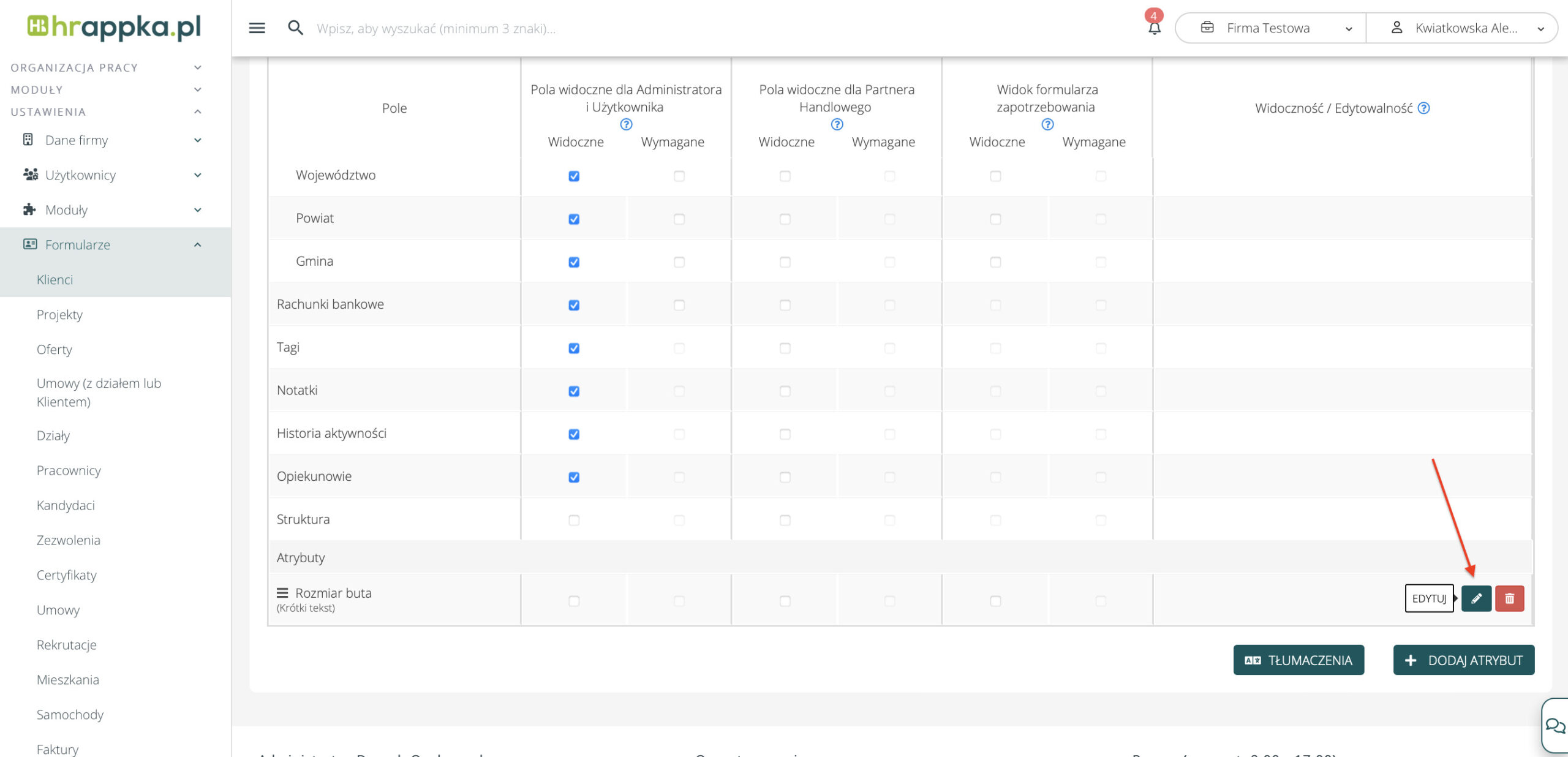
Aby dodać kolejną opcję na liście rozwijanej w atrybucie należy przejść w Ustawienia > Formularze i wybrać encję, w której znajduję się atrybut. Kolejno należy wybrać przycisk „Edytuj” obok danego atrybutu:

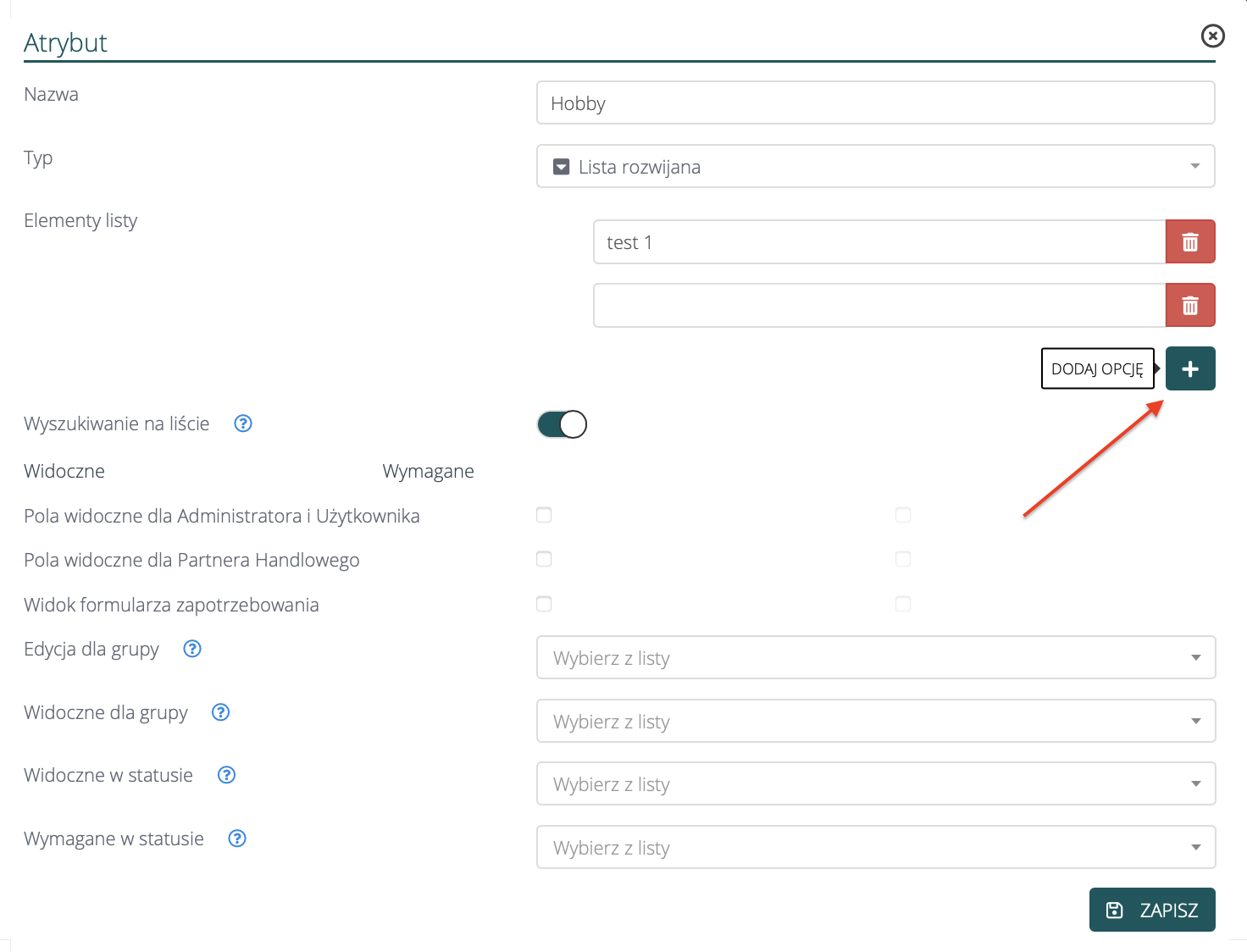
Następnie, pod obecnymi opcjami należy nacisnąć symbol plusa „Dodaj opcję” i wpisać dodatkową opcję:

Czy można dodać atrybuty na umowie z Klientem?
Tak, można.
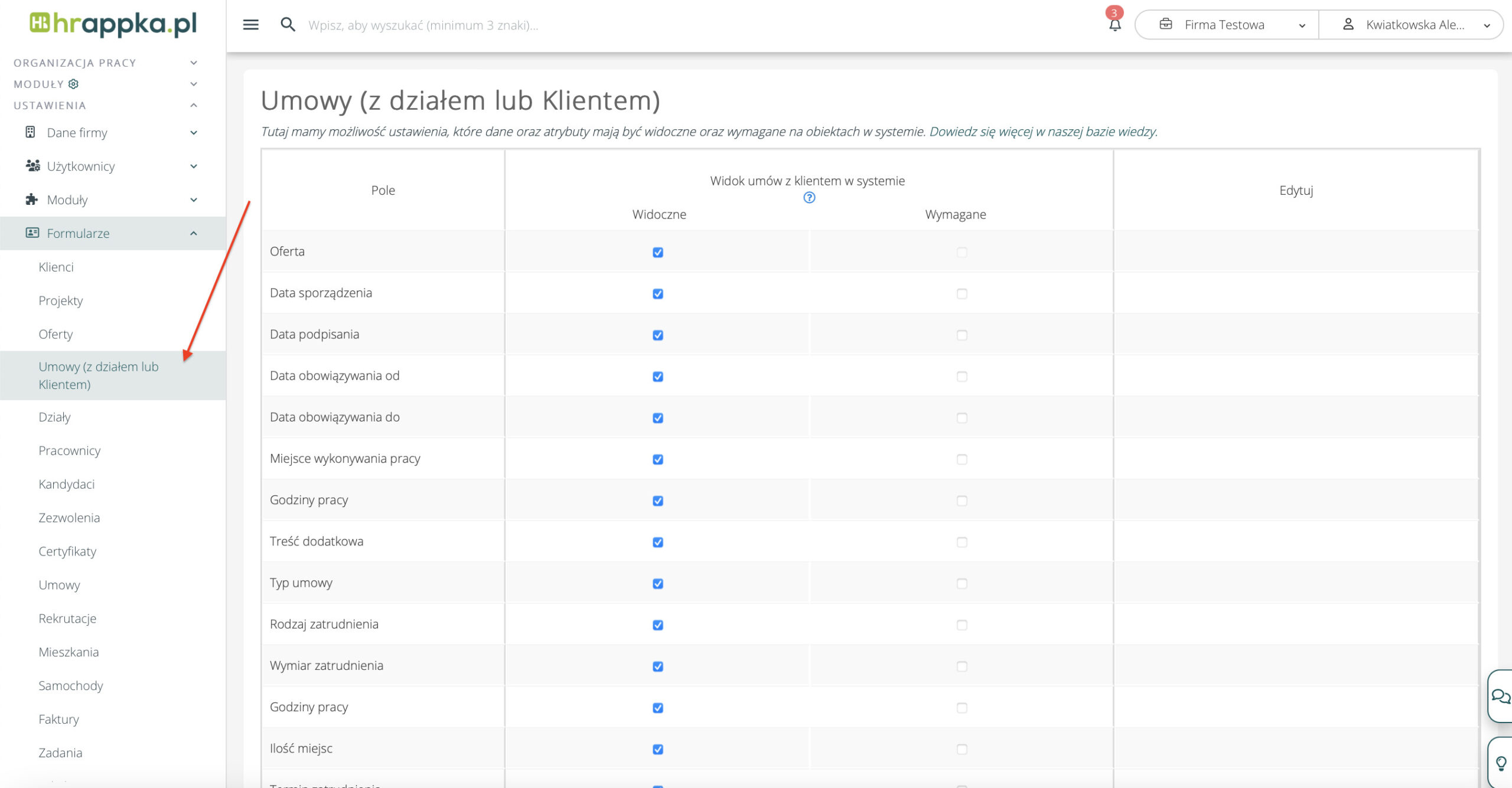
Aby dodać atrybuty na umowie z Klientem, należy przejść do: Ustawienia > Formularze > Umowy (z działem lub Klientem).

Czy w ramach 1 subskrypcji można dodać wiele firm?
W zależności od subskrypcji można dodać wiele powiązanych firm. Aby dodać nową firmę należy kliknąć na nazwę firmy w prawym górnym rogu, a następnie wybrać opcję „Dodaj firmę”:

Możesz dodać tyle firm, ilu użytkowników posiadasz w systemie. W razie pytań skontaktuj się ze swoim opiekunem. Jego dane znajdziesz w Menu firmy > Subskrypcja.
Stopka maila: Stopka w mailu wysyłanym z systemu – Konfiguracja.
W HRappce istnieje możliwość ustawienia stopki maila, która pojawi się w mailach wysyłanych z systemu. Ustawienie stopki jest konfigurowalne dla każdego użytkownika osobno.
Stopkę maila każdy użytkownik może ustawić samodzielnie w Ustawieniach użytkownika > Email > Podpis maila.
Jak sprawdzić kto edytował umowę? Dlaczego umowa różni się od jej pierwotnej wersji?
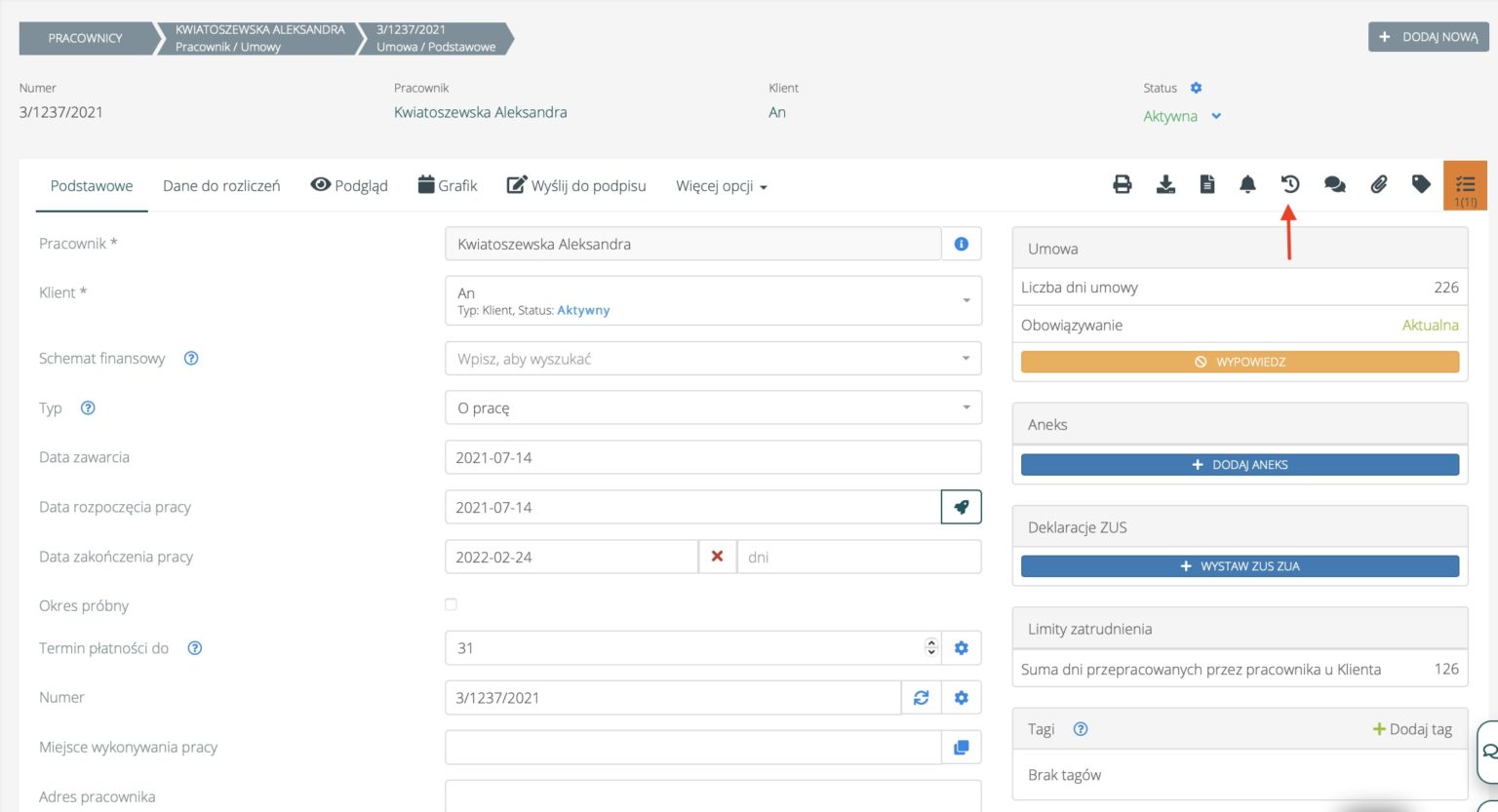
Na profilu umowy w zakładce historia (ikona Zegarek) sprawdzisz wszystkie wprowadzone na umowie zmiany.

Jak zdefiniować indywidualną numerację (serię) dla różnych typów dokumentów?
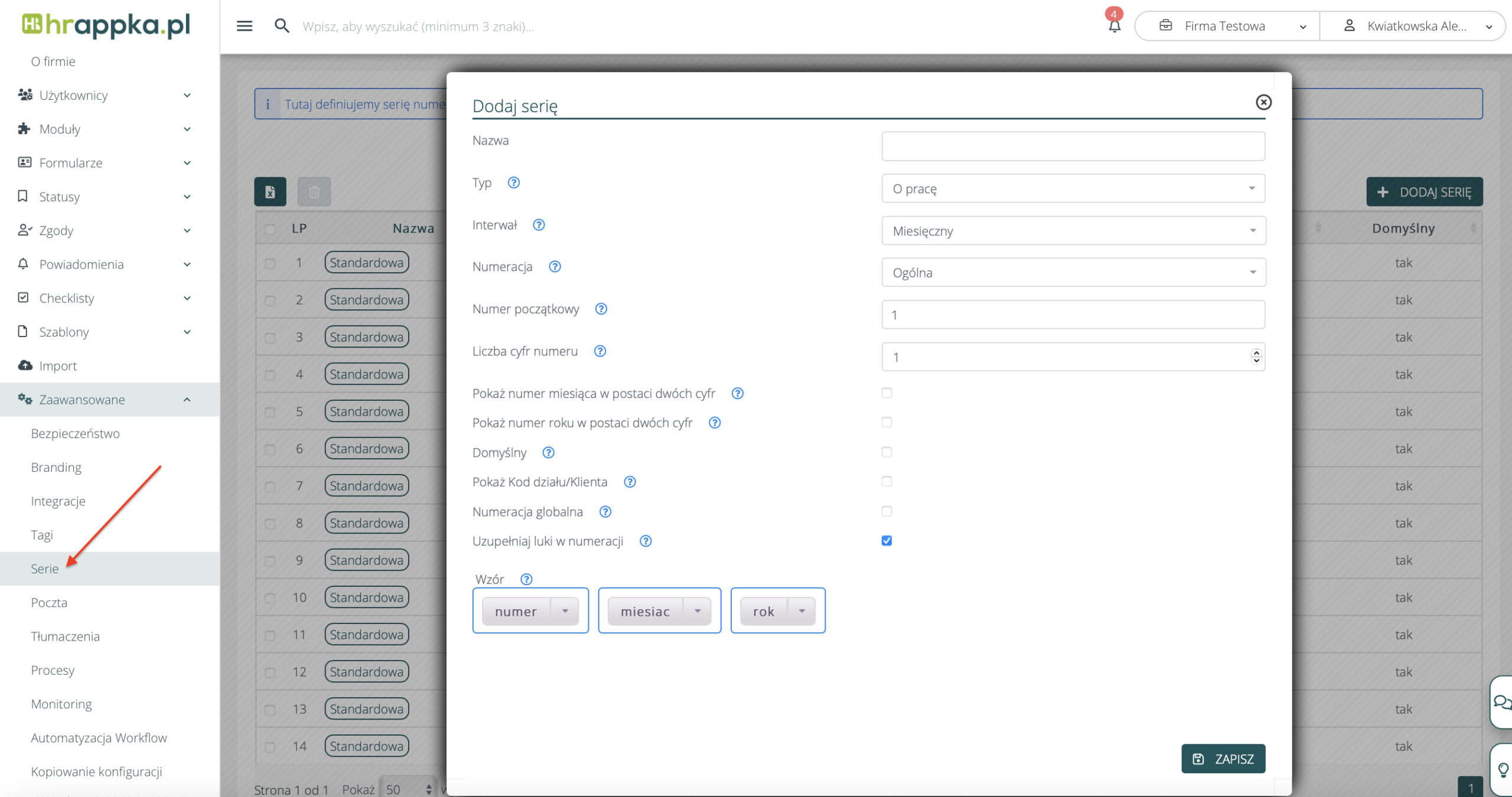
Serie dodasz w Ustawienia > Zaawansowane > Serie. Dodając serię należy uzupełnić Nazwę, Typ serii oraz pozostałe pola.

Masowe dodawanie i usuwanie opiekunów / przełożonych pracowników z działów / Klientów / projektów / rekrutacji.
W systemie możliwe jest masowe usuwanie opiekuna z poziomu w/w list. Aby usunąć opiekuna należy wyfiltrować odpowiednie obiekty na liście i zaznaczyć je checkboxami. Następnie korzystając z przycisków nad listą należy wybrać „Więcej opcji”, a następnie Zmień > Opiekunów działu / Klienta lub Przełożonych pracowników.
Pojawi się okno, który umożliwi edycję, dodanie lub usunięcie Opiekunów.
Notatki w systemie: Zarządzanie widocznością i tłumaczenie.
Notatki można dodawać na profilach obiektów w systemie (np. na kandydatach, pracownikach, Klientach, czy mieszkaniach).
Z jakiego poziomu mogę dodać notatkę?
- Sekcja dodawania notatek jest dostępna na profilu w panelu bocznym obiektu (jeżeli jest włączona w Ustawieniach > Formularze > Wybrany obiekt > Pole „Notatka”)
- Na profilu obiektów, w menu bocznym znajduję się również sekcja „Notatki” oznaczona ikoną

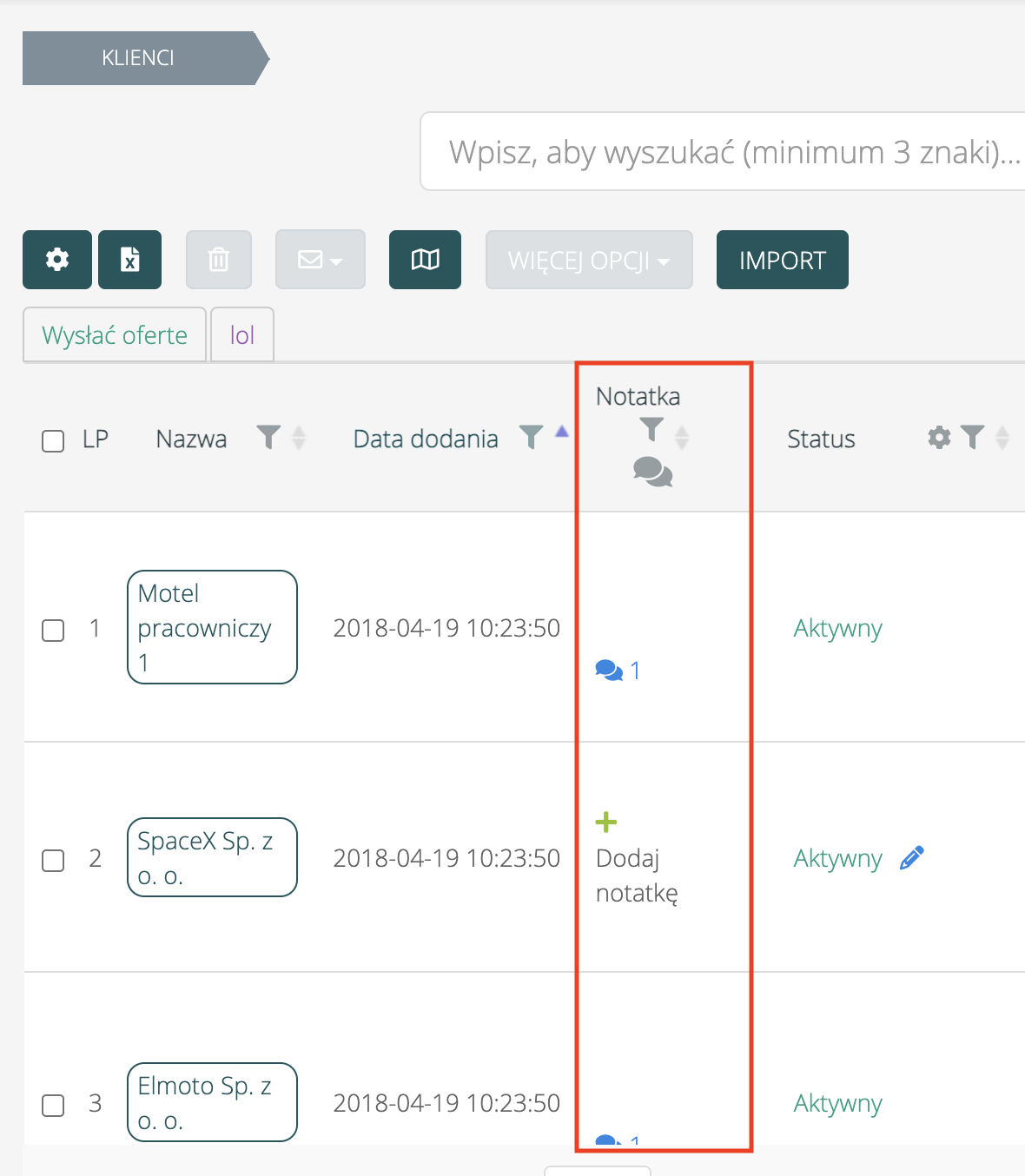
- Notatki można również dodawać z poziomu listy obiektów w kolumnie notatka (jeżeli kolumna ta jest włączona w Ustawieniu widoku kolumn)
Jak zarządzać widocznością notatek?
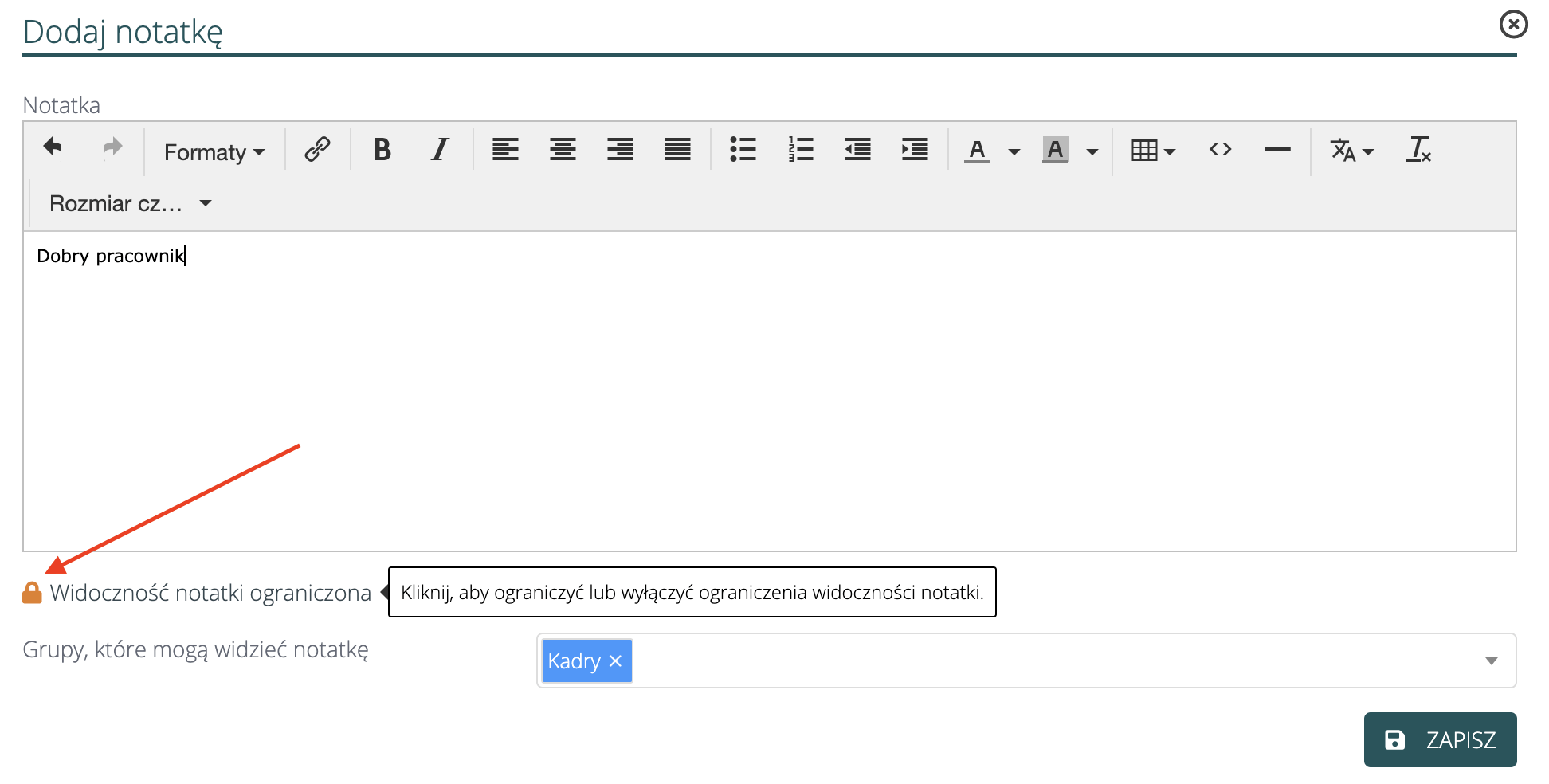
Jeżeli nie chcemy, aby notatka była widoczna dla wszystkich, należy kliknąć w zieloną kłódkę na dole notatki. Następnie wybrać grupy, którym chcemy przyznać uprawnienia do widoczności notatki. Gdy po zapisaniu ikona kłódki będzie koloru pomarańczowego – oznaczać to będzie, że notatka jest widoczna jedynie dla wybranych osób lub grup. Aby usunąć ograniczenie widoczności notatki, należy ponownie kliknąć na ikonę kłódki.