 Podsumowanie artykułu

W systemie znajduje się moduł zadań, który umożliwia sprawne zarządzanie pracą poprzez tworzenie zadań do wykonania.
Pełne zarządzanie zadaniami odbywa się w module dostępnym pod ścieżką: Organizacja pracy > Zadania > Lista zadań, a podstawowe czynności, takie jak przeglądanie, dodawanie oraz zmiana statusu zadań, są możliwe na dashboardzie w Organizacja pracy > Dashboard, w widgetcie „Zadania do wykonania”:
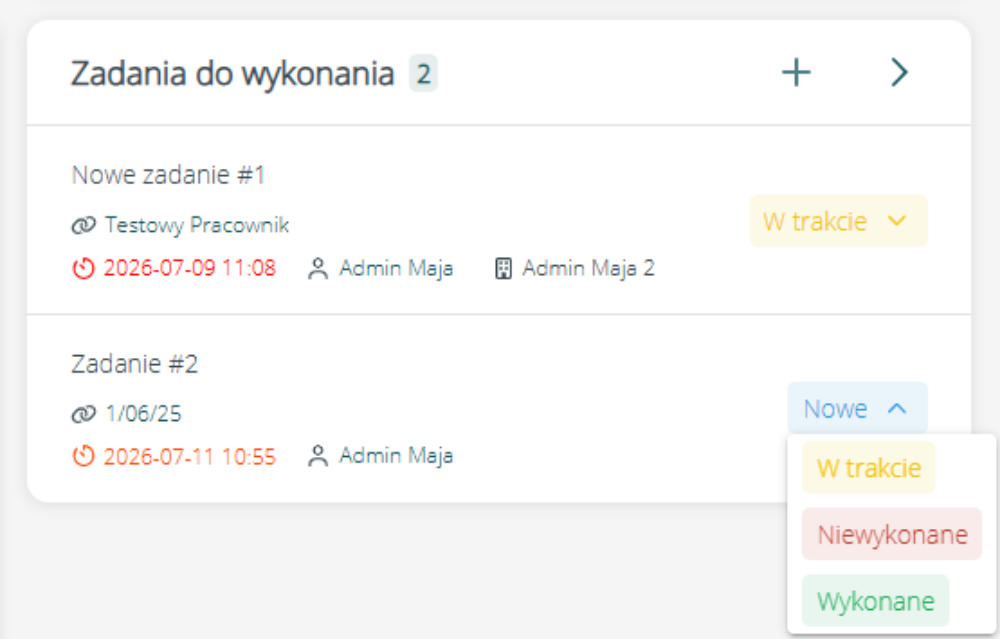
a także na każdej liście zadań dostępnej na następujących obiektach: Aplikacja, Dział/Klient, Faktura, Mieszkanie, Oferta, Pismo, Pracownik, Projekt, Rachunek, Rekrutacja, Rozliczenie, Samochód, Szkolenie, Umowa, Umowa z działem/Klientem, Zezwolenia.
Lista zadań #
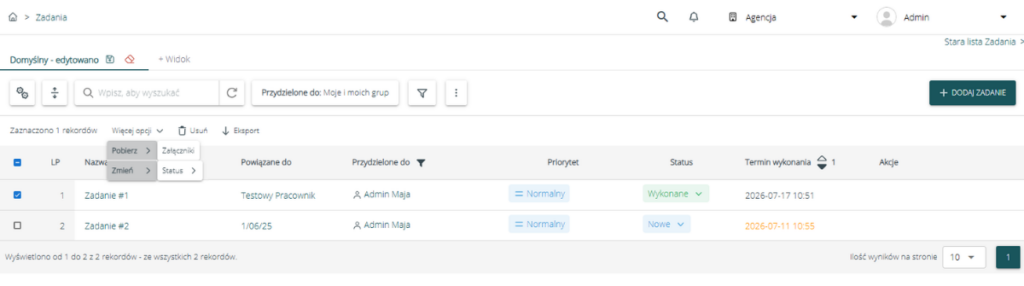
Lista zadań obejmuje:
- widok domyślny zawierający kolejne kolumny:
- LP,
- Nazwa,
- Powiązane do (kolumna dostępna na głównej liście zadań w Organizacja pracy > Zadania > Lista zadań),
- Przydzielone do,
- Priorytet,
- Status,
- Termin wykonania,
- Akcje,
- włączenie dodatkowych kolumn (ikona kół zębatych),
- filtrowanie zadań na podstawie informacji we wszystkich dostępnych kolumnach,
- możliwość tworzenia i zapisywania widoków w oparciu o wybrane kolumny i filtry – więcej na ten temat przeczytasz w artykule o widokach na listach,
- przyciski akcji nad tabelą zadań:
- Więcej opcji > Pobierz > Załączniki (możliwa operacja masowa),
- Więcej opcji > Zmień > Status (możliwa operacja masowa),
- Usuń,
- Eksport (format .xlsx),
- przycisk „+ Dodaj zadanie”.
Widoczność zadań na liście #
Na liście zadań domyślnie widoczne są zadania przydzielone do użytkownika i do jego grup, które są w statusach Niewykonane, Nowe lub W trakcie.
Widoczność zadań można zmienić za pomocą filtrów na tabelą.
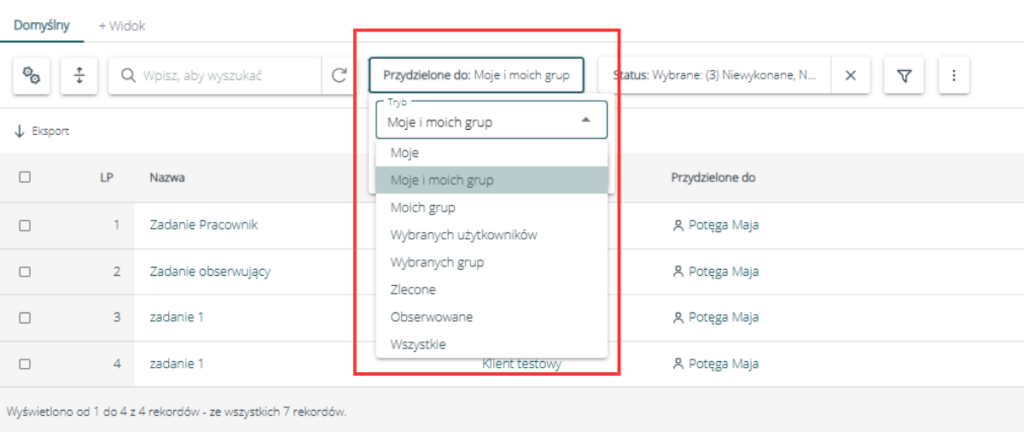
W filtrze Przydzielone można zmienić zakres widocznych zadań za pomocą opcji:
- Moje – zostaną wyświetlone zadania przydzielone do użytkownika,
- Moje i moich grup – zostaną wyświetlone zadania przydzielone do użytkownika oraz innych osób, które znajdują się w tych samych grupach co użytkownik,
- Moich grup – zostaną wyświetlona zadania przydzielone do wszystkich osób, które znajdują się w tych samych grupach co użytkownik,
- Wybranych użytkowników – zostaną wyświetlona zadania przydzielone do wszystkich osób wskazanych w tym filtrze,
- Wybranych grup – zostaną wyświetlona zadania przydzielone do wszystkich osób, które znajdują się w grupach wskazanych w tym filtrze,
- Zlecone – zostaną wyświetlone zadania, które użytkownik stworzył i przydzielił innym użytkownikom,
- Obserwowane – zostaną wyświetlone zadania, do których użytkownik został dodany jako obserwator,
- Wszystkie – zostaną wyświetlone wszystkie zadania dodane do systemu (opcja dostępna dla administratorów systemu)
Dodatkowo za pomocą ikony lejka można wskazać dodatkowe filtry zawężające widoczność zadań na podstawie np. priorytetu, terminu wykonania czy powiązania do firmy.

Dodawanie i edycja zadań – formularz #
Po kliknięciu przycisku „+ Dodaj zadanie” zostanie otworzony formularz dodawania zadania, który pozwoli na wprowadzenie szczegółów. Formularz dodawania obejmuje cztery sekcje:
- Obszar główny, w tym pola:
- Nazwa,
- Opis,
- Powiązane do,
- Priorytet,
- Termin wykonania,
- Jest szablonem,
- Przypomnienie,
- Przypomnij przed (pole widoczne jeżeli „Przypomnienie” zostało włączone”)
- Załączniki, w tym:
- powiązanie do encji (informacja widoczna w przypadku edycji istniejącego zadania),
- lista dodanych załączników,
- przycisk „+Dodaj załączniki”,
- Informacje, w tym pola:
- Status,
- Przydzielone do,
- Obserwatorzy,
- Notatki (sekcja dostępna w przypadku edycji istniejącego zadania),
- Raportowanie czasu pracy, w tym:
- pole Czas na realizację,
- możliwość zaraportowania czasu pracy na zadania (opcja dostępna w przypadku edycji istniejącego zadania)
Edycja zadania jest dostępna po kliknięciu nazwy wybranego zadania na liście zadań.
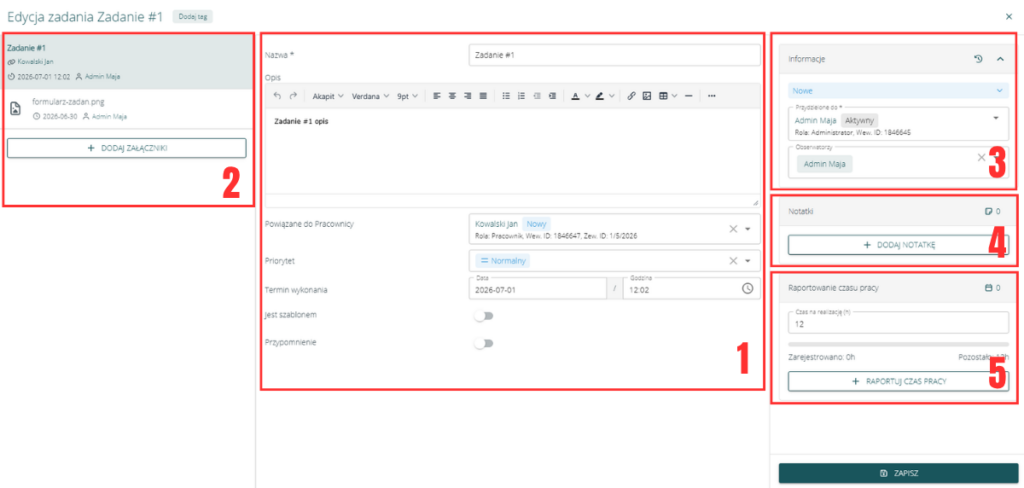
Pola systemowe widoczne na formularzu są możliwe do konfiguracji w zakresie widoczności i wymagalności w Ustawienia > Formularze > Zadania, z wyjątkiem pól:
- Status (zawsze widoczne i wymagane),
- Nazwa (zawsze widoczne i wymagane),
- Przydzielone do (zawsze widoczne i wymagane),
- Załączniki (zawsze widoczne),
Zmiana kolejności w obszarze głównym jest dostępna dla wszystkich pól.
Jak zmienić domyślny status zadania? #
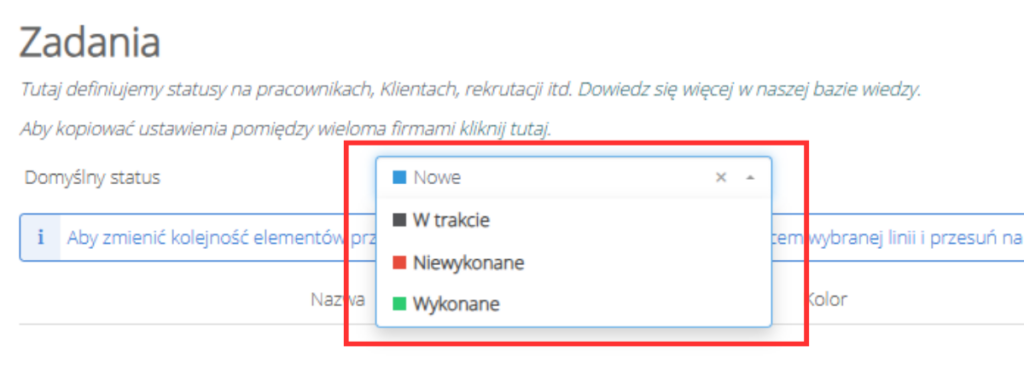
Definicje statusów dostępnych dla zadań można skonfigurować w Ustawienia > Statusy > Zadania.
W tym miejscu możliwe jest również ustawienie domyślnego statusu, czyli takiego, który będzie nadawany automatycznie po utworzeniu zadania.
Aby to zrobić należy wybrać odpowiedni status w polu „Domyślny status”.
Więcej o statusach przeczytasz w dedykowanym artykule.
Komu można przypisywać zadania? #
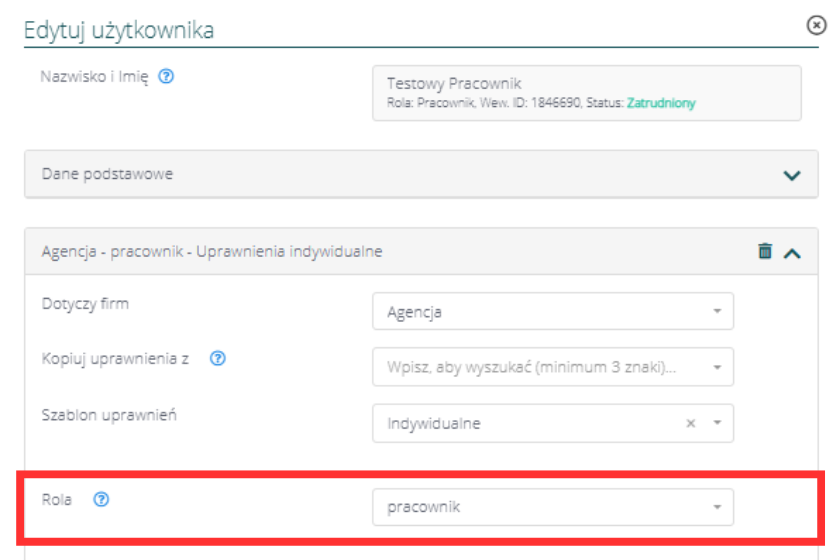
Zadania można przypisywać do wszystkich użytkowników systemu, również pracowników. Konieczne jest natomiast, aby pracownicy mieli utworzony Portal pracowniczy, który można dodać z poziomu zakładki Ustawienia > Użytkownicy > Lista użytkowników wybierając w polu “Rola” wartość pracownik. Uprawnienia do zmiany statusu zadania mają administratorzy oraz użytkownicy, którzy zostali przypisani do wykonania zadania.
Czy zadania działają wielofirmowo? #
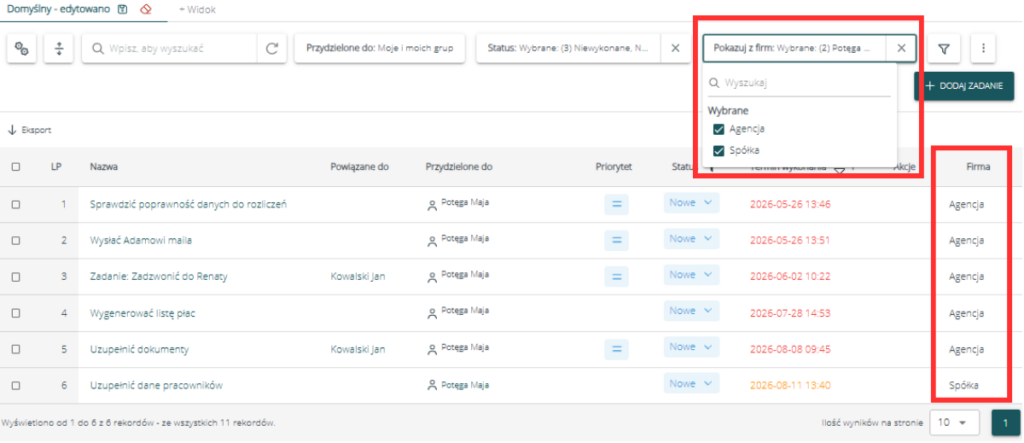
Zadania działają wielofirmowo, co oznacza użytkownik będzie miał pełny dostęp do swoich zadań na wszystkich firmach w ramach abonamentu.
Aby wyświetlić zadania z innych firm należy użyć filtra „Pokazuj z firm” i wybrać odpowiednie firmy. Dodatkowo można dodać do widoku kolumnę Firma, aby widzieć informacje o tym, skąd pochodzi dane zadanie.
Rejestracja czasu pracy na zadanie #
System umożliwia rejestrowanie czasu pracy na zadanie.
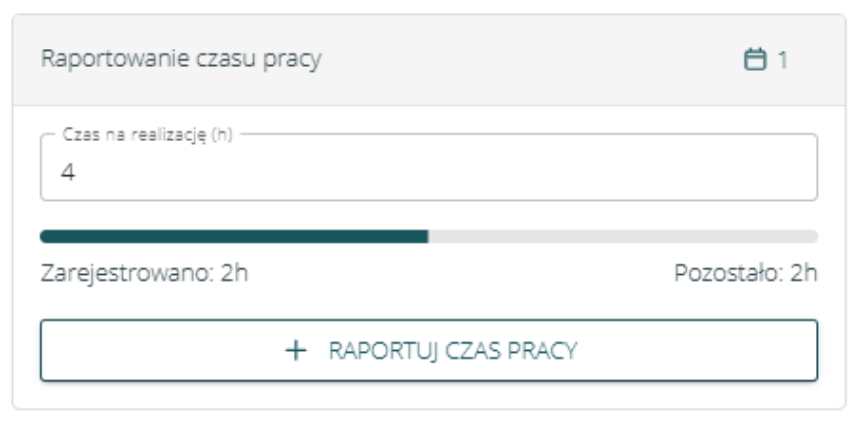
W formularzu edycji zadania po prawej stronie znajduje się sekcja „Raportowanie czasu pracy”, w której wyświetlana jest informacja ile czasu zostało już zaraportowane na to zadanie oraz możliwość dodania powiązanego wpisu grafikowego.
Mała ikona kalendarza w prawym górnym rogu tej sekcji umożliwia podgląd wpisów grafikowych, które są powiązane z tym zadaniem.
Raportowanie czasu pracy na zadanie odbywa się na dwa sposoby:
- osoba posiadająca dostęp do tego zadania może dodać wpis grafikowy bezpośrednio z poziomu formularza zadania za pomocą przycisku „+ Raportuj czas pracy”,
- Pracownik może zgłosić godziny pracy na to zadanie z poziomu grafiku na swoim Portalu Pracowniczym.
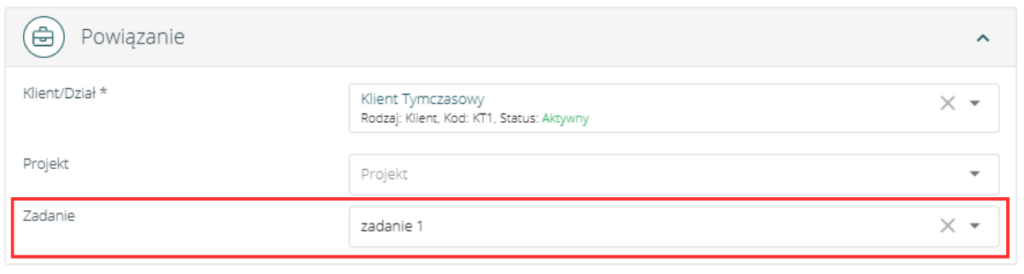
W oby przypadkach istotne jest aby na formularzu wpisu grafikowego pole Zadanie w sekcji Powiązanie było prawidłowo wypełnione.
Powiadomienia o zadaniach #
Automatyzacja powiadomień #
Powiadomienia o dodaniu lub edycji zadania są realizowane przez mechanizm automatyzacji.
Zasady wysyłania powiadomień do użytkowników można skonfigurować w Ustawienia > Automatyzacja. Dostępne są tam następujące automatyzacje:
- Powiadomienie o nowym zadaniu,
- Powiadomienie o zmianach w obserwowanych zadaniach.
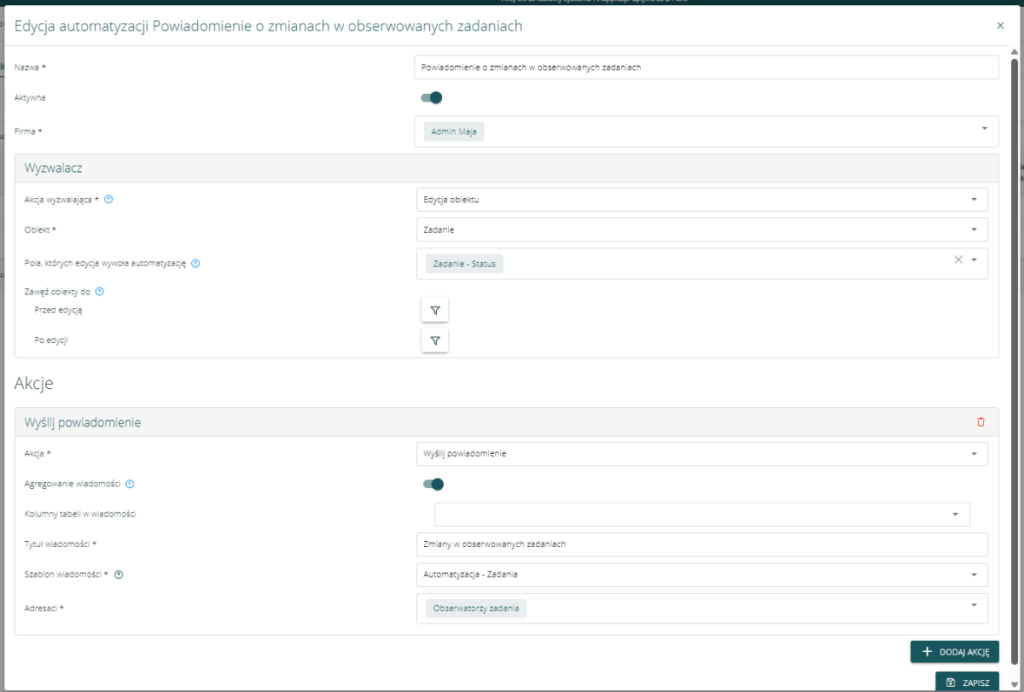
Po wybraniu odpowiedniej automatyzacji zostanie otwarty formularz konfiguracji, w którym można określić warunki uruchamiania mechanizmu oraz zdefiniować treść wysyłanego powiadomienia.
Na formularzu automatyzacji powiadomień o zadaniach dostępne będą następujące informacje do skonfigurowania:
- Nazwa,
- Aktywna,
- Firma,
- Wyzwalacz – sekcja określająca w jakich warunkach automatyzacja ma się wykonać:
- Akcja wyzwalająca,
- Obiekt,
- Pola, których edycja wywoła automatyzację (pole dostępne w przypadku wybrania edycji jako akcji wyzwalającej),
- Zawęź obiekty do (pole dostępne w przypadku wybrania edycji jako akcji wyzwalającej, w tym możliwość skonfigurowania obiektów przed i po edycji)
- Akcje – sekcja, w której można dodać akcje jakie mają się wykonać w ramach uruchomienia automatyzacji:
- Akcja (dla wysyłki powiadomień należy wybrać wartość „Wyślij powiadomienie” w polu akcja),
- Agregowanie wiadomości – włączenie tej opcji spowoduje, że do adresata zostanie wysłany jeden mail z podsumowaniem wszystkich akcji, które zostały wykonane w podobnym czasie, zamiast wysyłki wielu oddzielnych maili,
- Kolumny tabeli w wiadomości – umożliwia wybranie pól z zadania, które mają zostać zawarte w tabeli umieszczanej w powiadomieniu,
- Tytuł wiadomości,
- Szablon wiadomości,
- Adresaci – w tym możliwe jest wskazanie konkretnych użytkowników systemu, ale także grup, obserwatorów zadania czy powiązanych użytkowników.
Automatyzacja nie dotyczy zadań systemowych, takich jak akceptacja wpisów grafikowych czy zgłoszenie delegacji, nieobecności, godzin pracy, zgłoszeń na szkolenie czy propozycji szkolenia.
Ustawienia użytkownika #
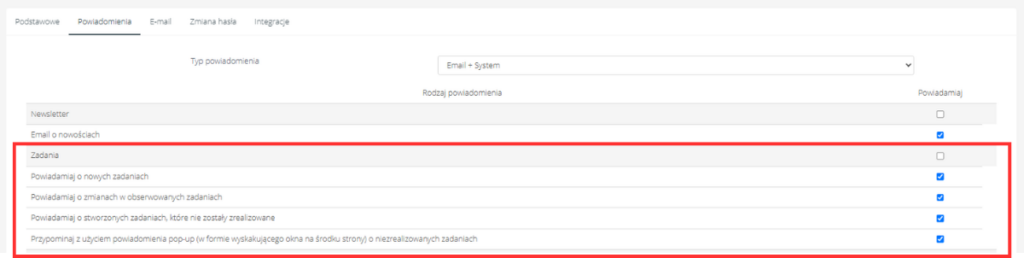
Dodatkowo każdy użytkownik może ustawić czy chce dostawać powiadomienia o zadaniach w Ustawieniach użytkownika dostępnych po naciśnięciu swojego imienia i nazwiska w prawym górnym rogu.
Zmiany w nazewnictwie kolumn (od 20.07.2026) #
W ramach wdrożenia w dniu 20.07.2026 wprowadziliśmy zmiany w nazewnictwie kolumn, które objęły doprecyzowanie nazw już istniejących, usunięcie niepotrzebnych oraz dodanie nowych:
| Stara nazwa | Nowa nazwa |
|---|---|
| Termin wykonania procesu | (usunięto) |
| Linkowanie | Powiązane do |
| Użytkownik Grupa Rodzaj przypisania | Przydzielone do |
| Sekcja | (usunięto) |
| Pokazuj z firm | Firma |
| – | Obserwatorzy |
| – | Akcje |
| – | Jest szablonem |