 Podsumowanie artykułu

Widoki to zakładki nad listami w systemie, które posiadają zapisany układ kolumn oraz zastosowane wybrane filtry na liście. Są odpowiednikiem obecnym „zapisanych filtrów”, jednak poza zapisanymi filtrami, w widokach zapisuje się również układ kolumn na liście.
Obecnie widoki dostępne są na listach: Pracownicy > Lista pracowników, Przedmioty, Umowy, Zezwolenia; Czas pracy > Kalendarz zbiorczy, Zgłoszenia pracowników, Ewidencja czasu pracy; Rozliczenia > Zaliczki oraz w niektórych raportach. Z czasem, planujemy zastosowanie widoków na wszystkich listach w systemie.
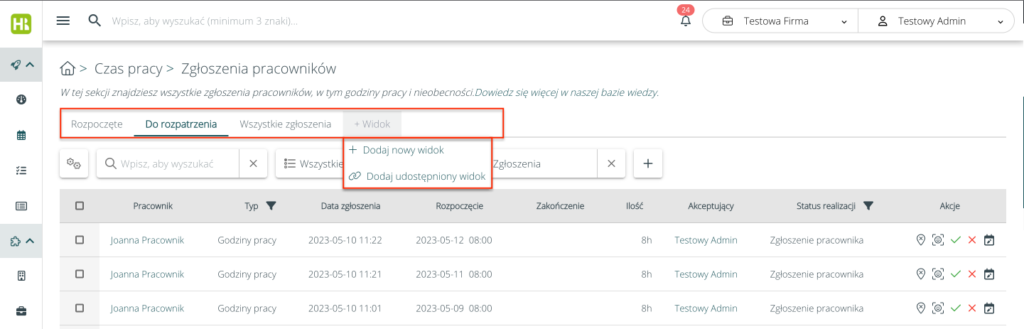
Wygląd i funkcjonalności widoków #
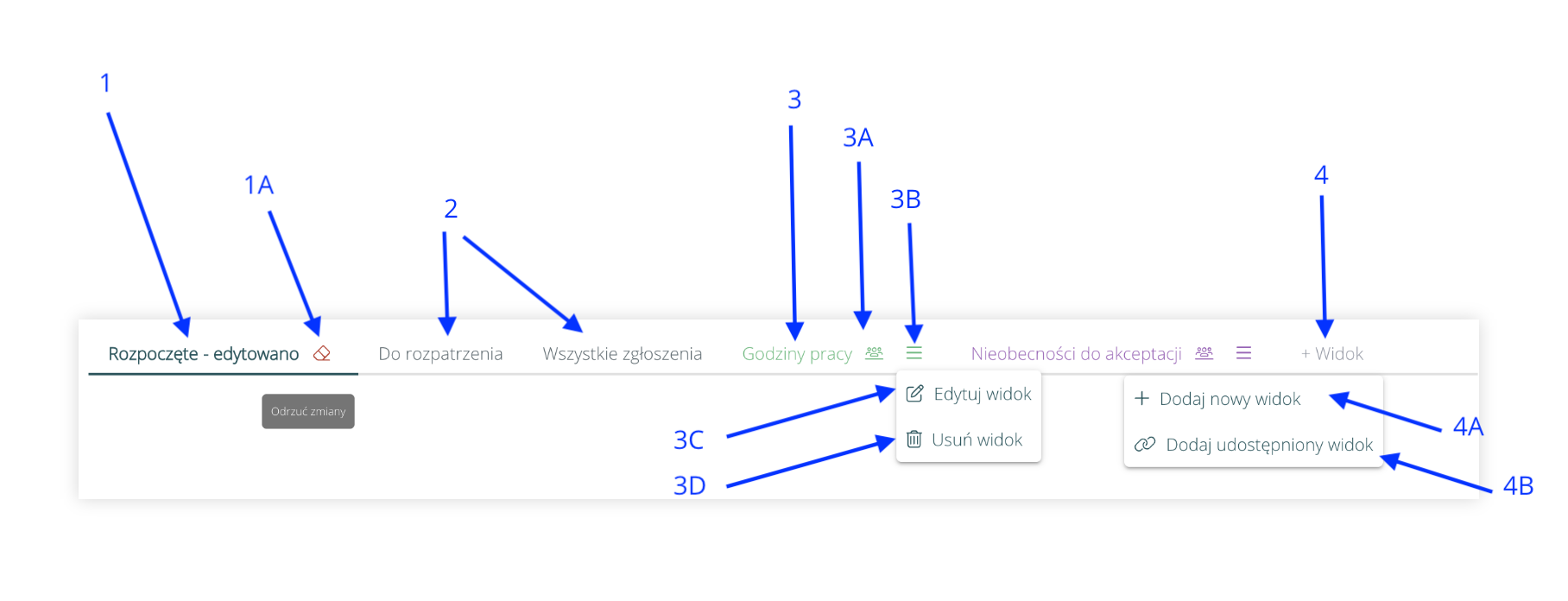
Poniższe instrukcje zawierają odwołania do numerków przedstawionych na poniższym zdjęciu:
Przełączanie między widokami #
- Widok, który jest aktywny i obecnie włączony posiada wytłuszczoną czcionkę oraz jest mocniej podkreślony. Na zdjęciu powyżej widok aktywny to numer 1.
- Widoki dostępne to widoki widoczne nad listą, które nie są mocniej podkreślone. Można je włączyć klikając na nazwę widoku. Na zdjęciu powyżej widoki dostępne, ale nie włączone to numer 2 i 3.
Widoki domyślne #
Na niektórych listach w systemie, dostępne są domyślne widoki (np. numer 1 i 2 na powyższym zdjęciu), które odpowiednio filtrują listę. Dla przykładu – widok „Rozpoczęte” na liście zgłoszeń pracowników, który automatycznie filtruje listę zgłoszeń pracowników po statusie „Zgłoszenie rozpoczęcia pracy”.
W widokach domyślnych można włączać dodatkowe kolumny korzystając z przycisku z ikoną zębatki nad tabelą oraz filtrować listę po dodatkowych filtrach (przycisk z ikoną plusa). Po wprowadzeniu zmian, przy nazwie widoku pojawi się informacja, że widok jest edytowany (numer 1 na zdjęciu). Nie można nadpisać wprowadzonych zmian w widoku domyślnym na stałe. Jednak można zapisać wprowadzone zmiany jako nowy widok, wybierając opcję +Widok > +Dodaj nowy widok (numer 4 oraz 4A na zdjęciu) i przechodząc przez proces dodawania widoku opisany poniżej.
Jeżeli chcemy usunąć zmiany wprowadzone w widoku domyślnym i przywrócić jego domyślną konfigurację, należy kliknąć na ikonę gumki, która pojawiła się przy tym widoku (numer 1A na zdjęciu).
Widoki własne #
Istnieje możliwość tworzenia własnych widoków (personalizowanych widoków z wybranymi kolumnami i zastosowanymi wybranymi filtrami) i zapisania widoku własną nazwą. Pozwala to tworzyć listy dopasowane do konkretnych potrzeb firmy.
Przykład zastosowania: Na liście zgłoszeń pracowników możemy stworzyć nowy widok zawierający jedynie nieobecności do akceptacji – Filtrujemy listę po filtrze „Typ”, wybieramy opcję „Nieobecności” i zapisujemy ją jako nowy widok, który możemy nazwać „Nieobecności do akceptacji”. Możemy również stworzyć widok „Godziny pracy”, filtrując listę po filtrze „Typ”, wybieramy opcję „Godziny pracy”.
Dodawanie własnego widoku #
Własny widok możemy dodać edytując widoczne kolumny (ikona zębatki) i/lub stosując wybrane filtry (ikona plusa) na liście, a następnie wybierając opcję +Widok > +Dodaj nowy widok (numer 4 oraz 4A na zdjęciu).
Po kliknięciu, pojawi się okno modalne, które umożliwi konfigurację widoku:
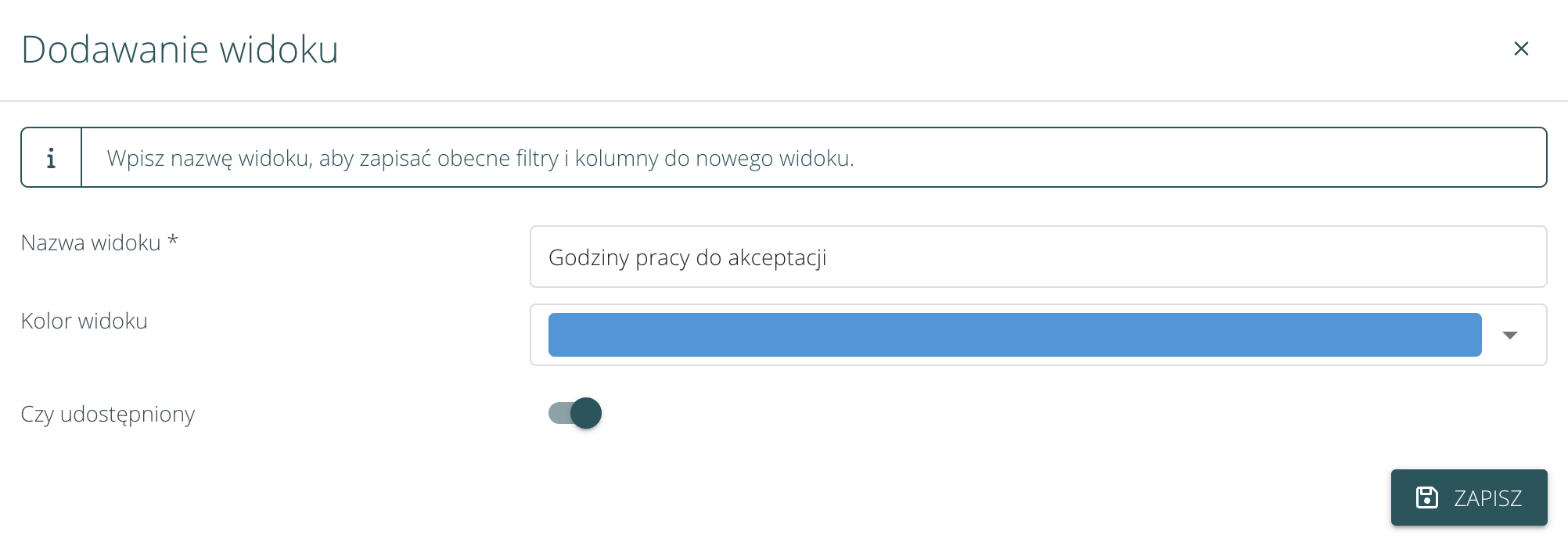
- Nazwa widoku jest wymagana i pojawi się nad listą widoków. Pozwala na identyfikację konkretnych widoków.
- Kolor widoku jest wymagany, wybrany kolor będzie kolorem czcionki widoku dostępnego nad listą (np. nr. 3 na zdjęciu powyżej ma ustawiony kolor zielony).
- Czy udostępniony – Włączenie tej opcji spowoduje, że inni użytkownicy firmy będą mogli włączyć ten widok na swojej liście.
- Udostępnienie widoku nie powoduje, że pojawi się on automatycznie u innych użytkowników w firmie.
- Udostępnienie widoku spowoduje, że inni użytkownicy będą mogli ręcznie dodać go do swojej listy za pomocą opcji +Widok > +Dodaj udostępniony widok (numery 4 i 4B na zdjęciu powyżej). Dopiero po dodaniu udostępnionego widoku przez innego użytkownika, będzie on widoczny nad jego listą w wierszu z widokami.
- Jeżeli właściciel widoku nadpisze udostępniany widok (np. zapisze w nim dodatkowe kolumny/ filtry), to zmiana ta zostanie zastosowana u wszystkich użytkowników, którzy korzystają z tego widoku.
- Jeżeli użytkownik chce zapisać widok udostępniany przez użytkownika jako własny, to może go włączyć (numery 4 i 4B na zdjęciu) i zapisać jako swój korzystając z opcji +Nowy > +Dodaj nowy widok (numery 4 i 4A na zdjęciu). Jeżeli udostępniony widok zostanie zapisany jako władny, zmiany wykonane przez właściciela nie będą na nim zastosowane.
- Udostępnienie widoku spowoduje, że przy nazwie widoku pojawi się odpowiednia ikona.
Edycja własnego widoku #
Własny widok możemy edytować. Aby zmienić nazwę, kolor lub opcje udostępniania, należy najechać na ikonę przy nazwie widoku (numer 3 na zdjęciu powyżej) i wybrać opcję „Edytuj widok” (numer 3A na zdjęciu powyżej). Edycja widoku przebiega analogicznie jak proces dodawania widoku opisany powyżej.
Aby nadpisać filtry lub kolumny na widoku należy wprowadzić zmiany w obecnym widoku. Przy nazwie widoku pojawi się wtedy informacja, że widok edytowano oraz dostępne będą dwa przyciski – ikona dyskietki pozwoli zapisać wprowadzone zmiany i nadpisać widok, a ikona gumki pozwoli odrzucić wprowadzone zmiany i przywrócić poprzednie ustawienia widoku:

Dodawanie widoku udostępnionego przez innego użytkownika #
Powyżej, w punkcie „Dodawanie własnego widoku” wyjaśniliśmy, że użytkownicy tworząc widok, mogą zaznaczyć, czy chcą go udostępniać inny użytkownikom w firmie.
Aby dodać widok, który udostępnił inny użytkownik, w wierszu widoków nad listą należy wybrać +Widok > +Dodaj udostępniony widok (numery 4 i 4B na zdjęciu z numerami). Po kliknięciu pojawi się okno modalne, umożliwiające wybór widoków udostępnianych przez innych użytkowników:
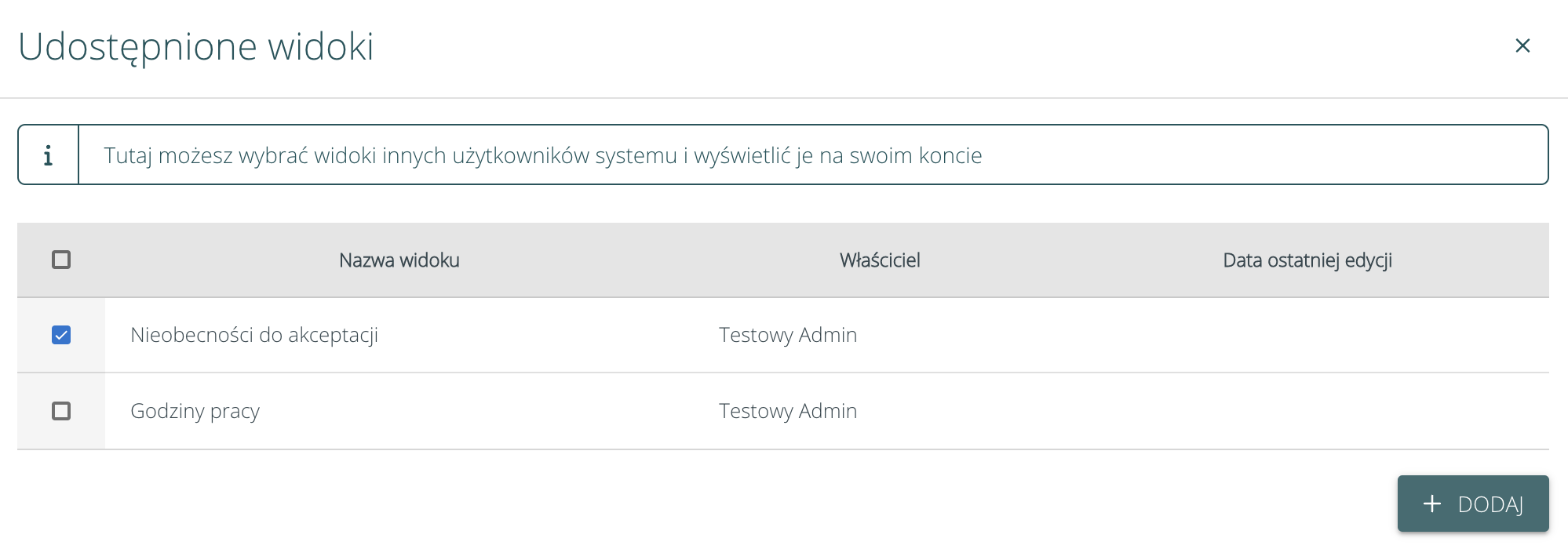
Należy zaznaczyć checkboxem widoki, które chcemy dodać na swojej liście, a następnie kliknąć +Dodaj.
Po dodaniu, w wierszu widoków nad listą pojawi się nowy widok z ikoną, która informuje o tym, że jest to widok innego użytkownika. Po najechaniu kursorem na ikonę, wyświetlą się informacje o autorze widoku oraz dacie ostatniej edycji. Kliknięcie w ikonę spowoduje odpięcie widoku innego użytkownika z naszej listy.

- Jeżeli autor widoku usunie widok – zniknie on również z naszej listy.
- Aby zapobiec utracie widoku udostępnionego przez innego użytkownika (np. gdy autor widoku go usunie lub nadpisze widoczne dane), użytkownik może zapisać widok udostępniany przez innego użytkownika jako własny. Należy włączyć widok, który chcemy skopiować i zapisać jako nowy korzystając z opcji +Widok > +Dodaj nowy widok (numery 4 i 4A na zdjęciu z numerami). Należy jednak pamiętać, że skopiowany widok nie będzie aktualizowany jeżeli właściciel udostępnianego widoku wykona na nim jakieś zmiany.
Dodatkowe informacje:
- Dodawanie lub edycja nazw / kolorów widoków jest dostępna jedynie dla widoków własnych, w widokach domyślnych i udostępnianych nie ma możliwości zmiany nazwy i koloru.
- Nie ma możliwości stałego nadpisania / usuwania widoków domyślnych.