Moduł ERP
W module ERP zaplanujesz i zarządzisz zasobami Twojej organizacji:
- mieszkania
- noclegi
- samochody
- transport
- pisma
- przedmioty
- magazyny
Praca z modułami

Praca w Module ERP
FAQ
Często zadawane pytania
FAQ Mieszkania
Dlaczego nie mogę wybrać klienta na mieszkaniu?
Podczas dodawania mieszkania system umożliwia wybór wyłącznie klientów o rodzaju „Nocleg”.
Jeśli klient nie jest widoczny na liście, oznacza to, że nie ma ustawionego tego rodzaju.
Aby rozwiązać problem:
- Przejdź do CRM > Klienci i sprawdź, czy klient ma ustawiony rodzaj „Nocleg”.
- Jeśli klient jeszcze nie istnieje lub ma inny rodzaj, dodaj nowego klienta lub edytuj istniejącego, wybierając w polu Rodzaj opcję „Nocleg”.
- Następnie przejdź do ERP > Mieszkania i wybierz + Dodaj mieszkanie – klient będzie już dostępny do wyboru.
Jak dodać mieszkanie do innych firm?
Aby mieszkanie było dostępne również w innych firmach w systemie, należy powiązać klienta o rodzaju „Nocleg” z wybraną firmą.
- Przejdź na profil klienta przypisanego do mieszkania.
- Wybierz firmę, z którą chcesz powiązać mieszkanie.
- Zapisz zmiany.
Po wykonaniu tych czynności mieszkanie stanie się dostępne również w innych firmach w systemie.
Jak zaktualizować adres pracownika z adresem mieszkania?
Podczas dodawania pracowników do mieszkania (Grafik pracownika > Dodaj/edytuj wpis o typie „Nocleg”) należy zaznaczyć opcję „Zaktualizuj adres zamieszkania pracownika z adresem mieszkania”.
Po zaznaczeniu tej opcji system automatycznie zaktualizuje adres zamieszkania pracownika.
Dodatkowo, raz włączona opcja będzie zapamiętana dla użytkownika, który dodaje noclegi, ułatwiając kolejne operacje.Jak dodać opłaty do mieszkania/pokoju?
Aby dodać opłaty do mieszkania/pokoju należy przejść do ERP > Mieszkania > wybrać Mieszkanie > Opłaty > Lokatorzy > Składniki. Następnie trzeba dodać nazwę składnika oraz wskazać pokój.
Jak ustawić potrącenia za mieszkanie?
Aby ustawić potrącenie za mieszkanie należy:
- Dodać opłatę na mieszkaniu. W tym celu należy przejść do ERP > Mieszkania > wybrać Mieszkanie > Opłaty > Lokatorzy > Składniki. W tym miejscu można zdefiniować opłaty za dzień/miesiąc/okres. Opłata może być potrąceniem, zwrotem, dodatkiem do podstawy opodatkowania, dodatkiem do ZUS lub dodatkiem do ZUS i do podstawy opodatkowania.
- Następnie na profilu pracownika przy sekcji Adresy należy dodać pracownika do mieszkania.
Dlaczego nie mogę edytować wpisów mieszkaniowych?
Wpisy mieszkaniowe mogą być nieedytowalne z dwóch powodów:
- Brak uprawnień – użytkownik nie posiada odpowiednich praw do edycji wpisów.
- Wpis został rozliczony – podobnie jak w przypadku godzin pracy czy nieobecności, wpisy mieszkaniowe rozliczone po zaakceptowaniu I kroku rozliczenia nie podlegają edycji.
Na grafiku przy rozliczonych wpisach wyświetlana jest żółta ikona, która informuje, że wpis został uwzględniony w rozliczeniu. Aby wprowadzić zmiany w takim wpisie, konieczne jest wcześniejsze wycofanie rozliczenia.
Jaka jest różnica na mieszkaniu w definiowaniu opłaty za lokatora w typie stawki: za dzień, za miesiąc, za okres?
Przy określaniu Opłaty na mieszkaniu (ERP > Mieszkania > Dane mieszkanie > Opłaty > Lokatorzy > Składniki) wybierając Typ stawki :
- za dzień – potrącenie na mieszkaniu zostanie naliczone za każdy dzień, w którym pracownik jest przypisany do mieszkania,
- za miesiąc – potrącenie zostanie naliczone za miesiąc (jeśli pracownik przebywa na mieszkaniu krócej niż miesiąc, kwota naliczy się proporcjonalnie do ilości dni),
- za okres – potrącenie naliczy się za okres.
Domykanie wpisów mieszkaniowych
Domykanie wpisów grafikowych występuje w sytuacji gdy dodajemy nowy wpis mieszkaniowy pracownikowi, który jest już zakwaterowany w innym mieszkaniu (posiada inne wpisy mieszkaniowe) tym samym w okresie, na który dodajemy nowy wpis mieszkaniowy i wpisy mieszkaniowe kolidują.
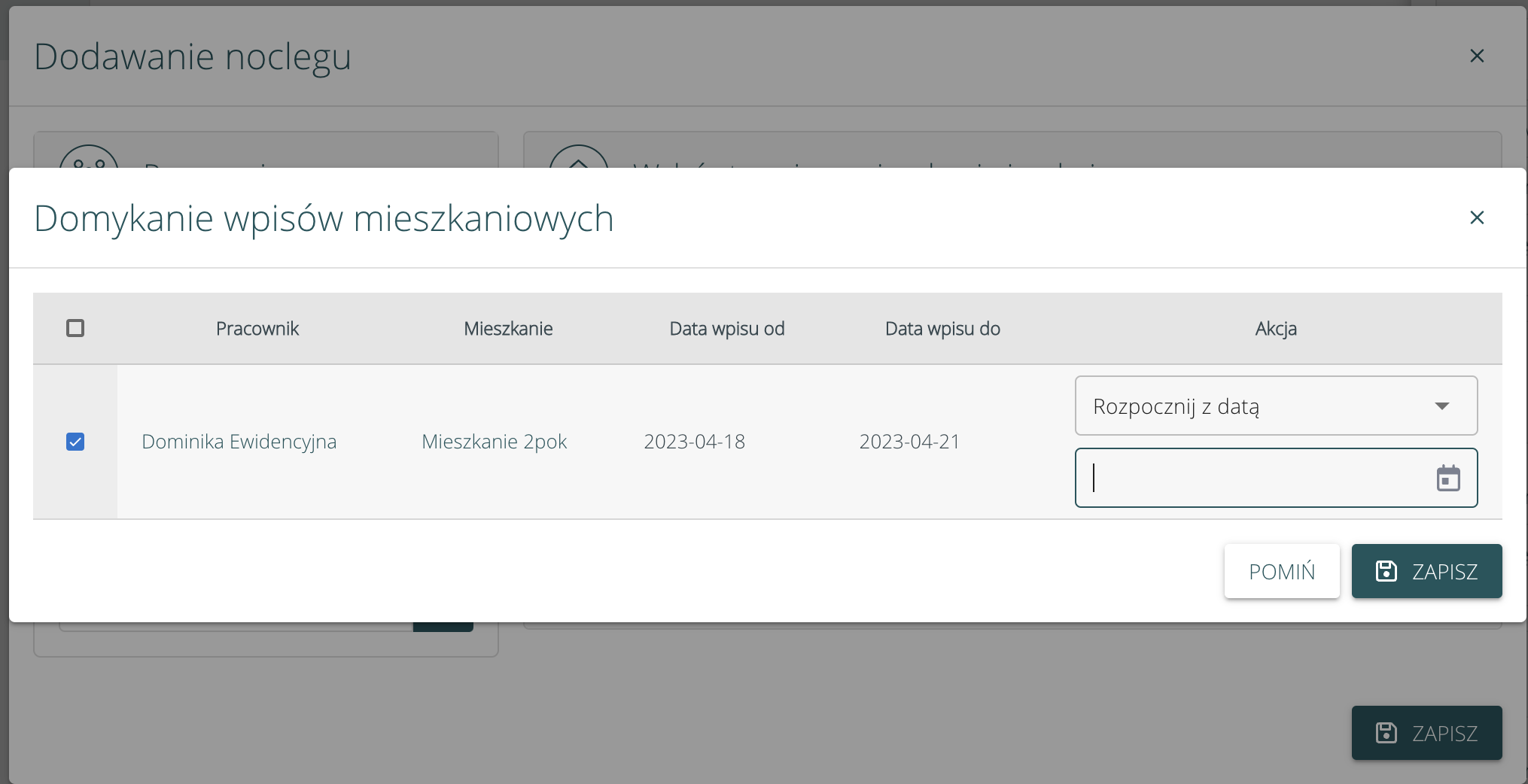
W takim wypadku system pokaże okno modalne, w którym należy wybrać, co zrobić z wcześniej dodanym wpisem, który koliduje z aktualnie dodawanym. Akcje zależą od tego, w jakich datach kolidują wpisy:
Jeżeli dodawany przez nas wpis mieszkaniowy:
- kończy się wcześniej niż istniejący już na pracowniku wpis mieszkaniowy – system zaproponuje zmianę daty rozpoczęcia wcześniejszego wpisu.
- Gdy dodasz wpis mieszkaniowy w dniach 18-21 kwietnia, a następnie kolejny wpis w dniach 18-20 kwietnia, system pokaże okno w którym będziesz mógł zmienić datę rozpoczęcia pierwszego wpisu. Tą datę możesz zmienić na 20 kwietnia, czyli dzień, w którym skończy się aktualnie dodawany wpis. Dzięki temu wpisy nie będą kolidowały.

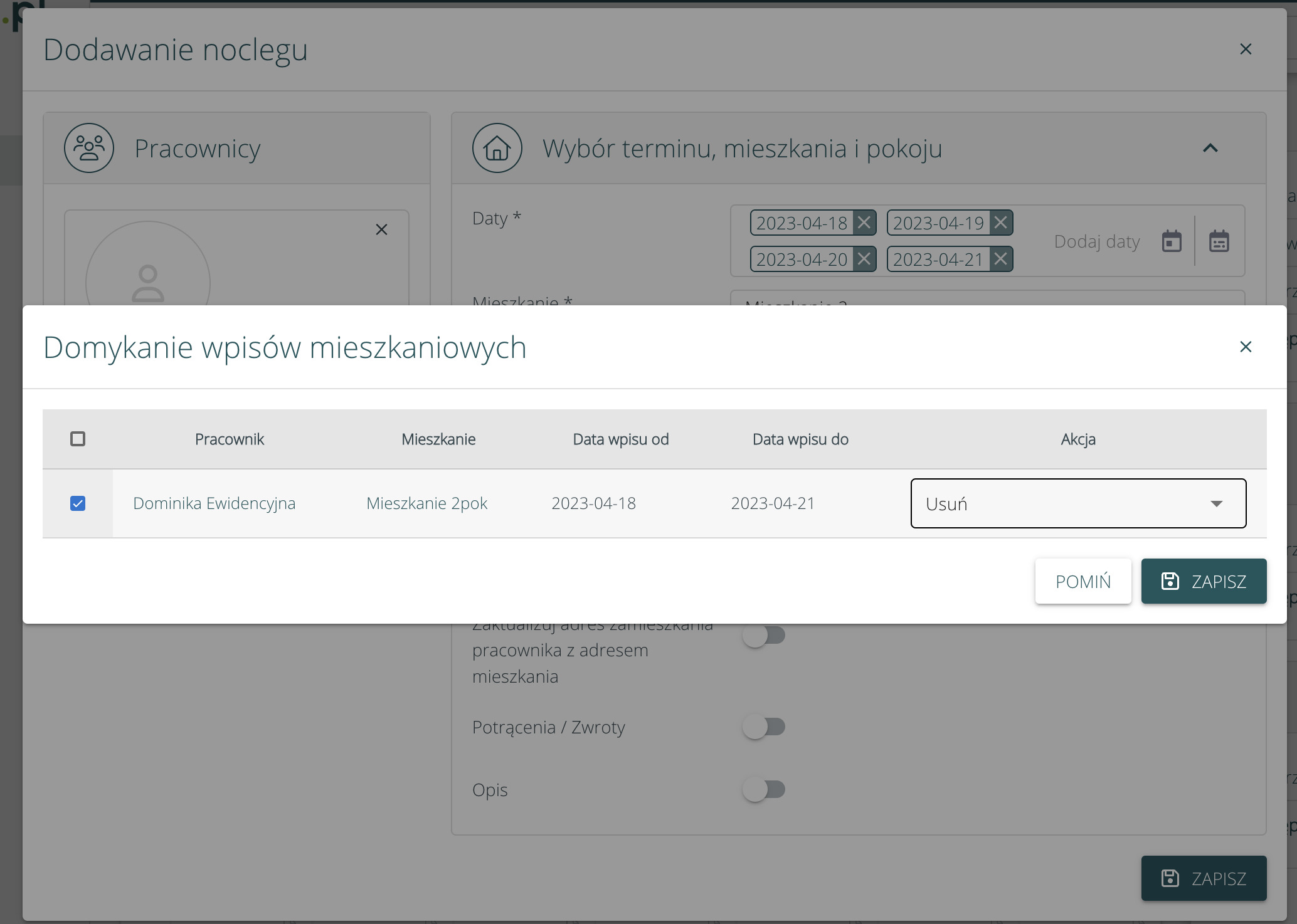
- rozpoczyna się i kończy w tej samej dacie (lub późniejszej) co istniejący już na pracowniku wpis mieszkaniowy – system zaproponuje usunięcie obecnego już na pracowniku, wcześniej dodanego wpisu mieszkaniowego.
- Gdy dodasz wpis mieszkaniowy w dniach 18-21 kwietnia, a następnie kolejny wpis w dniach 18-21 kwietnia, system pokaże okno w którym będziesz mógł usunąć pierwszy wpis mieszkaniowy (kolidujący z aktualnie dodawanym). Dzięki temu wpisy nie będą kolidowały.

- rozpoczyna się wcześniej niż istniejący już na pracowniku wpis mieszkaniowy i kończy przed datą zakończenia istniejącego wpisu – system zaproponuje zmianę daty rozpoczęcia wcześniejszego wpisu.
- rozpoczyna się wcześniej niż istniejący wpis i kończy tego samego dnia lub w dniach późniejszych dni istniejący już wpis mieszkaniowy – system zaproponuje usunięcie istniejącego już wcześniej wpisu grafikowego.
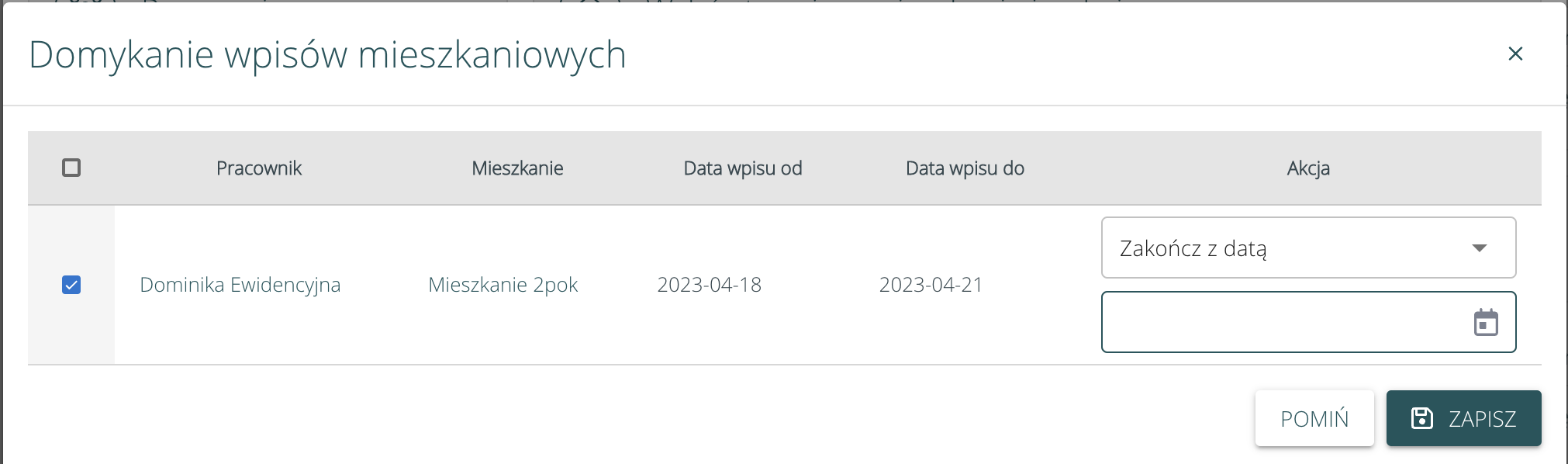
- rozpoczyna się w dacie późniejszej niż istniejący już wpis grafikowy i kończy się w tym samym dniu lub wcześniej niż istniejący wpis – system zaproponuje zakończenie istniejącego wcześniej wpisu z wybraną datą
- rozpoczyna się w dacie późniejszej niż istniejący już wpis grafikowy i kończy się w dacie późniejszej niż istniejący wpis– system zaproponuje zakończenie istniejącego wcześniej wpisu z wybraną datą

Automatyczna aktualizacja opłat lokatorów za mieszkanie
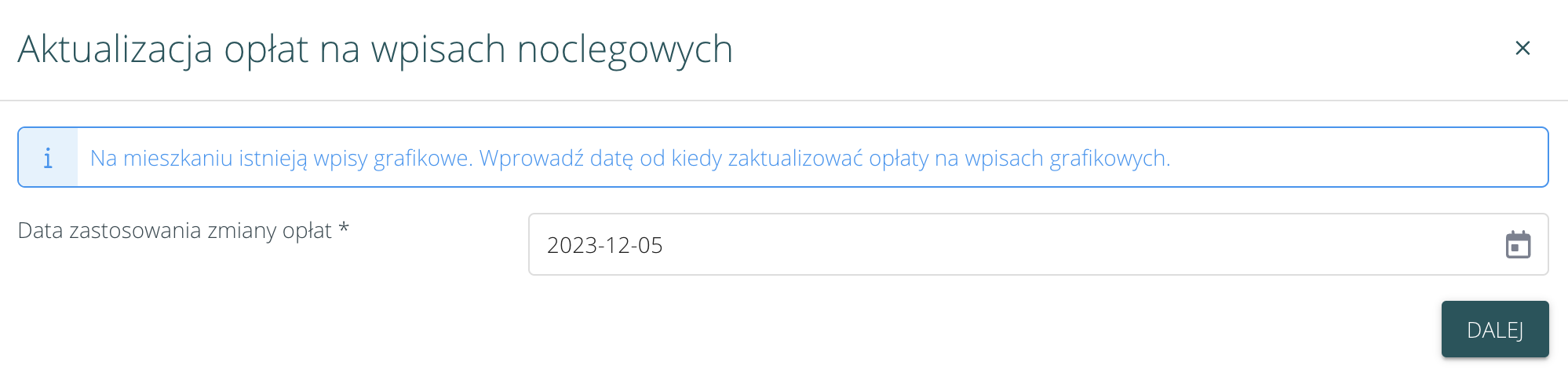
Przy zmianie opłat lokatorów za mieszkanie (Mieszkanie > Opłaty > Lokatorzy), system zapyta od kiedy zastosować zmiany (Data zastosowania zmiany opłat) :

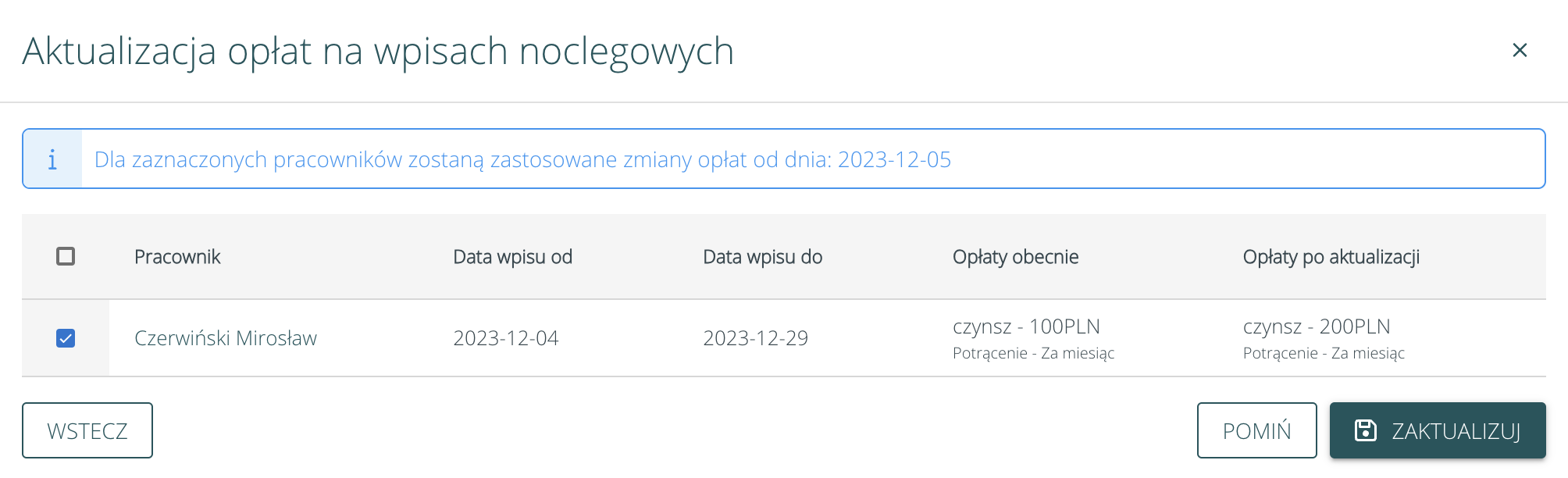
Wyświetli się okno z listą pracowników posiadających wpisy mieszkaniowe obejmujące datę zastosowania zmiany opłat i daty przyszłe:

Jeżeli chcemy pracownikom zaktualizować opłaty należy kliknąć Zaktualizuj. Opłaty zostaną zaktualizowane pracownikom, którzy mieli zaznaczony checkbox na wyświetlonej liście z opłatami. Jeżeli nie chcemy aktualizować opłat pracownikom, należy wybrać „Pomiń”.
Opłaty na mieszkaniu na fakturze kosztowej
W Faktury > Koszty > Dana faktura, widoczny jest panel z informacjami o opłatach na powiązanym do faktury mieszkaniu.
Znajduje się on po prawej stronie, pod panelem „Alokacja kosztów i przychodów”.
W panelu znajdują się informacje:
- nazwa mieszkania
- daty, w jakich rozliczane są koszty dla danego mieszkania
- suma wszystkich kosztów dla danego mieszkania
- wartość procentowa zapłaconych należności
- informacja o tym, ile pozostało należności do zapłacenia