Podsumowanie artykułu

Moduł „Mieszkania” służy do kompleksowego zarządzania zasobami mieszkaniowymi w organizacji. Umożliwia ewidencję lokali i pokoi, kwaterowanie pracowników, monitorowanie dostępności mieszkań, a także pełną obsługę opłat i rozliczeń. Dzięki integracji z innymi modułami informacje o noclegach, pobytach i opłatach mogą być automatycznie wykorzystywane w innych procesach.
Dodawanie mieszkania do systemu #
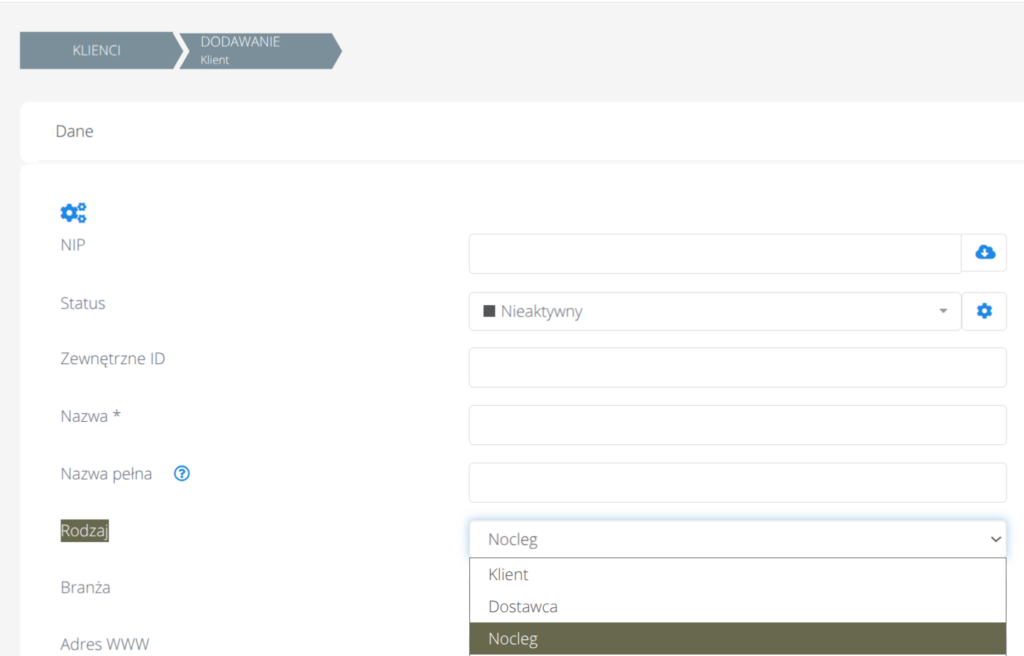
Aby możliwe było dodanie mieszkania, w systemie musi znajdować się klient o rodzaju „Nocleg”. Jeśli taki Klient nie został jeszcze utworzony, należy najpierw go dodać. W tym celu należy przejść do CRM > Klienci i dodać nowego klienta, pamiętając, aby w sekcji „Rodzaj” wybrać opcję „Nocleg”.
Następnie należy przejść na listę mieszkań w ERP > Mieszkania i kliknąć przycisk „+Dodaj mieszkanie”.
Otworzy się formularz, w którym należy uzupełnić dane o mieszkaniu, w tym Numer, Nazwę, wskazać Klienta (co ważne na tym etapie system umożliwia wybranie jedynie klienta o typie „Nocleg”. Określamy również liczbę miejsc dostępnych na mieszkaniu, liczbę kluczy, udogodnienia, opis oraz adresy.
Uwaga!
Jeżeli Klient nie jest widoczny w polu Dział/Klient, należy zweryfikować czy został prawidłowo zapisany – w polu Rodzaj powinna zostać wybrana wartość Nocleg.
#
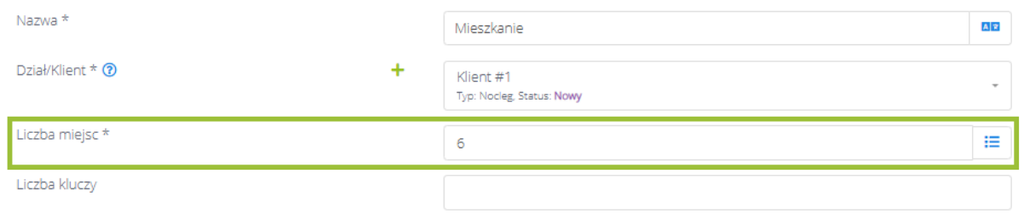
Konfiguracja dostępności mieszkania odbywa się w formularzu dodawania lub edycji mieszkania. System umożliwia określenie liczby miejsc dostępnych w danym mieszkaniu w polu Liczba miejsc.
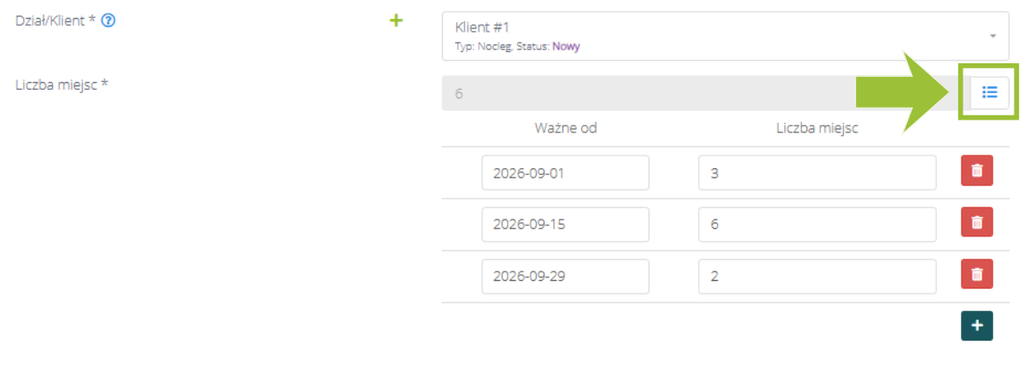
Dodatkowo system pozwala na ustawienie dostępności miejsc z podziałem na okresy, poprzez wskazanie daty, od której obowiązuje określona liczba dostępnych miejsc. Rozwiązanie to sprawdza się szczególnie w sytuacjach, gdy liczba miejsc w mieszkaniu zmienia się w czasie.
Aby włączyć tę opcję należy kliknąć ikonę listy rozwijanej na końcu pola Liczba miejsc. Pojawi się tabela umożliwiająca wskazanie okresów i liczby miejsc dla tych okresów.
#
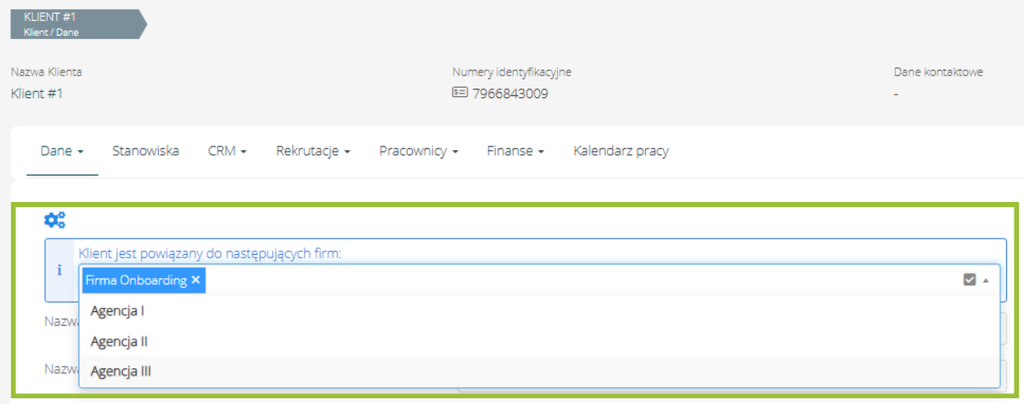
Wielofirmowość mieszkań opiera się na wielofirmowości Klienta, do którego mieszkanie jest przypisane. Oznacza to, że aby mieszkanie było dostępne na wielu firmach w ramach abonamentu, należy powiązać Klienta do tych firm.
Aby to zrobić, należy przejść na profil Klienta (o rodzaju Nocleg) i wybrać odpowiednie firmy w niebieskim polu „Klient jest powiązany do następujących firm” na górze formularza:
Zakładka Kalendarz #
Istotną funkcjonalnością na mieszkaniu jest zakładka „Kalendarz”, w której możliwe jest filtrowanie wpisów noclegowych według roku, miesięcy oraz wybranych okresów, a także dodać i zarządzać noclegami pracowników. Umożliwia to przejrzysty, wizualny podgląd wszystkich wpisów grafikowych dodanych dla danego mieszkania.
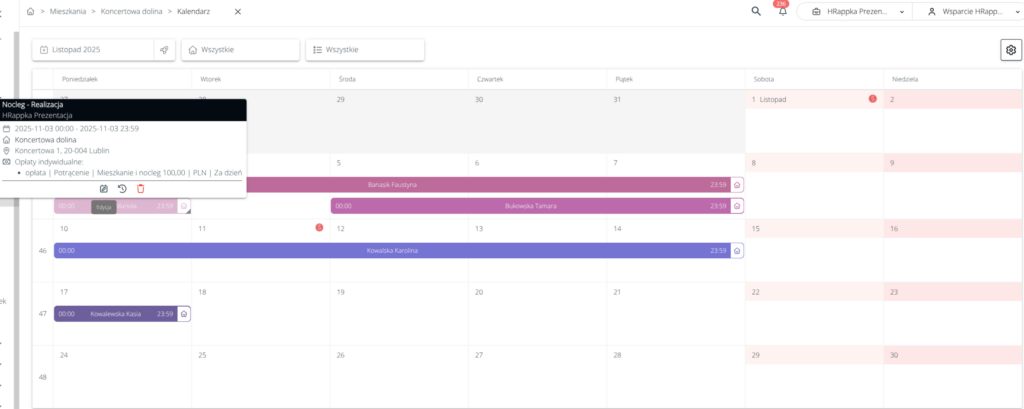
Wpisy grafikowe można w prosty sposób dodawać:
- bezpośrednio z poziomu kalendarza mieszkania,
- z poziomu kalendarza na profilu pracownika,
Z tego samego miejsca, pod warunkiem posiadania odpowiednich uprawnień, użytkownik może zarządzać wpisami grafikowymi, w tym:
- modyfikować istniejące wpisy grafikowe,
- przeglądać historię zmian danego wpisu,
- usuwać wpisy grafikowe do momentu ich rozliczenia (wpisy, które zostały już rozliczone, nie mogą zostać usunięte).
Dodawanie lokatorów do mieszkania #
Kwaterowanie pracowników #
Lokatorów można dodawać z poziomu profilu mieszkania (w zakładce Kalendarz oraz w zakładce Lokatorzy) oraz na profilu konkretnego pracownika lub kandydata.
Po przejściu w zakładkę Kalendarz zostanie wyświetlony kalendarz, na którym można dodawać wpisy grafikowe o typie Nocleg.
W zakładce Lokatorzy znajduje się lista już dodanych pracowników. Aby dodać nowego lokatora należy kliknąć przycisk „Dodaj lokatora”.
Zarówno dodawanie lokatorów poprzez Kalendarz jak i w zakładce Lokatorzy odbywa się poprzez wypełnienie formularza wpisu grafikowego. W sekcji po lewej stronie należy wskazać jednego lub więcej pracowników, a w sekcjach po prawej stronie uzupełnić szczegóły dotyczące dat i godzin zakwaterowania. System automatycznie wyświetla liczbę miejsc zajętych oraz wolnych w wybranym mieszkaniu.
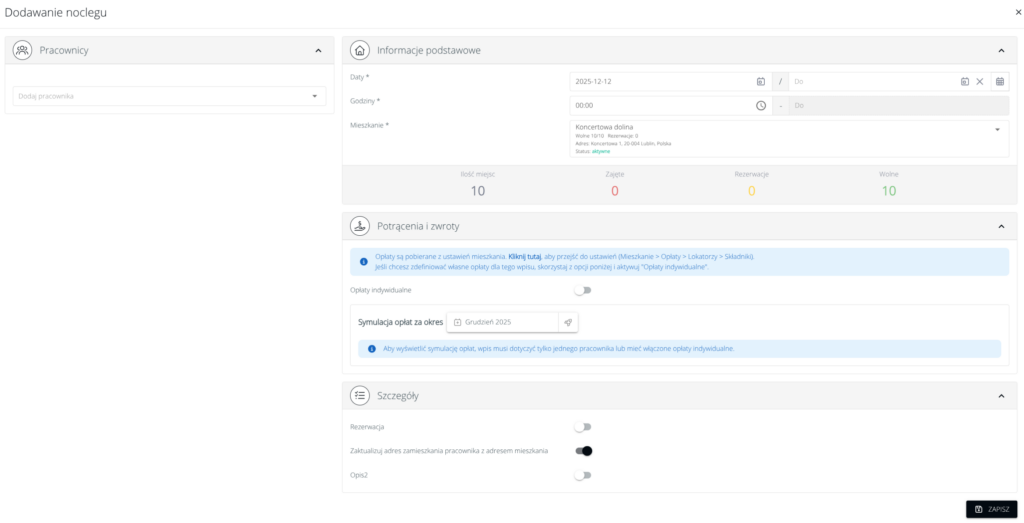
W sekcji Potrącenia i zwroty wyświetlana jest symulacja opłat obliczana na podstawie wcześniej zdefiniowanych opłat na mieszkaniu (ten temat zostanie omówiony w dalszej części artykułu). W tym miejscu można wybrać również opcję opłaty indywidualnej.
Dodatkowo, w sekcji Szczegóły podczas dodawania wpisu grafikowego dostępna jest opcja aktualizacji adresu zamieszkania pracownika na adres wybranego mieszkania. Po jej włączeniu adres zamieszkania na profilu pracownika zostanie automatycznie zaktualizowany, a na profilu pojawi się informacja o przypisanym mieszkaniu.
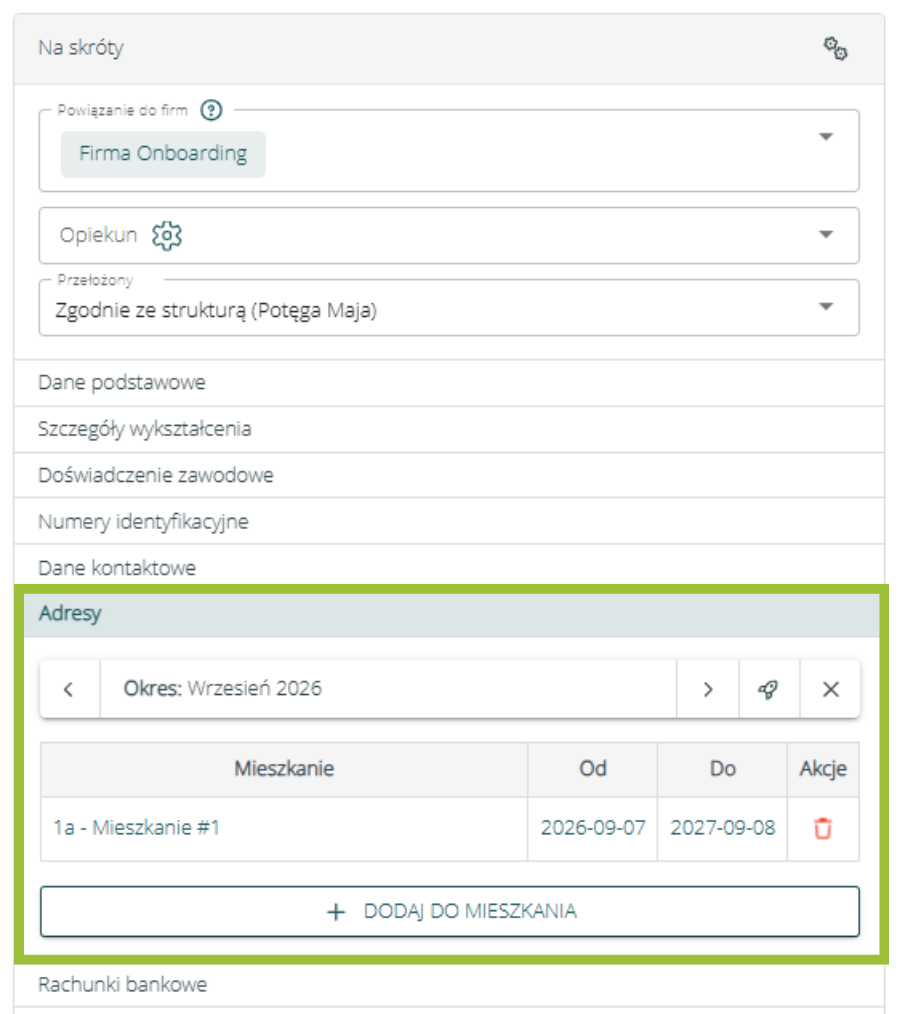
Lokatorów można również dodawać bezpośrednio z poziomu profilu pracownika. W tym celu należy przejść do zakładki Dane, a następnie do sekcji Adresy w oknie Na skróty dostępnym po prawej stronie. Po rozwinięciu sekcji Adresy dostępna jest opcja „+ Dodaj do mieszkania”. Po jej kliknięciu również pojawi się formularz dodawania wpisu grafikowego o typie Nocleg, który należy uzupełnić.
Kwaterowanie powiązanych pracowników #
Na profilu pracownika w zakładce Dane dostępna jest sekcja „Powiązanie z pracownikami”, która pozwala tworzyć powiązanie pomiędzy osobami znajdującymi się w systemie.
Po zaznaczeniu opcji „Domyślnie kwateruj wspólnie do mieszkania” powiązani pracownicy mogą być automatycznie kwaterowani do tego samego mieszkania. Podczas dodawania noclegu system podpowie osoby powiązane, co umożliwia szybkie dodanie zakwaterowania dla kilku pracowników jednocześnie – bez konieczności wykonywania tej operacji osobno dla każdej osoby.
Przykładowo, w przypadku brygady można wzajemnie powiązać jej członków. Dzięki temu podczas kwaterowania jednego z pracowników system umożliwi jednoczesne dodanie noclegu wszystkim osobom z tej grupy.
Opłaty za pobyt są naliczane indywidualnie dla każdego pracownika.

Uwaga!
Jeżeli na profilu pracownika w zakładce Dane nie widzisz sekcji „Powiązanie z pracownikami”, należy zweryfikować czy została ona prawidłowo dodana do formularzu pracownika w Ustawienia > Formularze > Pracownicy.
Kwaterowanie członków rodziny #
System umożliwia również kwaterowanie członków rodziny razem z pracownikiem, bez konieczności tworzenia dla nich oddzielnych profili. Wystarczy dodać odpowiednie osoby w sekcji „Członkowie rodziny” na profilu pracownika w zakładce Dane.
W sekcji „Członkowie rodziny” dostępna jest opcja „Domyślnie kwateruj wspólnie do mieszkania”. Po jej zaznaczeniu podczas dodawania noclegu pracownikowi członek rodziny będzie automatycznie kwaterowany razem z pracownikiem.
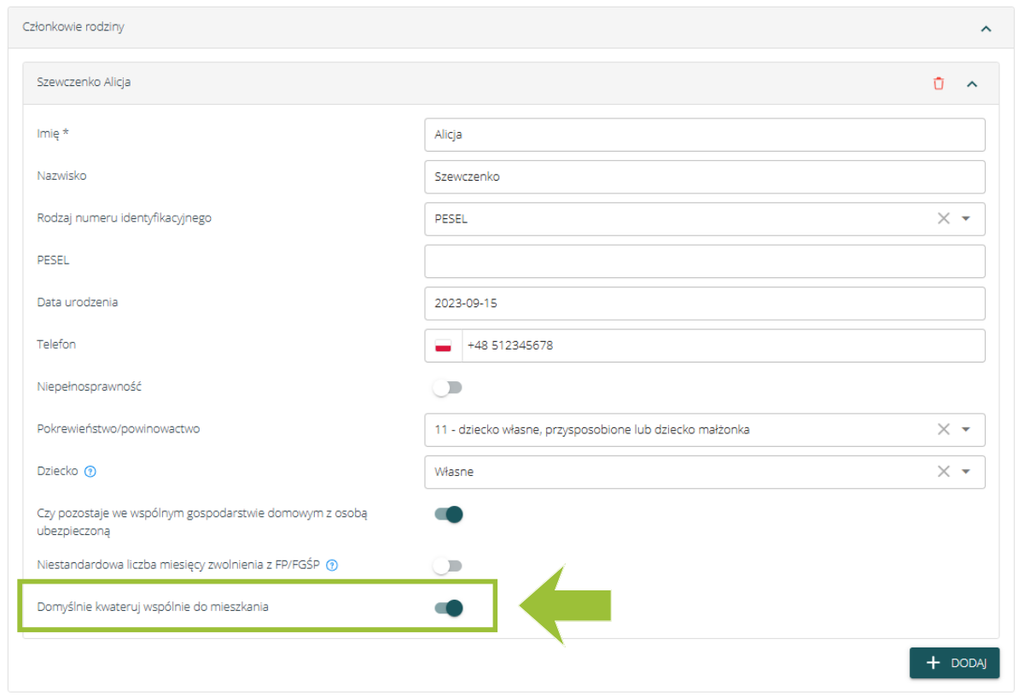
Opcja ta nie jest obowiązkowa – użytkownik może zrezygnować z dodania członków rodziny w danym noclegu.
Jeśli ustawienie nie jest aktywne, w oknie dodawania noclegu nadal dostępny jest selektor członków rodziny, umożliwiający ich ręczne dodanie.
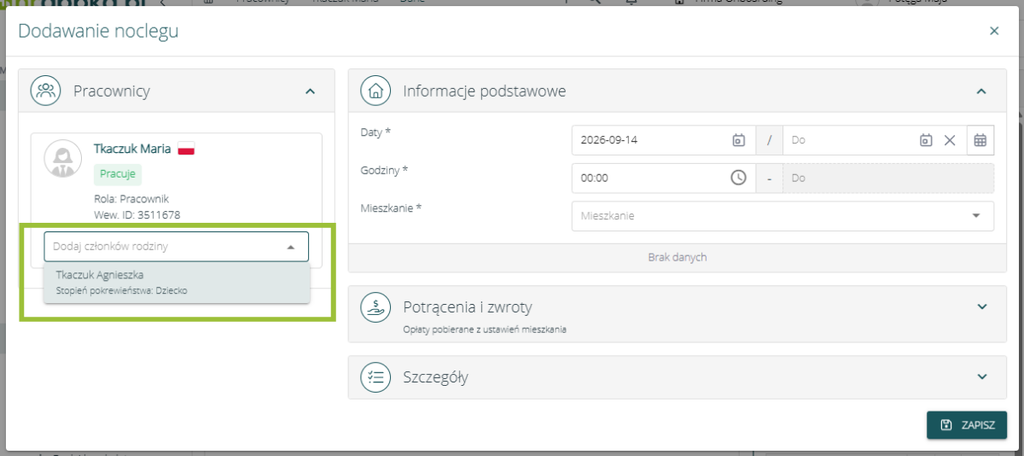
Podczas usuwania noclegu pracownika system zapyta, czy wykwaterować również członków rodziny, co pozwala na szybkie i spójne zarządzanie powiązanymi wpisami.
W przypadku edycji noclegu (np. zmiany daty lub pokoju) system wyświetli informacje o zakwaterowanych członkach rodziny, jednak zmiany należy wprowadzać bezpośrednio w ich indywidualnych wpisach.
Uwaga!
Jeżeli na profilu pracownika w zakładce Dane nie widzisz sekcji „Członkowie rodziny”, należy zweryfikować czy została ona prawidłowo dodana do formularzu pracownika w Ustawienia > Formularze > Pracownicy.
Opłaty na mieszkaniu #
Dodawanie obowiązujących opłat w ustawieniach mieszkania #
W celu prawidłowego rozliczenia mieszkań i pracowników z zakwaterowania, należy zdefiniować opłaty za mieszkanie.
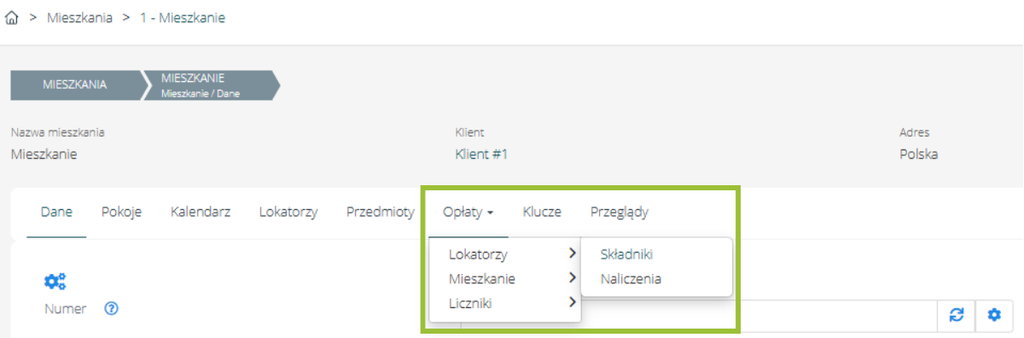
W tym celu należy przejść do ERP > Mieszkania > wybierz Mieszkanie > Opłaty > Lokatorzy > Składniki.
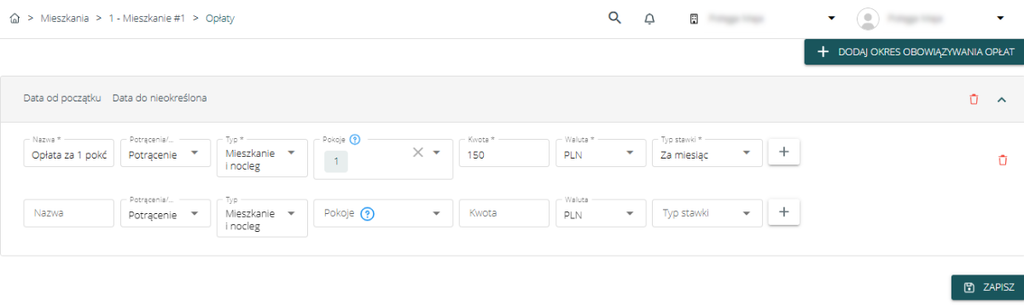
Aby dodać nową opłatę należy kliknąć przycisk „+ Dodaj okres obowiązywania opłat” w prawym górnym rogu. Pojawi się pusta sekcja, w której należy uzupełnić informacje, takie jak:
- Nazwa,
- Potrącenia/Zwroty (dostępne opcje: potrącenie, zwrot nieopodatkowany, zwrot opodatkowany, dodatek do podstawy opodatkowania, dodatek do ZUS, dodatek do ZUS i do podstawy opodatkowania),
- Typ (dostępne opcje: np. Mieszkanie i nocleg, Kaucje, Ubezpieczenia),
- Pokój (pole dostępne w przypadku dodania do mieszkania informacji o liczbie pokoi),
- Kwota,
- Waluta,
- Typ stawki (dostępne opcje: za dzień, za miesiąc, za określony okres).
Uzupełnione informacje należy potwierdzić za pomocą przycisku Zapisz.
Warunkowość potrąceń i zwrotów dla opłat na mieszkaniu #
Do zdefiniowanych okresów obowiązywania opłat można dodać warunek potrącania/zwrotu za pomocą ikony plusa dostępnej na końcu rekordu. Po jej kliknięciu system umożliwi zdefiniowanie filtru:
- „Liczba dni ostatniego ciągłego zatrudnienia” – warunek ten pozwoli dopasować, kiedy potrącenie lub zwrot powinno zostać uwzględnione w rozliczeniu lokatora.
Ciągłość zatrudnienia jest sprawdzana na podstawie dat trwania umów pracownika w systemie i uznawana za zachowaną, jeśli pomiędzy umowami nie występuje ani jeden dzień przerwy. Umowy posiadające negatywny status systemowy, takie jak Odrzucona, Wycofana, Błąd podpisu czy Oczekuje na podpis, nie są brane pod uwagę przy wyliczaniu ciągłości zatrudnienia.
#
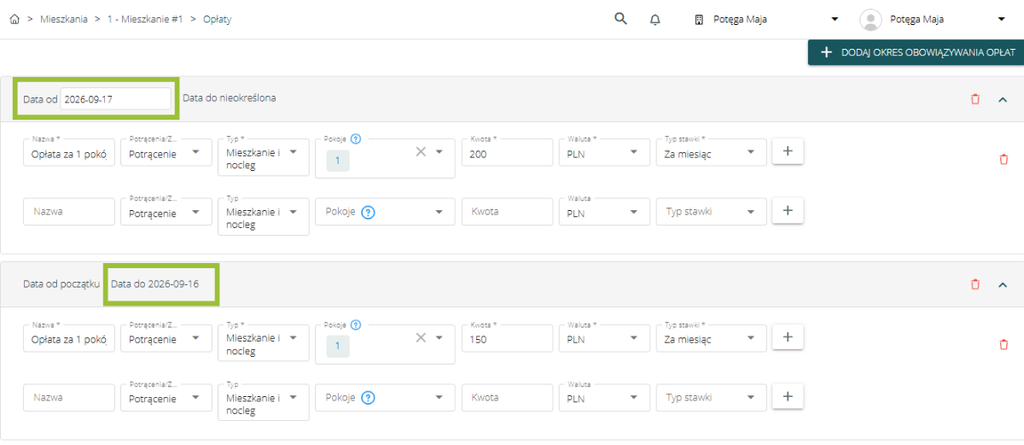
Daty obowiązywania danej opłaty znajdują się w polach w nagłówku tej opłaty na mieszkaniu.
Pierwszy wpis zawsze jest automatycznie oznaczany jako obowiązujący od początku dodania mieszkania do daty nieokreślonej.
Dodanie kolejnego wpisu za pomocą przycisku „Dodaj okres obowiązywania opłat” spowoduje odblokowanie pola „Data od” na tym wpisie i umożliwi wprowadzenie konkretnej daty. Pole „Data do” na poprzednim wpisie zostanie zaktualizowane na podstawie daty wprowadzonej w polu „Data od” na nowym wpisie.
Symulacja opłat za mieszkanie #
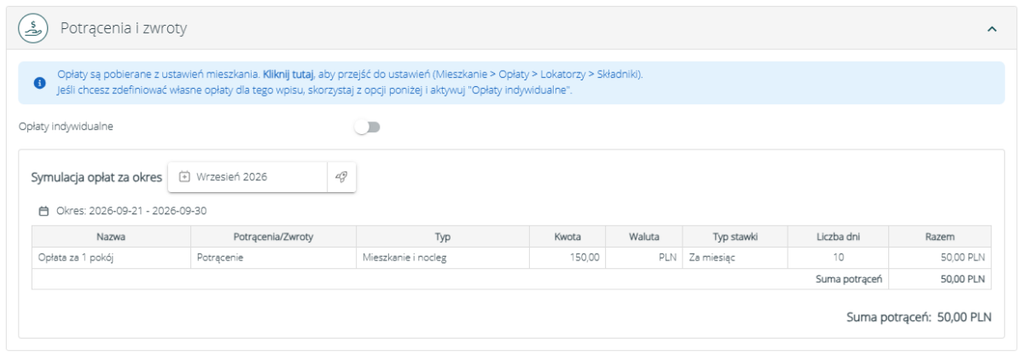
Zdefiniowanie opłat za mieszkanie spowoduje, że podczas dodawania wpisu noclegowego pracownikowi w sekcji „Potrącenia i zwroty” dostępna jest funkcjonalność symulacji opłat za określony okres.
- Symulacja będzie prezentowała opłaty zastosowane w wybranym okresie w zależności od spełnionych warunków.
- System automatycznie sprawdzi, które warunki są adekwatne dla konkretnego pracownika i wyświetli symulację właściwą dla tego okresu,
Dzięki temu użytkownik od razu zobaczy, jakie potrącenia lub zwroty realnie obowiązują dla wpisu danego lokatora.
Opłaty indywidualne #
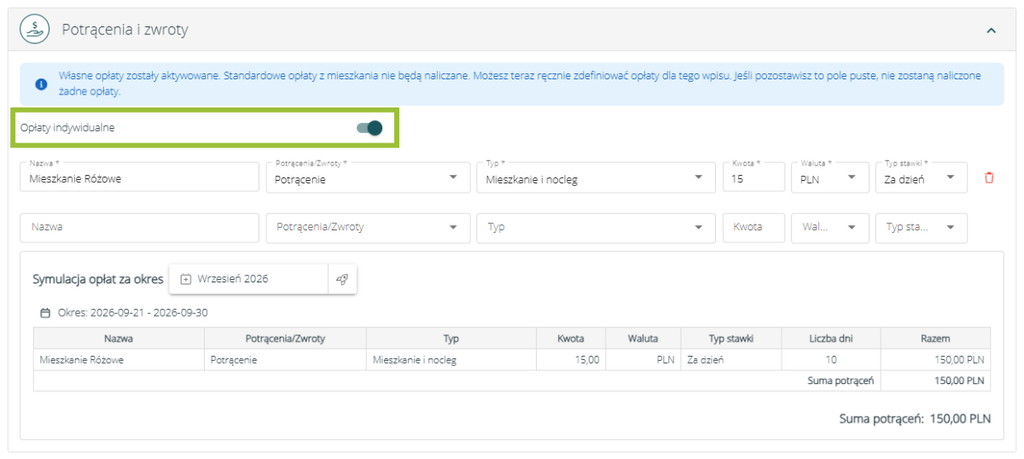
Podczas dodawania wpisu noclegowego pracownikowi w sekcji „Potrącenia i zwroty” dostępna jest opcja „Opłaty indywidualne”, którą można włączyć, aby ręcznie zdefiniować opłaty.
Pojawi się tabela umożliwiająca uzupełnienie pól:
- Nazwa,
- Potrącenia/Zwroty (dostępne opcje: potrącenie, zwrot nieopodatkowany, zwrot opodatkowany, dodatek do podstawy opodatkowania, dodatek do ZUS, dodatek do ZUS i do podstawy opodatkowania),
- Typ (dostępne opcje: np. Mieszkanie i nocleg, Kaucje, Ubezpieczenia),
- Pokój (pole dostępne w przypadku dodania do mieszkania informacji o liczbie pokoi),
- Kwota,
- Waluta,
- Typ stawki (dostępne opcje: za dzień, za miesiąc, za określony okres).
Pod tabelą definicji opłat znajduje się druga, która na podstawie wprowadzonych informacji na bieżąco przelicza symulację opłat.
Uwaga!
Jeżeli zostaną włączone opłaty indywidualne, ale nie zostaną wprowadzone wartości, nie zostaną naliczone żadne opłaty.
Podsumowanie opłat na mieszkaniu #
W ścieżce ERP > Mieszkania > wybrane mieszkanie > Opłaty > Lokatorzy > Naliczenia znajduje się podsumowanie opłat na mieszkaniu w postaci szczegółowego wykazu lokatorów i przypisanych im kosztów.
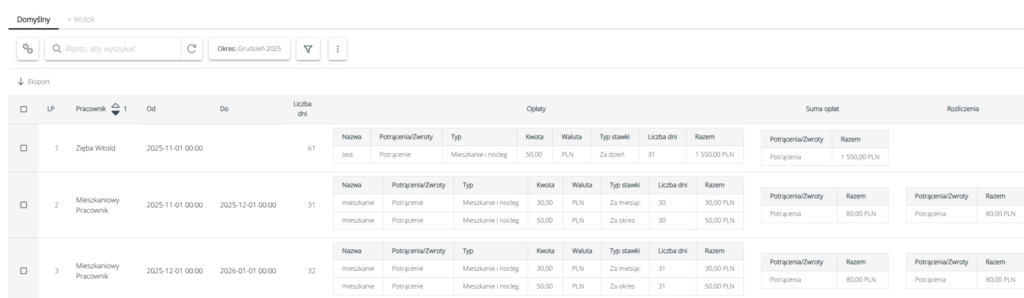
Kolumna Opłaty prezentuje szczegółowe zestawienie opłat przypisanych do danego wpisu noclegowego w wybranym okresie. Sposób prezentacji zależy od statusu wpisu:
| Status wpisu noclegowego w wybranym okresie | Pochodzenie opłat | Sposób prezentacji opłat |
|---|---|---|
| Wpis rozliczony | Na wpisie zapisane są wartości z symulacji naliczonej w momencie rozliczenia | Opłaty prezentowane są w formie tabeli na podstawie zapisanych wartości z symulacji wykonanej w momencie rozliczenia |
| Wpis rozliczony | Brak zapisanych wartości z symulacji naliczonej w momencie rozliczenia (dotyczy starszych wpisów wprowadzonych przed 19.12.2025) | Opłaty prezentowane są w formie tabeli na podstawie wartości zapisanych bezpośrednio w rozliczeniu |
| Wpis nierozliczony | Opłaty indywidualne zapisane bezpośrednio na wpisie noclegowym | Opłaty prezentowane są w formie tabeli na podstawie opłat indywidualnych zdefiniowanych we wpisie noclegowym |
| Wpis nierozliczony | Opłaty zdefiniowane jako okresy obowiązywania opłat w ustawieniach mieszkania | Opłaty prezentowane są w formie tabeli na podstawie symulacji wyliczonej na podstawie opłat zdefiniowanych na mieszkaniu |
Rozliczanie pracowników z mieszkań #
Oznaczanie wpisów mieszkaniowych jako rozliczone #
Wpisy mieszkaniowe są automatycznie oznaczane jako rozliczone po zaakceptowaniu I kroku rozliczenia, analogicznie jak ma to miejsce w przypadku godzin pracy czy nieobecności.
Na grafiku przy rozliczonych wpisach wyświetlana jest żółta ikona, która informuje, że dany wpis został uwzględniony
w rozliczeniu. Dzięki temu użytkownik ma czytelny podgląd, które zakwaterowania zostały już rozliczone.

Oznaczenie wpisu jako rozliczonego oznacza, że nie podlega on edycji. Aby wprowadzić zmiany w takim wpisie, konieczne jest wcześniejsze wycofanie rozliczenia.
Rozliczenia przy wspólnym zakwaterowaniu #
Jeżeli na mieszkaniu zdefiniowane są opłaty, a pracownik jest zakwaterowany wraz z członkami rodziny, opłaty zarówno pracownika, jak i członków rodziny zostaną przypisane pracownikowi.
Na rozliczeniu system wyświetli odrębne potrącenia lub zwroty z tytułu zakwaterowania – w nazwie przedmiotu będzie widoczna informacja, czy opłata dotyczy pracownika, czy członka jego rodziny.
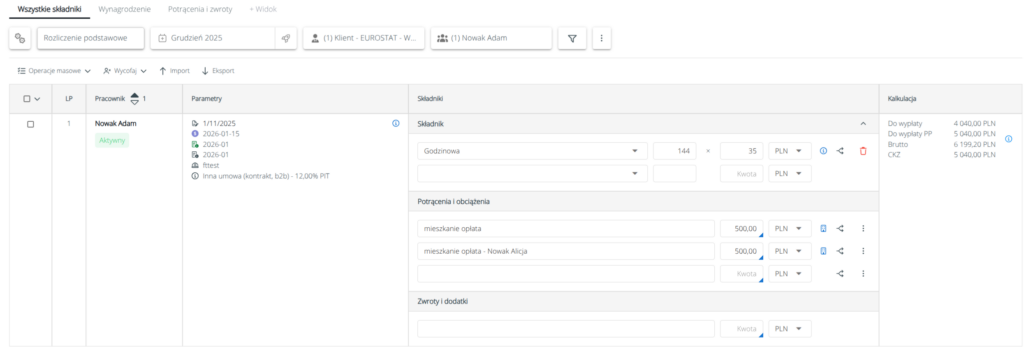
Na raportach liczba noclegów jest sumą noclegów pracownika i członków jego rodziny i prezentowana jest przy pracowniku.
Przykład: jeżeli pracownik wraz z małżonkiem przebywał w mieszkaniu przez 10 dni, na raporcie przy pracowniku zostanie wyświetlona wartość 20, co umożliwia prawidłowe naliczenie opłat.
Umowa najmu #
Aby dodać umowę najmu mieszkania należy skonfigurować dedykowany szablon wydruku.
Konfigurację takiego szablonu można wykonać w Ustawienia > Szablony > Wydruki poprzez dodanie nowego szablonu i stworzenie wzoru umowy. W polu Typ należy wskazać wartość Inny.
Szczegółowa instrukcja konfiguracji szablonów wydruków znajduje się w dedykowanym artykule.
Po stworzeniu wzoru umowy należy przejść do profilu pracownika i w prawym górnym rogu wybrać opcję Wydruk dowolnej treści.

Następnie należy wskazać właściwy szablon wydruku oraz mieszkanie, którego dotyczy umowa. Po przejściu w podgląd dokumentu w panelu po prawej stronie będzie dostępna możliwość wysłania go do podpisu elektronicznego.
Uwaga!
W przypadku wydruku dowolnej treści (w tym przypadku umowy najmu), w ramach elektronicznego podpisu zostanie naniesiona karta podpisu elektronicznego, bez widocznego odręcznego podpisu.
Raporty dotyczące mieszkań #
W systemie dostępne są raporty dotyczące mieszkań, które można odnaleźć w Moduły > Raporty > sekcja Mieszkania. Umożliwiają one szybki wgląd w dane oraz ułatwiają analizę informacji związanych z wykorzystaniem mieszkań i naliczanymi opłatami. Raporty te znajdują się w module „Raporty” i obejmują:
- Zakwaterowanie pracowników na mieszkaniach
- Zakwaterowanie pracowników w mieszkaniach z podziałem na dni
- Wyposażenie mieszkań – zestawienie
- Wyposażenie mieszkań – raport w kategoriach
- Raport zużycia mediów
- Raport kosztów mieszkań
- Raport z remontów
- Raport zajętości mieszkań
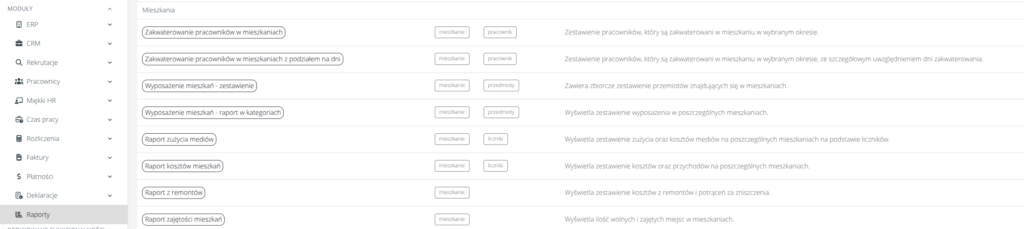
Najczęściej wykorzystywanym raportem jest „Zakwaterowanie pracowników w mieszkaniach z podziałem na dni”. Raport ten prezentuje zestawienie pracowników zakwaterowanych w wybranym mieszkaniu w określonym czasie, z dokładnym uwzględnieniem dni ich zakwaterowania. Dzięki temu możliwe jest szybkie sprawdzenie, kto przebywał w danym mieszkaniu w konkretnych dniach oraz efektywne planowanie wykorzystania mieszkań.
Często zadawane pytania #
Często zadawane pytania #
FAQ Mieszkania #
Dlaczego nie mogę wybrać klienta na mieszkaniu?
Podczas dodawania mieszkania system umożliwia wybór wyłącznie klientów o rodzaju „Nocleg”.
Jeśli klient nie jest widoczny na liście, oznacza to, że nie ma ustawionego tego rodzaju.
Aby rozwiązać problem:
- Przejdź do CRM > Klienci i sprawdź, czy klient ma ustawiony rodzaj „Nocleg”.
- Jeśli klient jeszcze nie istnieje lub ma inny rodzaj, dodaj nowego klienta lub edytuj istniejącego, wybierając w polu Rodzaj opcję „Nocleg”.
- Następnie przejdź do ERP > Mieszkania i wybierz + Dodaj mieszkanie – klient będzie już dostępny do wyboru.
Jak dodać mieszkanie do innych firm?
Aby mieszkanie było dostępne również w innych firmach w systemie, należy powiązać klienta o rodzaju „Nocleg” z wybraną firmą.
- Przejdź na profil klienta przypisanego do mieszkania.
- Wybierz firmę, z którą chcesz powiązać mieszkanie.
- Zapisz zmiany.
Po wykonaniu tych czynności mieszkanie stanie się dostępne również w innych firmach w systemie.
Jak zaktualizować adres pracownika z adresem mieszkania?
Podczas dodawania pracowników do mieszkania (Grafik pracownika > Dodaj/edytuj wpis o typie „Nocleg”) należy zaznaczyć opcję „Zaktualizuj adres zamieszkania pracownika z adresem mieszkania”.
Po zaznaczeniu tej opcji system automatycznie zaktualizuje adres zamieszkania pracownika.
Dodatkowo, raz włączona opcja będzie zapamiętana dla użytkownika, który dodaje noclegi, ułatwiając kolejne operacje.
Jak dodać opłaty do mieszkania/pokoju?
Aby dodać opłaty do mieszkania/pokoju należy przejść do ERP > Mieszkania > wybrać Mieszkanie > Opłaty > Lokatorzy > Składniki. Następnie trzeba dodać nazwę składnika oraz wskazać pokój.
Jak ustawić potrącenia za mieszkanie?
Aby ustawić potrącenie za mieszkanie należy:
- Dodać opłatę na mieszkaniu. W tym celu należy przejść do ERP > Mieszkania > wybrać Mieszkanie > Opłaty > Lokatorzy > Składniki. W tym miejscu można zdefiniować opłaty za dzień/miesiąc/okres. Opłata może być potrąceniem, zwrotem, dodatkiem do podstawy opodatkowania, dodatkiem do ZUS lub dodatkiem do ZUS i do podstawy opodatkowania.
- Następnie na profilu pracownika przy sekcji Adresy należy dodać pracownika do mieszkania.
Dlaczego nie mogę edytować wpisów mieszkaniowych?
Wpisy mieszkaniowe mogą być nieedytowalne z dwóch powodów:
- Brak uprawnień – użytkownik nie posiada odpowiednich praw do edycji wpisów.
- Wpis został rozliczony – podobnie jak w przypadku godzin pracy czy nieobecności, wpisy mieszkaniowe rozliczone po zaakceptowaniu I kroku rozliczenia nie podlegają edycji.
Na grafiku przy rozliczonych wpisach wyświetlana jest żółta ikona, która informuje, że wpis został uwzględniony w rozliczeniu. Aby wprowadzić zmiany w takim wpisie, konieczne jest wcześniejsze wycofanie rozliczenia.
Jaka jest różnica na mieszkaniu w definiowaniu opłaty za lokatora w typie stawki: za dzień, za miesiąc, za okres?
Przy określaniu Opłaty na mieszkaniu (ERP > Mieszkania > Dane mieszkanie > Opłaty > Lokatorzy > Składniki) wybierając Typ stawki :
- za dzień – potrącenie na mieszkaniu zostanie naliczone za każdy dzień, w którym pracownik jest przypisany do mieszkania,
- za miesiąc – potrącenie zostanie naliczone za miesiąc (jeśli pracownik przebywa na mieszkaniu krócej niż miesiąc, kwota naliczy się proporcjonalnie do ilości dni),
- za okres – potrącenie naliczy się za okres.
Domykanie wpisów mieszkaniowych
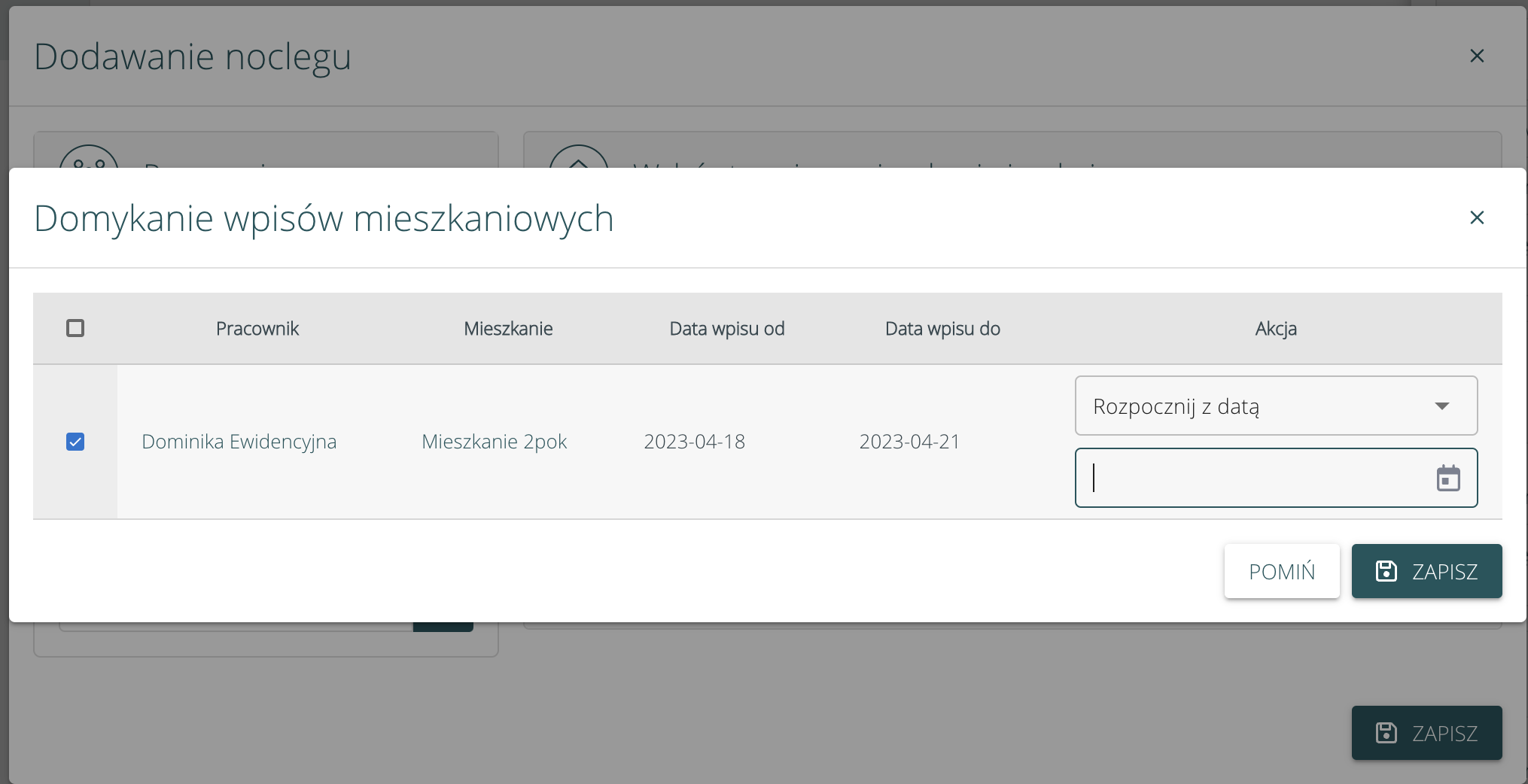
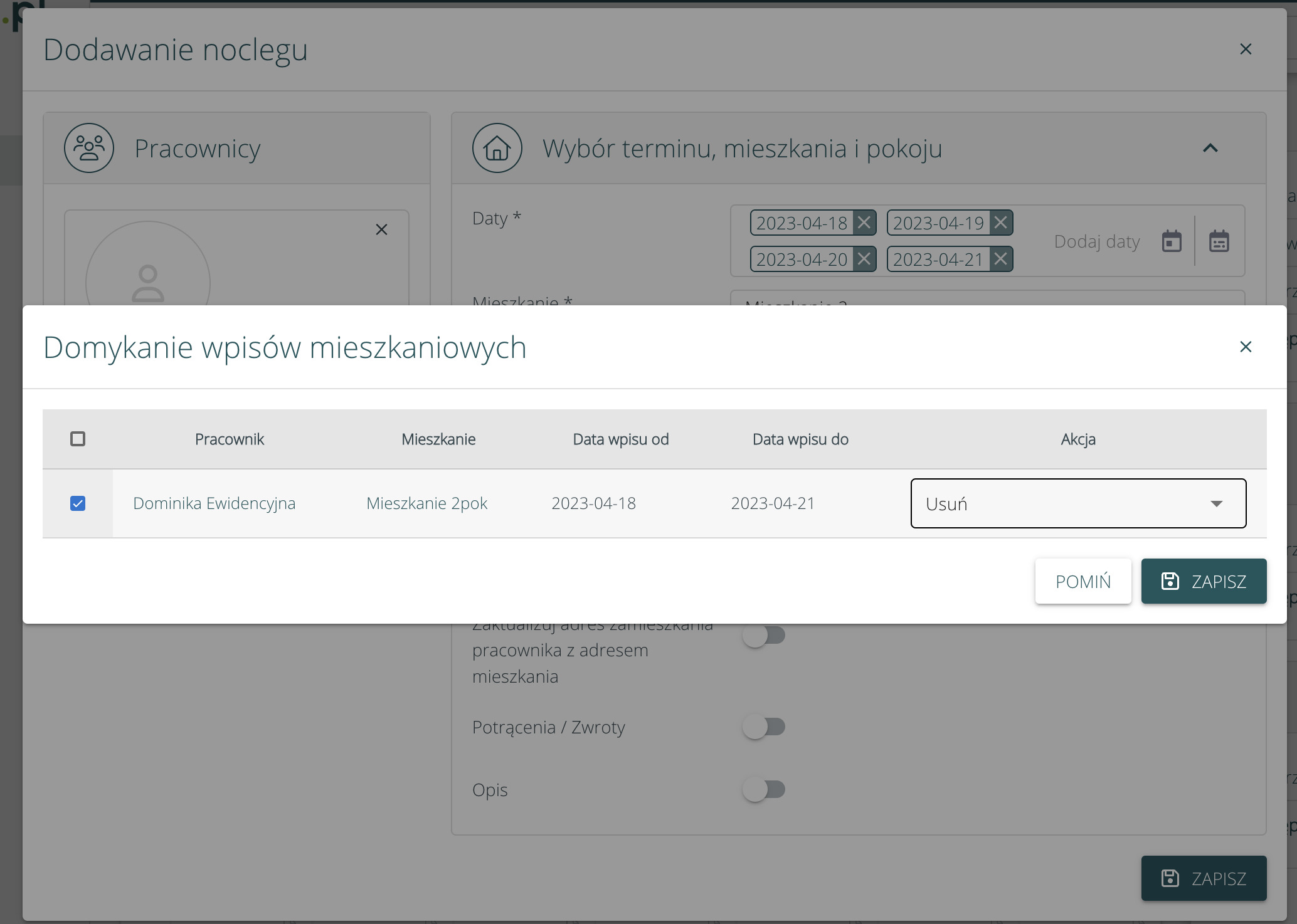
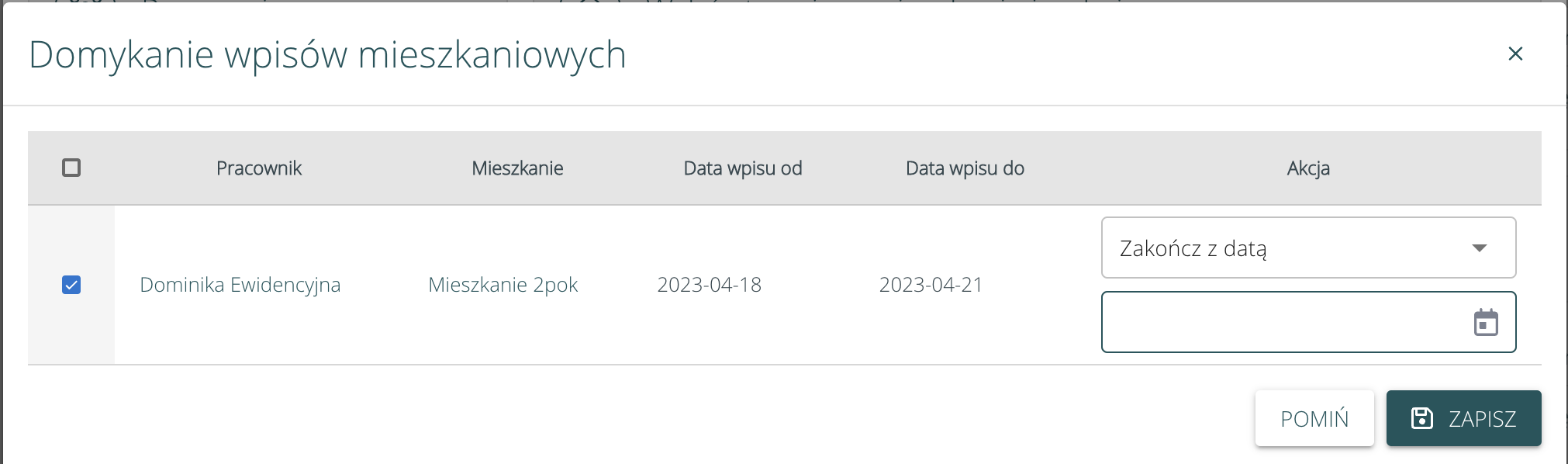
Domykanie wpisów grafikowych występuje w sytuacji gdy dodajemy nowy wpis mieszkaniowy pracownikowi, który jest już zakwaterowany w innym mieszkaniu (posiada inne wpisy mieszkaniowe) tym samym w okresie, na który dodajemy nowy wpis mieszkaniowy i wpisy mieszkaniowe kolidują.
W takim wypadku system pokaże okno modalne, w którym należy wybrać, co zrobić z wcześniej dodanym wpisem, który koliduje z aktualnie dodawanym. Akcje zależą od tego, w jakich datach kolidują wpisy:
Jeżeli dodawany przez nas wpis mieszkaniowy:
- kończy się wcześniej niż istniejący już na pracowniku wpis mieszkaniowy – system zaproponuje zmianę daty rozpoczęcia wcześniejszego wpisu.
- Gdy dodasz wpis mieszkaniowy w dniach 18-21 kwietnia, a następnie kolejny wpis w dniach 18-20 kwietnia, system pokaże okno w którym będziesz mógł zmienić datę rozpoczęcia pierwszego wpisu. Tą datę możesz zmienić na 20 kwietnia, czyli dzień, w którym skończy się aktualnie dodawany wpis. Dzięki temu wpisy nie będą kolidowały.

- rozpoczyna się i kończy w tej samej dacie (lub późniejszej) co istniejący już na pracowniku wpis mieszkaniowy – system zaproponuje usunięcie obecnego już na pracowniku, wcześniej dodanego wpisu mieszkaniowego.
- Gdy dodasz wpis mieszkaniowy w dniach 18-21 kwietnia, a następnie kolejny wpis w dniach 18-21 kwietnia, system pokaże okno w którym będziesz mógł usunąć pierwszy wpis mieszkaniowy (kolidujący z aktualnie dodawanym). Dzięki temu wpisy nie będą kolidowały.

- rozpoczyna się wcześniej niż istniejący już na pracowniku wpis mieszkaniowy i kończy przed datą zakończenia istniejącego wpisu – system zaproponuje zmianę daty rozpoczęcia wcześniejszego wpisu.
- rozpoczyna się wcześniej niż istniejący wpis i kończy tego samego dnia lub w dniach późniejszych dni istniejący już wpis mieszkaniowy – system zaproponuje usunięcie istniejącego już wcześniej wpisu grafikowego.
- rozpoczyna się w dacie późniejszej niż istniejący już wpis grafikowy i kończy się w tym samym dniu lub wcześniej niż istniejący wpis – system zaproponuje zakończenie istniejącego wcześniej wpisu z wybraną datą
- rozpoczyna się w dacie późniejszej niż istniejący już wpis grafikowy i kończy się w dacie późniejszej niż istniejący wpis– system zaproponuje zakończenie istniejącego wcześniej wpisu z wybraną datą

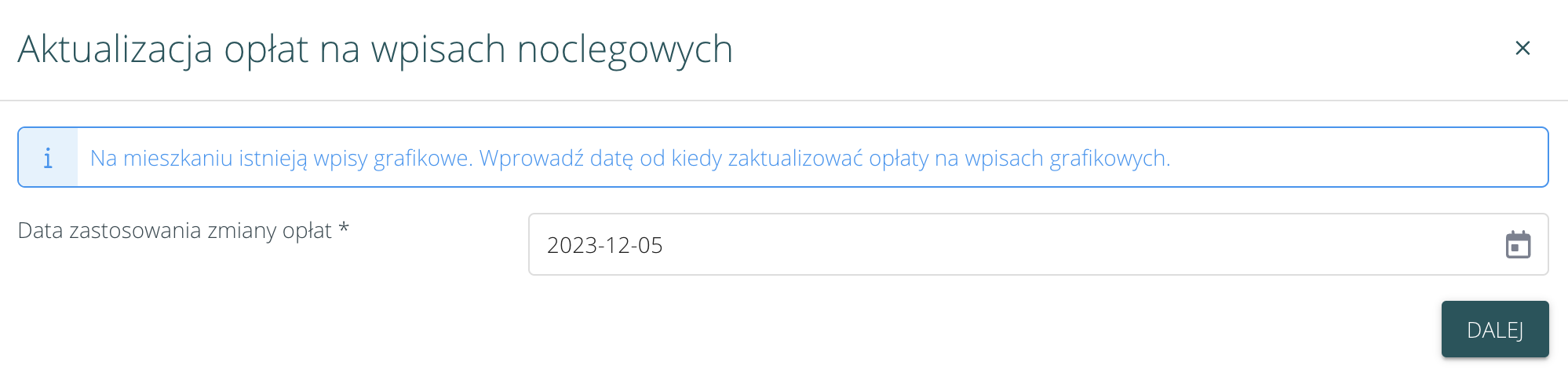
Automatyczna aktualizacja opłat lokatorów za mieszkanie
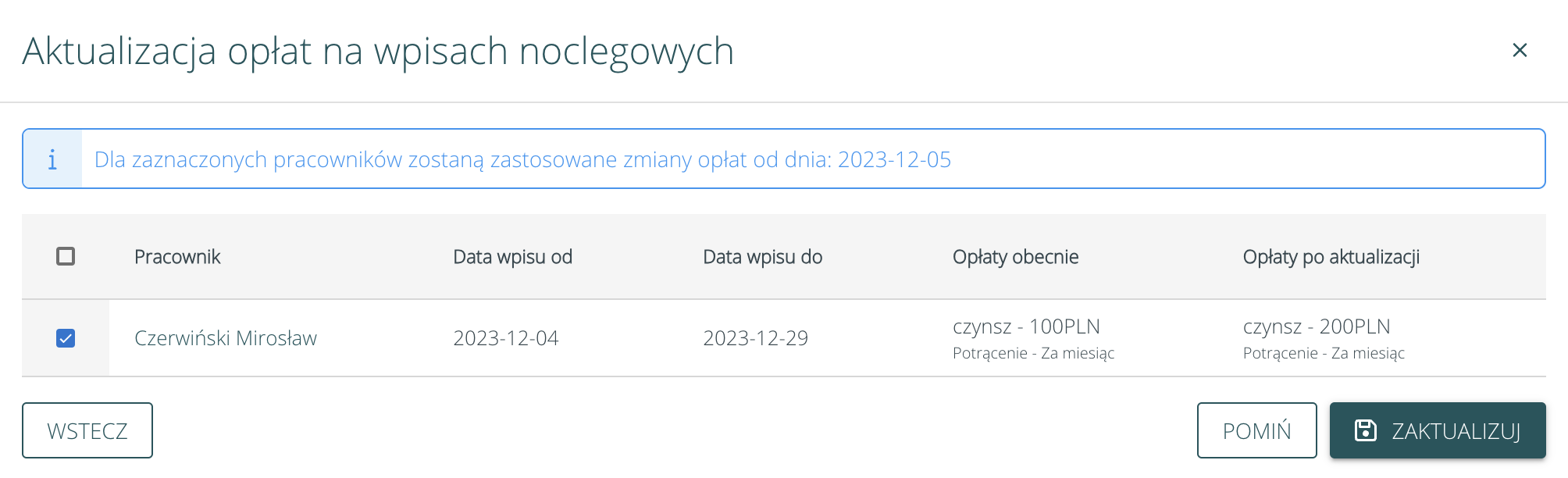
Przy zmianie opłat lokatorów za mieszkanie (Mieszkanie > Opłaty > Lokatorzy), system zapyta od kiedy zastosować zmiany (Data zastosowania zmiany opłat) :

Wyświetli się okno z listą pracowników posiadających wpisy mieszkaniowe obejmujące datę zastosowania zmiany opłat i daty przyszłe:

Jeżeli chcemy pracownikom zaktualizować opłaty należy kliknąć Zaktualizuj. Opłaty zostaną zaktualizowane pracownikom, którzy mieli zaznaczony checkbox na wyświetlonej liście z opłatami. Jeżeli nie chcemy aktualizować opłat pracownikom, należy wybrać „Pomiń”.
Opłaty na mieszkaniu na fakturze kosztowej
W Faktury > Koszty > Dana faktura, widoczny jest panel z informacjami o opłatach na powiązanym do faktury mieszkaniu.
Znajduje się on po prawej stronie, pod panelem „Alokacja kosztów i przychodów”.
W panelu znajdują się informacje:
- nazwa mieszkania
- daty, w jakich rozliczane są koszty dla danego mieszkania
- suma wszystkich kosztów dla danego mieszkania
- wartość procentowa zapłaconych należności
- informacja o tym, ile pozostało należności do zapłacenia