Moduł Pracownicy
W module Pracownicy przeprowadzisz wszystkie czynności i operacje związane z dokumentacją pracowniczą w organizacji:
- w zakładce Działy odwzorujesz strukturę Twojej organizacji – dodasz analogiczne działy, które istnieją w Twojej firmie (np. księgowość, marketing, sprzedaż)
- w zakładce Pracownicy dodasz wszystkich pracowników z Twojej firmy, stworzysz im indywidualne profile, wraz z dokumentacją
- listę pracowników możesz dowolnie filtrować i sortować
- wystawisz pracownikom umowy, z możliwością podpisu elektronicznego
- dodasz pracownikom dowolne przedmioty, zezwolenia i certyfikaty
- wdrożysz samoobsługę pracowniczą w firmie
Poradniki video


Praca z modułem

Umowy

Umowy
- Umowy, wypowiedzenia, aneksy, stawki, filtrowanie
- Generowanie wzoru wydruku umowy
- Zmiana stanowiska w umowie, do której zostały dodane wpisy grafikowe
- Pobieranie i drukowanie umowy pracownika
- Dodawanie umowy bliźniaczej w systemie
- Generowanie świadectwa pracy/zaświadczenia o zatrudnieniu
- Konfiguracja schematu składek pracownika
- Podpis elektroniczny (e-podpis) – konfiguracja i najważniejsze informacje
- Integracja z Autenti: konfiguracja podpisu elektronicznego
Konfiguracja modułu
Konfiguracja Modułu Pracownicy
Raporty

Raporty Pracownicy
FAQ
Często zadawane pytania
Umowy
Jak wyświetlić umowy pracownika z innych firm?
Domyślnie na liście umów wyświetlane są wyłącznie umowy pochodzące z firmy, na której użytkownik jest aktualnie zalogowany. Aby wyświetlić umowy pracownika przypisane do innych firm, należy skorzystać z filtra dostępnego pod ikoną lejka: “Pokazuj z firm” i z listy wybrać firmy, z których umowy mają zostać wyświetlone. Umowy zawarte w firmach innych, niż ta, na której użytkownik jest aktualnie zalogowany, będą wyszarzone.
Aby wyświetlić informacje o firmie przy każdej umowie, można aktywować kolumnę Firma na liście dostępnej pod ikoną kół zębatych.Jak wysłać umowę na maila pracownika?
Aby wysłać umowę pracownikowi drogą elektroniczną, przejdź do profilu wybranego pracownika w Moduły > Pracownicy > Lista pracowników. Będąc na profilu konkretnego pracownika przejdź w zakładkę Umowy, zaznacz wybrane dokumenty i kliknij „Wyślij” w menu nad tabelą.
Z listy rozwijanej wybierz preferowaną formę wysyłki.
Jak ustawić powiadomienie o kończących się umowach?
Aby ustawić powiadomienie należy przejść do:
- Ustawienia użytkownika > Powiadomienia, a następnie wybrać „Przypomnij o kończących się umowach” i kliknąć „ZAPISZ.
- Ustawienia > Powiadomienia > Umowy, a następnie w dziale „Powiadomienia wewnętrzne” wybrać „Przypominaj o kończących się umowach”. Tam można dowolnie ustawić: Interwał (czyli ile dni przed końcem umowy ma pojawić się powiadomienie) oraz Osoby do powiadomienia.
Dlaczego nie mogę dodać aneksu do umowy?
Aneks można dodać tylko wtedy, gdy jego data rozpoczęcia mieści się w okresie obowiązywania poprzedniej umowy. Dodatkowo w okresie, którego dotyczy aneks, nie mogą istnieć już rozliczone wpisy grafikowe powiązane z umową pierwotną.
Jeśli któryś z tych warunków nie jest spełniony, dodanie aneksu nie będzie możliwe.
Jak zmienić stawkę na stanowisku?
Aby edytować stawkę na stanowisku przypisanym do Klienta, należy przejść do Moduły > CRM > Klienci, wybrać odpowiedniego Klienta, a następnie przejść do zakładki Stanowiska, wybrać odpowieni rekord i w sekcji Stawki edytować wartości.
Edycję stawek na stanowiskach firmowych wykonuje się w sposób analogiczny w Ustawienia > Dane firmy > Stanowiska .
Jak ustawić na różnych umowach różne dane do rozliczeń?
Na każdej z umów w zakładce „Dane do rozliczeń” > Parametry wynagrodzenia, istnieje możliwość zaznaczenia odrębnie naliczanych na konkretnej umowie składek.
Jak zaznaczyć na umowie zlecenie zatrudnienie u innego pracodawcy?
Na profilu pracownika należy wejść w Dane > Dane do rozliczeń. Następnie należy wybrać odpowiednią opcję w polu „Wybierz schemat składek”. Kolejno należy wskazać rodzaj umowy, nazwę zakładu pracy, wysokość wynagrodzenia oraz zapisać zmiany.
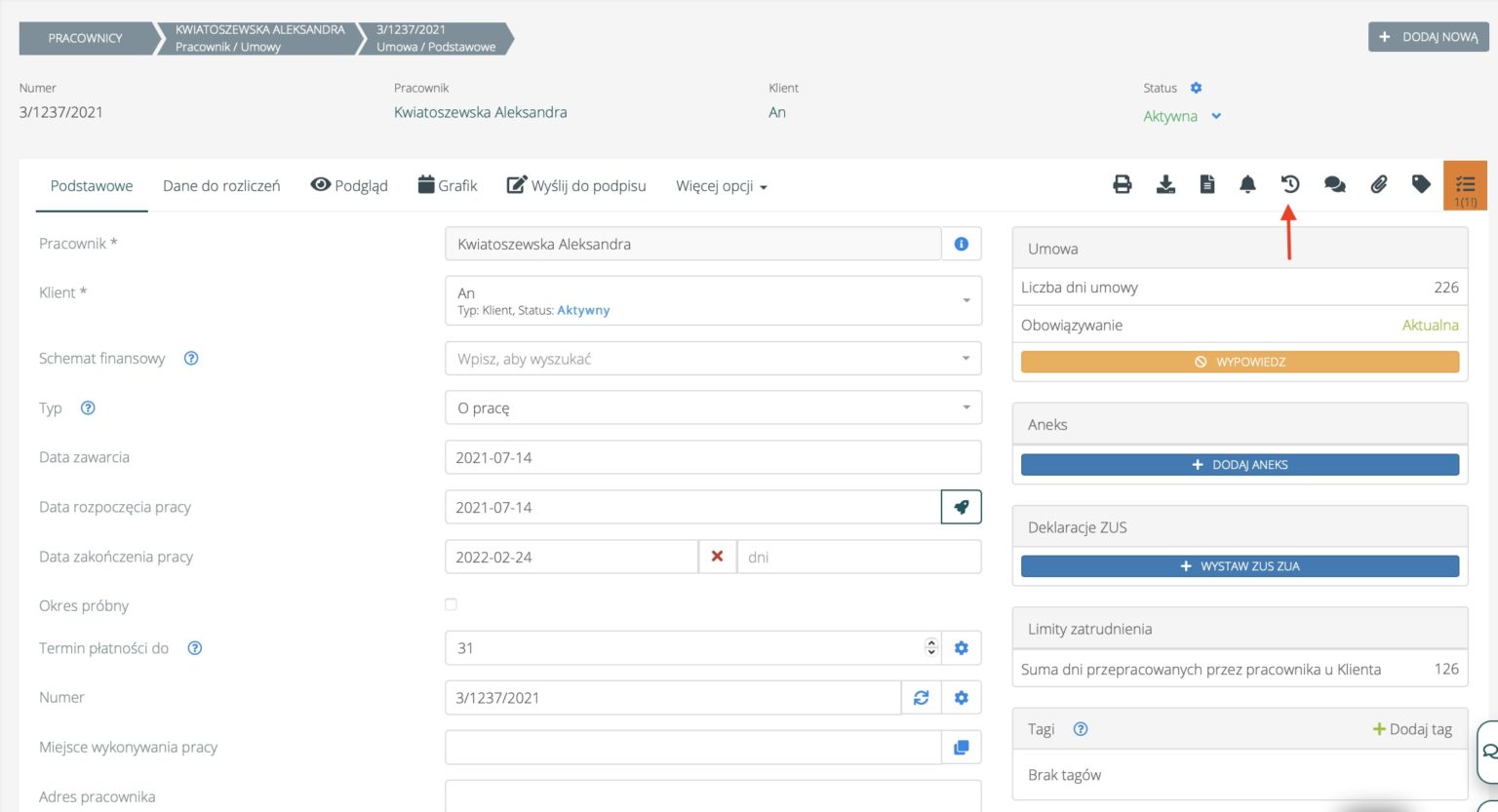
Jak sprawdzić kto edytował umowę?
Na profilu umowy w zakładce historia dostępnej pod ikoną zegarka, sprawdzisz wszystkie wprowadzone na umowie zmiany.

Jak sprawdzić jakie składki są naliczane na umowie?
Składki na umowie sprawdzisz na profilu umowy w zakładce „Dane do rozliczeń”.
Ścieżki:
- Pracownicy > Umowy > Wybrana umowa > sekcja Dane do rozliczeń.
- Pracownicy > Pracownik > Umowy > Wybrana umowa > sekcja Dane do rozliczeń.
Dlaczego, dodając umowę pracownikowi, nie wyświetlają się stanowiska ?
Jeżeli wystawiasz umowę pracownikowi, to stanowiska dodane na Kliencie (CRM > Lista Klientów > Klient > Stanowiska) wyświetlą się, jeżeli wybierzesz najpierw Klienta.
Jeżeli Klient nie zostanie wybrany, lub nie posiada on dodanych stanowisk (w CRM, na profilu Klienta, w zakładce Stanowiska) to pojawią się stanowiska globalne, dodane w Ustawienia > Dane firmy > Stanowiska.
Wyświetlane stanowiska zależą również od wybranego typu umowy. Dla przykładu – jeżeli wybrałeś umowę o pracę, to system nie zaproponuje stanowisk z ustawionym typem umowy zlecenie.
Jak dodać umowę zlecenie na jednej firmie, a umowę o pracę na drugiej firmie?
Należy w panelu w prawym górnym rogu ekranu dodać firmę, a następnie sprawdzić, czy pracownicy są współdzieleni między firmami. Następnie Dodać umowy jak zwykle.
Jaki znacznik trzeba dodać, aby na umowie pojawiała się osoba, która dodała umowę?
Aby w wydruku umowy dodać użytkownika, który dodał umowę należy wybrać znacznik {%Operator umowy%}, który znajduje się w kategorii Umowy.
Często zadawane pytania
Legalizacja
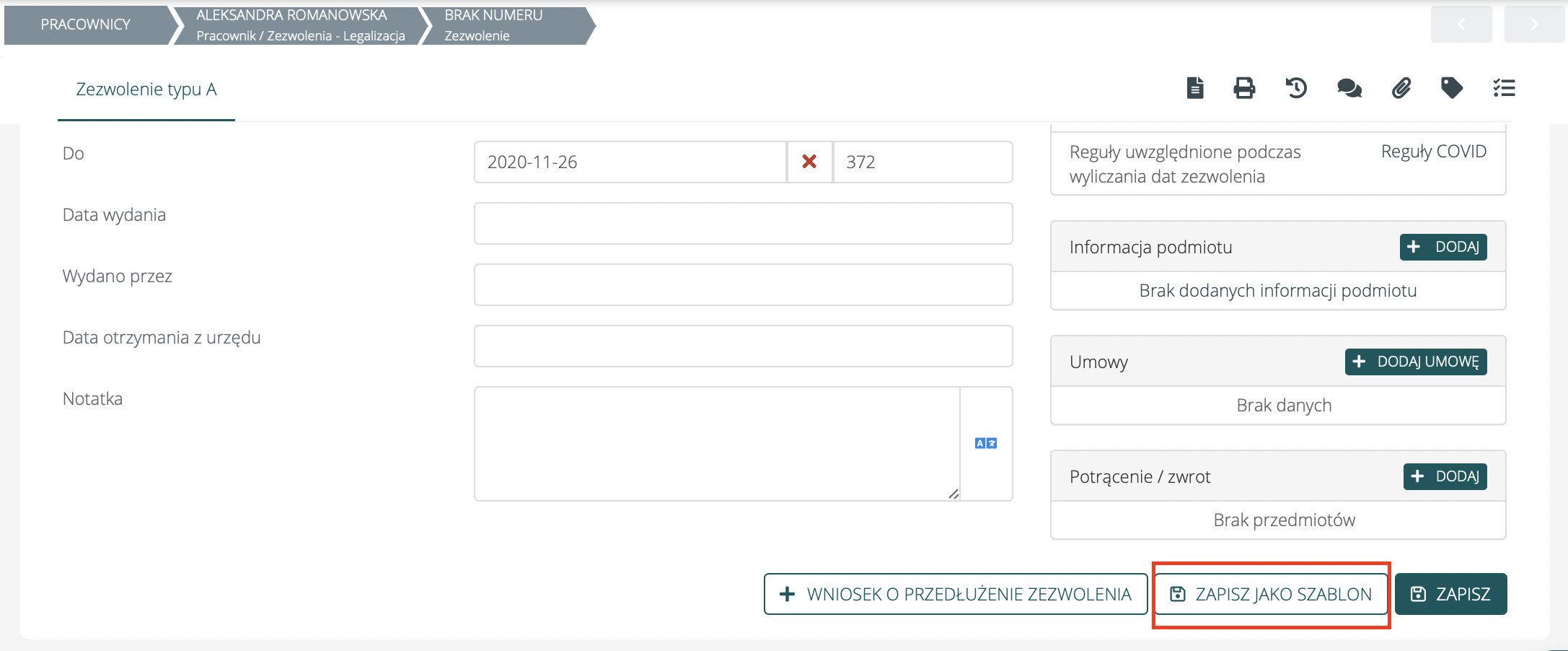
Jak dodać szablon danych zezwolenia?
Aby utworzyć szablon danych należy przejść do Pracownicy > Lista pracowników > Dany pracownik > Zezwolenia > Legalizacja > Dodaj zezwolenie/ Edytuj zezwolenie. Po uzupełnieniu danych na zezwoleniu na dole strony znajduje się przycisk Zapisz jako szablon.

Dlaczego wygenerowane oświadczenie o powierzeniu wykonywania pracy / zezwolenie na pracę nie zapisało się na praca.gov.pl ?
Sprawdź, czy dane integracji z praca.gov.pl poprzez login.gov.pl są poprawne. Edycja możliwa jest w Ustawieniach użytkownika > Integracje, w sekcji login.gov.pl.
Przeczytaj więcej o Integracji z praca.gov.pl
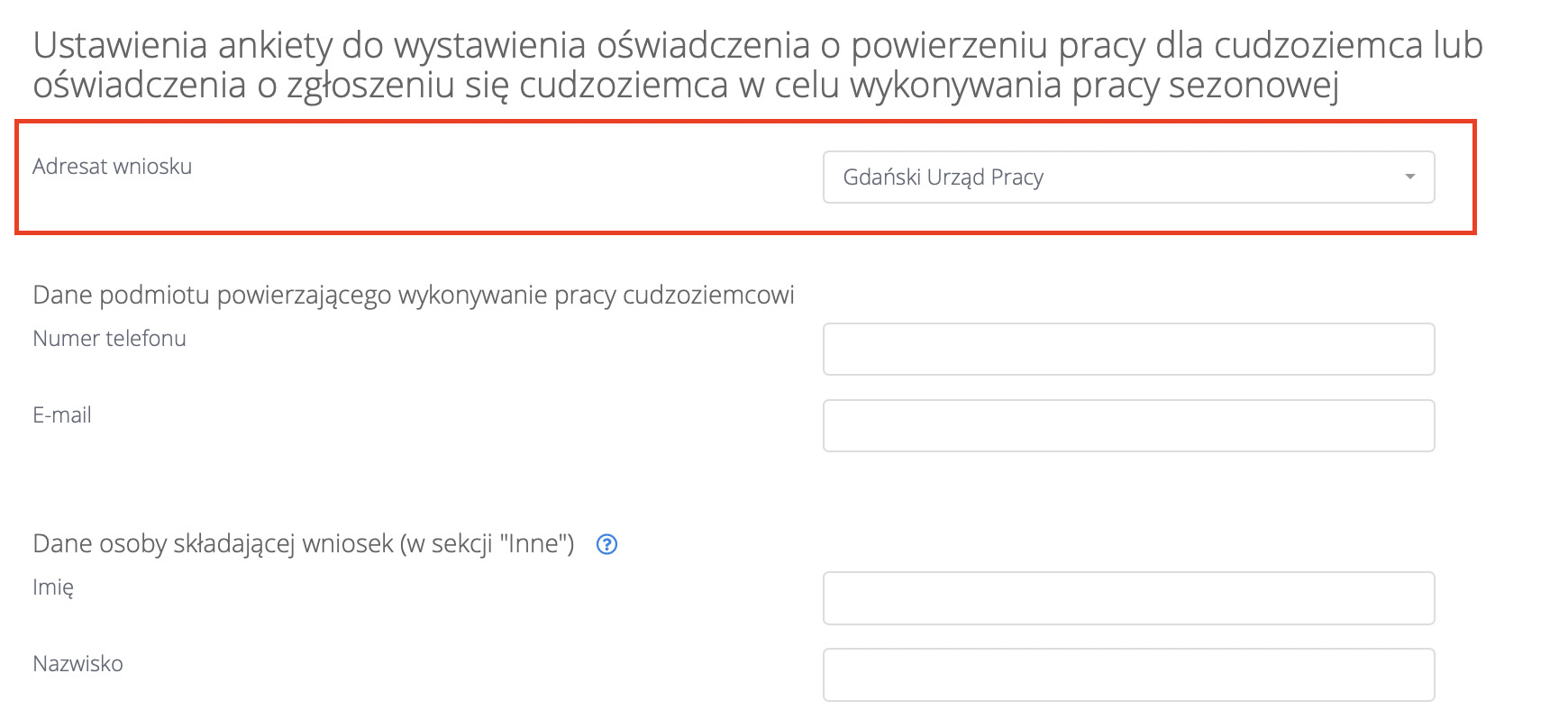
Dlaczego na oświadczeniu pojawia się niewłaściwy urząd pracy? Gdzie ustawić domyślny urząd pracy?
Domyślny urząd pracy można skonfigurować w Ustawienia > Moduły > Zezwolenia > Ustawienia ankiety do wystawienia oświadczenia o powierzeniu pracy dla cudzoziemca lub oświadczenia o zgłoszeniu się cudzoziemca w celu wykonywania pracy sezonowej w polu Adresat wniosku.

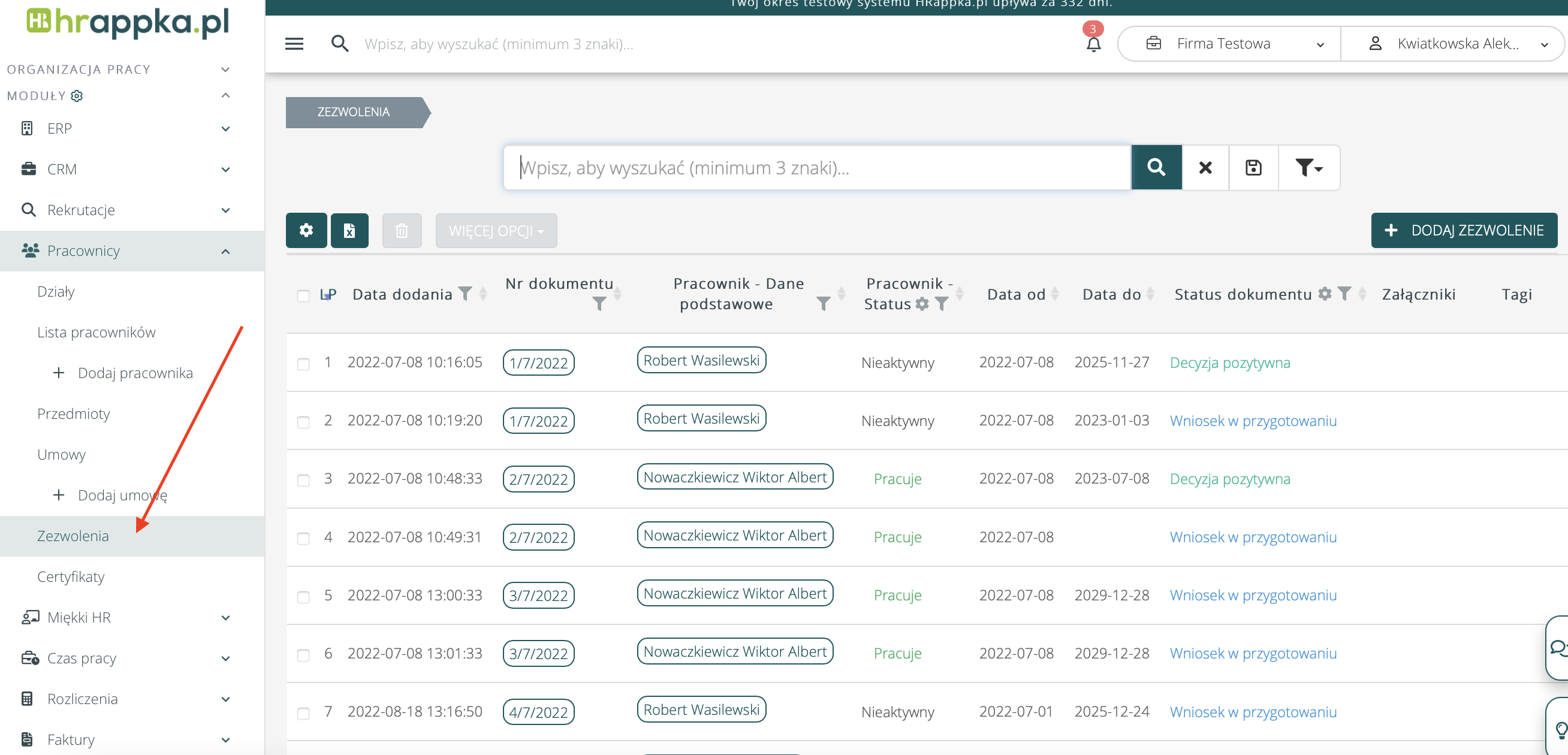
Gdzie są dostępne wszystkie dokumenty legalizujące pobyt i pracę?
Dokumenty legalizujące pobyt i pracą są dostępne w Pracownicy >Zezwolenia lub po wejściu na profil pracownika, którego obywatelstwo jest inne niż polskie (zakładka Zezwolenia > Legalizacyjne).

Czy można zmienić firmę, na której zostały dodane zezwolenia, aby móc edytować to zezwolenie na drugiej firmie?
Nie można edytować zezwolenia dodanego na innej firmie, ponieważ zezwolenie powiązane jest z firmą, na której było złożone i dlatego nie można go edytować na drugiej firmie.
Często zadawane pytania
Pracownicy
Jak uwzględnić przychody osiągnięte przez Pracownika z innych źródeł w składkach na Fundusz Pracy?
Aby system uwzględniał dochody osiągane przez Pracownika z innych źródeł (np. u innego pracodawcy) przy weryfikacji obowiązku naliczenia Funduszu Pracy, należy wprowadzić odpowiednie wartości na profilu pracownika w ścieżce:
Moduły > Pracownicy > Lista pracowników > Pracownik > Dane do rozliczeń > Zaliczka na podatek > Przychody z innych źródeł > Podstawa wymiaru składek na FP i FGŚP.
Dlaczego w polu Dowód osobisty nie można wpisać dowodu zagranicznego?
Pole na Dowód osobisty formularzu Pracownika przyjmuje tylko polskie dokumenty.
Dowód lub inny dokument zagraniczny można wprowadzić w pole “Dokument tożsamości cudzoziemca”. Jeżeli to pole nie jest dostępne na formularzu pracownika, należy je dodać w Ustawienia > Formularze > Pracownicy.
Czy system obsługuje świadectwo pracy dla pracowników tymczasowych zgodnie z art. 18a ustawy o zatrudnianiu pracowników tymczasowych?
Tak, system obsługuje możliwość wygenerowania świadectw pracy dla pracowników tymczasowych zgodnie z obowiązującymi przepisami dotyczącymi pracowników tymczasowych, w tym z art. 18a ustawy o zatrudnianiu pracowników tymczasowych.
Zgodnie z przepisem, agencja pracy tymczasowej wydaje pracownikowi tymczasowemu świadectwo pracy dotyczące łącznego zakończonego okresu zatrudnienia w danej agencji, objętego kolejnymi umowami o pracę zawartymi w okresie nie dłuższym niż 12 kolejnych miesięcy.
Kluczową różnicą względem standardowego świadectwa pracy (dla pracownika zatrudnionego na podstawie Kodeksu pracy) jest konieczność uwzględnienia dodatkowych informacji, tj.:
- danych każdego pracodawcy użytkownika, na rzecz którego wykonywana była praca tymczasowa,
- okresów wykonywania pracy tymczasowej u poszczególnych pracodawców użytkowników.
Poza tym dokument generowany jest analogicznie do standardowego świadectwa pracy, o czym przeczytasz w tym artykule.
Należy zatem upewnić się, że w systemie poprawnie uzupełniono dane dotyczące pracodawców użytkowników oraz okresów wykonywania pracy tymczasowej, ponieważ mają one wpływ na zawartość dokumentu.
Jaka jest kolejność przypisywania przełożonego do pracownika?
Przełożony jest przypisywany do pracownika według następującej kolejności:
1. Osoby ustawione w polu „Przełożeni pracowników” w panelu bocznym profilu działu/klientach, z którymi pracownik jest aktualnie powiązany.
2. Jeśli powyższe jest puste – opiekunowie rekrutacji, na które pracownik składał aplikacje.
3. Jeśli brak powyższych lub brak aplikacji – osoba przypisana w ustawieniu w Ustawienia > Moduły > Czas pracy > Zakładka „Ścieżki akceptacji” > Pole „W przypadku braku informacji kieruj do”.
4. Jeśli brak wszystkich powyższych – pierwszy administrator z firmy.Jak powiązać pracowników do innej firmy? / Jak przenieść pracowników do nowej firmy?
Pracowników można przypinać/powiązywać z innymi firmami indywidualnie lub masowo.
Aby powiązać Pracowników masowo należy przejść do Moduły > Pracownicy > Lista pracowników, następnie zaznaczyć wybranych Pracowników za pomocą checkboxów i z opcji nad listą wybrać Więcej opcji > Przypnij do innej firmy.
Aby powiązać Pracowników indywidualnie należy przejść na profil wybranego Pracownika z Listy pracowników, a następnie w polu Powiązanie do firm w sekcji Na skróty po prawej stronie wskazać firmy, do których Pracownik ma być powiązany.
Dodawanie / edycja kont pracowniczych z dostępem do wielu firm a uprawnienia operatora
Jeżeli podczas dodawania pracownika/kandydata do wielu firm pojawia się komunikat: „Ustawienia nie zostały zapisane na wszystkich wybranych firmach z powodu braku odpowiednich uprawnień” oznacza to, że użytkownik nie posiada odpowiednich uprawnień.
W związku z tym należy wziąć pod uwagę dwie możliwości:
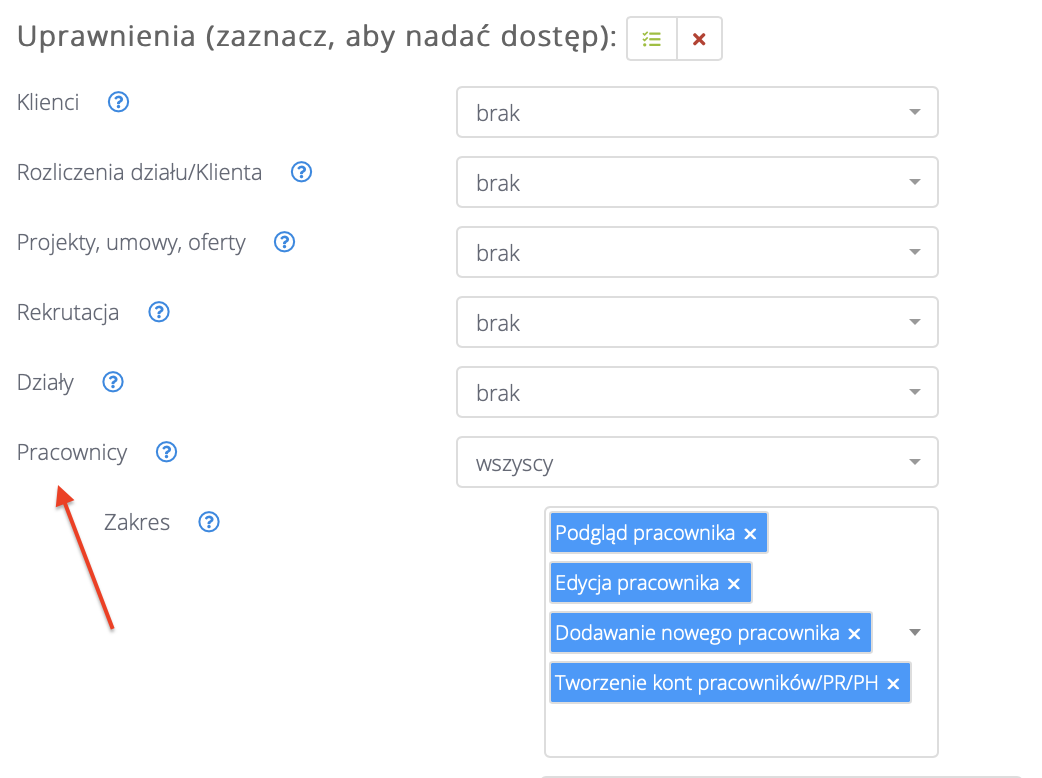
- jeżeli pracownik/kandydat nie posiada konta w systemie (posiada jedynie profil w systemie) i chcemy go dodać do innej firmy, należy na wybranej firmie włączyć użytkownikowi uprawnienia: „Edycja pracownika” i „Dodawanie nowego pracownika”
- jeżeli pracownik/kandydat posiada konto w systemie i chcemy dodać go do innej firmy, należy na wybranej firmie włączyć użytkownikowi uprawnienia „Edycja pracownika” i „Tworzenie kont pracowników/PR/PH”
Uwaga! Uprawnienia edytować może tylko administrator systemu w Ustawienia > Użytkownicy > Dany użytkownik > Uprawnienia > Pracownicy > Zakres.

Na jakiej podstawie działają propozycje scalania pracowników / Walidacja duplikatów przy imporcie?
System proponuje scalenie pracowników, jeżeli oba profile pracowników posiadają takie same dane:
- zgodne, niepuste dane kontaktowa (np. adres e-mail, telefon)
- zgodna data urodzenia oraz imię
- takie samo zdjęcie na profilu
Analogiczne dane są sprawdzane podczas importu pracowników. Jeżeli system znajdzie w systemie profil z w/w danymi spójnymi z importowanym pracownikiem, może uniemożliwić import pracownika do systemu.
Gdzie znajduje się karta wynagrodzeń pracownika?
Karta rozliczeń znajduje się na profilu pracownika w zakładce Więcej > Wynagrodzenia. Klikając przycisk „Pobierz” nad tabelą można pobrać kartę wynagrodzeń.
Jak zmienić podstawę do zwolnienia chorobowego?
Podstawę do zasiłku chorobowego można edytować na 1 kroku rozliczenia, na siatce godzin lub na profilu pracownika w zakładce Dane do rozliczeń, w polu Niestandardowe kwoty do podstawy chorobowego.
Dlaczego zaliczka pracownika nie pokazuje się w deklaracji DRA?
Jeżeli zaliczka jest wydawana na poczet wynagrodzenia, należy dodać ją jako potrącenie na profilu pracownika Pracownika, w zakładce Więcej > Zaliczki.
Należy wybrać rodzaj zaliczki, a także wypełnić dodatkowe pola, tj. umowa z której powinna zostać potrącona zaliczka, czy została wypłacona (wraz z datą płatności lub termin płatności) oraz kiedy powinna zostać potrącona (miesiąc).
Wówczas zaliczka zostanie zaprezentowana automatycznie na rozliczeniu we wskazanym miesiącu rozliczenia oraz w deklaracjach w miesiącu, w którym została wypłacona.
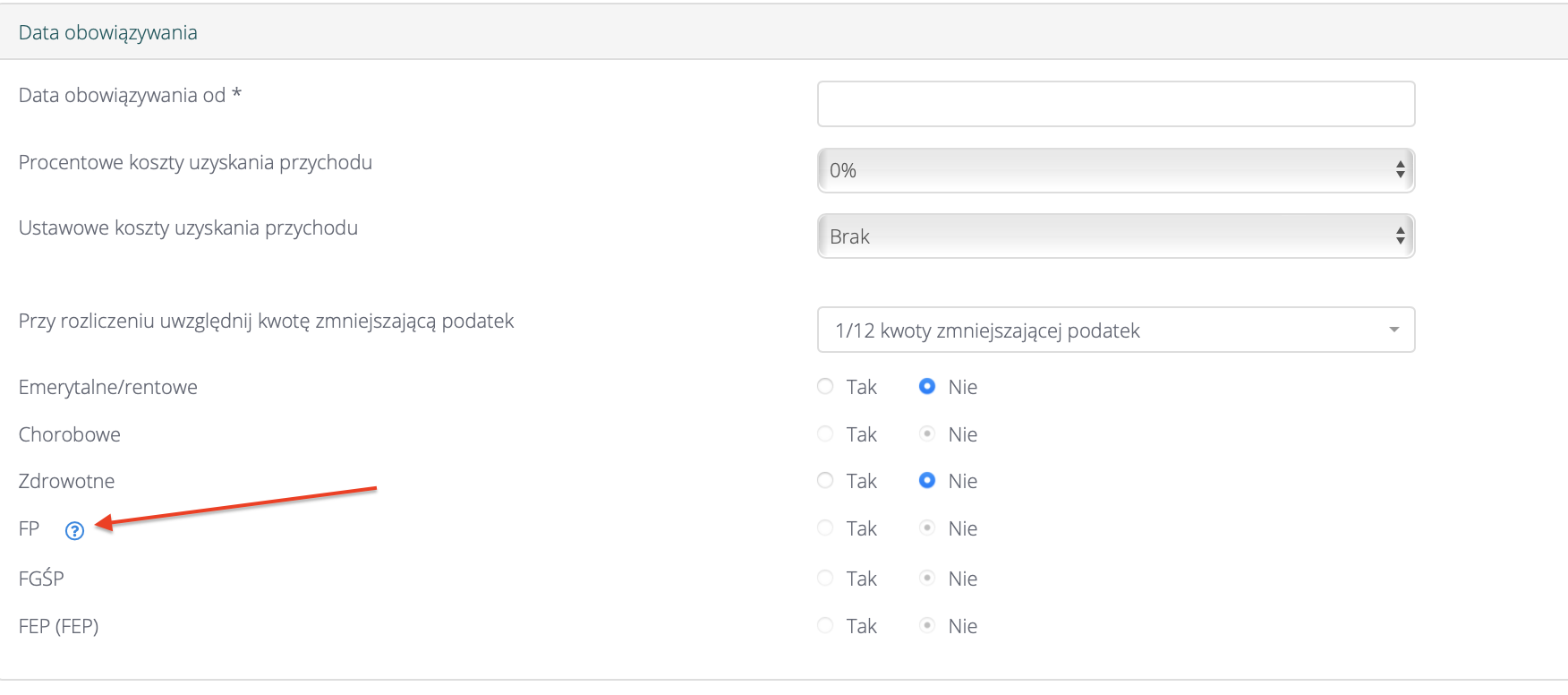
Gdzie włączyć naliczanie Funduszu Pracy?
Aby włączyć naliczanie Funduszu Pracy, należy wejść na profil pracownika. Następnie w Umowa > Dane do rozliczeń > Parametry wynagrodzenia, przy Funduszu Pracy należy zaznaczyć „Tak”.

Czy można pobrać dane pracowników do Optimy?
Tak. W celu pobrania danych pracowników, należy przejść do: Menu > Raporty, a następnie na listę raportów, gdzie będzie można przejść do Optima – dane kadrowe pracowników i pobrać dane.
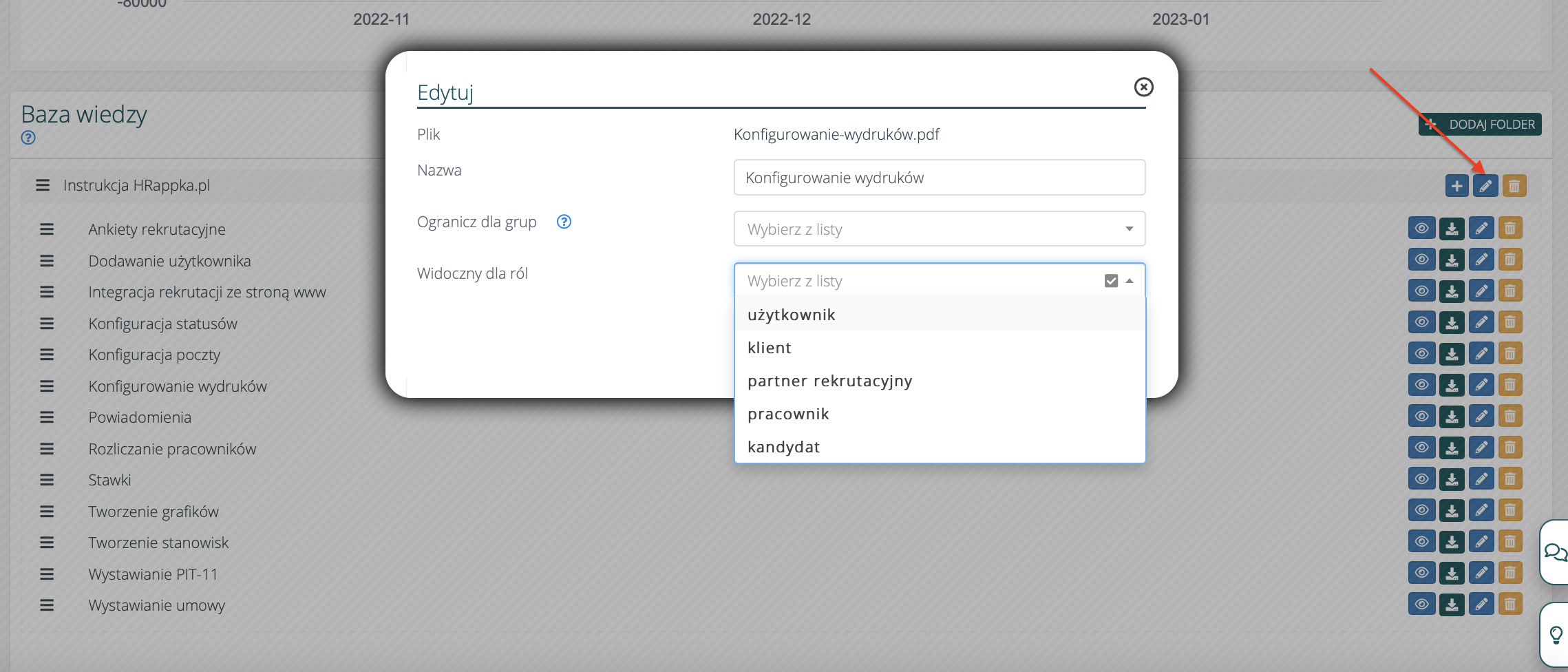
Jak dodać bazę wiedzy tak, żeby była widoczna dla pracownika?
W Bazie wiedzy można dodać foldery, które są widoczne na jednej firmie lub kilku firmach, jeśli użytkownik jest podpięty do kilku firm.
Jeśli chcemy udostępnić pracownikowi określony plik, należy edytować wybrany plik, zaznaczając opcję „Widoczny dla pracowników”. Wtedy folder, jak i udostępniony plik będzie widoczny na koncie pracownika.

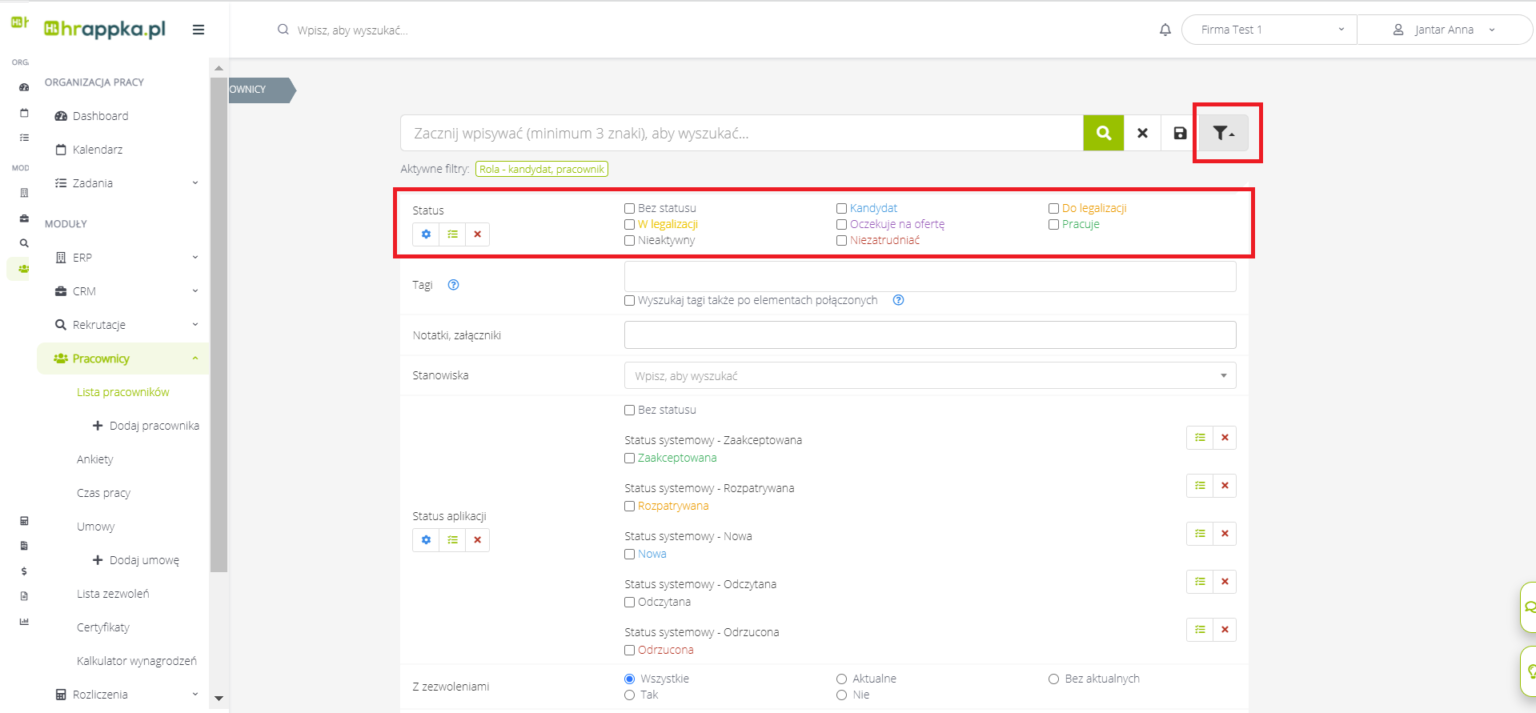
Jak wybrać na liście pracowników tylko tych, którzy mają status aktywny?
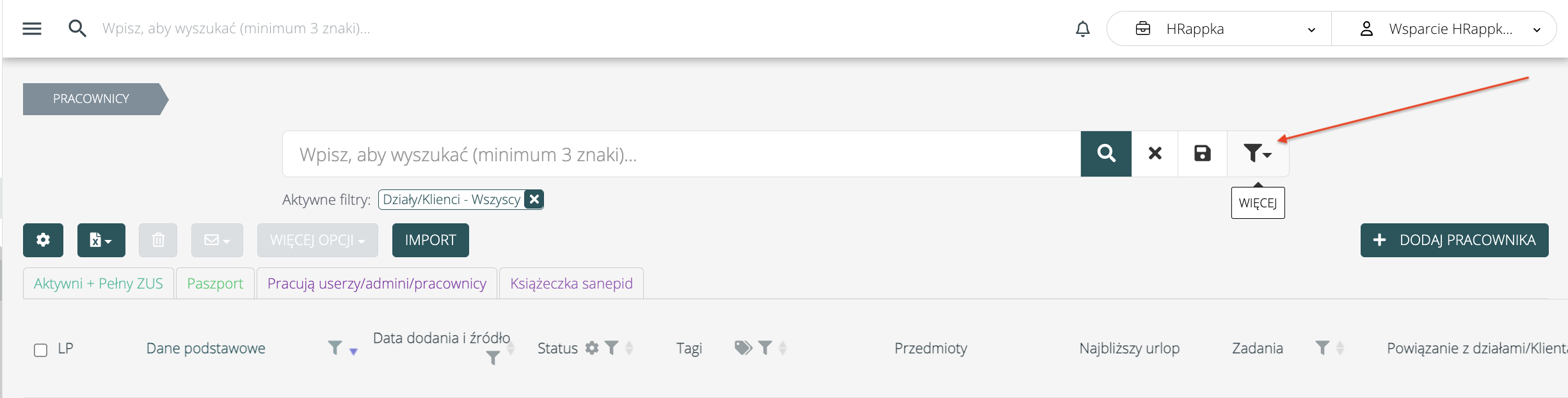
Na liście pracowników należy kliknąć w ikonkę lejka, a następnie w zakładce Status, w filtrach należy wybrać odpowiedni status i kliknąć w przycisk Zastosuj.

Stan zatrudnienia na wybrany dzień – jak sprawdzić?
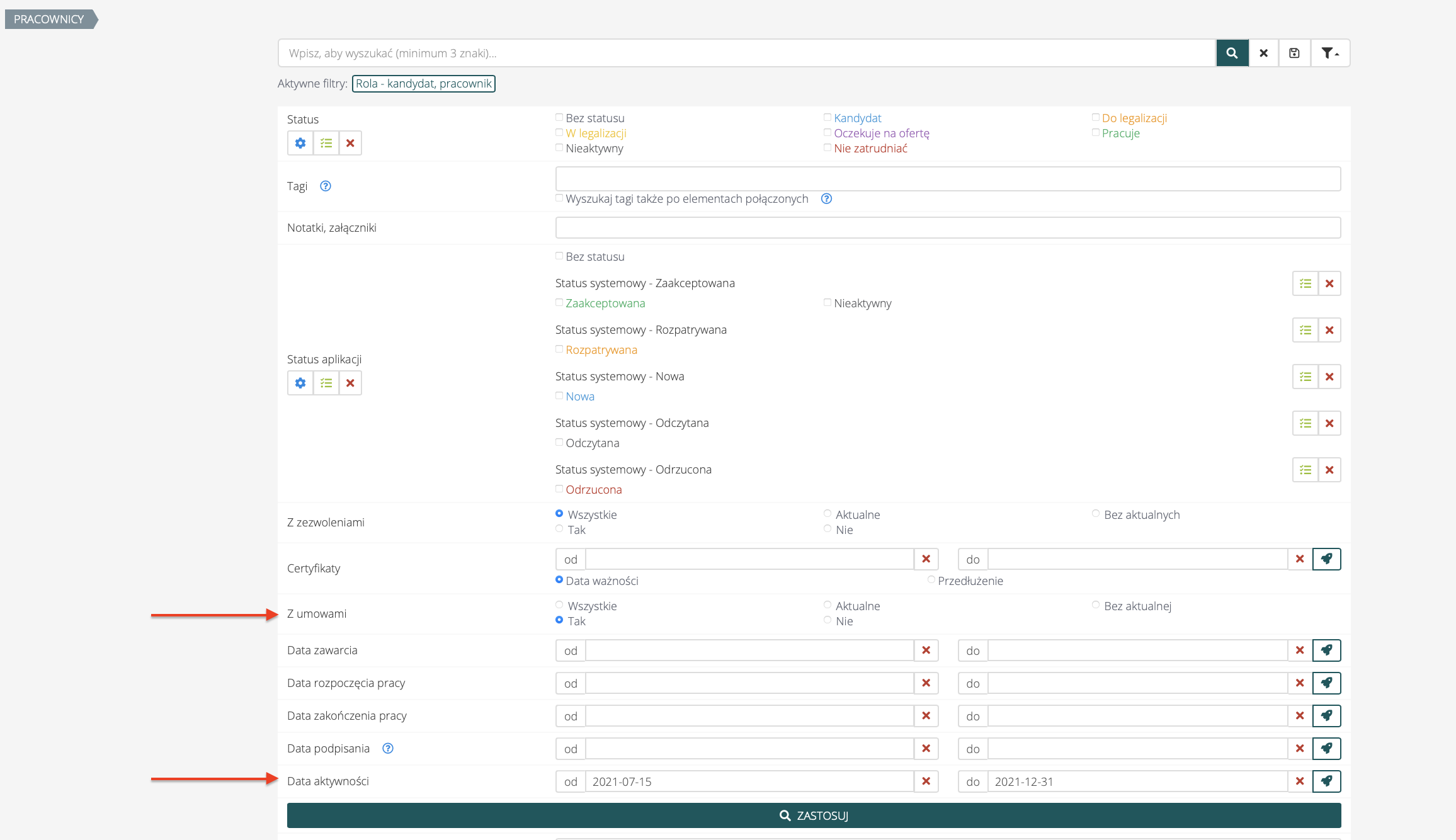
Aby sprawdzić stan zatrudnienia należy wejść do modułu Pracownicy > Lista pracowników, a następnie zastosować odpowiednie filtry:
- W filtrze „Z umowami” należy wybrać „Tak”
- W filtrze „Data aktywności” należy wybrać wybrany dzień lub okres

Na liście pracowników pojawiają się kandydaci / użytkownicy. Nie widzę użytkownika na liście pracowników. Jak to zmienić?
Domyślnie, na liście pracowników znajdują się jedynie osoby o roli „Pracownik”. Niejednokrotnie jednak, użytkownicy również są traktowani jako pracownicy, którym chcemy dodawać umowy, przedmioty, czy ich rozliczać. Wtedy, należy poszerzyć zakres wyświetlanych ról na liście pracowników. W tym artykule dowiesz się jak to zrobić.
Lista pracowników może zawierać różne role – od pracowników, po kandydatów, użytkowników, czy administratorów.
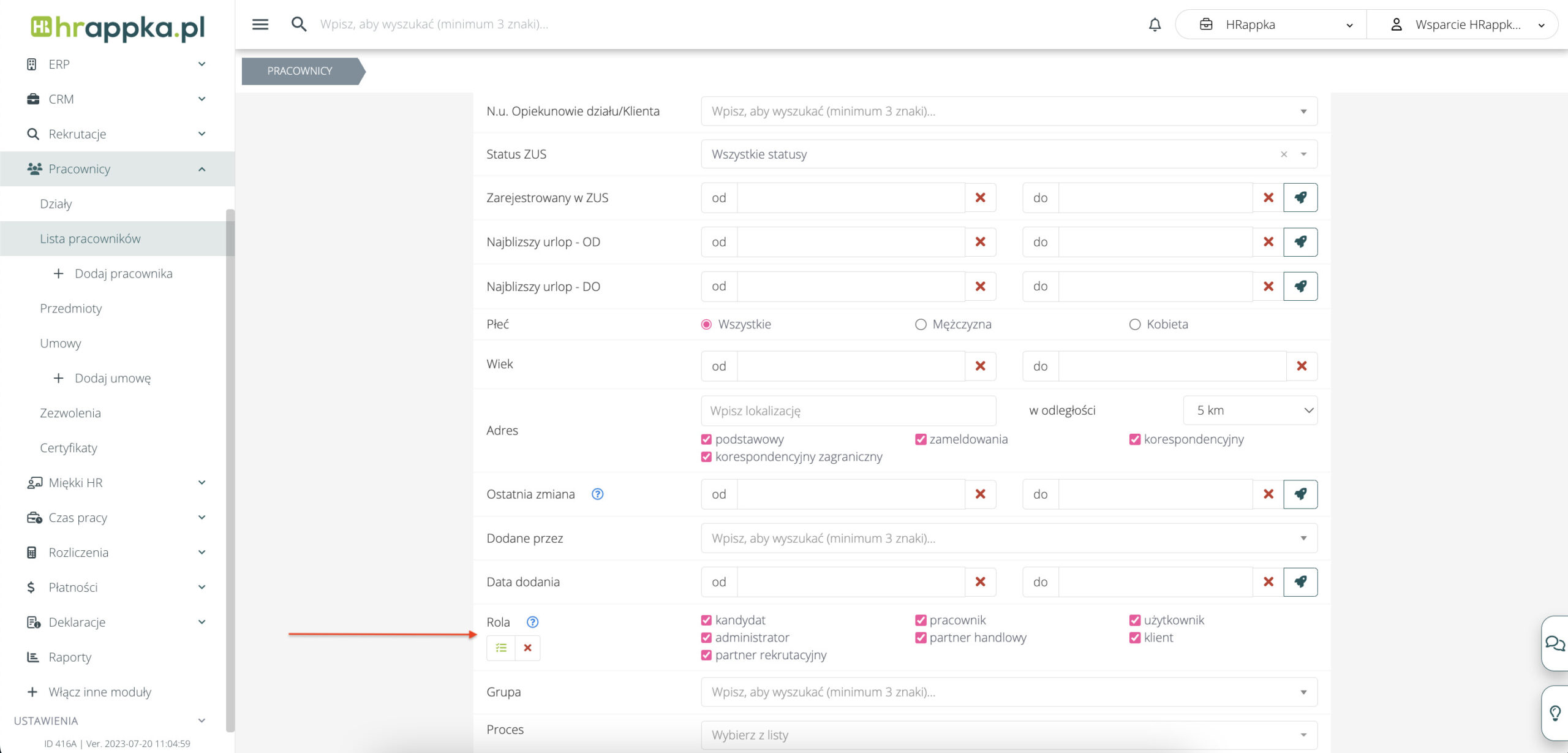
Aby sprawdzić jakie role pojawiają się na liście pracowników i włączyć / wyłączyć rolę należy skorzystać z filtrów nad listą pracowników. Należy wyszukać filtr „Rola”, a następne zaznaczyć / odznaczyć wybrane role:

Konfiguracja, ról osób, które mają się domyślnie wyświetlać na liście pracowników jest dostępna w Ustawieniach użytkownika w polu „Role na liście pracowników” (każdy użytkownik może to ustawić na swoim koncie):
Przełożony a opiekun – jaka jest różnica
Na obiektach w systemie (np. na pracowniku/kandydacie) możesz dodać opiekuna i przełożonego. Zarówno opiekuna jak i przełożonego można ustawiać w ścieżkach akceptacji urlopów, jak i w powiadomieniach na pracowniku. Rozróżnienie to zastosowanie np. w sytuacji gdy chcesz zeby przełożony był odpowiedzialny za inne akcje niż opiekun. Dla przykładu,
- podczas rekrutacji – opiekunem może być rekruter, a przełożonym realny przyszły przełożony pracownika,
- po zatrudnieniu – możesz wybrać, żeby przełożony akceptował czas pracy/nieobecności pracownika, a żeby opiekunem była kadrowa i ona dostawała powiadomienia dot. zatrudnienia pracownika (np. kończące się umowy/zezwolenia).
Dzieki temu możesz mieć dwie osoby odpowiedzialne za pracownika, ale każda może mieć inne zadania.