Moduł Rozliczenia
HRappka to kompleksowy i wszechstronny program kadrowo-płacowy, w którym:
- rozliczysz pracowników zatrudnionych na podstawie każdego rodzaju umów
- wprowadzisz stawki niestandardowe
- automatycznie pobierzesz potrącenia, zwroty i zajęcia komornicze
- dodasz różnego rodzaju premie
- wygenerujesz listy płac
- wyślesz masowo paski płacowe
- wyeksportujesz dane do innych programów kadrowo-płacowych
- wyślesz paczki przelewów
Poradniki video


Praca z modułem

Praca w Module Rozliczeń
- Konfiguracja schematu składek pracownika
- Stawki podstawowe
- Definiowanie indywidualnych stawek pracownika
- Oddelegowania Pracowników
- Zaliczki dla pracowników
- Moduł Przedmiotów
- Jak rozliczyć pracownika? Moduł rozliczania pracowników w systemie (Rozliczanie pracowników / Naliczanie wynagrodzeń)
- Korekta rozliczenia pracownika
- Zajęcia komornicze
- Jak wyeksportować płatności do banku?
- Dochody z innych źródeł / Rozliczanie się z podatku z małżonkiem
- Paski wynagrodzeń: Pobieranie, konfiguracja i udostępnianie na portalu pracowniczym
- Masowa aktualizacja stawek – zwiększenie minimalnego wynagrodzenia za pracę
- Podgląd zapisu obliczeń ekwiwalentu za niewykorzystany urlop oraz odprawy
- Uwzględnianie premii w podstawie chorobowego
- PITY pracowników – PIT-11 / IFT-1R – Deklaracje do Urzędu Skarbowego (US) * PIT
- Konfiguracja kwoty wolnej od podatku (zmiany Polskiego Ładu – od 1 stycznia 2023)
Konfiguracja modułu
Konfiguracja Modułu Rozliczeń
- Stawki w systemie – typy i konfiguracja
- Definiowanie indywidualnych stawek pracownika
- Konfiguracja naliczania Funduszu Pracy w systemie
- Konfiguracja walut obcych w systemie
- Przygotuj się do wdrożenia Modułu Rozliczeń
- Paski wynagrodzeń: Pobieranie, konfiguracja i udostępnianie na portalu pracowniczym
- Świadczenie za czas choroby
- Wynagrodzenie za czas urlopu i ekwiwalent za urlop wypoczynkowy
- Stawka wypadkowa – gdzie zdefiniować?
Raporty
FAQ
Często zadawane pytania
FAQ Rozliczenia
Naliczanie podatku od zasiłku dla zleceniobiorców
W przypadku umów zlecenie, pracodawca nie ma obowiązku pobierania i odprowadzania zaliczki na podatek dochodowy od przychodów kwalifikowanych jako przychody z innych źródeł, do których należą np. zasiłki ubezpieczenia społecznego. W takim przypadku, podatek od wypłaconego zasiłku będzie podlegał rozliczeniu przez zleceniobiorcę w zeznaniu rocznym.
Można natomiast rozliczać zleceniobiorców z zasiłków w skali miesiąca.
Aby to zrobić należy przejść do Ustawienia > Moduły > Pracownicy > sekcja “Rozliczenia pracowników” > podsekcja “Rachunki / Listy płac / Faktury” i zaznaczyć checkbox przy opcji “Naliczać podatek od zasiłku dla umów zlecenie?”. Spowoduje to zwiększenie podstawy zaliczki na podatek dochodowy o kwoty zasiłków wypłacanych przy rozliczeniu umowy zlecenie.
Jak dodać ulgę dla osoby powracającej z zagranicy?
Aby zwolnić z podatku pracownika, który powrócił z zagranicy, należy przejść na profil tego pracownika, do zakładki Dane. Następnie należy włączyć edycję sekcji „Dane do rozliczeń” i w części Zaliczka na podatek > Podatek dochodowy wyłączyć opcję „Ustaw automatycznie” (jeżeli jest włączona) i dodać nowy wpis z wartością „0.00% – zwolnienie dla powracających z zagranicy” w kolumnie „Wysokość podatku”.
Co definiuje, kiedy zaliczka wliczy się do podstawy opodatkowania i składek ZUS?
To, w którym miesiącu zaliczka zostanie uwzględniona w podstawie składek ZUS oraz podstawie opodatkowania, jest zależne do daty wypłaty zaliczki. Składki ZUS i zaliczka na podatek rozliczane są w miesiącu wypłaty zaliczki na wynagrodzenie, czyli np. jeżeli w czerwcu zostanie wypłacona zaliczka na poczet wynagrodzenia za lipiec, to kwota zaliczki wchodzi do podstawy składek ZUS i podstawy opodatkowania za czerwiec, natomiast zarówno wynagrodzenie należne za lipiec, jak i podstawa składek na deklaracji za lipiec zostaną pomniejszone o tę zaliczkę.
Istotne jest zatem wprowadzenie każdej zaliczki jako oddzielny wpis i prawidłowe uzupełnienie daty płatności. Zaliczki można dodać w Moduły > Pracownicy > Lista pracowników > Wybrany pracownik > Kadry i Płace > Zaliczki.
Importowanie składników na rozliczenia pracownika
Składniki rozliczenia można importować podczas rozliczenia pracownika.
W 1 kroku rozliczenia (Wynagrodzenie) należy skorzystać z przycisku ” Import” nad tabelą:

Pobrany plik będzie miał już uzupełnione podstawowe informacje widoczne na 1 kroku rozliczenia (m.in. numer umowy, Klient, pracownik, stanowisko, stawka). W kolumnach / wierszach dat należy wpisać odpowiednią ilość (lub zakres) godzin:
Następnie, należy otworzyć plik i uzupełnić go danymi.
Po uzupełnieniu pliku należy zaimportować go klikając w „Kliknij, aby wybrać plik”.
Jak wygenerować listę płac?
Lista płac jest dostępna na 3-cim kroku rozliczenia.
Powiązane artykuły: Jak rozliczyć pracowników?
Stan zatrudnienia na wybrany dzień – jak sprawdzić?
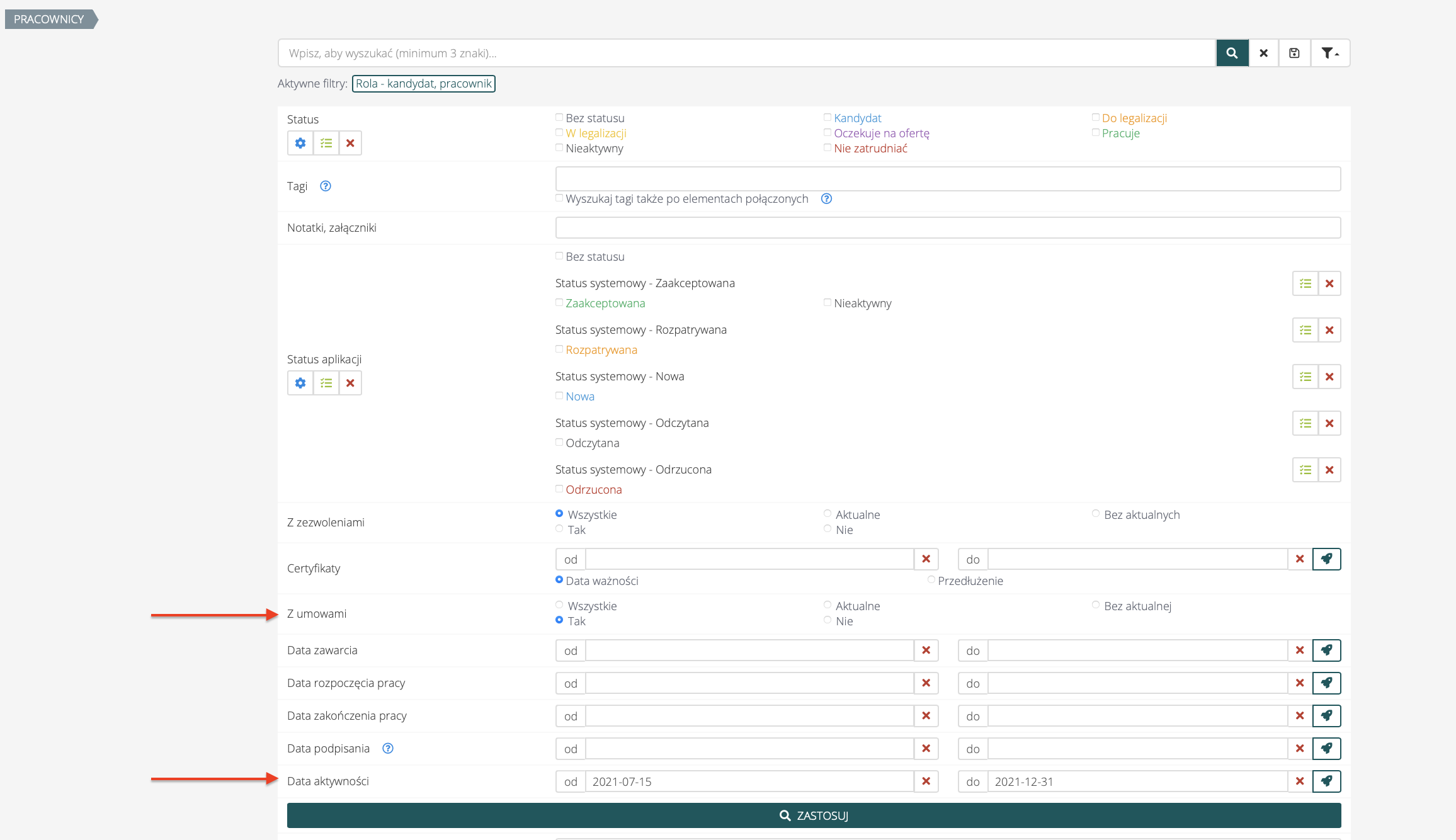
Aby sprawdzić stan zatrudnienia należy wejść do modułu Pracownicy > Lista pracowników, a następnie zastosować odpowiednie filtry:
- W filtrze „Z umowami” należy wybrać „Tak”
- W filtrze „Data aktywności” należy wybrać wybrany dzień lub okres.

Jak edytować siatkę godzin (I krok rozliczeń), po przejściu do kolejnych kroków?
Zdarza się, że jest konieczność edycji wynagrodzenia pracownika w I kroku rozliczeń, kiedy już przeszliśmy do potrąceń. Po zaakceptowaniu I kroku nie ma możliwości edycji siatki godzin. Powrót do kroku I jest możliwy wyłącznie gdy zapiszemy go (bez akceptacji).
Pracownik kończy 26 lat w trakcie miesiąca: czy powinien naliczać się podatek dochodowy? [PIT 0]
Co w przypadku, kiedy pracownik ma 26 urodziny w trakcie roku kalendarzowego?
Jeśli pracownik objęty ulgą dla młodych ma 26 urodziny w trakcie roku kalendarzowego, od przychodów otrzymanych po dniu jego urodzin będzie już potrącona zaliczka na podatek dochodowy.
Ważna jest data przelewu. Jeśli w miesiącu, w którym pracownik ma 26 urodziny, otrzyma przelew przed lub w dniu urodzin, nadal obowiązuje go ulga dla młodych. Jeśli przelew wyjdzie później – jego pensja będzie pomniejszona o zaliczkę na podatek.
Więcej informacji w artykule: 26 lat a podatek – najważniejsze informacje o PIT 0
Gdzie znajduje się karta wynagrodzeń pracownika?
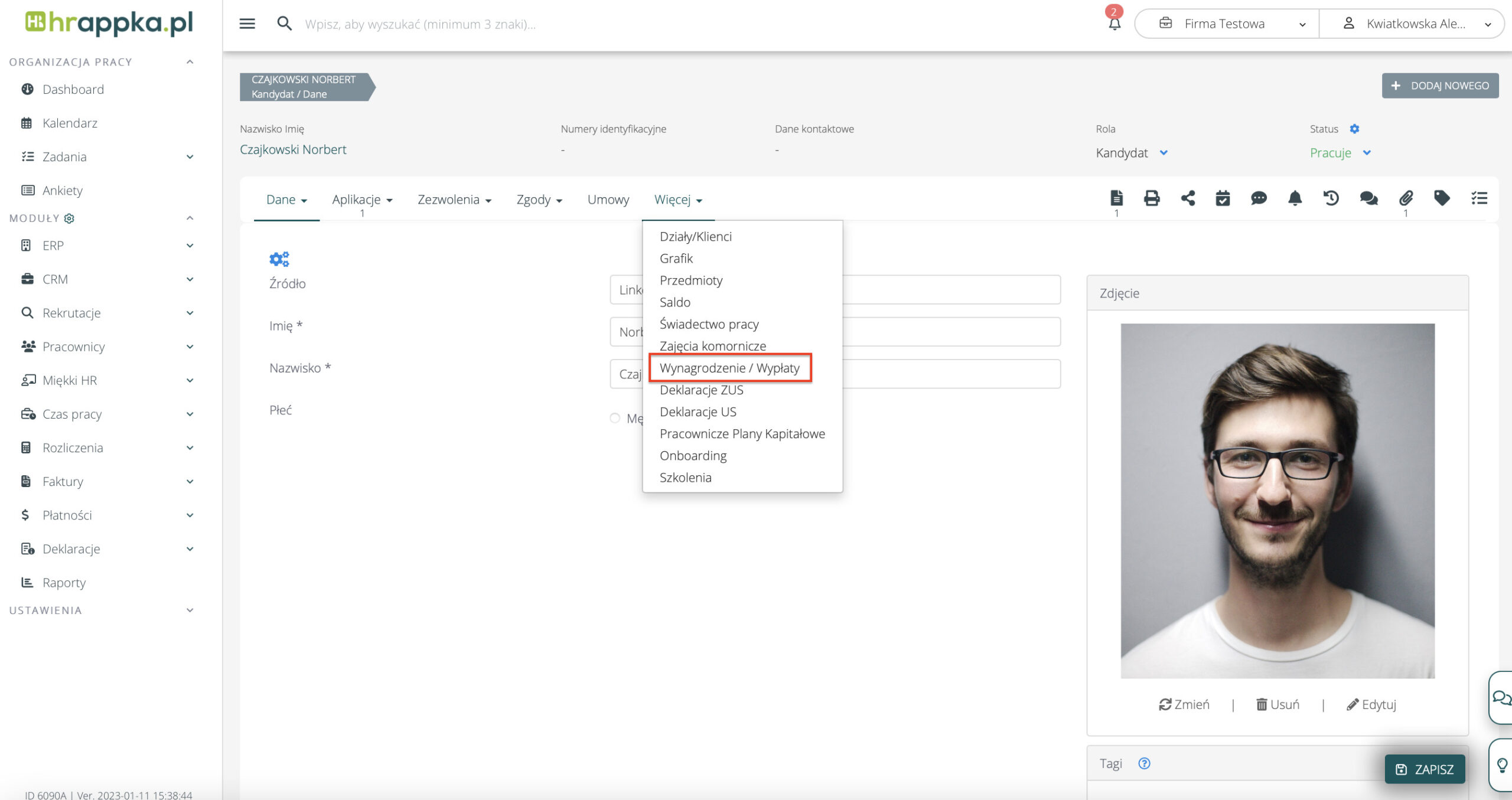
Karta rozliczeń znajduje się na profilu pracownika w zakładce Więcej > Wynagrodzenia. Klikając przycisk „Pobierz” nad tabelą można pobrać kartę wynagrodzeń.

Jak ustawić na różnych umowach różne dane do rozliczeń?
Na każdej z umów w zakładce „Dane do rozliczeń” > Parametry wynagrodzenia, istnieje możliwość zaznaczenia odrębnie naliczanych na konkretnej umowie składek.
Jak zmienić schemat składek na rozliczeniu (np. gdy zleceniobiorca stracił / otrzymał status studenta, a został wzięty pod uwagę przy rozliczeniach) ?
Kroki w systemie:
- Usuń zleceniobiorcę z rozliczenia – przejdź do Rozliczenia > Dashboard rozliczeń, kliknij w stworzone rozliczenie, a następnie na rozliczeniu w wierszu pracownika, w kolumnie na samym końcu tabeli, kliknij w ikonę kosza – „Wycofaj pracownika z rozliczenia”.
- Zmień ustawienia finansowe pracownika (w profilu pracownika w sekcji „Dane do rozliczeń”)
- Rozlicz pracownika ponownie (w Rozliczenia > Dashboard rozliczeń).
Pojedynczy rachunek można dodać do istniejącej listy płac, utworzonej dla pozostałych zleceniobiorców.
Czy przy masowej wysyłce rachunków do pracowników, każdy pracownik otrzyma tylko swój rachunek?
Tak. Przy wysyłce masowej, każdy pracownik otrzymuje tylko swój rachunek.
Jak dodać pracownikowi przedmiot, który jest podstawą opodatkowania?
Przedmioty można dodawać:
- w ERP > Definicje przedmiotów i zaliczek (raz dodaną definicję można wykorzystywać wielokrotnie np. podczas dodawania przedmiotów pracownikom)
- na profilu pracownika (w Pracownicy > Lista pracowników > Pracownik > Przedmioty)
- w tym miejscu możesz korzystać z wcześniej dodanych definicji przedmiotów
Przedmiot można dodać klikając w „Dodaj przedmiot”. Podczas dodawania przedmiotu w opcji rozliczeń, w polu „typ” należy wybrać „Dodatek do podstawy opodatkowania”.
Analogicznie w typie można wybrać:
- Zwrot nieopodatkowany
- Zwrot opodatkowany
- Dodatek do ZUS
- Dodatek do ZUS i podstawy opodatkowania

Podczas rozliczenia przedmiot zaczyta się na pierwszym kroku rozliczeń. Dowiedz się więcej o procesie naliczania wynagrodzeń >>
Jak dodać zwrot, który jest opodatkowany?
Aby dodać zwrot, który zwiększy podstawę opodatkowania należy przejść do profilu pracownika, wejść w zakładkę Przedmioty, a następnie kliknąć przycisk „Dodaj przedmiot” po prawej stronie.
Po dodaniu przedmiotu i uzupełnieniu pola Nazwa, w polu Typ wybieramy Dodatek do podstawy opodatkowania.
Ten typ zwrotu zwiększy podstawę opodatkowania (nie zwiększy kwoty brutto pracownika), a kwota netto wynagrodzenia pracownika będzie zmniejszona o podatek od zdefiniowanego zwrotu.
W sekcji Opcje rozliczania, pole Czy potrącać/zwracać? zaznaczamy opcję „Tak”. Wybór ten spowoduje uwzględnienie przedmiotu na rozliczeniu za wybrany miesiąc.
Przedmiot możemy również analogicznie dodać w sekcji ERP > Definicje przedmiotów i zaliczek, aby później móc go wybierać i dodawać na profilach pracowników (lub masowo z poziomu listy pracowników).
Jak usunąć zobowiązania oznaczone jako zapłacone pracownikowi?
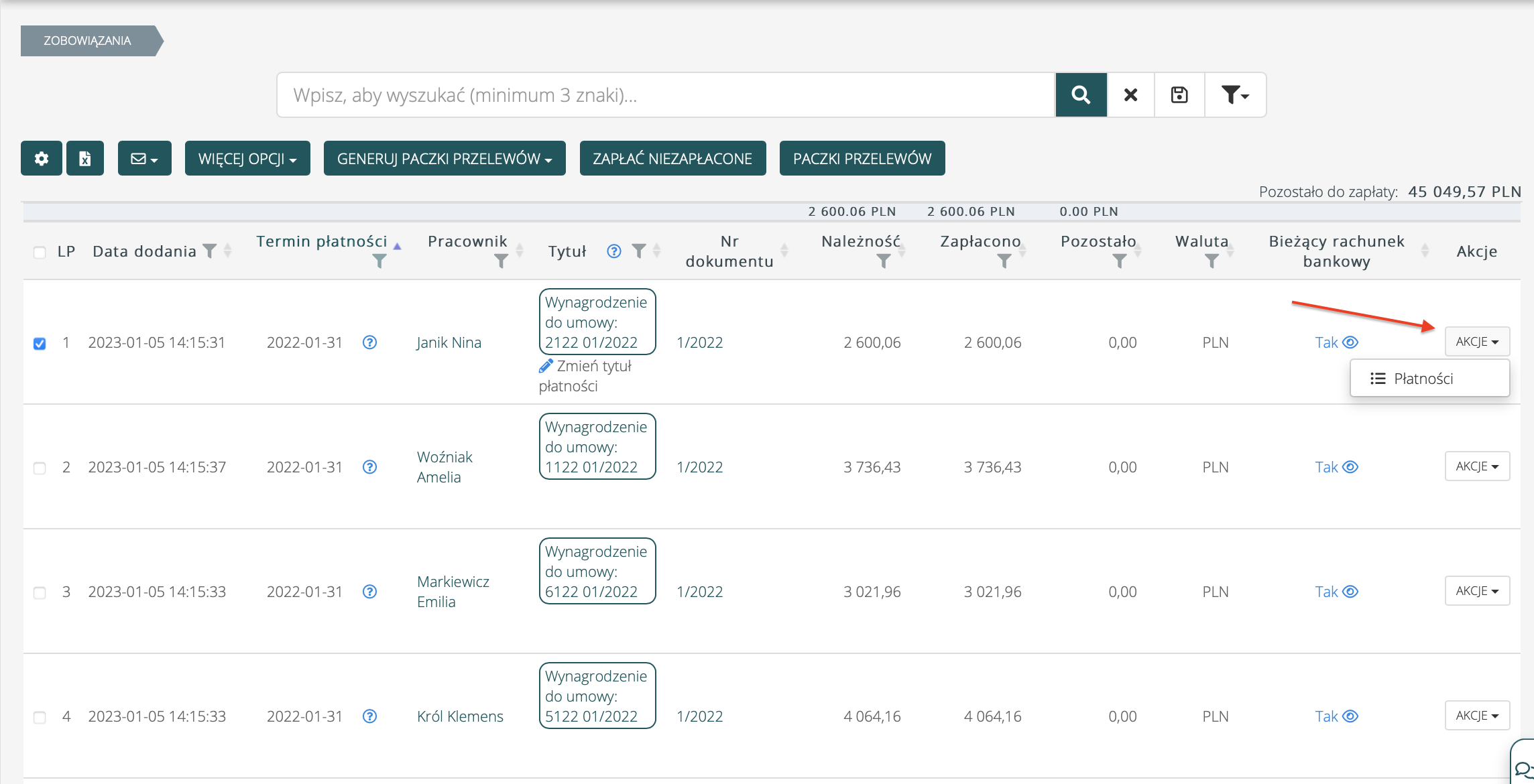
Aby usunąć płatności (oznaczyć je w systemie jako niezapłacone), przejdź do modułu Płatności > Zobowiązania i oznacz płatności jako niezapłacone korzystając z kolumny Akcje. Kliknij w przycisk Płatności.

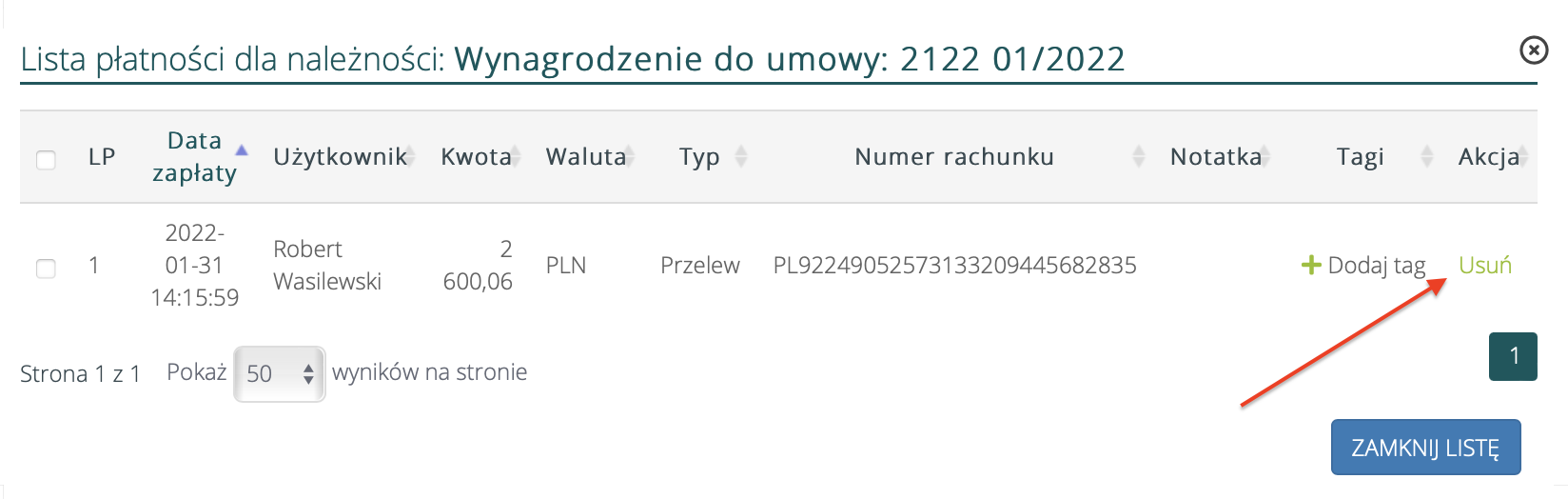
Następnie w nowym oknie w kolumnie akcje, kliknij Usuń.
undefined
Obliczanie chorobowego w pierwszym miesiącu pracy
Zachęcamy do zapoznania się z aktualnymi i rzetelnymi informacjami na temat zasiłków na stronie www.zus.pl
Dlaczego miesiąc nie wliczył się do podstawy chorobowego? Kiedy wynagrodzenie wlicza się do chorobowego?
Zgodnie z obowiązującym prawem, do podstawy chorobowego, system HRappka nie wlicza wynagrodzenia za miesiące, w których pracownik przepracował mniej niż połowę obowiązującego go czasu pracy (w danym miesiącu).
Do podstawy chorobowego wliczane jest wynagrodzenie za miesiące, w których pracownik przepracował co najmniej połowę czasu pracy, obowiązującego pracownika w danym miesiącu.
Więcej informacji znajduje się na stronie ZUS: https://www.zus.pl/swiadczenia/zasilki/zasilek-chorobowy/podstawa-wymiaru/dla-pracownikow
Jak zmienić podstawę do zwolnienia chorobowego?
Podstawę do zasiłku chorobowego można edytować na 1 kroku rozliczenia, na siatce godzin lub na profilu pracownika w zakładce Dane do rozliczeń, w polu Niestandardowe kwoty do podstawy chorobowego.
Dlaczego zasiłek chorobowy się nie naliczył?
Jeżeli w Ustawienia > Moduły > Pracownicy, w sekcji „Ekwiwalent urlopowy / Chorobowe / Zasiłki” jest włączona opcja „Powyżej 20 zatrudnionych” zasiłek chorobowy dla umów o pracę naliczy się.
Przeczytaj więcej na stronie www.zus.pl

Dlaczego zaliczka pracownika nie pokazuje się w deklaracji DRA?
Jeżeli zaliczka jest wydawana na poczet wynagrodzenia, należy dodać ją jako potrącenie na profilu pracownika Pracownika, w zakładce Więcej > Zaliczki.
Należy wybrać rodzaj zaliczki, a także wypełnić dodatkowe pola, tj. umowa z której powinna zostać potrącona zaliczka, czy została wypłacona (wraz z datą płatności lub termin płatności) oraz kiedy powinna zostać potrącona (miesiąc).
Wówczas zaliczka zostanie zaprezentowana automatycznie na rozliczeniu we wskazanym miesiącu rozliczenia oraz w deklaracjach w miesiącu, w którym została wypłacona.
Jak pobrać rachunki do listy płac?
Aby pobrać rachunki do listy płac należy:
- Przejść do Rozliczenia > Rachunki.
- W filtrowaniu (przycisk Więcej obok pola Wpisz, aby wyszukać (minimum 3 znaki)…) wybrać Datę rozliczenia od do, kliknąć przycisk Zastosuj.
- Następnie należy zaznaczyć wszystkie rachunki (jeśli rachunków jest więcej niż na jednej stronie, to wybierz więcej rekordów do wyświetlenia), kliknij przycisk Pobierz > Lista płac.
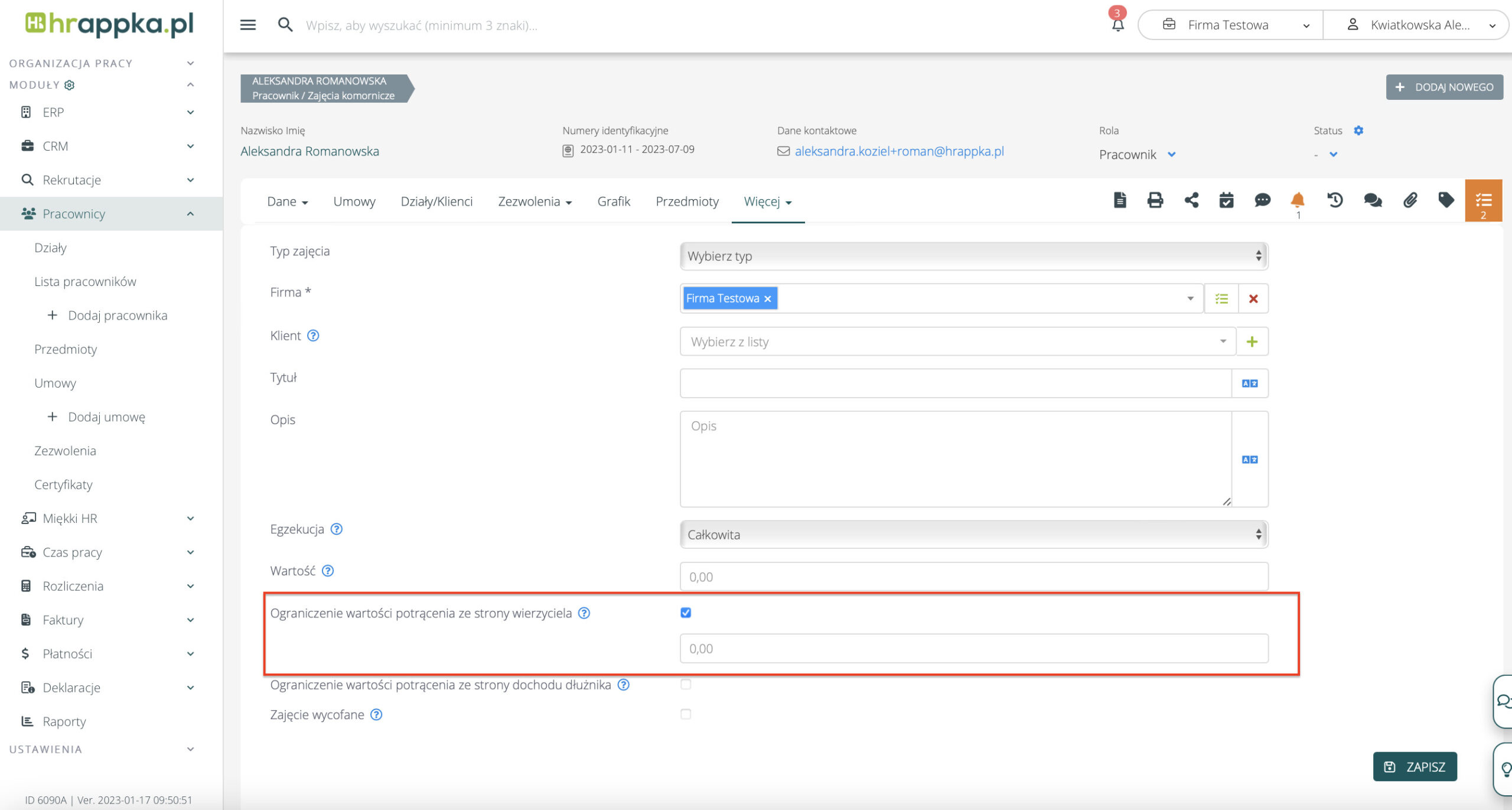
Jak zaznaczyć ograniczenie wartości potrącenia ze strony wierzyciela na zajęciu komorniczym?
Aby zaznaczyć ograniczenie wartości potrącenia na zajęciu komorniczym, należy przejść do profilu Pracownika (Pracownicy > Lista Pracowników), a następnie wybrać Więcej > Zajęcia komornicze i przejść do konkretnego zajęcia komorniczego.
Na zajęciu komorniczym można zaznaczyć checkboxem opcję „Ograniczenie wartości potrącenia ze strony wierzyciela” i wpisać kwotę ograniczenia wysokości potrącenia.

Czy należy rozliczać pracownika, którego wypłata ze względu na zasiłek chorobowy wynosi 0?
Tak, takiego pracownika również należy rozliczyć.
Dzięki temu pojawi się on w Liście płac oraz w deklaracjach.
Gdzie znaleźć wykaz potrąceń z listy płac?
Wykaz potrąceń z listy płac znajduje się w Raporty > Potrącenia i zwroty pracowników lub Raport wynagrodzeń i potrąceń pracownika według rozliczeń w okresie.
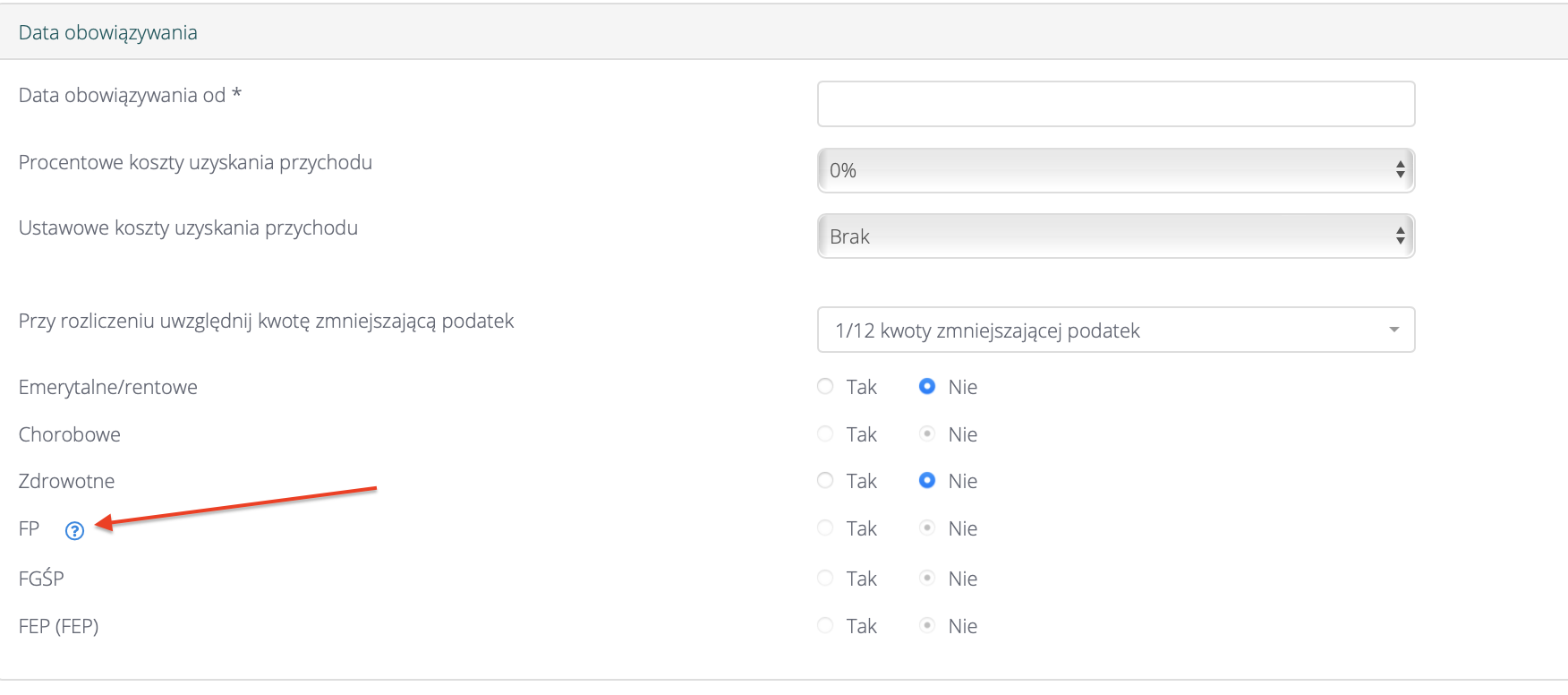
Gdzie włączyć naliczanie Funduszu Pracy?
Aby włączyć naliczanie Funduszu Pracy, należy wejść na profil pracownika. Następnie w Umowa > Dane do rozliczeń > Parametry wynagrodzenia, przy Funduszu Pracy należy zaznaczyć „Tak”.