Podsumowanie artykułu

W systemie HRappka można przechowywać informacje o zasobach, które zostały przekazane Pracownikowi lub znajdują się w magazynach (np. narzędzia, sprzęt, odzież służbowa, karta Multisport) z możliwością ich automatycznego potrącania podczas naliczania wynagrodzeń.
Zarządzanie przedmiotami (w tym podgląd, tworzenie, usuwanie, edycja) jest możliwe:
- W zakładce Przedmioty na profilu Pracownika/Kandydata – w tym miejscu można dodawać pracownikom przedmioty, również te, których nie ma w magazynie. Wydanie przedmiotów z magazynu zmniejsza ilość dostępną w magazynie.
- Na głównej liście przedmiotów w Moduły > Pracownicy > Przedmioty – tutaj znajduje się lista przedmiotów, które zostały wydane pracownikom.
- W Moduły > ERP > Definicje przedmiotów i zaliczek jako definicje przedmiotów, które będą dostępne w innych miejscach w systemie (więcej na ten temat przeczytasz w artykule o definicjach przedmiotów i zaliczek).
- w Moduły > ERP > Magazyny – umożliwia dodawanie magazynów i ich towarowanie. Dodane w magazynie przedmioty można wydawać Pracownikom / Klientom / do mieszkań. Więcej na ten temat przeczytasz w artykule o magazynach.
- Na Portalu Pracowniczym – Pracownicy posiadający dostęp do portalu pracowniczego mogą widzieć, jakie przedmioty są do nich przypisane. To czy pracownicy widzą przedmioty zależy od ich uprawnień. Dowiedz się więcej >>>
Dodatkowo masowe dodawanie przedmiotów pracownikom/kandydatom jest możliwe na liście pracowników/kandydatów po zaznaczeniu co najmniej jednego pracownika i wybraniu Więcej opcji > Dodaj > Przedmiot.
Ważne!
Jeżeli użytkownik nie widzi przedmiotów w systemie, przyczyną może być brak odpowiednich uprawnień. Informacje dotyczące nadawania i konfiguracji uprawnień zostały omówione w ostatnim rozdziale tego artykułu.
Lista przedmiotów i dostępne akcje #
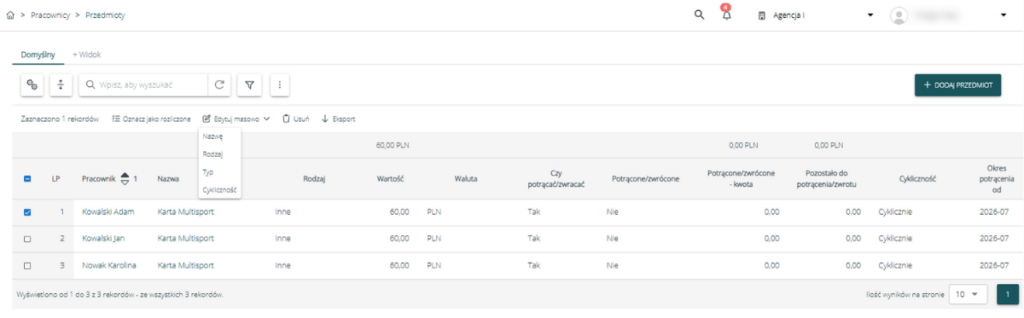
Główna lista przedmiotów (zawierająca wszystkie przedmioty, które zostały dodane pracownikom) znajduje się w Moduły > Pracownicy > Przedmioty. Indywidualne listy przedmiotów znajdują się również w zakładce Przedmioty na profilu pracownika.
Lista przedmiotów obejmuje:
- widok domyślny zawierający kolejne kolumny:
- LP,
- Pracownik (na liście głównej),
- Wewnętrzne ID (na liście na profilu Pracownika),
- Nazwa,
- Rodzaj,
- Ilość (na liście na profilu Pracownika),
- Wartość,
- Waluta,
- Czy potrącać/zwracać,
- Potrącone/zwrócone,
- Potrącone/zwrócone – kwota,
- Pozostało do potrącenia/zwrotu,
- Cykliczność,
- Okres potrącenia od,
- Miesiąc potrącenia zwrotu,
- Data zapłaty (na liście na profilu Pracownika),
- Termin płatności (na liście na profilu Pracownika)
- Okres potrącenia do (na liście głównej),
- Potrącone/zwrócone – kwota w okresie,
- możliwość włączenia widoczności dodatkowych kolumn dostępnych pod ikoną kół zębatych,
- filtrowanie danych na podstawie informacji zawartych we wszystkich dostępnych kolumnach,
- możliwość tworzenia i zapisywania widoków w oparciu o wybrane kolumny i filtry – więcej na ten temat przeczytasz w artykule o widokach na listach,
- przyciski akcji nad tabelą dostępne po zaznaczeniu co najmniej jednego przedmiotu:
- Oznacz jako rozliczone,
- Edytuj masowo (Nazwę, Rodzaj, Typ, Cykliczność),
- Wydruk (na liście na profilu Pracownika),
- Usuń,
- przycisk „+ Dodaj przedmiot”.
Dodawanie Przedmiotu #
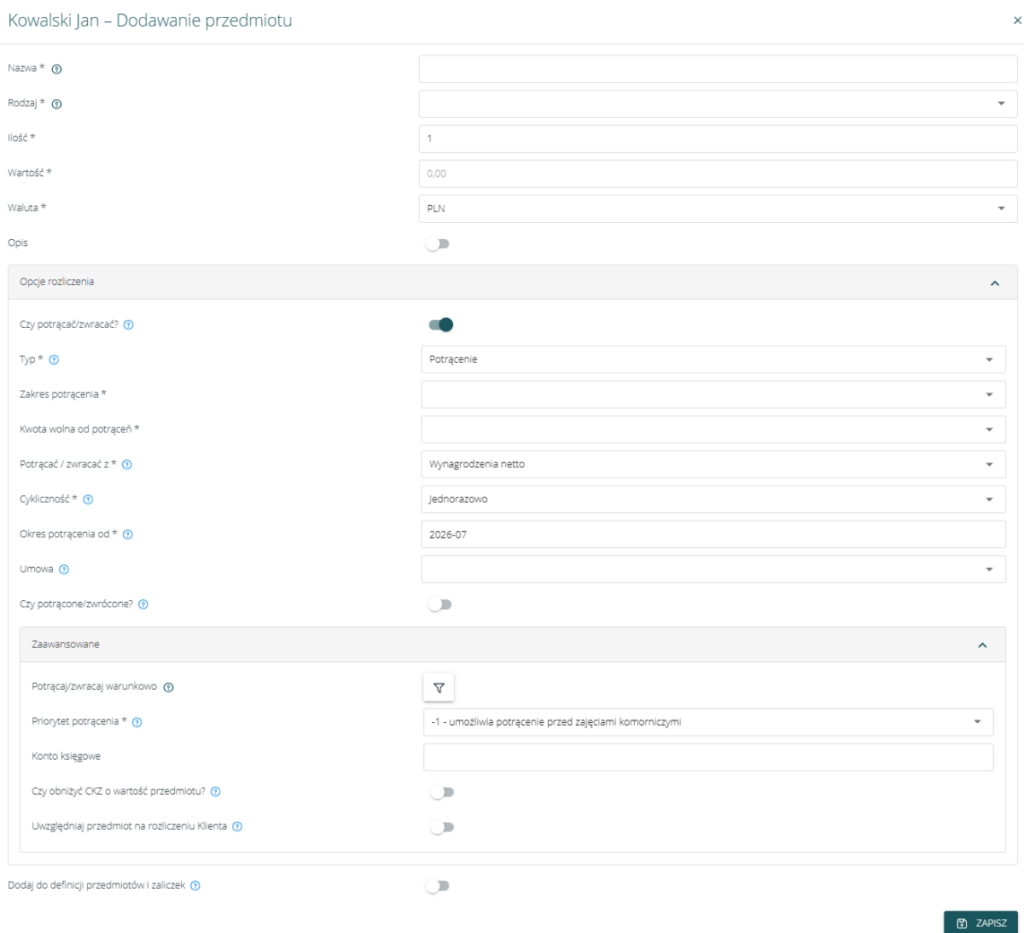
Aby dodać przedmiot należy przejść na główną listę przedmiotów lub do zakładki Przedmioty na profilu Pracownika/Kandydata. Po kliknięciu przycisku „+ Dodaj przedmiot” zostanie otworzony formularz dodawania przedmiotu, który pozwoli na wprowadzenie szczegółów. Aby stworzyć przedmiot należy uzupełnić wymagane pola i zapisać formularz.
Standardowo formularz dodawania przedmiotu składa się z części głównej z wydzieloną sekcją Opcje rozliczenia. Formularz jest konfigurowalny i umożliwia dodawanie pól własnych, które pozwalają przechowywać dodatkowe parametry oraz informacje o przedmiocie. Szczegółowe informacje na temat konfiguracji formularza znajdują się w dalszej części artykułu, w rozdziale „Konfiguracja formularza przedmiotów”.
#
- Pracownicy,
- Nazwa,
- Rodzaj,
- Ilość,
- Wartość,
- Waluta,
- Opis
- Opcje rozliczenia:
- Czy potrącać/zwracać?
- Typ,
- Zakres potrącenia (dostępne w przypadku wybrania wartości „Potrącenie” w polu Typ),
- Kwota wolna od potrąceń (dostępne w przypadku wybrania wartości „Potrącenie” w polu Typ),
- Potrącać/zwracać z,
- Cykliczność,
- Cykl potrącenia/zwrotu (dostępne w przypadku wybrania wartości „Cyklicznie” w polu Cykliczność)
- Okres potrącenia (dostępne w przypadku wybrania wartości „Cyklicznie” w polu Cykliczność)
- Okres potrącenia od (dostępne w przypadku wybrania wartości „Jednorazowo” w polu Cykliczność),
- Umowa (dostępne w przypadku dodawania przedmiotu z poziomu zakładki Przedmioty na profilu pracownika)
- Czy potrącone/zwrócone,
- Zaawansowane
- Potrącaj/zwracaj warunkowo,
- Priorytet potrącenia,
- Konto księgowe,
- Czy obniżyć CKZ o wartość przedmiotu,
- Uwzględnij przedmiot na rozliczeniu Klienta
Dokładne znaczenie pól w sekcji Opcje rozliczenia zostało opisane w artykule o automatycznym zwracaniu/potrącaniu przedmiotów.
#
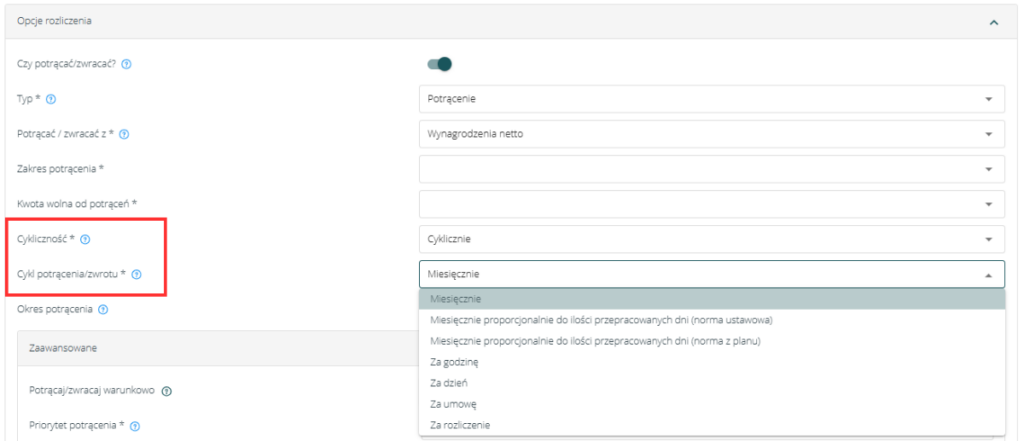
Aby dodać przedmiot, który będzie Pracownikowi potrącany lub zwracany cyklicznie (np. co miesiąc), należy włączyć opcję „Czy potrącać/zwracać”, w polu „Cykliczność” wybrać wartość Cyklicznie, a następnie w polu „Cykl potrącenia/zwrotu” wskazać odpowiedni cykl. Dostępne opcje to:
- Miesięcznie
- Miesięcznie proporcjonalnie do ilości przepracowanych dni (norma ustawowa),
- Miesięcznie proporcjonalnie do ilości przepracowanych dni (norma z planu),
- Za godzinę,
- Za dzień,
- Za umowę,
- Za rozliczenie
Pilnowanie kwoty wolnej od potrąceń na przedmiotach #
Wartość przedmiotów może być potrącana Pracownikom w trakcie rozliczenia. W związku z tym do przedmiotów dodany jest mechanizm pilnujący kwoty wolnej od potrąceń.
W przypadku wybrania wartości „Potrącenie” w polu Typ, pod spodem pojawią się dwa dodatkowe pola – „Zakres potrącenia” oraz „Kwota wolna od potrąceń”.

W polu „Zakres potrącenia” można wskazać, z jakiego rodzaju składników można dokonać potrącenia. Dostępne opcje to:
- umowa o pracę,
- umowa cywilnoprawna,
- zasiłki.
Z kolei w polu „Kwota wolna od potrąceń” możliwe jest wybranie jednej z trzech opcji, która ograniczy kwotę potrącenia:
- Brak (wartość domyślna, brak zabezpieczenia kwoty wolnej od potrąceń),
- Potrącenie należności na rzecz pracodawcy Art. 91 p. 2. pkt. 1 (kwota wolna od potrąceń będzie wynosiła 100% minimalnego wynagrodzenia Pracownika),
- Potrącenie należności na rzecz innych podmiotów Art. 91 p. 2. pkt. 2 (kwota wolna od potrąceń będzie wynosiła 80% minimalnego wynagrodzenia Pracownika).
W przypadku ustawienia potrącenia dobrowolnego z zasiłków, kwota wolna od potrąceń zostanie ustalona według zasad dotyczących kwot wolnych od potrąceń komorniczych dla zasiłków.
Konfiguracja formularza przedmiotów #
Formularz dodawania przedmiotów zawiera standardowe, predefiniowane pola, które nie podlegają edycji. Natomiast istnieje możliwość zdefiniowania dodatkowych własnych pól, które będą wyświetlane podczas tworzenia i edycji przedmiotów. Taką konfigurację można wykonać w Ustawienia > Formularze > Przedmioty.
Widoczność pól własnych może być uzależniona od wartości wybranej w systemowych polu Rodzaj, a także od wartości wskazanych w innych polach własnych. Wszystkie pola własne są wyświetlane na końcu formularza.
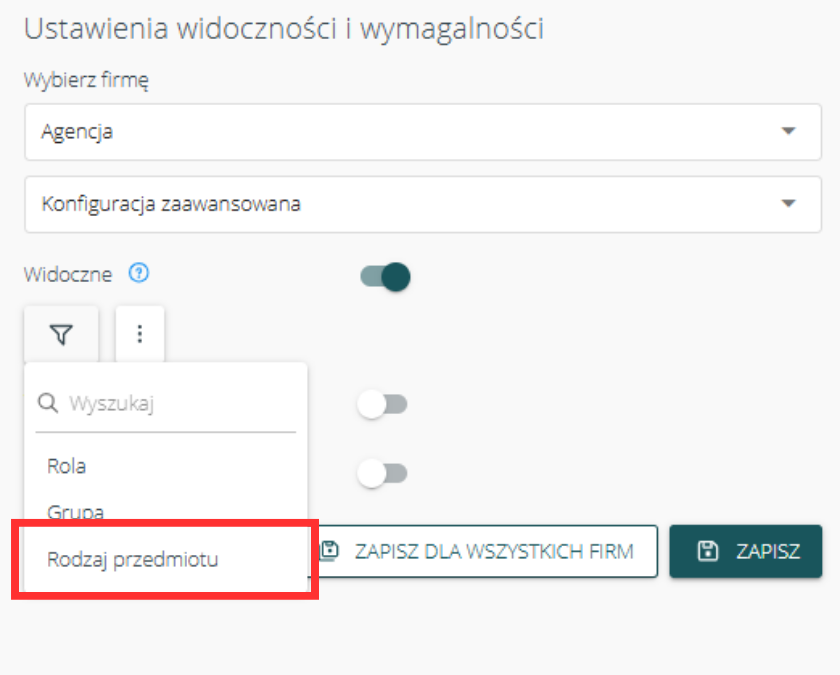
Więcej na temat konfiguracji pól własnych przeczytasz w artykule o konfiguracji formularzy.
Automatyczne potrącanie/zwracanie przedmiotów #
Podczas dodawania przedmiotu dostępna jest opcja automatycznego potrącania przedmiotów na rozliczeniu. Dodatkowo można ustawić warunkowość, aby przedmiot był potrącany/zwracany dopiero po spełnieniu wybranych warunków.
Odpowiednio skonfigurowany przedmiot zostanie wykazany w składnikach wynagrodzenia Pracowników na rozliczeniu.
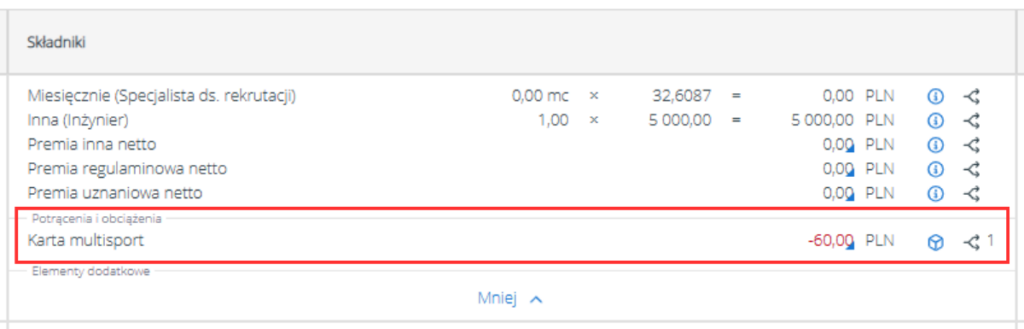
Więcej na ten temat przeczytasz w artykule o automatycznym potrącaniu przedmiotów.
Kiedy przedmiot zostanie uwzględniony na rozliczeniu Pracownika? #
Miesiąc, w którym przedmiot zostanie uwzględniony na rozliczeniu można określić na formularzu podczas dodawania lub edycji, wypełniając pole „Okres potrącenia od”.
Jeżeli podczas sporządzania rozliczenia dla wskazanego miesiąca użytkownik zdecyduje się usunąć ten przedmiot z rozliczenia, zostanie on automatycznie uwzględniony w najbliższym kolejnym rozliczeniu. W rezultacie przedmiot może zostać naliczony w innym miesiącu niż ten, który został pierwotnie określony w polu „Okres potrącenia od”.
Import i aktualizacja przedmiotów #
System umożliwia zarówno import przedmiotów przypisanych bezpośrednio do Pracowników, Klientów, Mieszkań oraz jako definicje przedmiotów.
Funkcja importu jest dostępna w Ustawienia > Import. W ramach importu przedmiotów udostępniamy dwie kategorie importów: „Przedmioty” oraz „Przedmioty i zaliczki pracowników”.
Kategoria „Przedmioty” umożliwia zaimportowanie przedmiotów, które pojawią się jako nowe przedmioty w poszczególnych miejscach w systemie: powiązane do Klienta, powiązane do Mieszkania lub jako definicje.
- Aby zaimportować przedmioty przypisane do Klienta (wybrany Klient > zakładka Finanse > Przedmioty) należy w przygotowanym pliku w kolumnie Typ powiązania wpisać wartość Wewnętrze ID Klienta lub Zewnętrzne ID Klienta oraz a w kolumnie ID powiązania: wewnętrzne lub zewnętrzne ID Klienta.
- Aby zaimportować przedmioty przypisane do mieszkania (wybrane Mieszkanie > zakładka Finanse > Przedmioty) należy w przygotowanym pliku w kolumnie Typ powiązania wpisać wartość Mieszkanie oraz a w kolumnie ID powiązania: ID tego mieszkania.
- Aby zaimportować definicje przedmiotów do Moduły > ERP > Definicje przedmiotów i zaliczek należy w przygotowanym pliku w kolumnie Typ powiązania wpisać wartość Firma oraz a w kolumnie ID powiązania: ID systemowe firmy (widoczne w lewym dolnym rogu systemu).
Kategoria „Przedmioty i zaliczki pracowników „ umożliwia zaimportowanie przedmiotów, które pojawią się jako nowe przedmioty w zakładce Przedmioty na profilu pracownika.
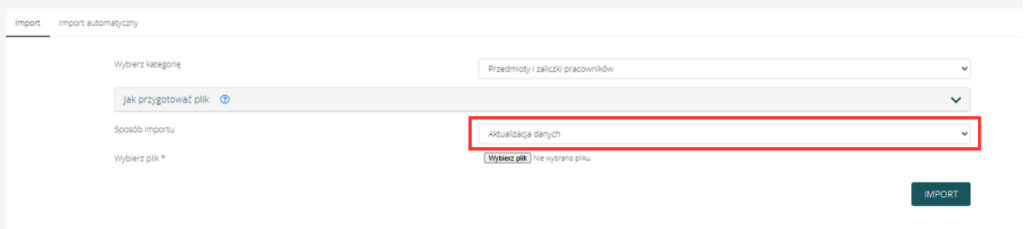
W przypadku kategorii „Przedmioty i zaliczki pracowników” możliwa jest również aktualizacja przedmiotów już dodanych do systemu. W tym celu w polu „Sposób importu” należy wybrać opcję Aktualizacja danych, a w przygotowanym pliku należy zawrzeć kolumnę „Przedmiot – ID” zawierającą ID aktualizowanych przedmiotów.
Ważne!
Jeżeli użytkownik nie widzi kategorii importu „Przedmioty” lub „Przedmioty i zaliczki pracowników”, przyczyną może być brak odpowiednich uprawnień. Informacje dotyczące nadawania i konfiguracji uprawnień zostały omówione w ostatnim rozdziale tego artykułu.
Więcej na temat importów można przeczytać w dedykowanym artykule.
Uprawnienia do przedmiotów #
Uprawnienia do zarządzania przedmiotami oraz importu mogą zostać nadane każdemu użytkownikowi systemu w Ustawienia > Użytkownicy > Lista użytkowników przez Administratora. Po wejściu w wybranego użytkownika z rolą użytkownik dla każdej firmy, z którą powiązany jest ten użytkownik, administrator może określić uprawnienia do przedmiotów.
Zarządzanie przedmiotami na listach przedmiotów #
Wyróżniamy dwa rodzaje uprawnień do zarządzania przedmiotami:
- w ramach profilu Pracownika/Kandydata,
- w ramach bazy przedmiotów dostępnych w systemie (Moduły > ERP > Definicje przedmiotów i zaliczek).
Dostęp do przedmiotów w ramach zakładki Przedmioty na profilu Pracownika/Kandydata można zdefiniować w sekcji „Zakres dostępu do kandydatów/pracowników” w polu „Przedmioty”.
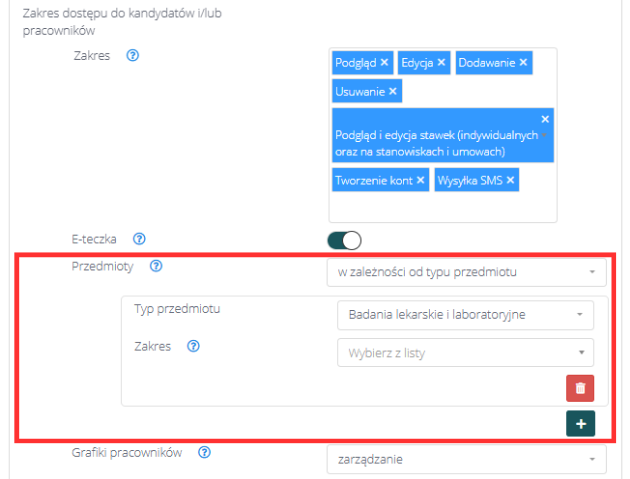
Dostępne są następujące opcje:
- zarządzanie – użytkownik będzie miał pełny dostęp do przedmiotów (podgląd, dodawanie, usuwanie, edycja),
- w zależności od typu przedmiotów – użytkownik będzie miał dostęp do przedmiotów w zależności od ich typu (np. badania lekarskie, zaliczki), po wybraniu tej opcji pojawią się dodatkowe pola (Typ przedmiotu oraz Zakres), w których należy wybrać odpowiednie opcje,
- podgląd i dodawanie z listy – użytkownik będzie miał podgląd wszystkich przedmiotów i będzie mógł dodawać tylko te przedmioty, które są dostępne w bazie systemu jako definicje przedmiotów z możliwością konfiguracji ceny, waluty oraz ilości, oraz będzie mógł usuwać tylko te przedmioty, które sam dodał,
- podgląd – użytkownik będzie miał dostęp do podglądu wszystkich przedmiotów Pracownika/Kandydata bez możliwości edycji, dodawania lub usuwania,
- brak – użytkownik nie będzie miał dostępu do przedmiotów
Dostęp do definicji przedmiotów w Moduły > ERP > Definicje przedmiotów i zaliczek można nadać w polu „Przedmioty i magazyny”. Włączenie tej opcji spowoduje, że użytkownik będzie miał pełny zakres uprawnień w ramach tej zakładki, czyli będzie mógł widzieć, tworzyć, edytować oraz usuwać definicje przedmiotów.
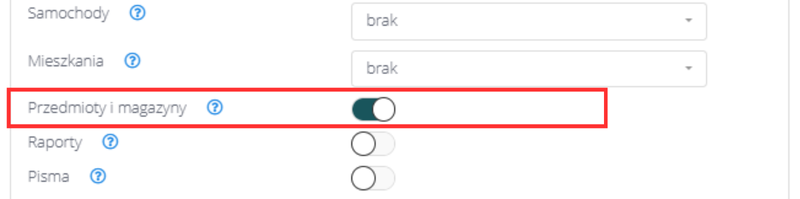
Więcej na temat uprawnień przeczytasz w dedykowanym artykule.
Import przedmiotów #
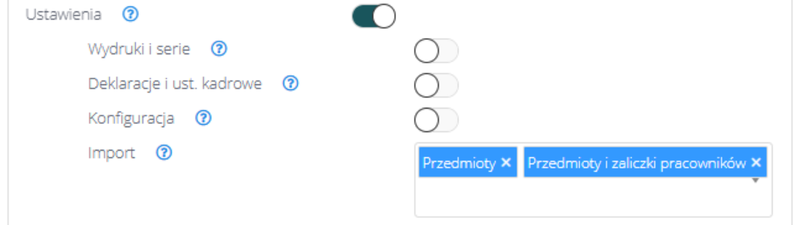
Dostęp do importu przedmiotów można nadać poprzez włączenie uprawnień do Ustawień, a następnie wybranie odpowiednich kategorii importu w polu „Import”.