 Podsumowanie artykułu

Tworzenie definicji zaliczek #
W systemie HRappka istnieje możliwość definiowania zaliczek, które potem będą dostępne do wyboru w systemie podczas dodawania zaliczek pracownikom, co pozwoli na szybsze uzupełnienie danych formularza.
Definicje zaliczek można stworzyć w Moduły > ERP > Definicje przedmiotów i zaliczek > zakładka Zaliczki. O szczegółach przeczytasz w artykule o definicjach przedmiotów i zaliczek.
Jak dodać i rozliczyć zaliczkę pracownikowi? #
W systemie HRappka umożliwiamy dodawanie zaliczek pracownikom indywidualnie lub masowo dla wielu na raz. Dodanie zaliczki powoduje utworzenie zobowiązania płatności w Moduły > Płatności > Zobowiązania.
Krok 1. Dodawanie zaliczki #
Dodawanie zaliczki pojedynczemu pracownikowi #
Aby dodać zaliczkę pojedynczemu pracownikowi należy przejść do Moduły > Pracownicy > Lista pracowników > wybrany Pracownik, a następnie w zakładce Kadry i Płace wybrać opcję Zaliczki, i kliknąć przycisk „+ Dodaj zaliczkę”.
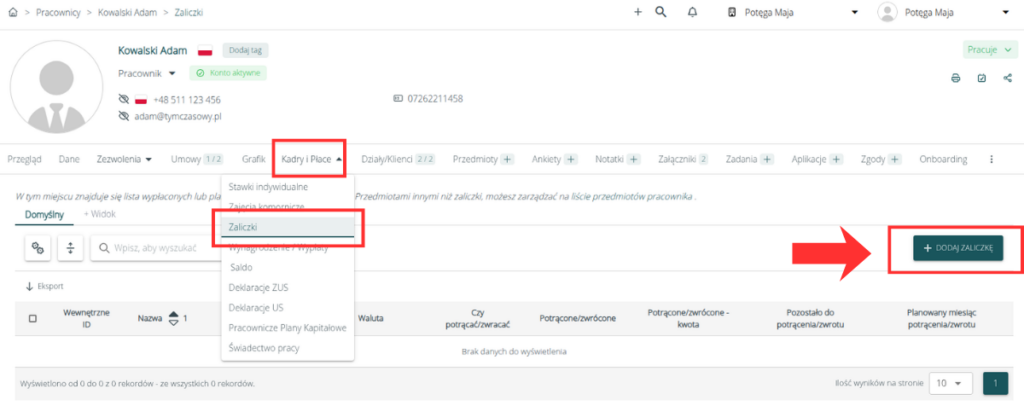
Pojawi się formularz zaliczki, w którym można zdefiniować szczegóły:
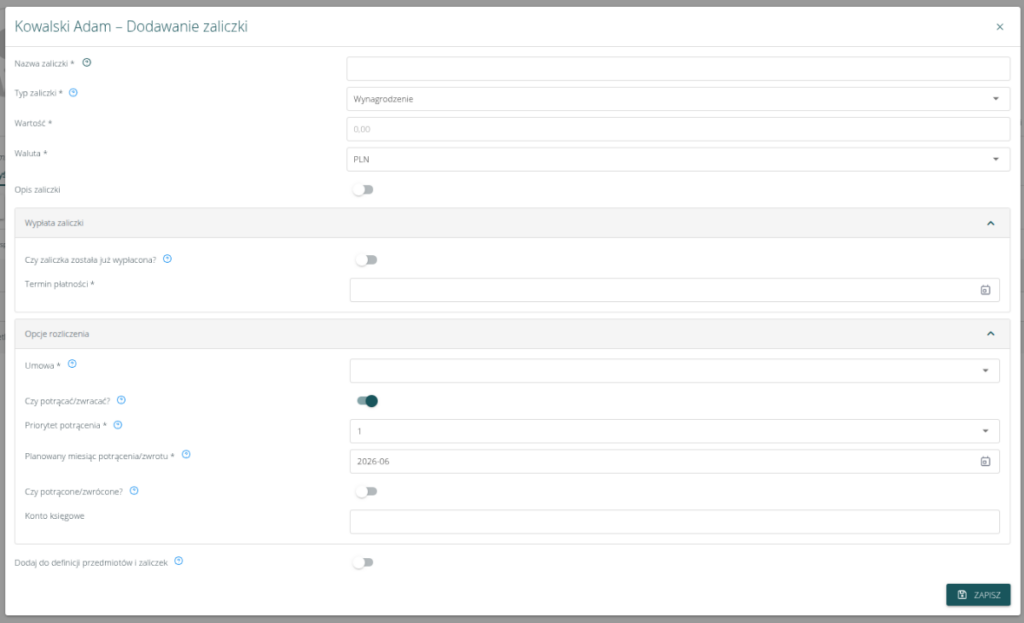
- Nazwa zaliczki, w tym możliwe jest wybranie zaliczki, dla której została stworzona definicja w systemie, dzięki czemu cztery następne pola zostaną automatycznie wypełnione zgodnie z definicją,
- Typ zaliczki (Wynagrodzenie lub Zwrotna),
- Wartość,
- Waluta,
- Opis zaliczki,
- Wypłata zaliczki:
- Czy zaliczka została już wypłacona? (jeżeli nie została, utworzy się należność, którą można wyeksportować do banku),
- Termin płatności (pole dostępne jeżeli nie została zaznaczona opcja, że zaliczka została już zapłacona),
- Data zapłaty (pole dostępne jeżeli została zaznaczona opcja, że zaliczka została już zapłacona),
- Sposób płatności (pole dostępne jeżeli została zaznaczona opcja, że zaliczka została już zapłacona),
- Opcje rozliczenia:
- Umowa,
- Czy potrącać/zwracać,
- Priorytet potrącenia,
- Planowany miesiąc potrącenia/zwrotu,
- Czy potrącone/zwrócone,
- Konto księgowe,
- Czy dodać do definicji przedmiotów i zaliczek.
Po zapisaniu wpis z zaliczką pojawi się na liście zaliczek i zostanie utworzone zobowiązanie płatności.
Masowe dodawanie zaliczek #
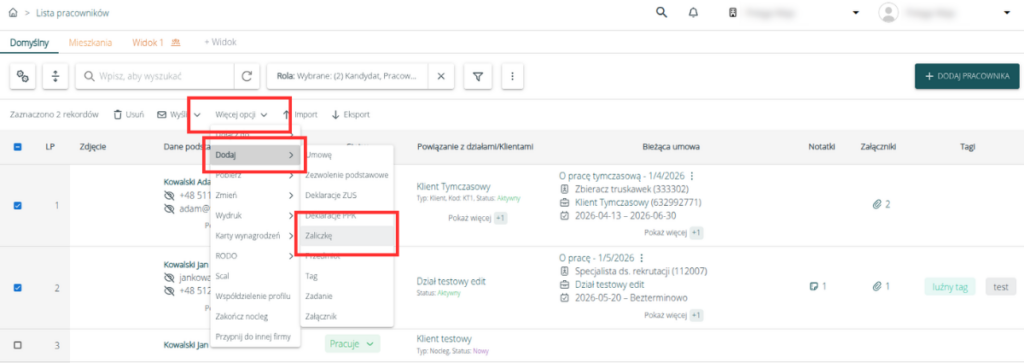
Masowe dodawanie zaliczek jest dostępne w Moduły > Pracownicy > Lista pracowników po zaznaczeniu kilku pracowników checkboxem, a następnie wybraniu w menu nad tabelą Więcej opcji > Dodaj > Zaliczkę.
Otworzy się formularz masowego dodawania zaliczki, który składa się z dwóch kroków: danych zaliczki i listy propozycji.
Pierwszy krok pozwala zdefiniować szczegóły zaliczki.
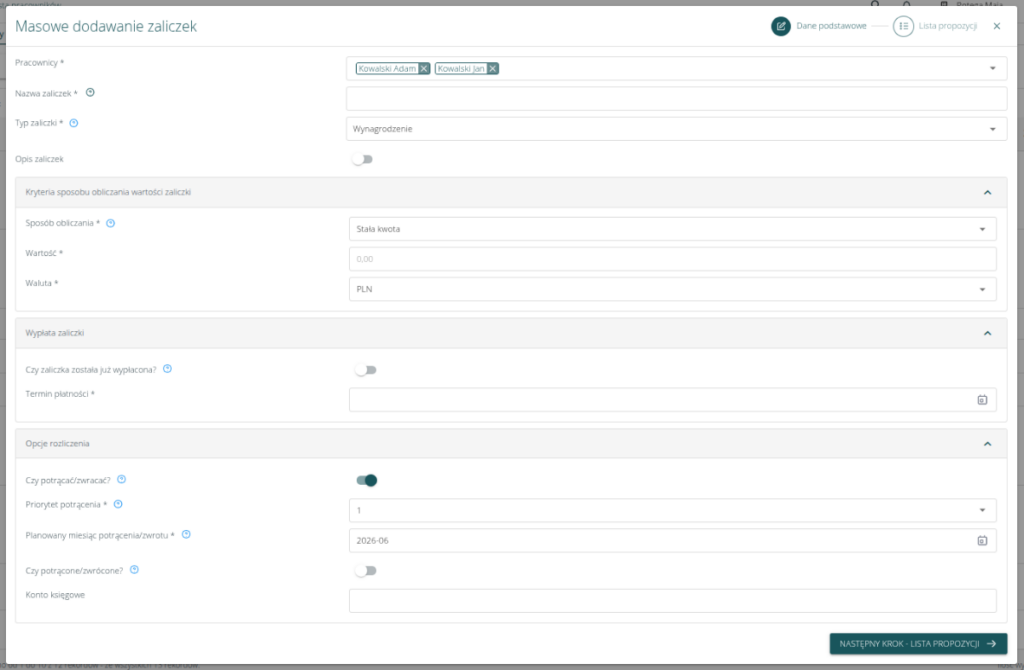
W polu Sposób obliczania dostępne są trzy opcje:
- Stała kwota – kwoty zaliczek będą takie jak wpisana w polu
- Grafik pracownika – kwoty zaliczek zostaną obliczone na podstawie dni pracujących, dni wolnych oraz nieobecności wprowadzonych na grafiku pracownika. Po wybraniu tej opcji, poniżej pojawią się 3 pola, które pozwolą zdefiniować stawki:
- Dni pracujące – Za każdy przepracowany dzień (taki, w którym na grafiku wprowadzone są godziny pracy lub nieodrzucony plan pracy).
- Dni wolne – Za każdy dzień wolny zostanie naliczona zaliczka w podanej kwocie.
- Nieobecności – Za każdy dzień w którym pracownik posiada nieobecność zostanie naliczona zaliczka w podanej kwocie.
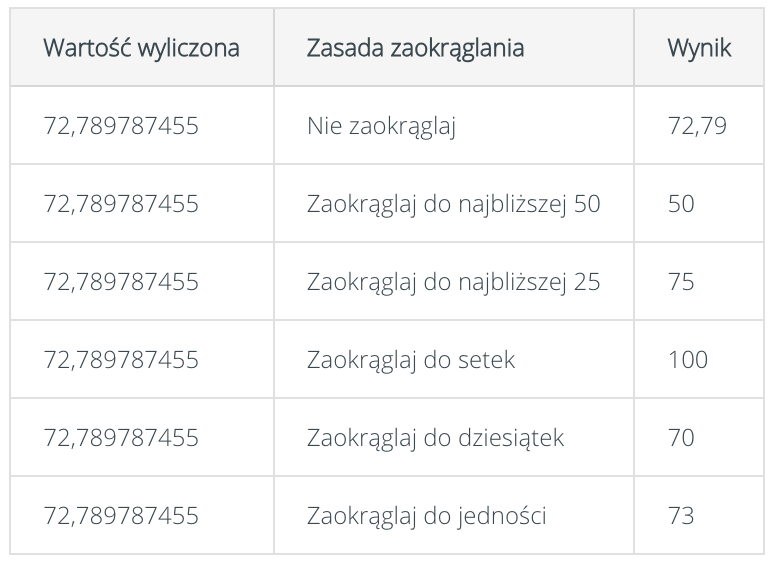
- Zasada zaokrąglania wartości zaliczki – Należy wybrać sposób zaokrąglania wyliczonych wartości. Przykładowe wyniki zaokrąglania przedstawiono w tabeli poniżej. Wybór opcji “nie zaokrąglaj” oznacza, że system zachowa do 2 miejsc po przecinku.
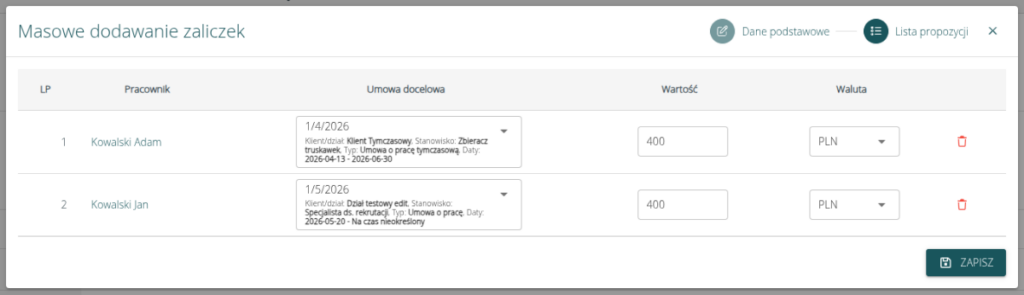
W kroku drugim formularza widoczne jest podsumowanie stawek dla każdego uwzględnionego pracownika. W tym miejscu można również wybrać umowę i zmienić kwoty indywidualnie. Jeżeli w poprzednim kroku, w sposobie obliczania zaliczki wybraliśmy opcję Grafik pracownika, to w tym kroku system podsumuje liczbę tych dni i wskaże obliczone wartości.
Krok 2. Oznaczenie zaliczki jako zapłaconej #
Aby móc wykonać rozliczenie zaliczki, należy najpierw oznaczyć ją jako zapłaconą.
Można to zrobić podczas dodawania jej pracownikowi z poziomu formularza zaliczki w polu „Czy zaliczka została już wypłacona”. Wówczas automatycznie utworzy się możliwość rozliczenia zaliczki w Moduły > Rozliczenia > Dashboard rozliczeń.
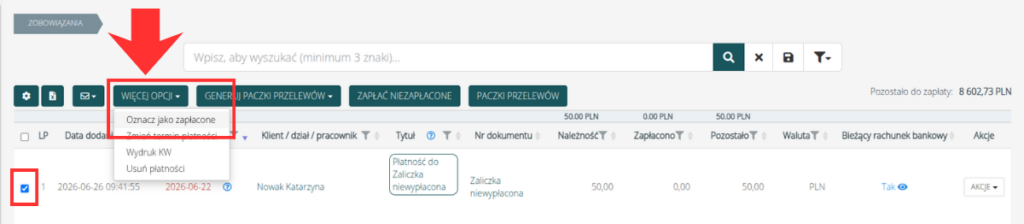
Jeżeli zaliczka nie została oznaczona jako zapłacona w formularzu dodawania zaliczki, operację tę można wykonać później przechodząc do Moduły > Płatności > Zobowiązania, a następnie poprzez zaznaczenie wybranej zaliczki checkboxem i wybranie Więcej opcji > Oznacz jako zapłacone.
Przekierowanie do zobowiązania płatności konkretnej znajduje się również w formularzu zaliczki dodanej pracownikowi. Jeżeli przejdziemy do zaliczki dodanej na Moduły > Pracownicy > Lista pracowników > wybrany Pracownik > zakładka Kadry i Płace > Zaliczki > wybrana zaliczka, to w sekcji „Wypłata zaliczki” przy polu „Czy zaliczka została już wypłacona?” dostępna jest ikona strzałki, za pomocą której możemy bezpośrednio przejść do zobowiązania płatności tej zaliczki, gdzie możemy oznaczyć ją jako zapłaconą.

Po oznaczeniu zaliczki jako zapłaconej, ta zaliczka zostanie dodana do rozliczenia pracownika w Moduły > Rozliczenia > Dashboard rozliczeń.
Krok 3. Rozliczenie zaliczek #
Zaliczki oznaczone jako wypłacone będą dostępne na rozliczeniu pracownika w Moduły > Rozliczenia > Dashboard rozliczeń, zgodnie z miesiącem wskazanym w polu „Planowany miesiąc potrącenia/zwrotu” na formularzu zaliczki.
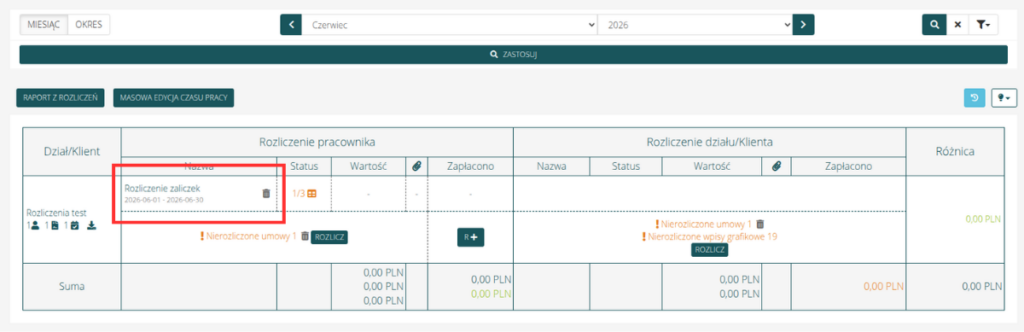
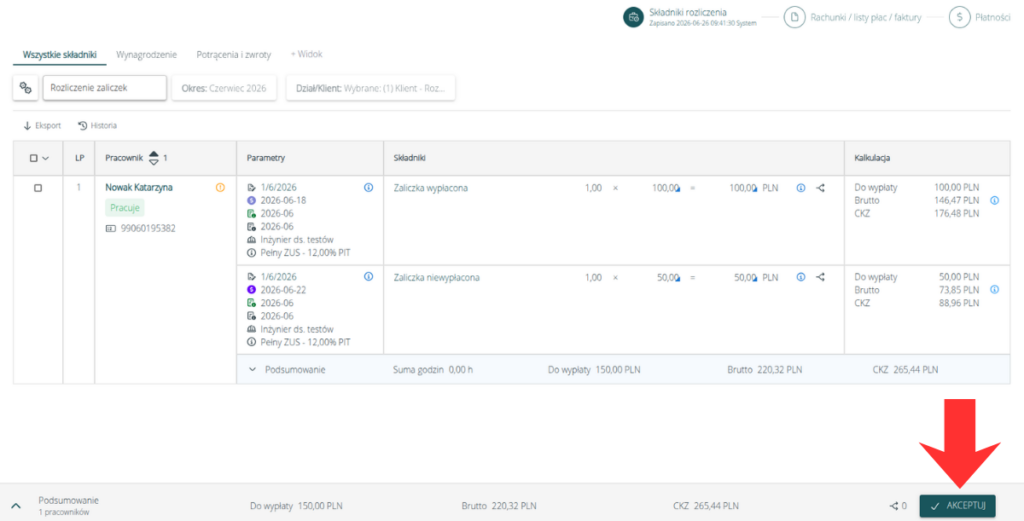
Po kliknięciu zostaniemy przekierowani do składników rozliczenia zaliczek, gdzie należy przeprowadzić dalszy proces tak jak przy zwykłym rozliczeniu wynagrodzenia, czyli zaakceptować składniki, wygenerować listę płac i zaakceptować płatności.
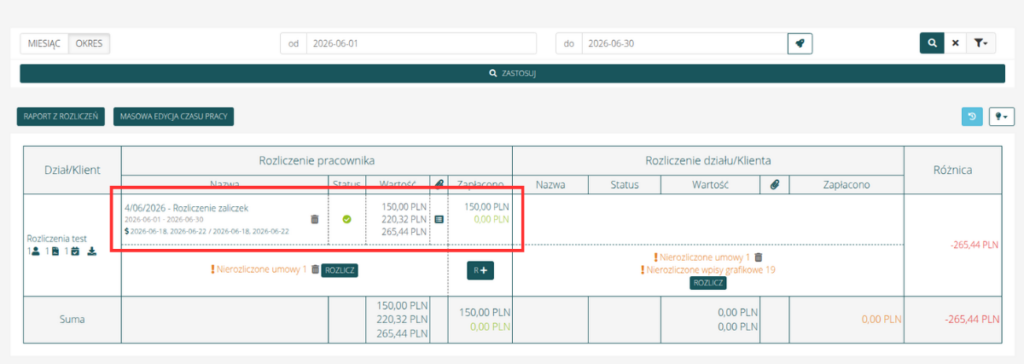
Na Dashboardzie rozliczeń pojawią się szczegóły o rozliczonych zaliczkach:
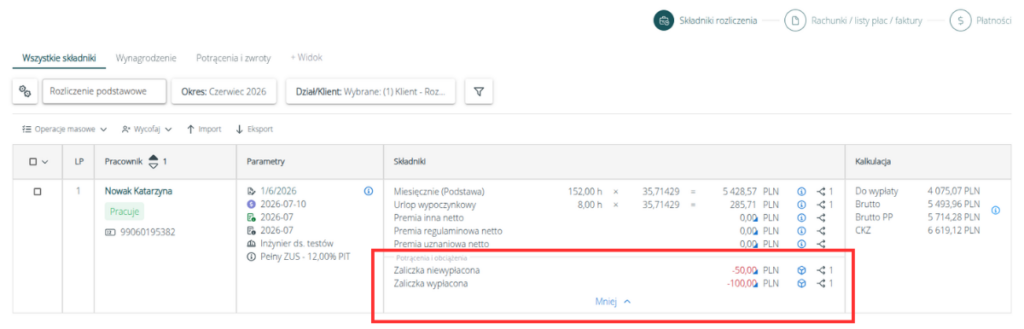
Podczas wykonywania rozliczenia podstawowego Pracownika, potrącenia z zaliczek zostaną wykazane i uwzględnione na tym rozliczeniu.
Ważne!
Zaliczki o typie „Zwrotna” nie są wykazywane na rozliczeniu.
Jak potrącić zaliczkę pracownikowi, który został już rozliczony? #
Aby potrącić zaliczkę u pracownika, który został już rozliczony, należy przejść do sekcji Rozliczenia > Dashboard rozliczeń, wybrany miesiąc, wybrany Klient, rozliczenie pracowników, oraz wybrać Rachunki/Listy płac, w których jest pracownik.
Jeżeli rozliczenie znajduje się już na etapie „Płatności”, aby wykonać dalsze czynności, należy najpierw usunąć istniejącą płatność. W tym celu przejdź do zakładki „Płatności” (krok trzeci rozliczenia), wybierz „Więcej opcji”, a następnie kliknij „Usuń płatność”.


Następnie po przejściu w rozliczenie, należy wycofać Rachunek/Listę płac korzystając z przycisku Cofnij Listę płac.

Po cofnięciu listy płac możemy dodać zaliczkę dla jednego lub wielu pracowników w taki sposób jaki opisano w poprzednich podrozdziałach – „Dodawanie zaliczki pojedynczemu pracownikowi” lub „Masowe dodawanie zaliczek”.
Po dodaniu zaliczek i zapisaniu danych, możemy przystąpić do rozliczenia pracownika. W tym celu przechodzimy w Rozliczenie i za pomocą przycisku „Odśwież” oraz listy rozwijanej wybieramy opcję „Przedmioty”. Rozliczenie zostanie odświeżone, a dodana zaliczka lub przedmiot pojawi się w składnikach w zakładce „Potrącenia i zwroty”.
