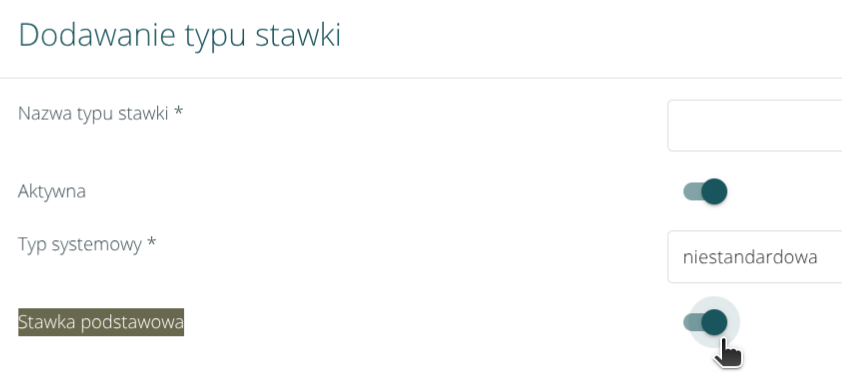
Aby dodać nową stawkę należy w zakładce „Typy stawek” kliknąć przycisk „+ Dodaj typ stawki”, a żeby edytować istniejącą należy kliknąć nazwę wybranej stawki w kolumnie „Nazwa”. Otworzy się okno, w którym można określić szczegóły stawki.
W systemie jest możliwość konfiguracji stawek dla wszystkich dostępnych typów:
standardowych/systemowych (np. godzinowa, miesięczna, dzienna),
niestandardowych (tworzonych ręcznie),
premii,
delegacji.
Pozwala to użytkownikom na dowolne włączanie/wyłączanie wybranych parametrów typu stawki, z której korzystają. W sekcjach Oskładkowanie, Opodatkowanie i Podstawy nieobecności mamy możliwość zdefiniowania, czy stawki oparte na danym typie będą wliczane do podstawy:
czy stawka ma być traktowana jako podstawowa (opcja „Stawka podstawowa”),
typ kwoty – netto/brutto (pole „Typ kwoty”),
czy stawka ma być wypłacana pracownikowi, czy ma być traktowana jako podstawa do wyliczania innych elementów płacy (opcja „Wypłacany”),
kiedy stawka ma być liczona, np. na koniec kwartału, na koniec roku (pole „Kiedy liczona” dostępne dla typu stawki „niestandardowe”),
w sekcji Opodatkowanie:
kwotę graniczną, do której dany składnik będzie korzystał ze zwolnienia z opodatkowania (pole „Limit zwolnienia podatkowego”)
w sekcji Czas pracy”
czy stawka w danym typie ma być liczona, jako godziny pracy, urlop, chorobowe lub w ogóle nie wliczana do czasu pracy (pole „Liczona jako”),
czy stawka ma być dostępna do raportowania godzin pracy (pole „Dostępna do raportowania czasu pracy”),
w sekcji Inne:
czy stawka ma być dostępna na wydruku umowy (pole „Dostępna na wydruku umowy”),
czy stawka ma być dostępna na formularzu zapotrzebowania (pole „Dostępna na formularzu zapotrzebowania„),
czy wysokość stawki ma być wyświetlana na listach (pole „Wyświetl aktualną wysokość stawki na listach” dostępne dla typu stawki „niestandardowa”),
czy stawka ma być domyślnie widoczna na rozliczeniu (pole „Domyślnie widoczna na rozliczeniu” dostępne dla typu stawki „premia uznaniowa / inna / regulaminowa”),
porę stosowania stawki, w tym czy jest to stawka dzienna, nocna, świąteczna, weekendowa (pole „Pora stosowania stawki”).
W przypadku typu stawki „Premia roczna” dostępna jest dodatkowa sekcja „Parametry stawki”, w ramach której można określić miesiąc rozpoczęcia naliczania stawki oraz sposób pomniejszania stawki dla każdego typu nieobecności (np. za urlop wypoczynkowy, wychowawczy, krwiodawstwo).
Aby utworzyć stawkę o typie premia roczna, należy w oknie tworzenia nowej stawki w polu „Typ systemowy” wybrać wartość „roczna”.
Jeżeli wybrano pomniejszanie w sposób proporcjonalny to w polu “Wliczany do podstawy wynagrodzenia/zasiłków” oraz w polu “Wliczany do podstawy wynagrodzenia/zasiłków po ustaniu zatrudnienia” w sekcji Podstawy nieobecności „system automatycznie wybierze opcję “składnik zmienny pomniejszany proporcjonalnie”.
Jeżeli wybrano pomniejszenie w sposób wskazywania stałej kwoty za dzień, w polu “Wliczany do podstawy wynagrodzenia/zasiłków” oraz w polu “Wliczany do podstawy wynagrodzenia/zasiłków po ustaniu zatrudnienia” w sekcji Podstawy nieobecności, system automatycznie wybierze opcję “składnik zmienny w kwocie faktycznie wypłaconej”.
Tak zdefiniowaną premię można dodać do stawek stanowiska lub indywidualnych stawek pracownika. W polu „Kwota” można wpisać wartość „1” ponieważ stawka tego typu jest wyliczana ilościowo i dokładną wartość będziemy wpisywać podczas dodawania wpisów grafikowych, co będzie zaprezentowane w dalszej części artykułu.
Aby dodać premię roczną, należy dodać wpis grafikowy typu „Godziny pracy”, w polu „Stawka” wybrać stawkę z premią roczną i w polu „Godziny” przejść do trybu liczbowego za pomocą ikony na końcu tego pola, i wprowadzić wysokość premii (na obrazie poniżej wprowadzona wartość 250 godzin będzie odpowiadała wartości 250 jednostek w walucie zdefiniowanej na stawce).
Wyliczenie stawki premii rocznej
Jeżeli przy konfiguracji premii rocznej wybrano opcję proporcjonalnego pomniejszania stawki za czas nieobecności (np. za urlop wypoczynkowy), to kwota tej stawki zostanie naliczona w następujący sposób:
liczba dni do przepracowania w miesiącu = 22
liczba dni nieprzepracowanych (zgłoszony urlop wypoczynkowy) = 5
liczba dni przepracowanych = 17
stawka premii rocznej: 250 / 22 * 17 = 193,18 zł
W przypadku wybrania opcji pomniejszania „Kwota za dzień”, wówczas za każdy dzień nieobecności od wysokości premii zostanie odjęta zdefiniowana wartość.
System umożliwia oznaczenie typu stawki jako „Stawka podstawowa”, co pozwala na wskazanie, która stawka spośród kilku przypisanych składników wynagrodzenia jest zasadniczym wynagrodzenia pracownika.
W przypadku przypisania do umowy kilku różnych stawek, oznaczenie jednej z nich jako podstawowej skutkuje automatycznym jej zastosowaniem jako podstawowej w procesie rozliczania.
Zmiana obejmuje również mechanizmy rozliczeniowe. Podczas naliczania rozliczeń system będzie identyfikował stawkę podstawową i wykorzystywał jej ustawienia przy wyliczeniach. W przypadku umów, w których stawka podstawowa nie została wskazana, system automatycznie rozpozna odpowiedni składnik na podstawie jego konfiguracji i wyświetli odpowiednie ostrzeżenie. Więcej informacji znajdziesz w tym artykule.
Pole „Pora stosowania stawki” umożliwia określenie kiedy stawka ma być stosowana: w dzień, w nocy, w weekendy, czy święta. W przypadku stawek indywidualnych system będzie sprawdzał w jakim dniu i w jakich godzinach dodawany jest wpis i przyporządkowywał odpowiednią stawkę. Użytkownik może również zdefiniować dzienne i nocne godziny pracy indywidualnie dla każdego Działu lub Klienta (Ustawienia > Moduły > Czas pracy > zakładka „Ewidencja czasu pracy” > przycisk „+ Dodaj” > pola „Godziny pracy” i „Nocne godziny pracy”). Jeżeli godziny pracy nie są ustawione, system uzna za dzienne godziny od 06:00 do 22:00, a za nocne godziny od 22:00 do 06:00.
Dostępne opcje:
Brak – dzielenie na pory nie będzie stosowane.
Dzienna – stawka dla godzin pracy w godzinach 06:00 – 22:00 lub zgodnie z ustawieniami Działu/Klienta.
Nocna – stawka dla godzin pracy w godzinach 22:00 – 06:00 lub zgodnie z ustawieniami Działu/Klienta.
Świąteczna – stawka dla godzin pracy w święta (dni świąteczne w kalendarzu) w godzinach 06:00 – 22:00 lub zgodnie z ustawieniami Działu/Klienta.
Świąteczna – stawka dla godzin pracy w święta (dni świąteczne w kalendarzu) w godzinach 06:00 – 22:00 lub zgodnie z ustawieniami Działu/Klienta.
Świąteczna nocna – stawka dla godzin pracy w święta (dni świąteczne w kalendarzu) w godzinach 22:00 – 06:00 lub zgodnie z ustawieniami Działu/Klienta.
Weekendowa – stawka dla godzin pracy w weekendy (sobota, niedziela) w godzinach 06:00 – 22:00 lub zgodnie z ustawieniami Działu/Klienta.
Weekendowa nocna- stawka dla godzin pracy w weekendy (sobota, niedziela) w godzinach 22:00 – 06:00 lub zgodnie z ustawieniami Działu/Klienta.
Wpis godzin pracy, który obejmuje zarówno godziny dzienne i nocne, zostanie podzielony na dwa wpisy o różnych stawkach. Dodanie wpisu na stawkę dzienną w godzinach 18:00 – 03:00 spowoduje dodanie dwóch wpisów – 18:00 – 22:00 na stawkę dzienną oraz 22:00 – 03:00 na stawkę nocną. Analogiczny podział nastąpi w przypadku dodania takiego wpisu w dzień świąteczny lub weekend.
W zakładce Domyślne stawki można definiować stawki, które są automatycznie przypisywanie do stanowisk (np. premie). Ułatwia to uzupełnianie danych na umowach i w rozliczeniach, z zachowaniem możliwości ich późniejszego usunięcia.
Po kliknięciu przycisku „+ Dodaj nazwę stawki” pojawi się okno z możliwością uzupełnienia ogólnych informacji o stawce (jej nazwy i określenia czy jest aktywna) oraz wprowadzenia kwoty, typu i waluty oddzielnie dla Pracownika i Działu/Klienta.
Wartość wybrana w polu „Typ stawki” zostanie zmapowana z definicjami stawek stworzonymi w zakładce Typy stawek, więc dodawaniu stawki o danych typie do stanowiska lub umowy pracownika spowoduje automatyczne podstawienie wartości z domyślnej stawki.
W zakładce „Zależności stawek” umożliwiliśmy sprawne obliczanie wartości stawek w zależności od innych stawek (np. obliczanie stawki nocnej na podstawie dodawania wartości do stawki dziennej).
Aby utworzyć zależności stawek należy kliknąć ikonę „+”, a następnie:
W kolumnie “Stawka wyliczana” należy wpisać nazwę stawki docelowej, czyli tej, którą chcemy wyliczyć korzystając z innej stawki.
W kolumnie “Na podstawie stawki” wpisać nazwę stawki, na podstawie której obliczamy stawkę wyliczaną.
W kolumnie „Działanie” należy wybrać operację, która ma się wykonać na podstawie podanej stawki oraz wartości, którą wpiszemy w następnej kolumnie „Wartość” (dostępne operacje: Dodaj, Odejmij, Pomnóż).
W kolumnie „Wartość” należy wprowadzić wartość, do której zostanie zastosowane powyższe działanie.
Przykładowe wyliczanie stawki nocnej:
Na powyższym obrazie wartość stawki nocnej zostanie zdefiniowana na podstawie stawki Dziennej, do której zostanie dodana wartość 5.
Jeżeli została zdefiniowana stawka zależna, np. Nocna, a następnie edytowano stawkę, na której wykonywane jest działanie, np. Dzienną, to stawka Nocna zostanie automatycznie zaktualizowana.
Konfigurację stawek na stanowisku można wykonać w Ustawienia > Dane firmy > Stanowiska. Podczas edycji istniejącego lub dodawania nowego stanowiska miejsce na dodawanie stawek znajduje się na trzecim kroku formularza „Stawki”. Stawki ze stanowiska zostaną automatycznie zastosowane dla pracowników, dla których wystawiono umowę na to stanowisko, o ile nie mają zdefiniowanych stawek indywidualnych.
Czy można definiować stawki pracownikom indywidualnie? #
Tak, nasz system umożliwia definiowanie stawek pracownikom indywidualnie. Stawki indywidualne będą brane do obliczeń w pierwszej kolejności podczas tworzenia rozliczeń czy dodawania wpisów grafikowych. Więcej na ten temat przeczytasz w artykule o stawkach indywidualnych dla pracowników.
 Podsumowanie artykułu