Podsumowanie artykułu

Moduł „Mieszkania” służy do kompleksowego zarządzania zasobami mieszkaniowymi w organizacji. Umożliwia ewidencję lokali i pokoi, kwaterowanie pracowników, monitorowanie dostępności mieszkań, a także pełną obsługę opłat i rozliczeń. Dzięki integracji z innymi modułami informacje o noclegach, pobytach i opłatach mogą być automatycznie wykorzystywane w innych procesach.
Jak dodać mieszkanie do systemu? #
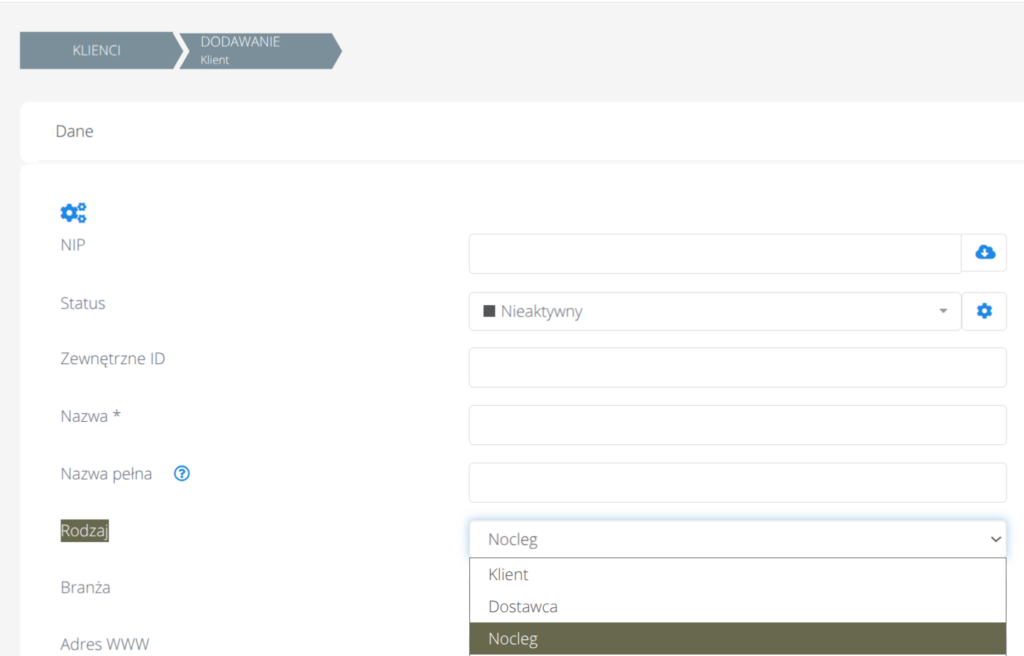
Aby możliwe było dodanie mieszkania, w systemie musi znajdować się klient o rodzaju „Nocleg”. Jeśli taki Klient nie został jeszcze utworzony, należy najpierw go dodać. W tym celu należy przejść do CRM > Klienci i dodać nowego klienta, pamiętając, aby w sekcji „Rodzaj” wybrać opcję „Nocleg”.
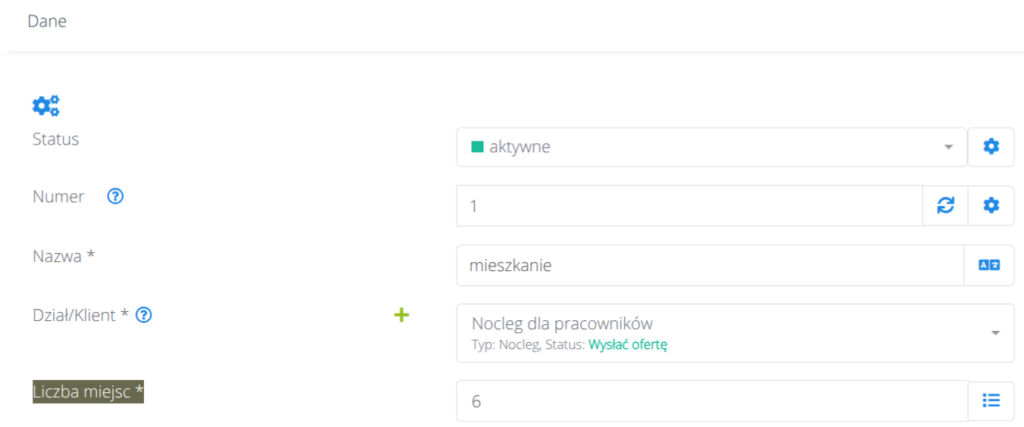
Następnie należy przejść w ERP > Mieszkania i wybrać opcję „+Dodaj mieszkanie”
Na tym etapie należy określić nazwę mieszkania, wskazać Klienta – co ważne na tym etapie system umożliwia wybranie jedynie klienta o typie „Nocleg”. Określamy również liczbę miejsc dostępnych na mieszkaniu, adresy itp.
Powodem niewidoczności klienta podczas dodawania mieszkania do systemu może być to, że klient nie ma ustawionego rodzaju „Nocleg”– dlatego nie pojawia się na liście w tym miejscu.
Jak skonfigurować dostępność na mieszkaniu? #
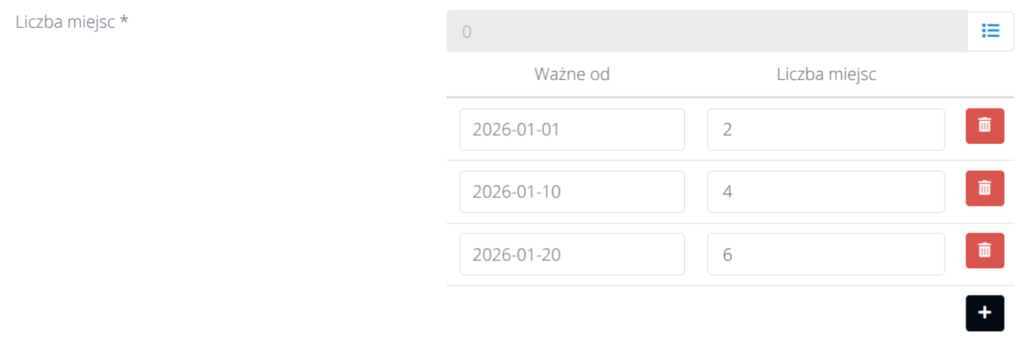
System umożliwia określenie liczby miejsc dostępnych w danym mieszkaniu poprzez wskazanie konkretnej liczby miejsc.
Dodatkowo system pozwala na ustawienie dostępności miejsc z podziałem na okresy, poprzez wskazanie daty, od której obowiązuje określona liczba dostępnych miejsc. Rozwiązanie to sprawdza się szczególnie w sytuacjach, gdy liczba miejsc
w mieszkaniu zmienia się w czasie.
Wielofirmowość – jak dodać mieszkanie do innych firm? #
Aby dodać mieszkanie do innych firm w systemie, należy w pierwszej kolejności powiązać klienta o rodzaju nocleg na konkretnym mieszkaniu z wybraną firmą.
- Przejdź na profil klienta.
- Wybierz firmę, z którą chcesz powiązać mieszkanie.
Po wykonaniu tych czynności mieszkanie stanie się dostępne również na innych firmach w systemie.
Lokatorzy #
Dodanie lokatora jest możliwe z poziomu mieszkania, zarówno poprzez kalendarz, jak i bezpośrednio z zakładki „Lokatorzy”.
W zakładce „Lokatorzy” należy wybrać opcję „Dodaj lokatora”, natomiast w kalendarzu można dodać lokatora bezpośrednio
z widoku terminarza mieszkania.
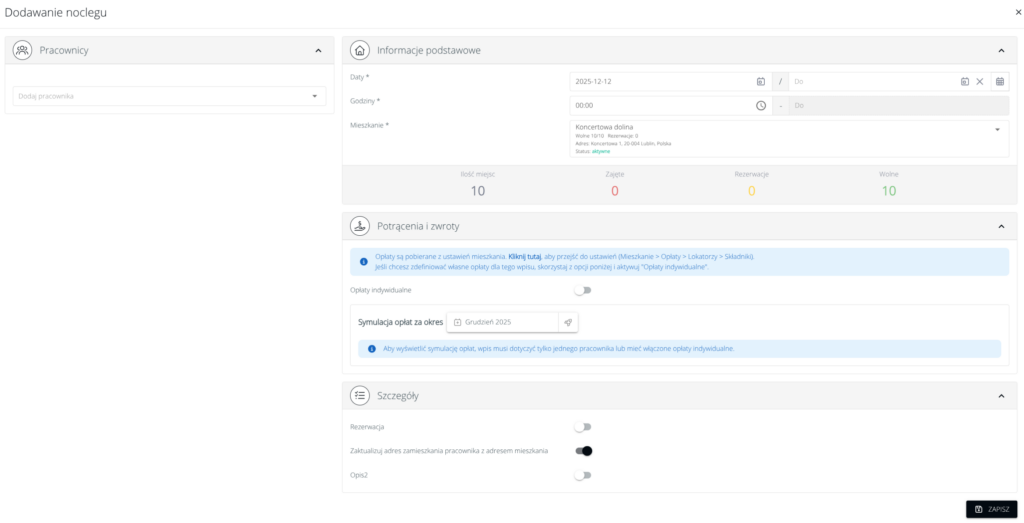
Na tym etapie wskazujemy pracownika, którego chcemy zakwaterować, oraz ustawiamy datę i godzinę rozpoczęcia oraz zakończenia zakwaterowania. System automatycznie wyświetla liczbę miejsc zajętych oraz wolnych w wybranym mieszkaniu.
W tym miejscu system wyświetli symulację opłat, pobierając opłaty wcześniej zdefiniowane na mieszkaniu oraz możliwość wyboru opłaty indywidualnej.
Dodatkowo, w szczegółach podczas dodawania wpisu grafikowego dostępna jest opcja aktualizacji adresu zamieszkania pracownika na adres wybranego mieszkania. Po jej włączeniu adres zamieszkania na profilu pracownika zostanie automatycznie zaktualizowany, a na profilu pojawi się informacja o przypisanym mieszkaniu.
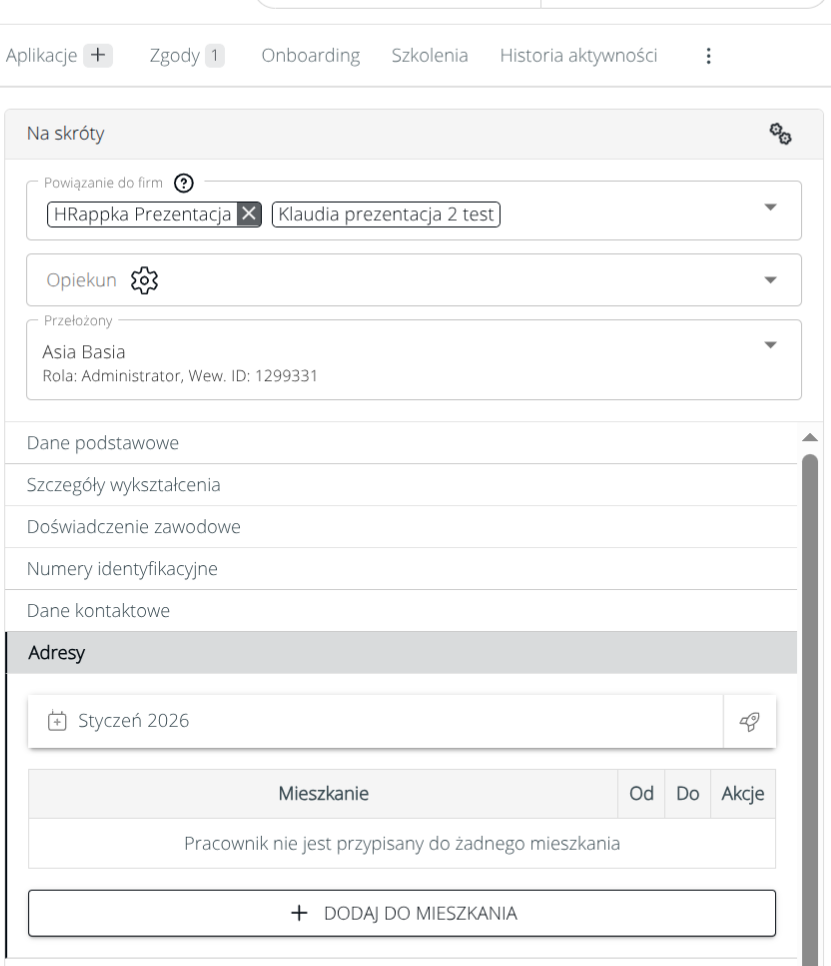
Lokatorów można również dodawać bezpośrednio z poziomu profilu pracownika. W tym celu należy przejść do zakładki Dane,
a następnie do sekcji Adresy (po prawej stronie), gdzie dostępna jest opcja „+ Dodaj do mieszkania”. Po jej wybraniu możliwe jest wskazanie mieszkania, do którego pracownik ma zostać zakwaterowany.
Kalendarz #
Istotną funkcjonalnością na mieszkaniu jest zakładka „Kalendarz”, w której możliwe jest filtrowanie wpisów według roku, miesięcy oraz wybranych okresów. Umożliwia to przejrzysty, wizualny podgląd wszystkich wpisów grafikowych dodanych dla danego mieszkania.
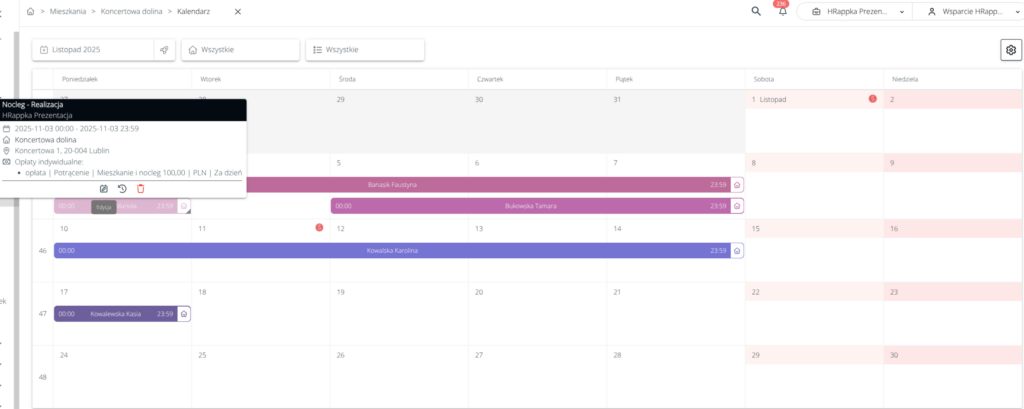
Wpisy grafikowe można w prosty sposób dodawać:
- bezpośrednio z poziomu kalendarza mieszkania,
- z poziomu kalendarza na profilu pracownika,
Z tego samego miejsca – pod warunkiem posiadania odpowiednich uprawnień — użytkownik może zarządzać wpisami grafikowymi, w tym:
- modyfikować istniejące wpisy grafikowe,
- przeglądać historię zmian danego wpisu,
- usuwać wpisy grafikowe do momentu ich rozliczenia (wpisy, które zostały już rozliczone, nie mogą zostać usunięte).
Dodawanie opłaty na mieszkaniu #
W tym celu przejdź do ścieżki:
ERP → Mieszkania → wybierz Mieszkanie → Opłaty → Lokatorzy → Składniki.
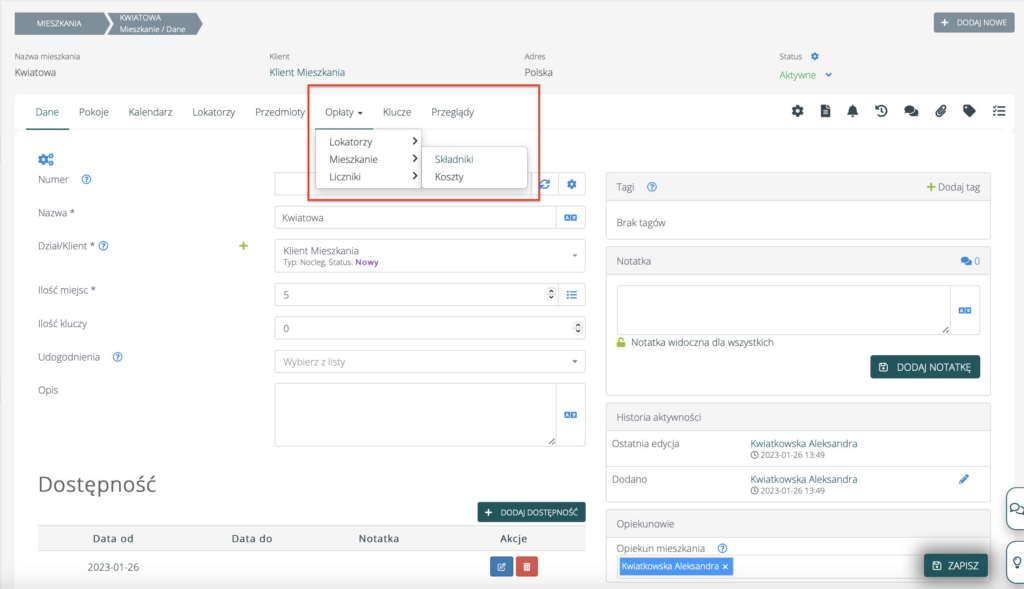
W tym miejscu możliwe jest zdefiniowanie opłat obowiązujących:
- za dzień,
- za miesiąc,
- za określony okres.
Dodawana opłata może mieć różny charakter, w zależności od sposobu jej rozliczania. Może to być potrącenie, zwrot, dodatek do podstawy opodatkowania, dodatek do ZUS lub dodatek jednocześnie do ZUS i do podstawy opodatkowania.
Dodając wpis noclegowy w sekcji „Potrącenia i zwroty” dostępna jest funkcjonalność symulacji opłat za określony okres.
- Symulacja będzie prezentowała opłaty zastosowane w wybranym okresie w zależności od spełnionych warunków.
- System automatycznie sprawdzi, które warunki są adekwatne dla konkretnego pracownika i wyświetli symulację właściwą dla tego okresu,
Dzięki temu użytkownik od razu zobaczy, jakie potrącenia lub zwroty realnie obowiązują dla wpisu danego lokatora.
Oznaczanie wpisów mieszkaniowych jako rozliczone #
Wpisy mieszkaniowe są automatycznie oznaczane jako rozliczone po zaakceptowaniu I kroku rozliczenia, analogicznie jak ma to miejsce w przypadku godzin pracy czy nieobecności.
Na grafiku przy rozliczonych wpisach wyświetlana jest żółta ikona, która informuje, że dany wpis został uwzględniony
w rozliczeniu. Dzięki temu użytkownik ma czytelny podgląd, które zakwaterowania zostały już rozliczone.

Oznaczenie wpisu jako rozliczonego oznacza, że nie podlega on edycji. Aby wprowadzić zmiany w takim wpisie, konieczne jest wcześniejsze wycofanie rozliczenia.
Raporty dotyczące mieszkań #
W systemie dostępne są raporty dotyczące mieszkań, które umożliwiają szybki wgląd w dane oraz ułatwiają analizę informacji związanych z wykorzystaniem mieszkań i naliczanymi opłatami. Raporty te znajdują się w module „Raporty” i obejmują:
- Zakwaterowanie pracowników na mieszkaniach
- Zakwaterowanie pracowników w mieszkaniach z podziałem na dni
- Wyposażenie mieszkań – zestawienie
- Wyposażenie mieszkań – raport w kategoriach
- Raport zużycia mediów
- Raport kosztów mieszkań
- Raport z remontów
- Raport zajętości mieszkań
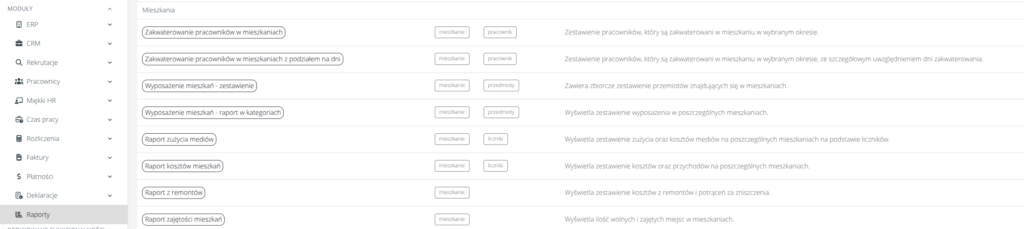
Najbardziej popularnym i najczęściej wykorzystywanym raportem jest „Zakwaterowanie pracowników w mieszkaniach
z podziałem na dni”. Raport ten prezentuje zestawienie pracowników zakwaterowanych w wybranym mieszkaniu w określonym czasie, z dokładnym uwzględnieniem dni ich zakwaterowania. Dzięki temu możliwe jest szybkie sprawdzenie, kto przebywał
w danym mieszkaniu w konkretnych dniach oraz efektywne planowanie wykorzystania mieszkań.
Raport dostępny w ścieżce: #
Mieszkania → Opłaty → Lokatorzy → Naliczenia.
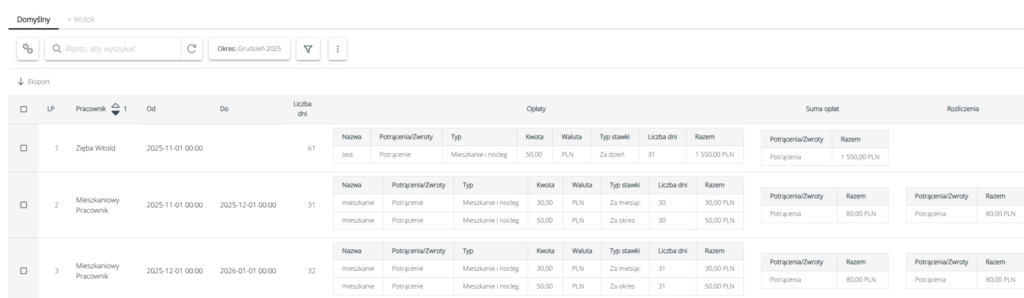
Dzięki zbiorczemu przedstawieniu danych raport znacząco zwiększa czytelność informacji oraz ułatwia analizę opłat naliczanych na mieszkaniach. Wcześniej weryfikacja struktury opłat wymagała przechodzenia do szczegółów każdego wpisu osobno. Obecnie wszystkie kluczowe informacje dostępne są w jednym
miejscu, bez konieczności dodatkowego klikania.
Więcej w nowościach: https://pomoc.hrappka.pl/baza-wiedzy/nowosci-19-12-2025/
Kwaterowanie powiązanych pracowników i członków rodziny #
Na profilu pracownika dostępna jest sekcja „Powiązanie z pracownikami”, która pozwala tworzyć powiązanie pomiędzy osobami znajdującymi się w systemie.
Po zaznaczeniu opcji „Domyślnie kwateruj wspólnie do mieszkania” powiązani pracownicy mogą być automatycznie kwaterowani do tego samego mieszkania. Podczas dodawania noclegu system podpowie osoby powiązane, co umożliwia szybkie dodanie zakwaterowania dla kilku pracowników jednocześnie – bez konieczności wykonywania tej operacji osobno dla każdej osoby.

Przykładowo, w przypadku brygady można wzajemnie powiązać jej członków. Dzięki temu podczas kwaterowania jednego
z pracowników system umożliwi jednoczesne dodanie noclegu wszystkim osobom z tej grupy.
Warto podkreślić, że opłaty za pobyt są naliczane indywidualnie dla każdego pracownika, co zapewnia przejrzystość rozliczeń. Sekcja „Powiązanie z pracownikami” jest domyślnie wyłączona – jej widoczność można włączyć w Ustawienia > Formularze > Pracownicy/Kandydaci.
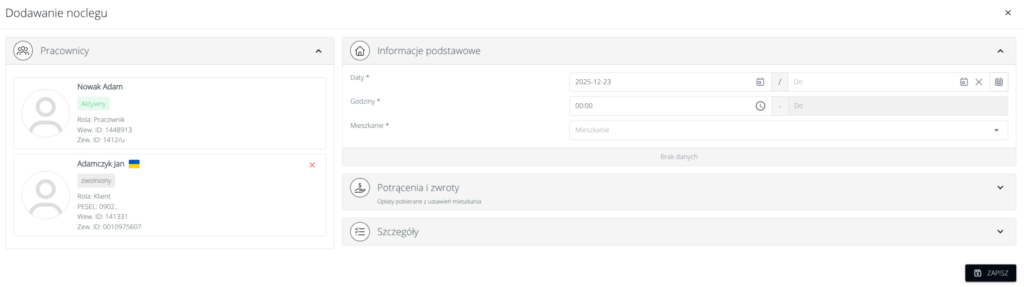
Kwaterowanie członków rodziny wraz z pracownikiem #
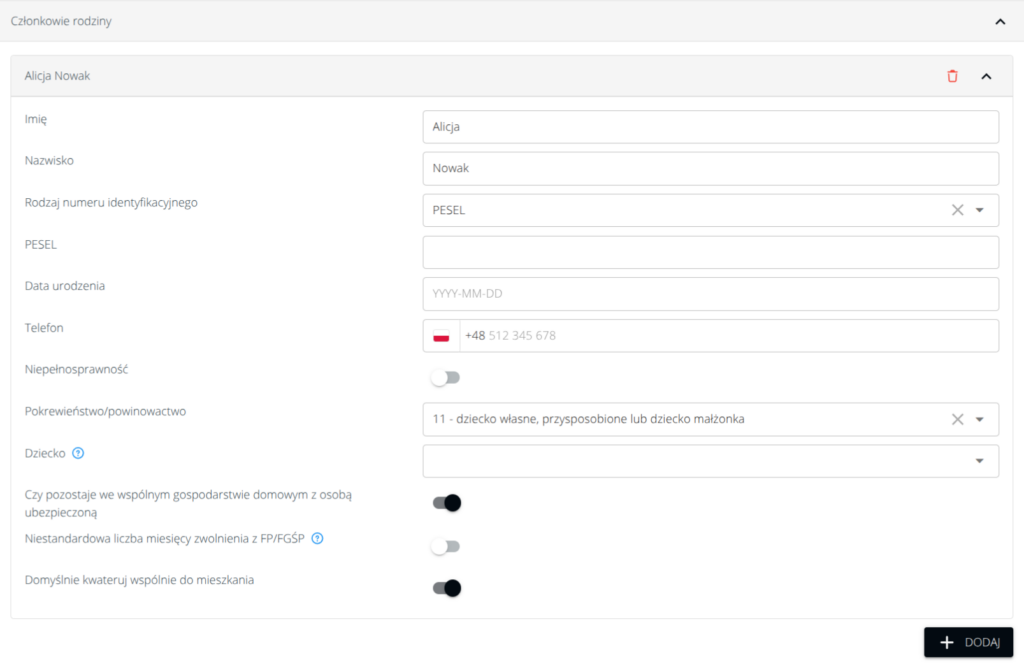
System umożliwia również kwaterowanie członków rodziny razem z pracownikiem, bez konieczności tworzenia dla nich oddzielnych profili. Wystarczy dodać osoby w sekcji „Członkowie rodziny” na profilu pracownika.
W sekcji „Członkowie rodziny” dostępna jest opcja „Domyślnie kwateruj wspólnie do mieszkania”. Po jej zaznaczeniu podczas dodawania noclegu pracownikowi członek rodziny będzie automatycznie kwaterowany razem z pracownikiem.
Opcja ta nie jest obowiązkowa – użytkownik może zrezygnować z dodania członków rodziny w danym noclegu. Nawet jeśli ustawienie nie jest aktywne, w oknie dodawania noclegu nadal dostępny jest selektor członków rodziny, umożliwiający ich ręczne dodanie.
Podczas usuwania noclegu pracownika system zapyta, czy wykwaterować również członków rodziny, co pozwala na szybkie
i spójne zarządzanie powiązanymi wpisami. W przypadku edycji noclegu (np. zmiany daty lub pokoju) system wyświetli informacje o zakwaterowanych członkach rodziny, jednak zmiany należy wprowadzać bezpośrednio w ich indywidualnych wpisach.
Opłaty i rozliczenia przy wspólnym zakwaterowaniu #
Jeżeli na mieszkaniu zdefiniowane są opłaty, a pracownik jest zakwaterowany wraz z członkami rodziny, opłaty zarówno pracownika, jak i członków rodziny zostaną przypisane pracownikowi. Na rozliczeniu system wyświetli odrębne potrącenia lub zwroty z tytułu zakwaterowania – w nazwie przedmiotu będzie widoczna informacja, czy opłata dotyczy pracownika, czy członka jego rodziny.
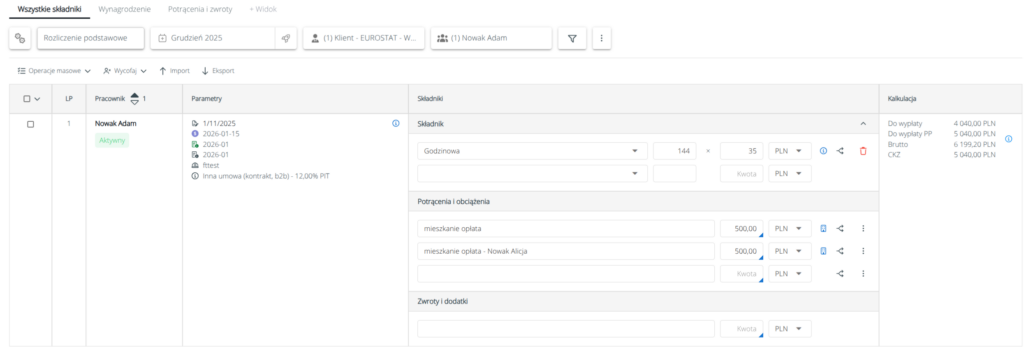
Na raportach liczba noclegów jest sumą noclegów pracownika i członków jego rodziny i prezentowana jest przy pracowniku.
Przykład: jeżeli pracownik wraz z małżonkiem przebywał w mieszkaniu przez 10 dni, na raporcie przy pracowniku zostanie wyświetlona wartość 20, co umożliwia prawidłowe naliczenie opłat.
Często zadawane pytania #
Często zadawane pytania #
Mieszkania #
Jak dodać opłaty do mieszkania/pokoju?
Aby dodać opłaty do mieszkania/pokoju należy przejść do ERP > Mieszkania > wybrać Mieszkanie > Opłaty > Lokatorzy > Składniki. Następnie trzeba dodać nazwę składnika oraz wskazać pokój.
Jak ustawić potrącenia za mieszkanie?
Aby ustawić potrącenie za mieszkanie należy:
- Dodać opłatę na mieszkaniu. W tym celu należy przejść do ERP > Mieszkania > wybrać Mieszkanie > Opłaty > Lokatorzy > Składniki. W tym miejscu można zdefiniować opłaty za dzień/miesiąc/okres. Opłata może być potrąceniem, zwrotem, dodatkiem do podstawy opodatkowania, dodatkiem do ZUS lub dodatkiem do ZUS i do podstawy opodatkowania.
- Następnie na profilu pracownika przy sekcji Adresy należy dodać pracownika do mieszkania.
Jak przypisać pracownika do pokoju w mieszkaniu?
Aby dodać pracownika do mieszkania i przypisać go do określonego pokoju należy przejść do ERP > Mieszkania, a następnie wybrać mieszkanie i w zakładce „Lokatorzy” dodać pracownika z listy.
Jeżeli mieszkanie zostało podzielone na pokoje (zakładka „Pokoje” na profilu mieszkania), pracownikowi można również przypisać pokój.
Jaka jest różnica na mieszkaniu w definiowaniu opłaty za lokatora w typie stawki: za dzień, za miesiąc, za okres?
Przy określaniu Opłaty na mieszkaniu (ERP > Mieszkania > Dane mieszkanie > Opłaty > Lokatorzy > Składniki) wybierając Typ stawki :
- za dzień – potrącenie na mieszkaniu zostanie naliczone za każdy dzień, w którym pracownik jest przypisany do mieszkania,
- za miesiąc – potrącenie zostanie naliczone za miesiąc (jeśli pracownik przebywa na mieszkaniu krócej niż miesiąc, kwota naliczy się proporcjonalnie do ilości dni),
- za okres – potrącenie naliczy się za okres.
Jak dodać pokój do mieszkania?
Aby dodać pokoje do mieszkania, należy przejść do Menu > ERP > Mieszkania, wybrać mieszkanie i w zakładce „Pokoje” kliknąć „Dodaj pokój”.
Domykanie wpisów mieszkaniowych
Domykanie wpisów grafikowych występuje w sytuacji gdy dodajemy nowy wpis mieszkaniowy pracownikowi, który jest już zakwaterowany w innym mieszkaniu (posiada inne wpisy mieszkaniowe) tym samym w okresie, na który dodajemy nowy wpis mieszkaniowy i wpisy mieszkaniowe kolidują.
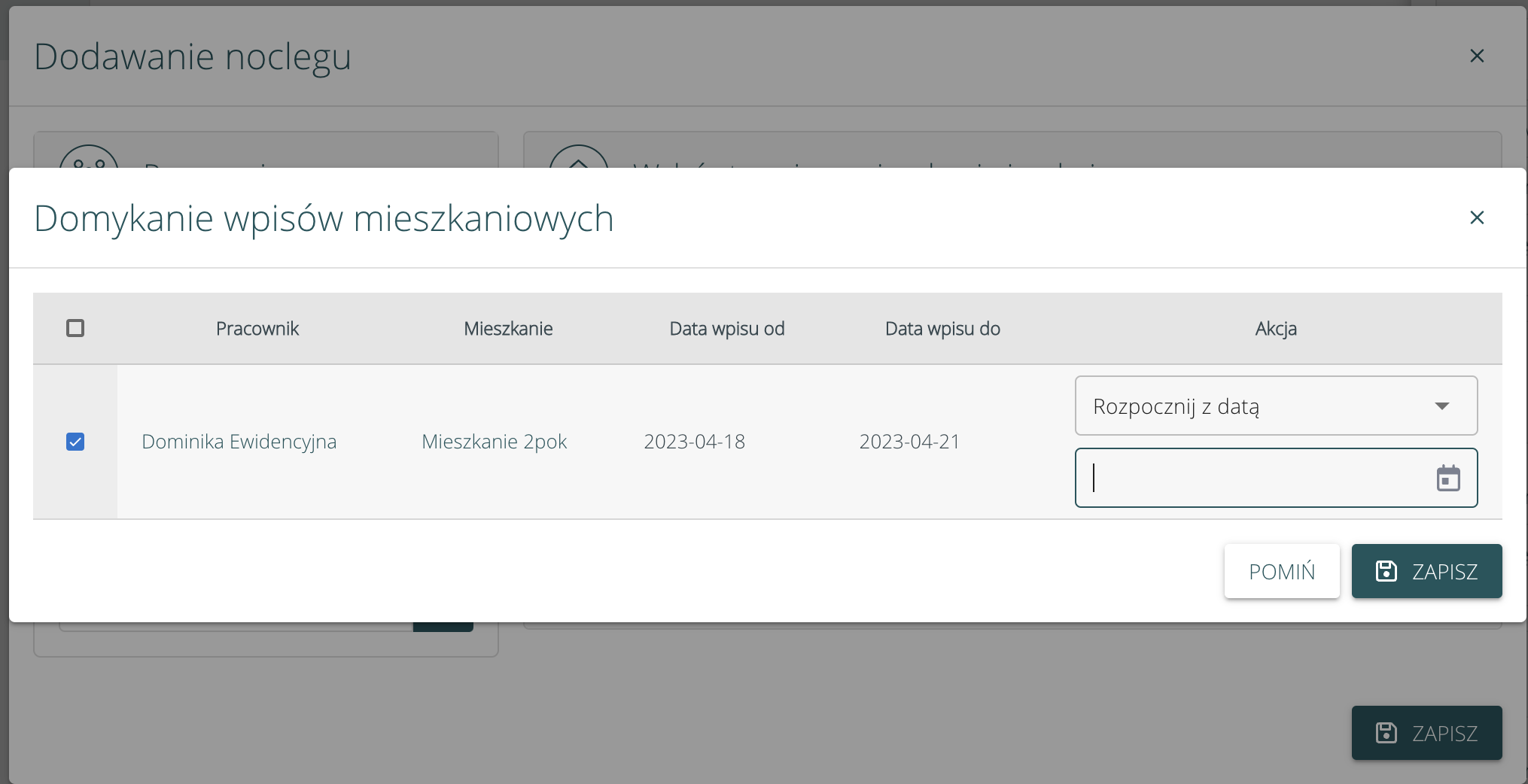
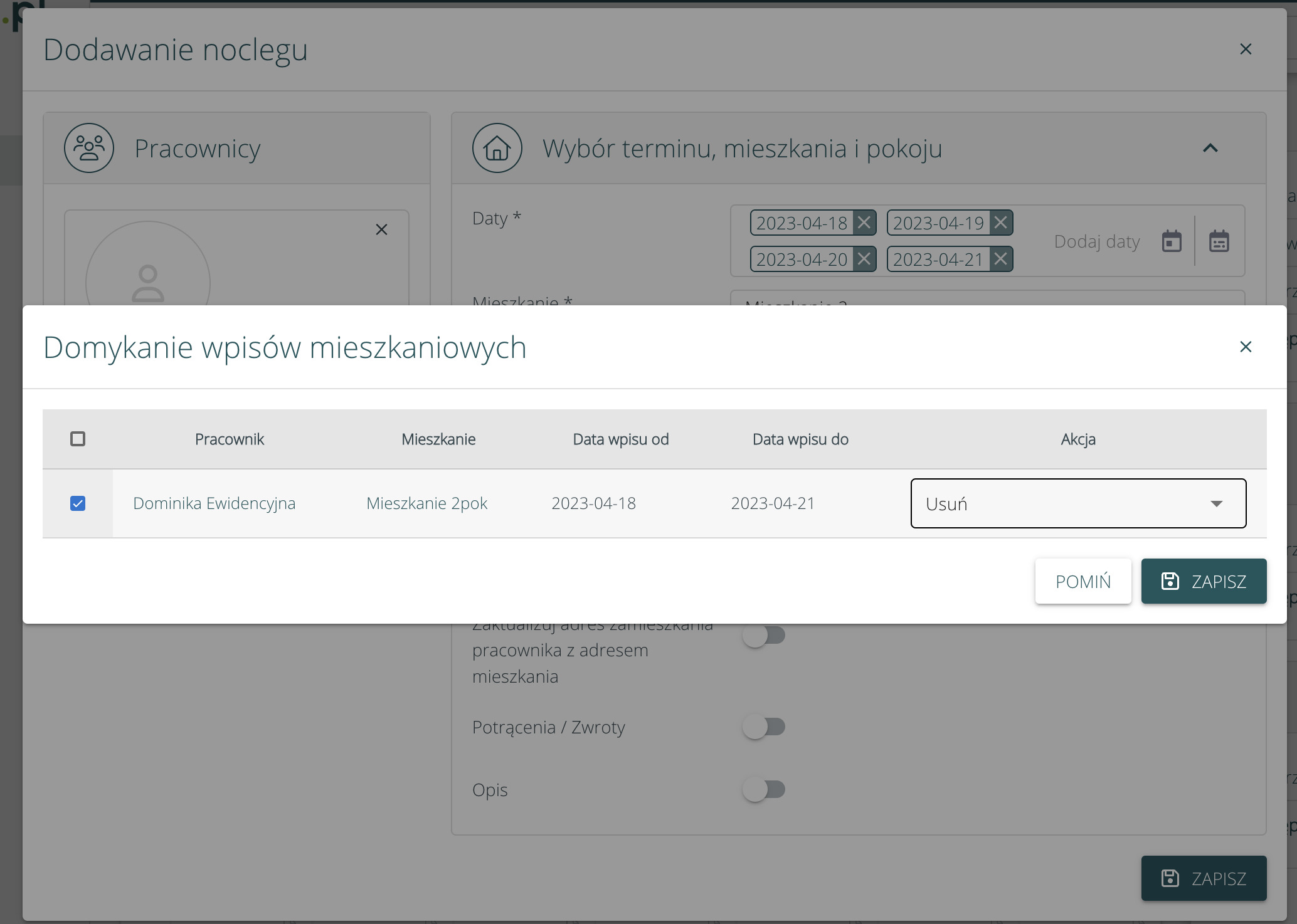
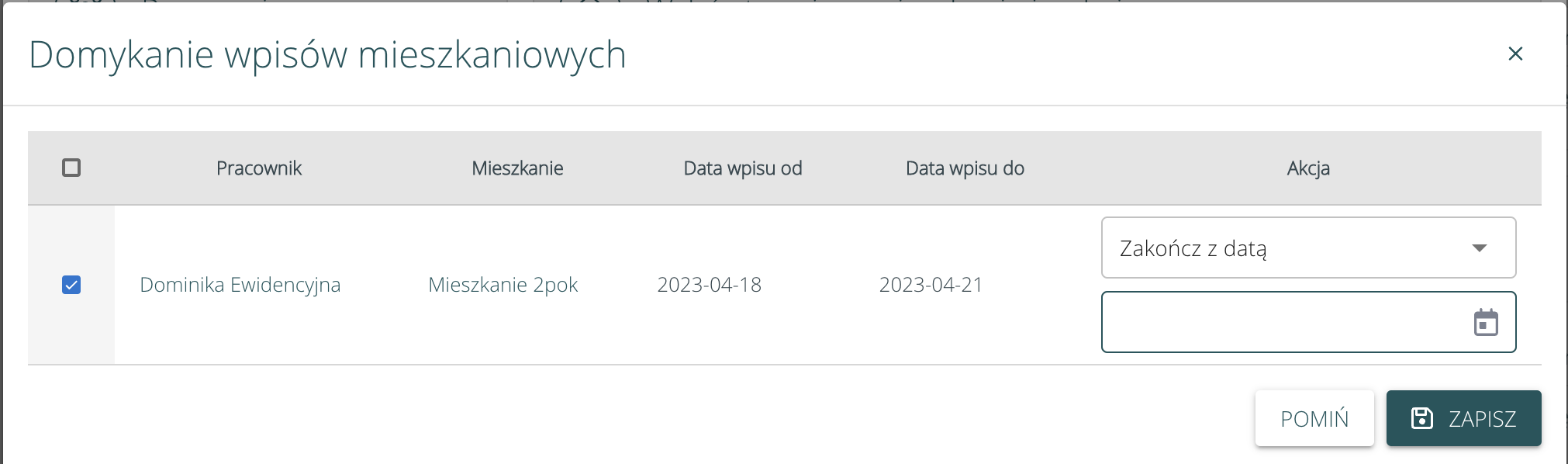
W takim wypadku system pokaże okno modalne, w którym należy wybrać, co zrobić z wcześniej dodanym wpisem, który koliduje z aktualnie dodawanym. Akcje zależą od tego, w jakich datach kolidują wpisy:
Jeżeli dodawany przez nas wpis mieszkaniowy:
- kończy się wcześniej niż istniejący już na pracowniku wpis mieszkaniowy – system zaproponuje zmianę daty rozpoczęcia wcześniejszego wpisu.
- Gdy dodasz wpis mieszkaniowy w dniach 18-21 kwietnia, a następnie kolejny wpis w dniach 18-20 kwietnia, system pokaże okno w którym będziesz mógł zmienić datę rozpoczęcia pierwszego wpisu. Tą datę możesz zmienić na 20 kwietnia, czyli dzień, w którym skończy się aktualnie dodawany wpis. Dzięki temu wpisy nie będą kolidowały.

- rozpoczyna się i kończy w tej samej dacie (lub późniejszej) co istniejący już na pracowniku wpis mieszkaniowy – system zaproponuje usunięcie obecnego już na pracowniku, wcześniej dodanego wpisu mieszkaniowego.
- Gdy dodasz wpis mieszkaniowy w dniach 18-21 kwietnia, a następnie kolejny wpis w dniach 18-21 kwietnia, system pokaże okno w którym będziesz mógł usunąć pierwszy wpis mieszkaniowy (kolidujący z aktualnie dodawanym). Dzięki temu wpisy nie będą kolidowały.

- rozpoczyna się wcześniej niż istniejący już na pracowniku wpis mieszkaniowy i kończy przed datą zakończenia istniejącego wpisu – system zaproponuje zmianę daty rozpoczęcia wcześniejszego wpisu.
- rozpoczyna się wcześniej niż istniejący wpis i kończy tego samego dnia lub w dniach późniejszych dni istniejący już wpis mieszkaniowy – system zaproponuje usunięcie istniejącego już wcześniej wpisu grafikowego.
- rozpoczyna się w dacie późniejszej niż istniejący już wpis grafikowy i kończy się w tym samym dniu lub wcześniej niż istniejący wpis – system zaproponuje zakończenie istniejącego wcześniej wpisu z wybraną datą
- rozpoczyna się w dacie późniejszej niż istniejący już wpis grafikowy i kończy się w dacie późniejszej niż istniejący wpis– system zaproponuje zakończenie istniejącego wcześniej wpisu z wybraną datą

Automatyczna aktualizacja opłat lokatorów za mieszkanie
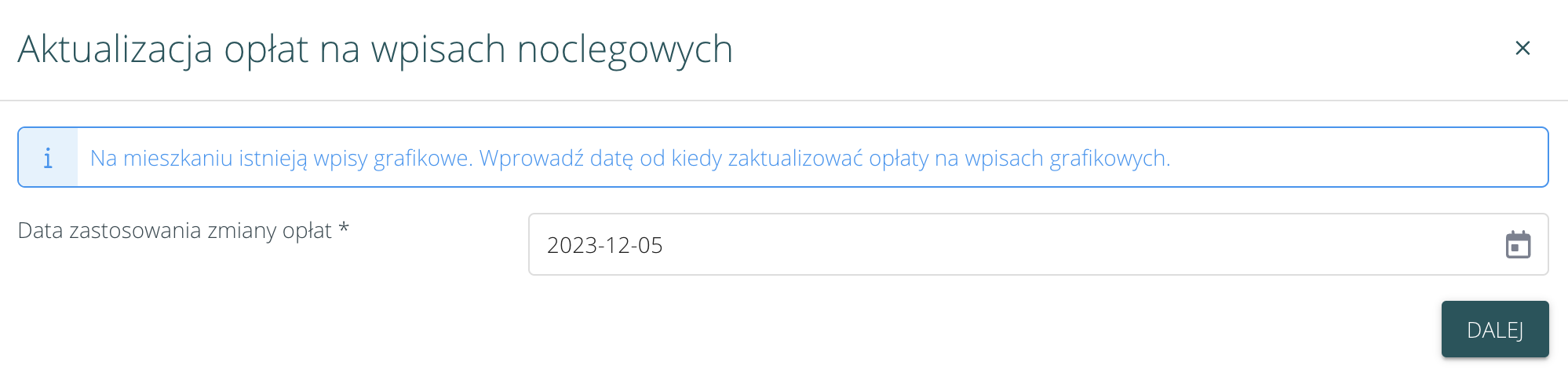
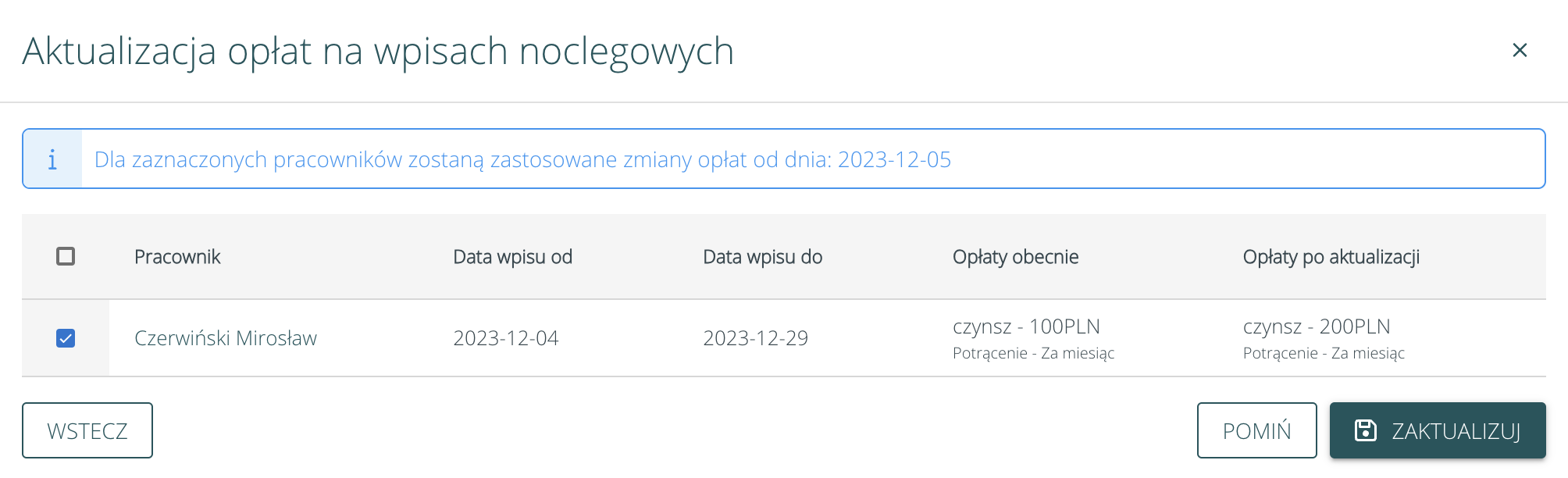
Przy zmianie opłat lokatorów za mieszkanie (Mieszkanie > Opłaty > Lokatorzy), system zapyta od kiedy zastosować zmiany (Data zastosowania zmiany opłat) :

Wyświetli się okno z listą pracowników posiadających wpisy mieszkaniowe obejmujące datę zastosowania zmiany opłat i daty przyszłe:

Jeżeli chcemy pracownikom zaktualizować opłaty należy kliknąć Zaktualizuj. Opłaty zostaną zaktualizowane pracownikom, którzy mieli zaznaczony checkbox na wyświetlonej liście z opłatami. Jeżeli nie chcemy aktualizować opłat pracownikom, należy wybrać „Pomiń”.
Raport zajętości mieszkań – co prezentuje
Dzięki raportowi zajętości mieszkań, w szybki sposób otrzymamy zestawienie wolnych, zajętych i zarezerwowanych mieszkań w danym dniu. Raport zajętości mieszkań dostępny jest w module Raporty.
W raporcie widoczne są takie kolumny, jak numer mieszkania, nazwa mieszkania, status mieszkania, a dla poszczególnych mieszkań: miejsca, zajęte, rezerwacje, wolne.
Jak zaktualizować adres pracownika z adresem mieszkania?
Aby zaktualizować adres zamieszkania pracownika z adresem mieszkania, podczas dodawania pracowników do mieszkania (Grafik pracownika > Dodaj/edytuj wpis o typie Nocleg) należy zaznaczyć opcję „Zaktualizuj adres zamieszkania pracownika z adresem mieszkania„. System zaktualizuje adresy. Dodatkowo opcja ta, raz zaznaczona będzie z góry zapamiętana u użytkownika, który dodaje noclegi.
Opłaty na mieszkaniu na fakturze kosztowej
W Faktury > Koszty > Dana faktura, widoczny jest panel z informacjami o opłatach na powiązanym do faktury mieszkaniu.
Znajduje się on po prawej stronie, pod panelem „Alokacja kosztów i przychodów”.
W panelu znajdują się informacje:
- nazwa mieszkania
- daty, w jakich rozliczane są koszty dla danego mieszkania
- suma wszystkich kosztów dla danego mieszkania
- wartość procentowa zapłaconych należności
- informacja o tym, ile pozostało należności do zapłacenia