 Podsumowanie artykułu

Ustawienia E-mail można skonfigurować w
W ramach własnej konfiguracji skrzynki pocztowej należy uzupełnić poniższe pola: Po zapisaniu danych, system zweryfikuje czy podane dane działają i spróbuje wysłać maila. Jeżeli dane są poprawne – system wyślę wiadomość email z potwierdzeniem zmiany skrzynki email: Jeżeli dane nie są poprawne – system wyświetli czerwony komunikat w prawym górnym rogu. O błędach i rozwiązaniach przeczytasz tutaj.
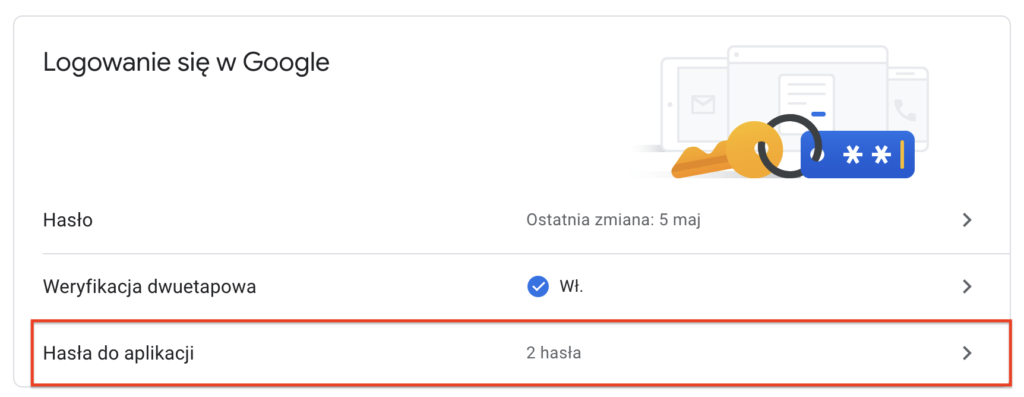
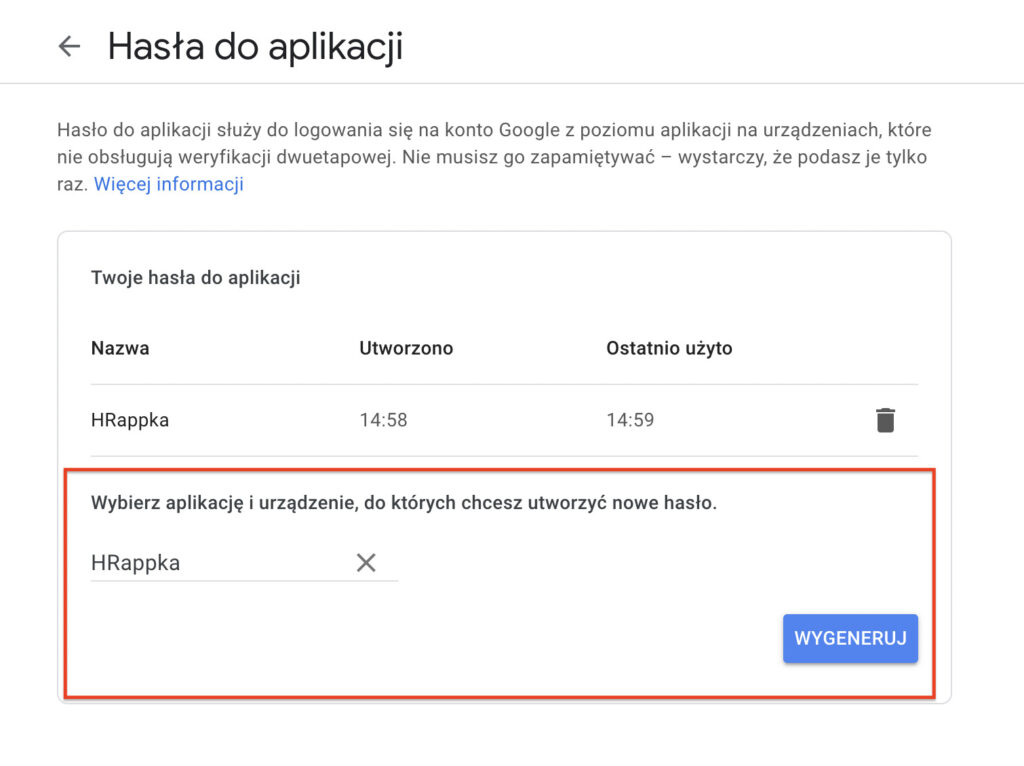
Jeżeli posiadasz włączoną weryfikację dwuetapową do konta Google, wpisanie hasła do Google w ustawieniach poczty w HRappce nie zadziała. W Ustawieniach bezpieczeństwa na koncie Google, przejdź Do sekcji Logowanie się z Google i wybierz Hasła do aplikacji: Google poprosi o ponowne zalogowanie się. Następnie w „Wybierz aplikację" wybierz opcję Inna nazwa (własna), wpisz HRappka i kliknij wygeneruj. Hasło, które się pojawi się na ekranie skopiuj i wstaw do konfiguracji poczty w systemie HRappka i zapisz. Następnie kliknij Testuj aby przetestować działanie integracji poczty z systemem HRappka i wysłać testowego maila. Po konfiguracji poczty otrzymujesz błędy? Sprawdź nasz wpis o najczęstszych błędach podczas własnej konfiguracji poczty.
Google poinformuje Cię o nowej aktywności – tak jak nowa próba zalogowania się z innego miejsca. Rozpoznaj nowe urządzenie. Po integracji należy odczekać do 30 min, wówczas maile będą właściwie wysyłane z systemu.
Większość błędów związanych z własną konfiguracją poczty wynika z nieprawidłowych danych skrzynki email, podanych podczas konfiguracji poczty w systemie lub z przekroczenia limitów, które są skonfigurowane w ustawieniach serwera pocztowego.
Jeżeli wpisałeś własne dane swojej skrzynki email w: to aby przetestować ich poprawność kliknij zapisz. System spróbuje wysłać maila i wyświetli ewentualne błędy w prawym górnym rogu.
Jeżeli tak, to integracja z podaniem hasła głównego może nie być możliwa. Wymagane będzie utworzenie hasła aplikacji. Więcej informacji na ten temat znajduje się powyżej, w sekcji Konfiguracja Gmail jeżeli posiadasz dwuetapową weryfikację.
Jeżeli wprowadziłeś zmiany dot. hasła na swojej skrzynce email, to w systemie HRappka należy zaktualizować hasło w ustawieniach poczty.
Te błędy oznaczają, że wprowadziłeś nieprawidłowe dane. Upewnij się, że wpisałeś odpowiednie dane dostępowe, a w szczególności: Zweryfikuj dane wybrane w polach IMAP host, SSL
Te błędy oznaczają, że pole host zostało uzupełnione nieprawidłowo. Upewnij się, że wpisałeś odpowiednie dane.
Poniższe błędy nie leżą po stronie systemu HRappka, a po stronie serwera poczty. W związku z tym, zespół wsparcia nie jest w stanie rozwiązać tych problemów. Zalecamy skonsultowanie niżej wymienionych błędów z dostawcą serwera pocztowego. Skonsultuj błędy występujące podczas wysyłki z dostawcą twojej skrzynki pocztowej, a następnie popraw konfigurację zgodnie ze wskazówkami. Warto załączyć dostawcy szczegółowy komunikat błędu, które znajdziesz w mailu lub na stronie konfiguracji skrzynki email, po niepowodzeniu w wysyłce testowego maila.

W ramach ustawień poczty email dostępne są poniższe opcje: #
W ramach ustawień własnych użytkownika w sekcji email, dostępna jest również dodatkowa konfiguracja: #
Własna konfiguracja #
Konfiguracja Gmail jeżeli posiadasz dwuetapową weryfikację #
Dodatkowa konfiguracja z Gmailu #

Błędy występujące podczas konfiguracji poczty #
Przetestuj wpisane dane #
Jeżeli posiadasz email w Google, sprawdź, czy posiadasz podwójne uwierzytelnianie #
Upewnij się, czy hasło do maila (skrzynki email), nie zostało zmienione #
Błędy zawierające frazę "Failed to authenticate ..." #
Błędy zawierające frazę "Connection could not be established..." #
Pozostałe często spotykane błędy zwracane przez serwer pocztowy #