 Podsumowanie artykułu

HRappka w wersji mobilnej umożliwia korzystanie z funkcji kadrowo-płacowych oraz realizowanie bieżących zadań z dowolnego miejsca, w tym masową wysyłkę SMS czy rozpoznawanie przychodzących telefonów na podstawie danych kontaktowych w systemie HRappka.
Aplikacja mobilna jest dedykowana również dla pracowników, którzy mają aktywne konto o roli pracownik (o konfiguracji konta pracowniczego przeczytasz tutaj), dzięki czemu posiadają dostęp do Portalu Pracownika. Z poziomu aplikacji mobilnej Pracownicy mogą wysyłać wnioski urlopowe, rejestrować czas pracy czy pobierać paski płacowe.
Jakie jeszcze funkcjonalności posiada mobilna aplikacja HR – HRappka dowiesz się tutaj.
Aplikacja mobilna HRappka na Android #
Aplikacja HRappka na telefony z systemem Android jest dostępna w sklepie Google Play.
Aplikacja mobilna HRappka na iOS #
Aplikacja HRappka na telefony z systemem iOS jest dostępna w sklepie App Store.
Konfiguracja i logowanie #
Logowanie za pomocą numeru telefonu #
Logowanie do aplikacji mobilnej jest możliwe z użyciem adresu e-mail oraz numeru telefonu.
Należy jednak pamiętać, że możliwość logowania za pomocą numeru telefonu jest możliwa jedynie w przypadku, gdy pracownik ma podany numer telefonu w ustawieniach swojego konta (Ustawienia > Użytkownicy > Lista użytkowników > Wybrany użytkownik > Dane podstawowe > Numer telefonu).
W przypadku logowania przez numer telefonu, system wyśle kod SMS na podany numer telefonu, który należy podać aby się zalogować. Jeżeli pracownik loguje się numerem telefonu, który nie jest dodany w ustawieniach jego konta – wyskoczy błąd. W tym przypadku należy zalogować się korzystając z adresu email.
PIN zabezpieczający #
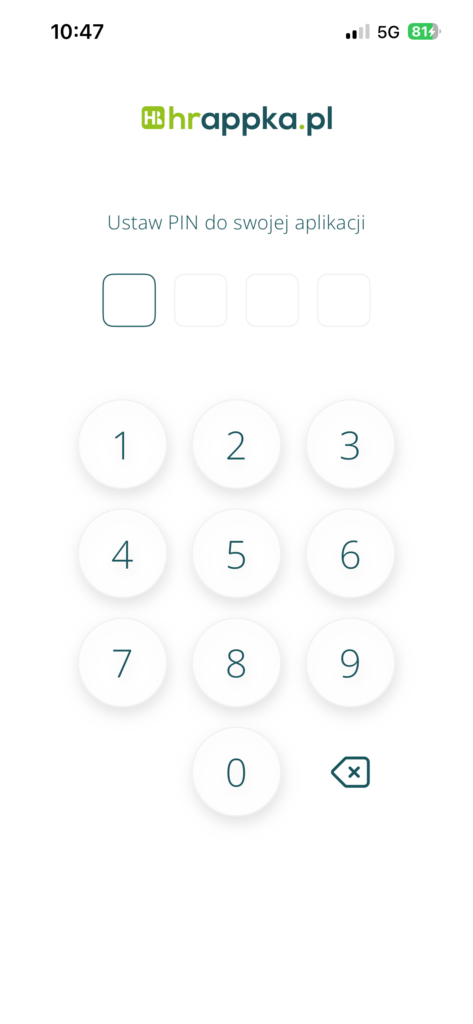
Podczas pierwszego logowania do aplikacji użytkownik zostanie poproszony o ustawienie 4-cyfrowego PINu dostępu do aplikacji. Dzięki temu nie będzie musiał za każdym razem wpisywać loginu oraz hasła.
Ważne!
Użytkownik ma 5 prób na wpisanie poprawnego PINu. Po 5 błędnych próbach aplikacja zablokuje możliwość logowania na 10 minut. Jeżeli po tym czasie użytkownik ponownie wprowadzi niepoprawny PIN, konto zostanie zablokowane. Konto może odblokować administrator.
#
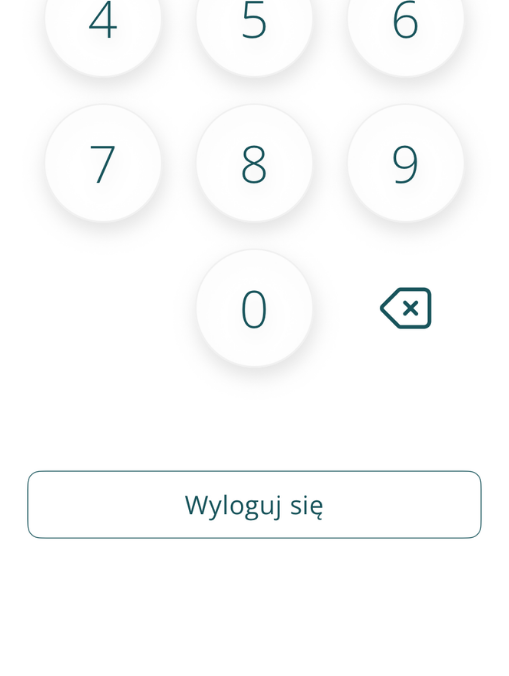
W przypadku gdy zapomniłeś PINu, kliknij na ekranie przycisk „Wyloguj się”, a następnie zaloguj się ponownie za pomocą maila lub telefonu oraz hasła. Pojawi się ekran, na którym będziesz mógł ustawić nowy PIN.
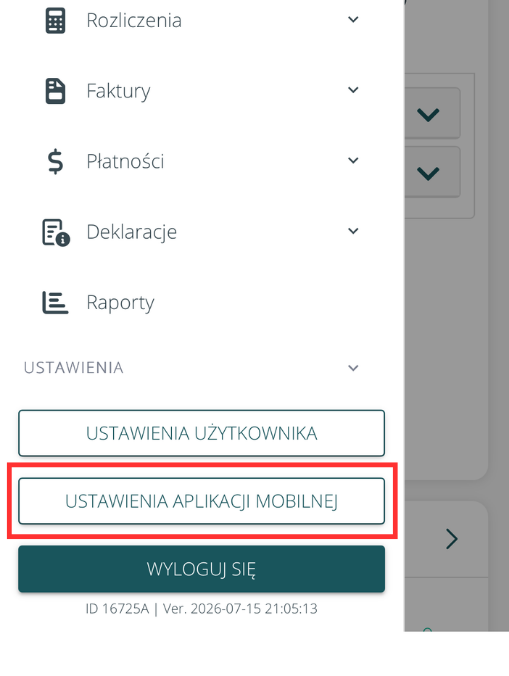
Aby zmienić PIN będąc zalogowanym do systemu należy przejść do „Ustawienia aplikacji mobilnej” na dole menu aplikacji i wybrać opcję „Ustaw nowy PIN”.
Zmiana serwera #
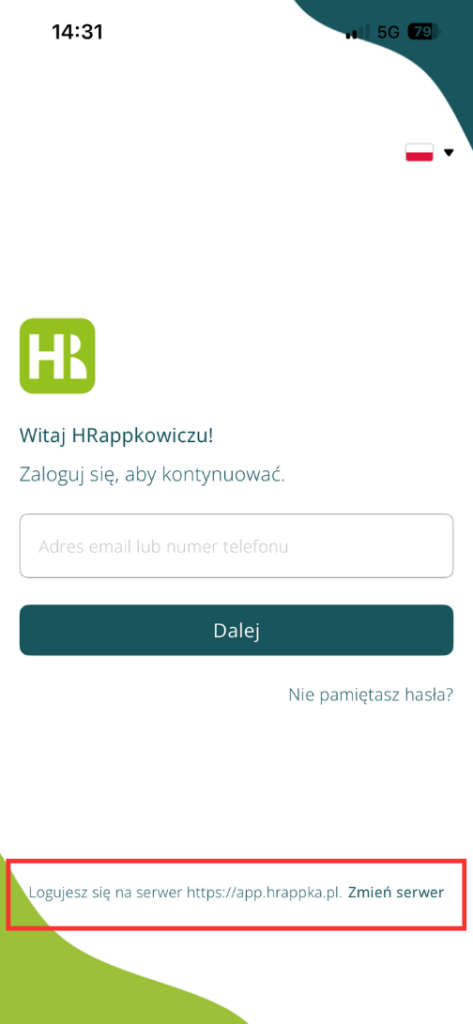
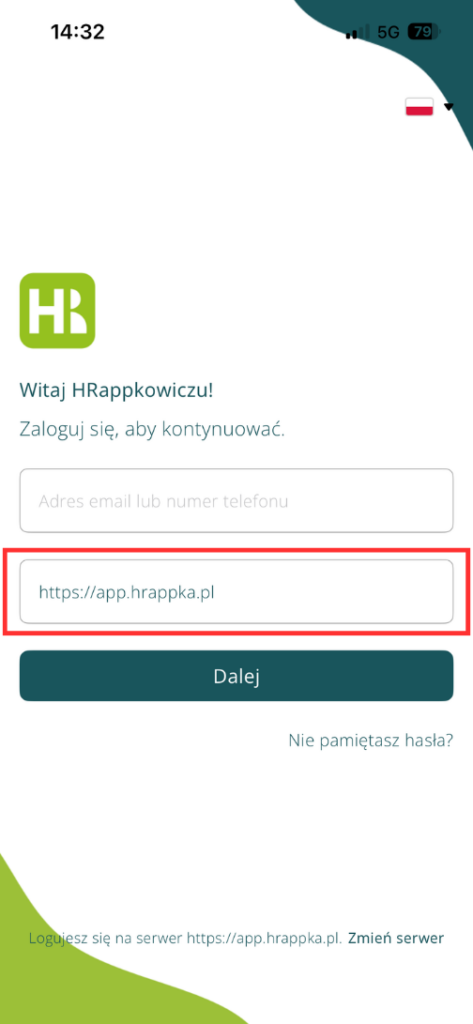
Jeżeli firma w której pracujesz ma system na własnej domenie na ekranie logowania możesz mienić serwer. Aby to zrobić należy wybrać opcję „Zmień serwer” w dolnej części ekranu logowania, a następnie wprowadzić w drugim polu tekstowym odpowiedni adres.
Domyślny serwer dla większości firm to https://app.hrappka.pl.
Zmiana języka aplikacji #
Aby zmienić język aplikacji należy przejść do „Ustawienia aplikacji mobilnej” na dole menu aplikacji, wybrać opcję „Język aplikacji”, a następnie język z dostępnej listy.
Uprawnienia aplikacji wymagane do poprawnego działania (dla Pracowników) #
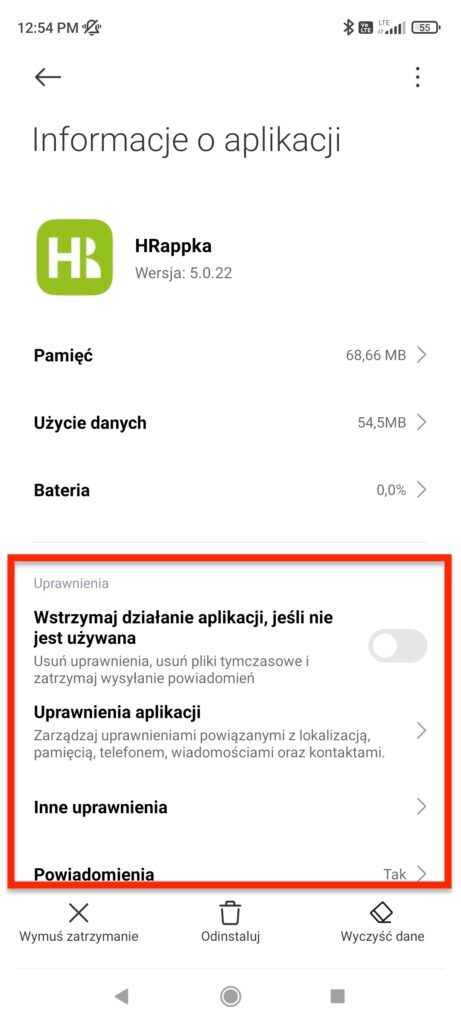
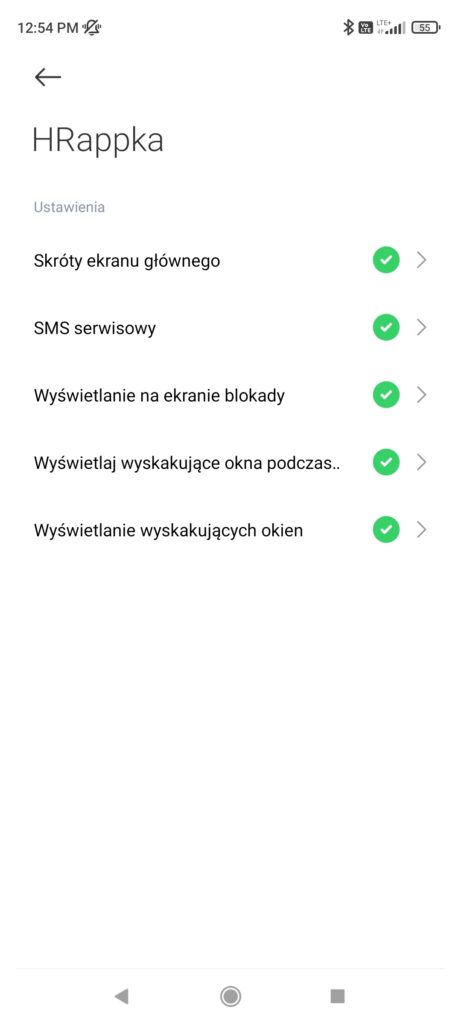
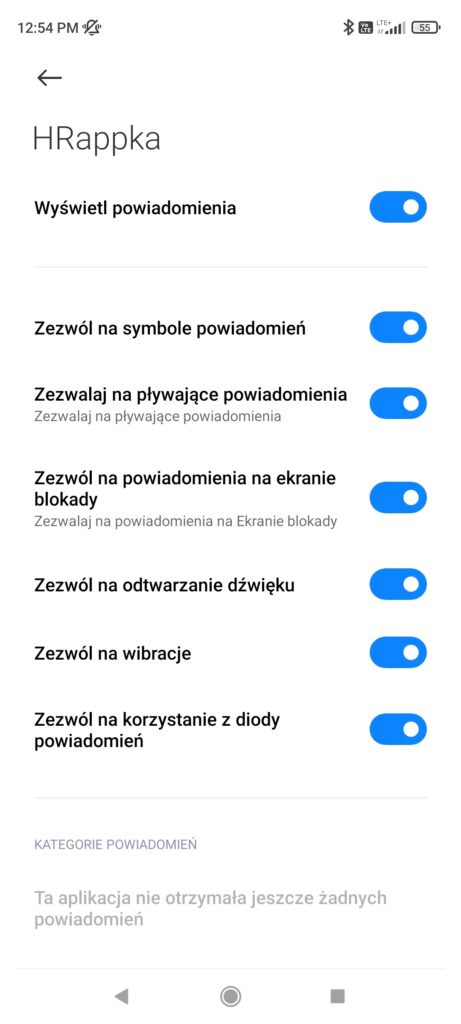
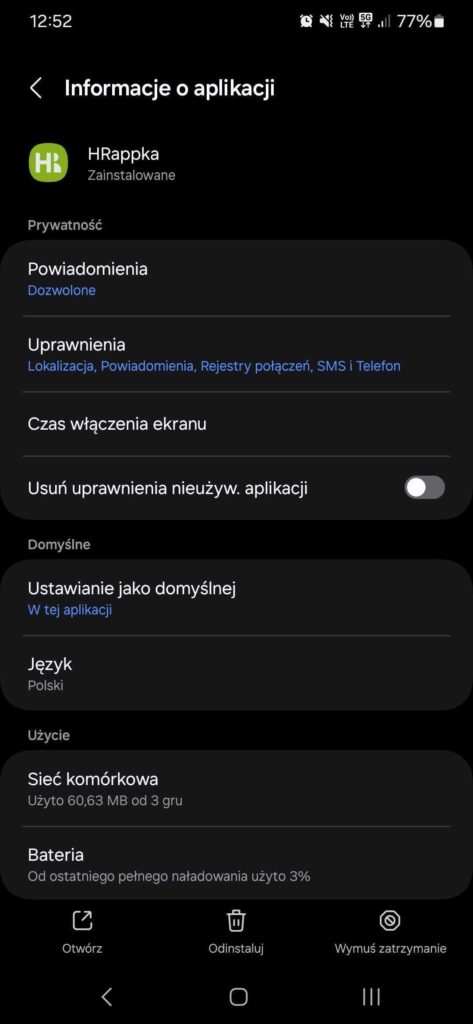
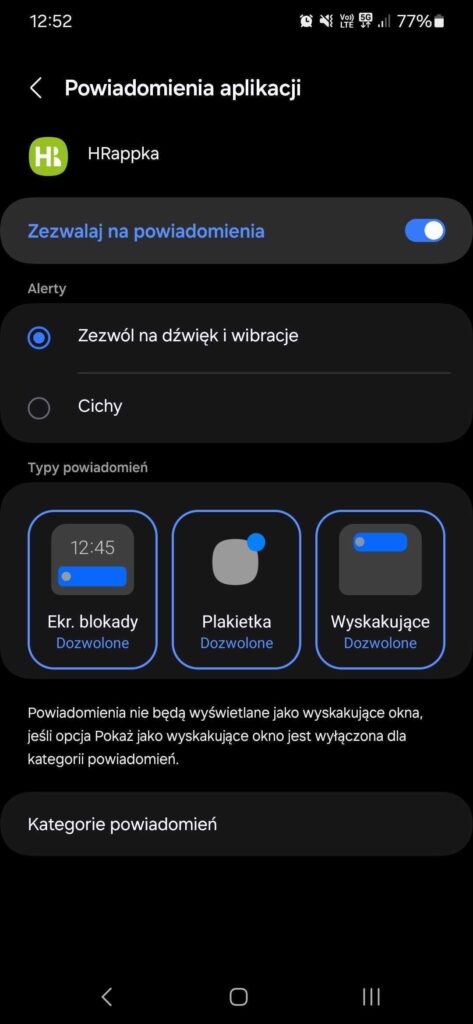
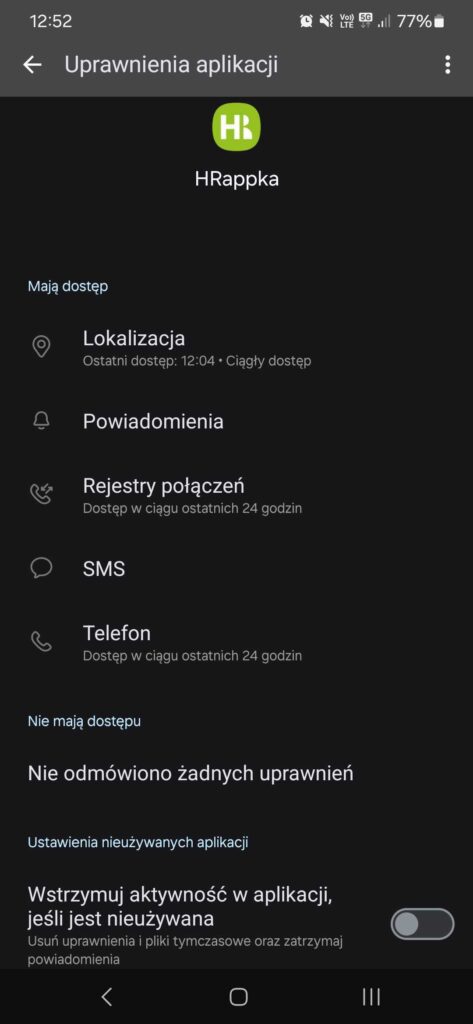
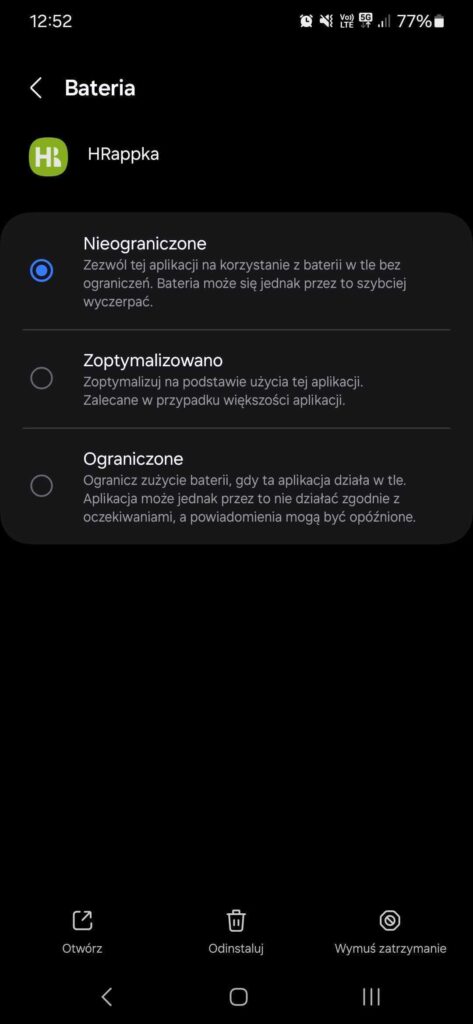
Aby aplikacja działała prawidłowo, Pracownicy powinni nadać jej odpowiednie uprawnienia w ustawieniach swoich telefonów. W szczególności ma to znaczenie w przypadku korzystania z opcji rejestracji czasu pracy z geolokalizacją, podpowiadania dzwoniących, a także w celu prawidłowego otrzymywania powiadomień o zmianach w grafiku.
Uprawnienia, które należy nadać aplikacji:
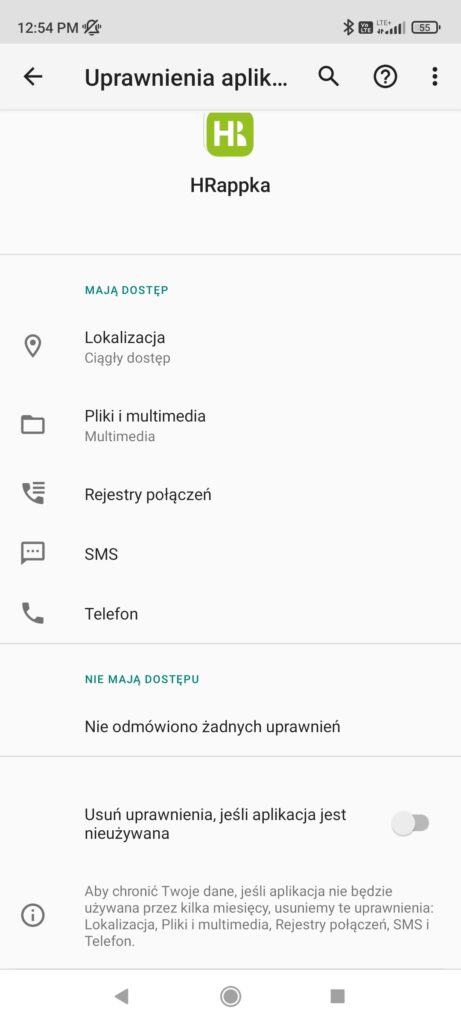
- lokalizacja – pełny dostęp (Zawsze włączona),
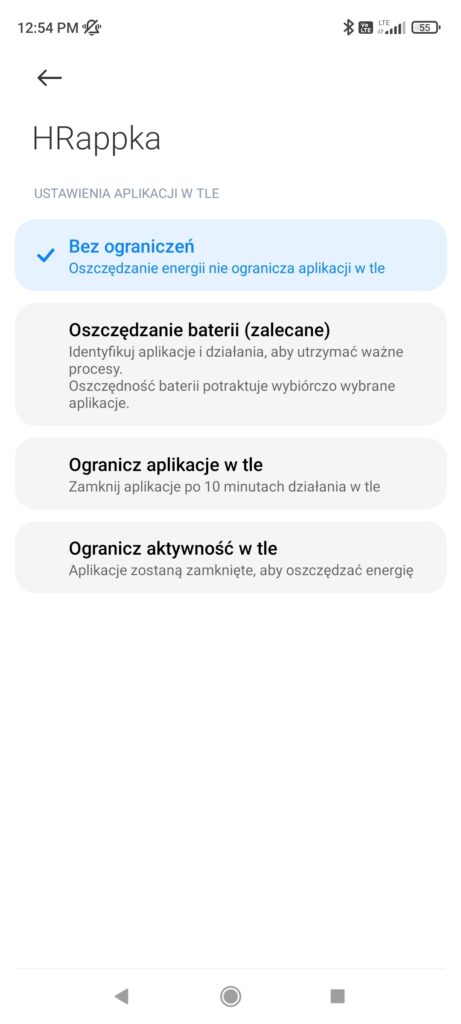
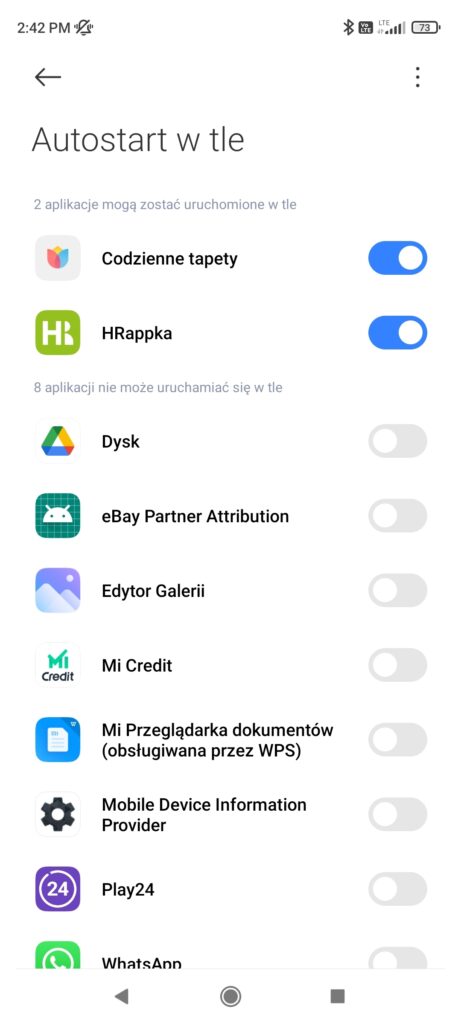
- praca w tle (bateria),
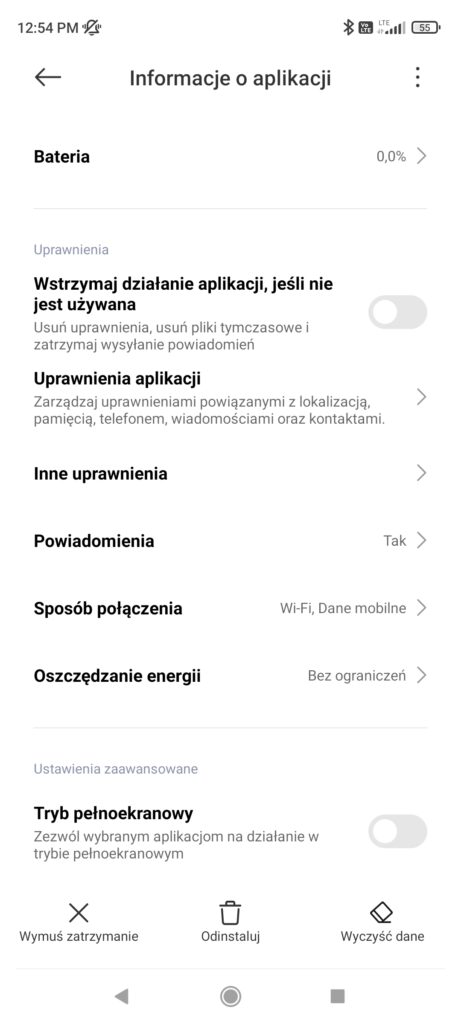
- powiadomienia.
Lokalizacja tych uprawnień zależy od wersji systemu operacyjnego na telefonach. Poniżej znajdziesz instrukcje dla wybranych wersji:
#
#
Należy przejść do Ustawienia > Aplikacje, wybrać aplikację HRappka, wybrać aplikację HRappka i ustawić poniższe uprawnienia. Uprawnienie do działania w tle należy ustawić w Ustawieniach w zakładce Autostart w tle:
#
Należy przejść do Ustawienia > Aplikacje, wybrać aplikację HRappka i ustawić poniższe uprawnienia:
#
#
Lokalizacja: Należy przejść do Ustawienia > Prywatność i ochrona > Usługi lokalizacji, wybrać HRappka z listy aplikacji, a następnie wybrać opcję „Zawsze” i zaznaczyć „Dokładne położenie”.
Powiadomienia: Należy przejść do Ustawienia > Powiadomienia, a następnie wybrać HRappka z listy i włączyć powiadomienia.
Bateria/Praca w tle: Należy przejść do Ustawienia > Ogólne > Odświeżanie aplikacji w tle, a następnie włączyć switcha przy aplikacji HRappka.
Ważne!
Aplikacja HRappka może początkowo nie być widoczna w ustawieniach dotyczących Powiadomień oraz Lokalizacji. Dzieje się tak, ponieważ system iOS nie wykrył jeszcze, że aplikacja korzysta z tych uprawnień.
Podczas pierwszego użycia funkcji wymagających dostępu do lokalizacji lub wysyłania powiadomień na ekranie telefonu zostanie wyświetlony komunikat z prośbą o udzielenie odpowiednich uprawnień. Należy wyrazić zgodę na ich przyznanie.
Po udzieleniu zgody aplikacja HRappka będzie widoczna w ustawieniach systemu iOS, gdzie w razie potrzeby będzie można w dowolnym momencie ręcznie zmienić ustawienia dotyczące lokalizacji i powiadomień.
Aby sprawdzić wersję swojego systemu operacyjnego należy przejść do Ustawienia > Informacje o telefonie > Informacje o oprogramowaniu (Android) lub Ustawienia > Ogólne > To urządzenie (iOS).
Funkcjonalności w aplikacji mobilnej #
Aplikacje mobilne HRappka (Android, iOS) są pełnowartościowymi systemami, które umożliwiają wykonywanie wszystkich operacji dostępnych w aplikacji webowej. Użytkownicy mogą korzystać z funkcji systemu zgodnie ze swoimi uprawnieniami.
Poniżej znajdują się opisy najważniejszych funkcjonalności wraz z dodatkową konfiguracją jeżeli jest wymagana.
Rejestrowanie czasu pracy przez Pracowników #
Aplikacja HRappka umożliwia Pracownikom rejestrację czasu pracy z geolokalizacją (rejestracją czasu pracy w lokalizacji konkretnego projektu).
W przypadku z korzystania z opcji z geolokalizacją istotne jest nadanie odpowiednich uprawnień aplikacji w ustawieniach telefonu. Ustawienia te zostały opisane we wcześniejszym rozdziale pod nazwą „Uprawnienia aplikacji wymagane do poprawnego działania (dla Pracowników)”.
Funkcja „Podpowiadanie dzwoniących” #
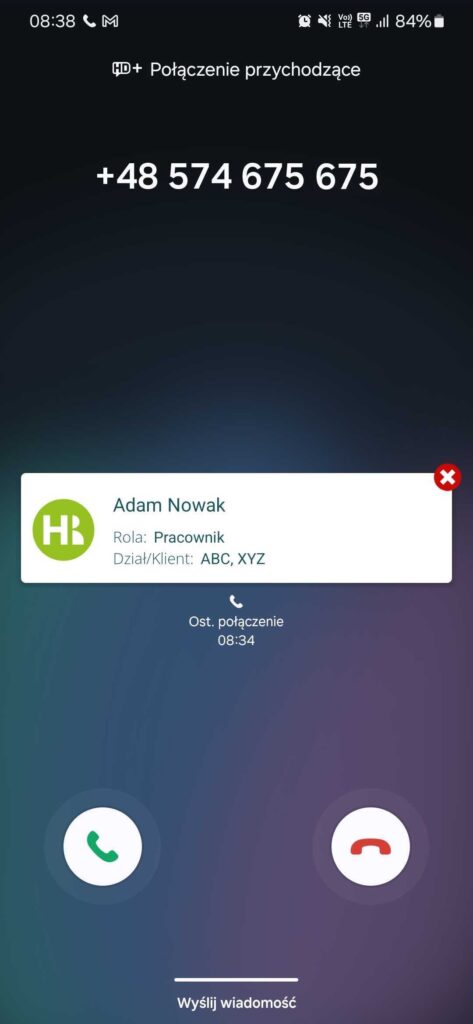
W aplikacji mobilnej HRappka dostępna jest funkcjonalność umożliwiająca identyfikację osoby, z którą nawiązywane jest połączenie telefoniczne – zarówno wychodzące, jak i przychodzące. Na podstawie danych zapisanych w systemie aplikacja rozpoznaje kontakt i wyświetla na ekranie informacje o tej osobie. Dodatkowo, na podstawie zidentyfikowanego połączenia, w systemie automatycznie tworzony jest wpis w historii kontaktów z daną osobą.
Funkcja ta dostępna jest tylko dla aplikacji mobilnej dla systemu Android.
#
- Włącz funkcję „Podpowiadanie dzwoniących”
- Przejdź do ustawień aplikacji mobilnej:
- Kliknij ikonę menu w lewym górnym rogu ekranu.
- Wybierz opcję „Ustawienia aplikacji mobilnej” na dole listy.
- Włącz opcję „Podpowiadanie dzwoniących”.
- Przejdź do ustawień aplikacji mobilnej:
- Sprawdź uprawnienia aplikacji:
- Upewnij się, że aplikacja posiada następujące uprawnienia:
- Rejestry połączeń i telefon – pozwalają na identyfikację dzwoniących oraz zapis kontaktów w systemie.
- Brak ograniczeń w korzystaniu z baterii – niezbędne, aby powiadomienia o połączeniach działały poprawnie.
- Powiadomienia, wyskakujące okna i działanie aplikacji zawsze na wierzchu – konieczne do wyświetlania informacji o dzwoniącym na ekranie telefonu.
- Działanie aplikacji w tle – w systemie Android 11 i nowszych wymaga dodatkowej konfiguracji w ustawieniach systemowych.
- Upewnij się, że aplikacja posiada następujące uprawnienia:
Wysyłka SMS z aplikacji mobilnej #
Aby włączyć możliwość wysyłki SMS należy przejść do Menu > Ustawienia aplikacji mobilnej i zaznaczyć opcję „Wysyłanie wiadomości sms”, a następnie wprowadzić numer telefonu w celu identyfikacji urządzenia i zapisać. Jeżeli pojawią się komunikaty z pozwoleniami, należy je zatwierdzić.
Dodatkowo istotne jest włączenie uprawnień do powiadomień dla aplikacji HRappka w ustawieniach telefonu.

Ważne!
Po zmianie ustawień w aplikacji i telefonie należy wyłączyć aplikację i włączyć ją ponownie.
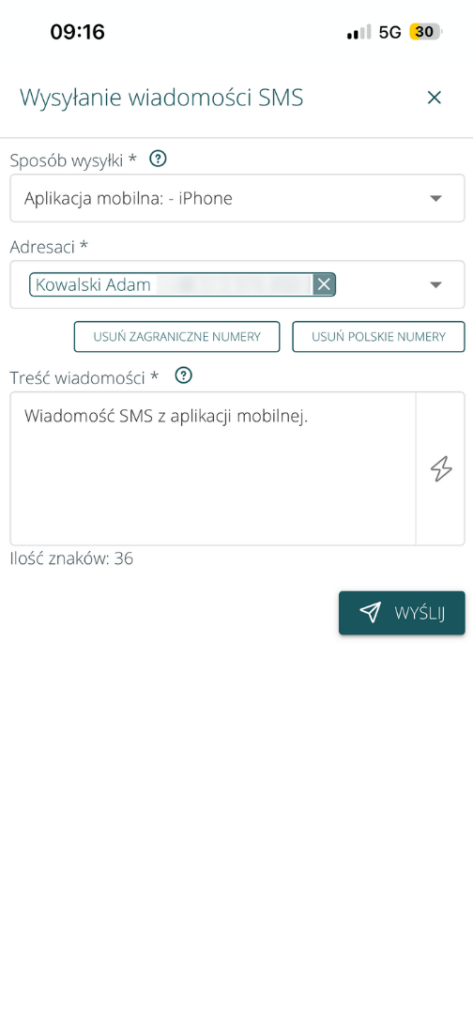
Aby wysłać SMS z aplikacji mobilnej należy wybrać osoby, do których chcemy wysłać wiadomość (np. na liście kandydatów, pracowników, klientów) i wybrać opcję Wyślij > SMS.
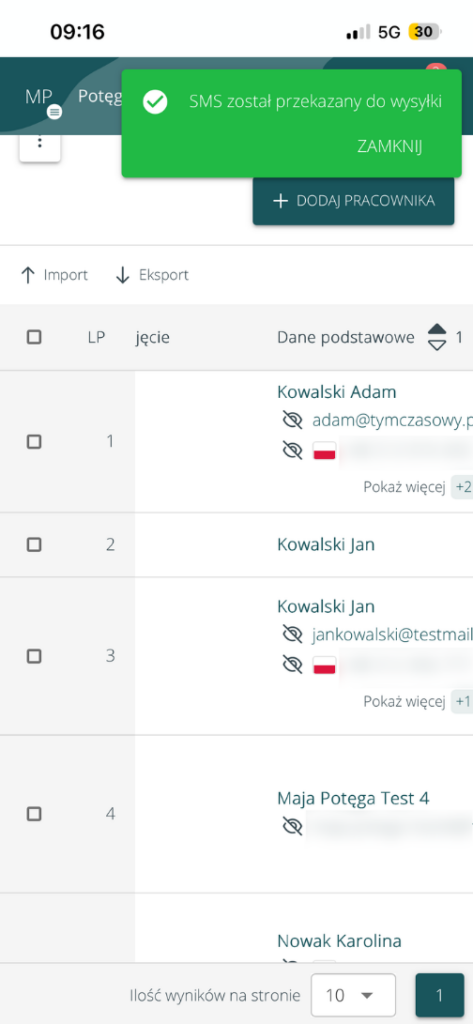
Na ekranie pojawi się okno z wysyłania wiadomości, w którym można wprowadzić treść. Po naciśnięciu przycisku wyślij pojawi się komunikat o tym, że SMS został przekazany do wysyłki, a za chwilę otworzy się systemowe okno wiadomości SMS o zdefiniowanej wcześniej treści i odbiorcach. Aby ją wysłać należy kliknąć „Wyślij” na telefonie.
W zależności od wersji systemu Android lub iOS, mogą występować różne limity maksymalnej ilości wiadomości wysyłanych jednocześnie. Zazwyczaj jest to 30 SMSów (Android) i 20 SMSów (iOS).
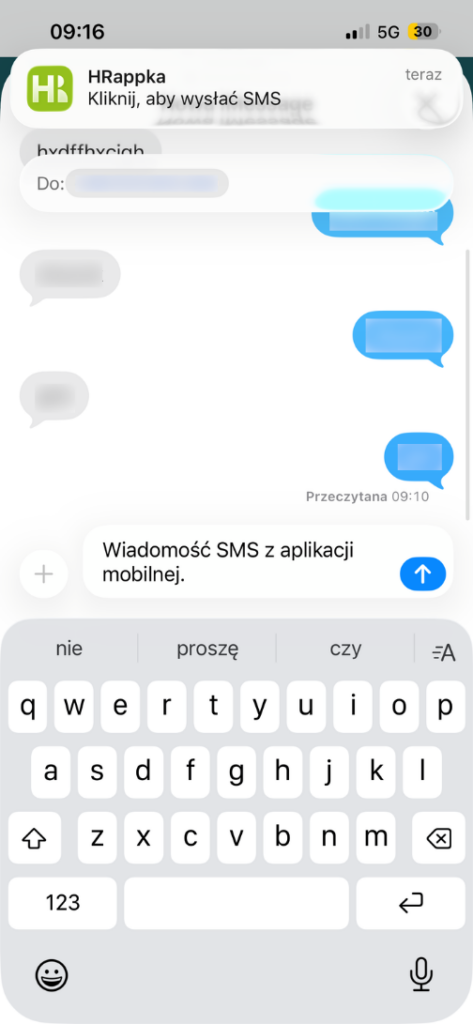
Wszystkie wysłane SMSy zapisują się w historii telefonu oraz w HRappce, w historii obiektu (kandydata/pracownika/Klienta) do którego wysłaliśmy wiadomość.
Więcej na temat wysyłki SMS w systemie HRappka przeczytasz w dedykowanym artykule.