Podsumowanie artykułu

#
Pracodawca ma obowiązek prowadzenia i przechowywania dokumentacji w sprawach związanych ze stosunkiem pracy oraz akt osobowych pracowników (dokumentacji pracowniczej).
Na dokumentację pracowniczą składają się:
- akta osobowe oraz
- dokumentacja w sprawach związanych ze stosunkiem pracy
Pracodawca ma możliwość prowadzenia dokumentacji pracowniczej zarówno w formie papierowej, jak i elektronicznej. Dokumentacja pracownicza prowadzona w formie elektronicznej traktowana jest na równi z dokumentacją pracowniczą prowadzoną w formie papierowej.
Akta osobowe pracownika składają się z 5 części: A, B, C, D, E i obejmują:
- część A – dokumenty związane z procesem rekrutacji
- część B – dokumenty związane z przebiegiem zatrudnienia
- część C – dokumenty związane z ustaniem zatrudnienia
- część D – miejsce na przechowywanie dokumentów związanych z ponoszeniem przez pracownika odpowiedzialności porządkowej lub odpowiedzialności określonych w innych przepisach
- część E – dokumenty związane z kontrolą trzeźwości pracownika lub kontrolą na obecność w jego organizmie środków działających podobnie do alkoholu
Znajdują się tam, takie dokumenty jak:
- w części A – dokumenty zgromadzone w związku z ubieganiem się o zatrudnienie
- w części B – dokumenty dotyczące nawiązania stosunku pracy oraz przebiegu zatrudnienia pracownika, w tym:
- umowę o pracę
- oświadczenia lub dokumenty dotyczące danych osobowych, gromadzone w związku z nawiązaniem stosunku pracy
- zakres czynności (zakres obowiązków)
- potwierdzenia zapoznania się m.in. z regulaminem pracy, otrzymaniem informacji o warunkach zatrudnienia
- dokumenty dotyczące powierzenia pracownikowi mienia z obowiązkiem zwrotu albo do wyliczenia się
- dokumenty związane z podnoszeniem przez pracownika kwalifikacji zawodowych
- potwierdzenie zapoznania się przez pracownika z treścią regulaminu pracy, z przepisami BHP
- oświadczenia dotyczące wypowiedzenia pracownikowi warunków umowy o pracę lub zmiany tych warunków w innym trybie
- dokumenty związane z przyznaniem pracownikowi nagrody lub wyróżnienia
- dokumenty dotyczące przeszkolenia pracownika z przepisów BHP
- dokumenty związane z ubieganiem się i korzystaniem przez pracownika z urlopu macierzyńskiego, urlopu na warunkach urlopu macierzyńskiego, urlopu rodzicielskiego, urlopu ojcowskiego lub urlopu wychowawczego
- dokumenty związane z udzielaniem urlopu bezpłatnego
- skierowania na badania lekarskie i orzeczenia lekarskie dotyczące wstępnych badań lekarskich, okresowych i kontrolnych badań lekarskich
- dokumenty dotyczące wykonywania pracy w formie telepracy
- dokumenty dotyczące wykonywania pracy zdalnej,
- w części C – dokumenty związane z ustaniem zatrudnienia, w tym:
- oświadczenie o wypowiedzeniu lub rozwiązaniu umowy o pracę
- dotyczące żądania wydania świadectwa pracy oraz związane z niewypłaceniem pracownikowi ekwiwalentu pieniężnego za urlop wypoczynkowy
- kopię wydanego pracownikowi świadectwa pracy
- potwierdzenie dokonania czynności związanych z zajęciem wynagrodzenia za pracę w związku z prowadzonym postępowaniem egzekucyjnym
- w części D – odpis zawiadomienia o ukaraniu oraz inne dokumenty związane z ponoszeniem przez pracownika odpowiedzialności porządkowej lub odpowiedzialności określonej w odrębnych przepisach, które przewidują zatarcie kary po upływie określonego czasu.
- w części E – dokumenty związane z kontrolą trzeźwości pracownika lub kontrolą na obecność w jego organizmie środków działających podobnie do alkoholu, w tym:
- informacje dotyczące kontroli trzeźwości pracownika przeprowadzonej przez pracodawcę
- informację dotyczącą badania stanu trzeźwości pracownika przeprowadzonego przez uprawniony organ powołany do ochrony porządku publicznego
- informacje dotyczące przeprowadzonej przez pracodawcę kontroli pracownika na obecność w jego organizmie środków działających podobnie do alkoholu
- informację dotyczącą badania pracownika na obecność w jego organizmie środków działających podobnie do alkoholu przeprowadzonego przez uprawniony organ powołany do ochrony porządku publicznego
E-dokumentacja pracownicza – praca w systemie HRappka #
W naszym systemie istnieje możliwość prowadzenia elektronicznej dokumentacji pracowniczej.
Konfiguracja e-teczki #
Uprawnienia #
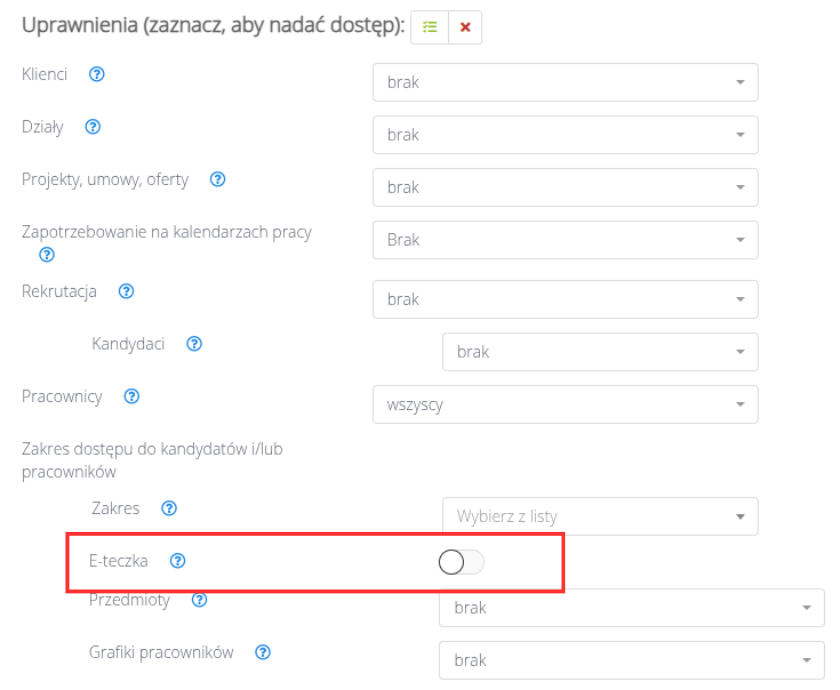
Aby nadać użytkownikom dostęp do e-teczki należy przejść do Ustawienia > Użytkownicy > Lista użytkowników i w ustawieniach wybranego użytkownika włączyć suwak przy opcji „E-teczka” w sekcji „Uprawnienia”.
Foldery i kategorie #
W systemie umożliwiamy definiowanie folderów firmowych, które będzie można wykorzystać dla wielu pracowników w ramach kilku firm powiązanych.
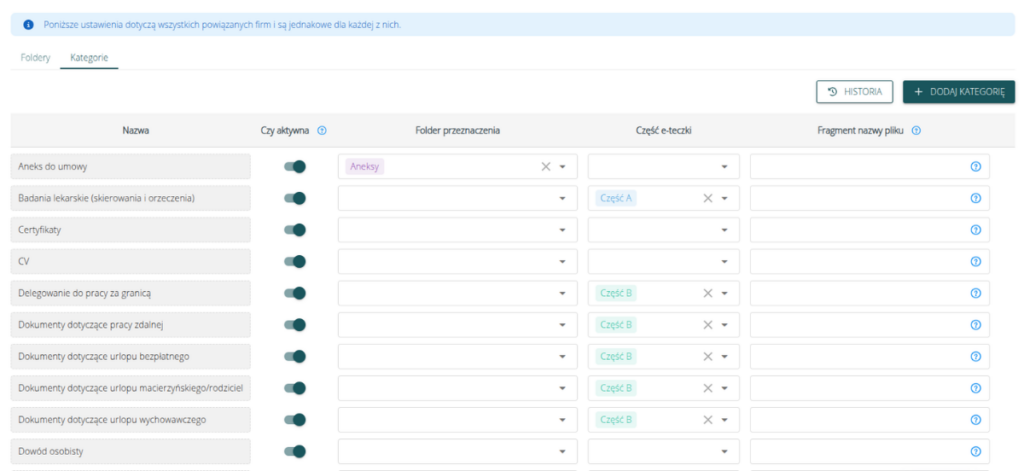
Konfigurację folderów i kategorii na potrzeby e-teczki można wykonać w Ustawienia > Załączniki > Pracownicy.
W zakładce Foldery można utworzyć foldery, do których następnie będzie można przypisywać konkretne typy dokumentów dodanych do e-teczki. Takie przypisanie można wykonać w zakładce „Kategorie” w kolumnie „Folder przeznaczenia”.
W zakładce Kategorie można również ustawić część e-teczki, do której system sam automatycznie przypisze dokument po wybraniu kategorii podczas dodawania załącznika do e-teczki pracownika. System może również automatycznie rozpoznać kategorię na podstawie słów w nazwie dodawanego pliku, jeżeli odpowiadają one ciągowi znaków zdefiniowanych w kolumnie „Fragment nazwy pliku”.
Gdzie znaleźć e-dokumentację pracownika? #
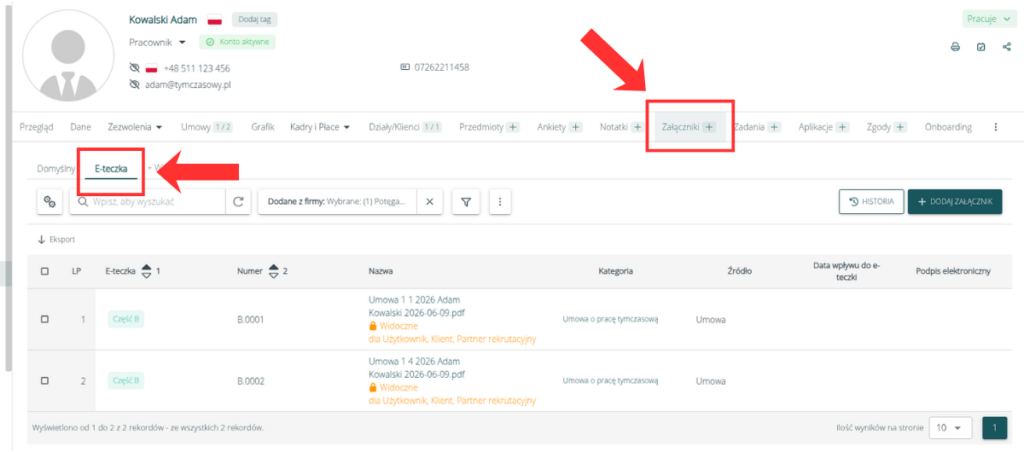
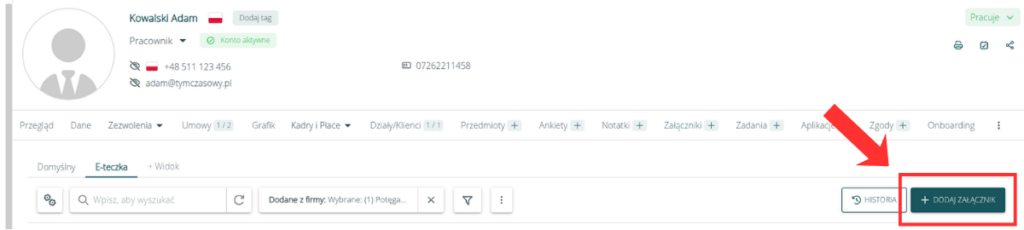
E-dokumentacja znajduje się na profilu każdego pracownika – po przejściu w Pracownicy > Lista pracowników > Dany pracownik, należy kliknąć zakładkę „Załączniki” znajdującą się w top panelu, a następnie przycisk „E-teczka”.
Dodawanie elementów do e-teczki #
Aby dodać dokumenty do E- dokumentacji pracowniczej, należy wybrać opcję “Dodaj Załącznik” znajdującą się po prawej stronie:
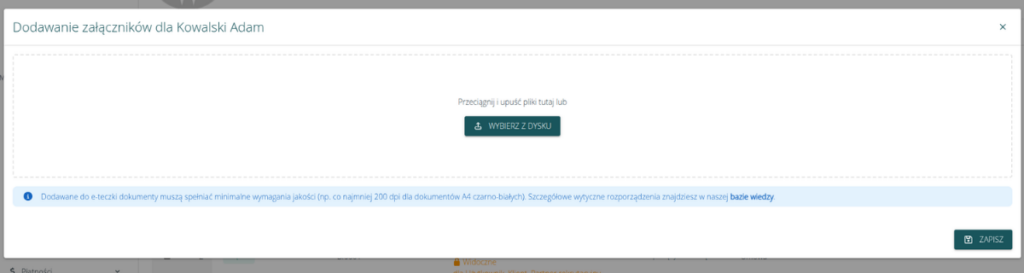
Dokument można dodać poprzez wybranie go z dysku lub przeciągnięcie pliku na ekran systemu.
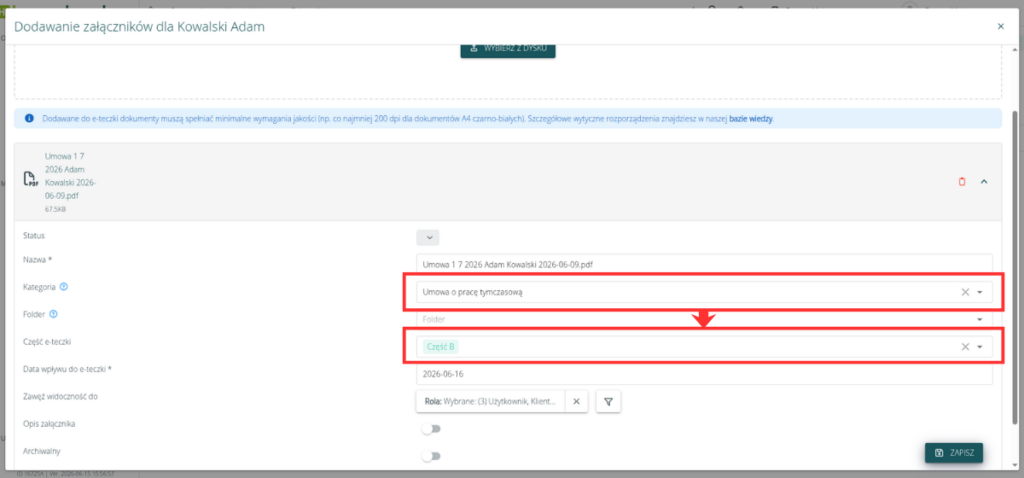
Po dodawaniu załącznika mamy możliwość uzupełnienia informacji o dokumencie, w tym wybranie jego kategorii. Po wybraniu kategorii, system automatycznie przyporządkuje dokument do właściwej teczki w polu „Część e-teczki”. Wartość ta może być ręcznie zmieniona.
Po zapisaniu dodany dokument będzie widoczny w e-teczce razem z podglądem najważniejszych informacji o nim.
Akcje dostępne na e-dokumentacji #
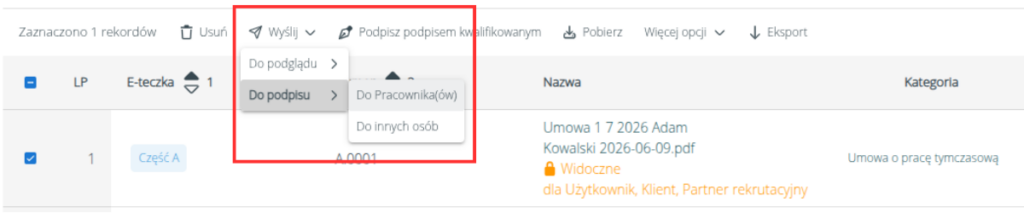
Po zaznaczeniu co najmniej jednego dokumentu pojawią się dodatkowe opcje w panelu nad tabelą.
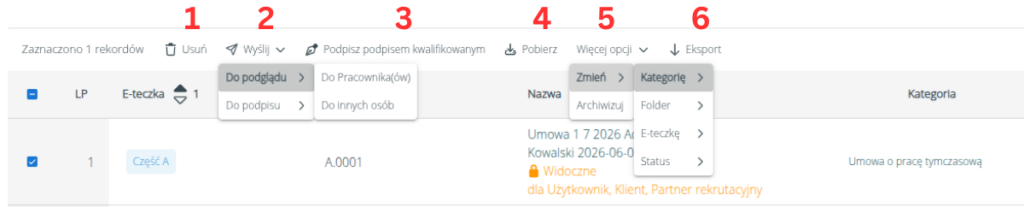
- Usuń
- Wyślij (wysyłka email do Pracowników lub innych osób):
- Do podglądu
- Do podpisu
- Podpisz podpisem kwalifikowanym
- Pobierz – pobranie plików z możliwością wskazania na czyją potrzebę e-teczka jest wydawana oraz dołączenia plików XML. Każdorazowe wydanie e-teczki jest rejestrowane w historii.
- Więcej opcji:
- Zmień:
- Kategorię
- Folder
- E-teczkę
- Status
- Archiwizuj
- Zmień:
- Eksport (w formacie .xlsx)
Podpis dokumentów podpisem kwalifikowanym #
Aby skutecznie prowadzić akta pracownicze w formie elektronicznej, pracodawca potrzebuje kwalifikowanego podpisu elektronicznego lub kwalifikowanej pieczęci elektronicznej. W systemie mamy możliwość wysłania dokumentów do e-podpisu zaznaczając wybrane dokumenty, a następnie wybierając opcję “Podpisz podpisem kwalifikowanym” w menu nad tabelą.

Więcej o podpisie elektronicznym przeczytasz w:
- artykule o konfiguracji i działaniu podpisu elektronicznego dokumentów,
- artykule o integracji z Autenti.
Wysyłka e-dokumentacji do pracownika #
Aby wysłać załącznik do podpisu, należy zaznaczyć co najmniej jeden dokument, następnie wybrać opcję Wyślij > „Do podglądu” lub „Do podpisu” i dalej „Do Pracownika(ów)”.
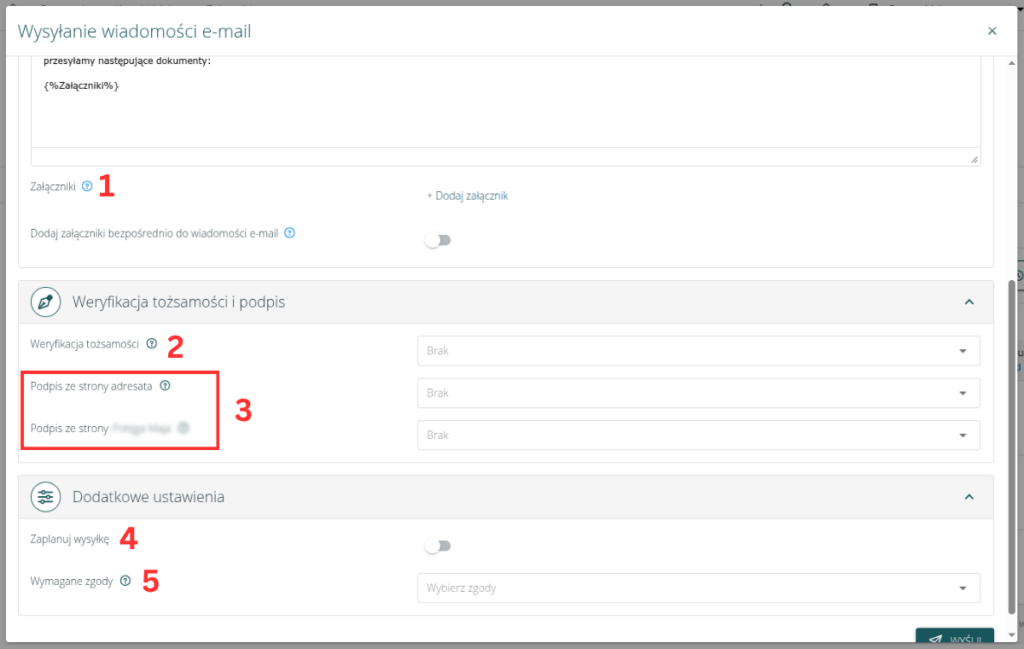
W oknie z wysyłką dokumentacji istnieje możliwość:
- dodania dodatkowych załączników,
- dodania wymogu weryfikacji tożsamości za pomocą numeru PESEL lub kodem SMS,
- dodanie wymogu podpisu elektronicznego,
- zaplanowania wysyłki wiadomości na konkretny dzień i godzinę,
- dodania wymogu udzielenia zgód przez pracownika (konfigurację zgód można wykonać w Ustawienia > Zgody > Lista definicji zgód).
Dostęp pracownika do e-dokumentacji #
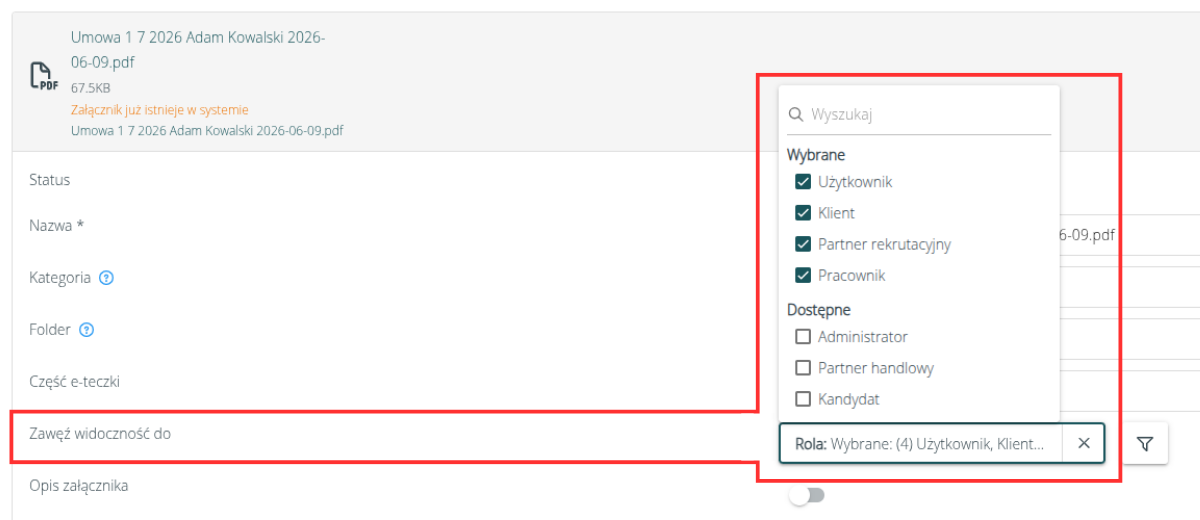
Pracownik na swoim Portalu Pracowniczym może posiadać dostęp do swojej e-dokumentacji, jeżeli zostały mu nadane odpowiednie uprawniania.
Widoczność oraz możliwość pobrania dokumentów można włączyć:
- podczas edycji lub dodawania załącznika w polu „Zawęź widoczność do”
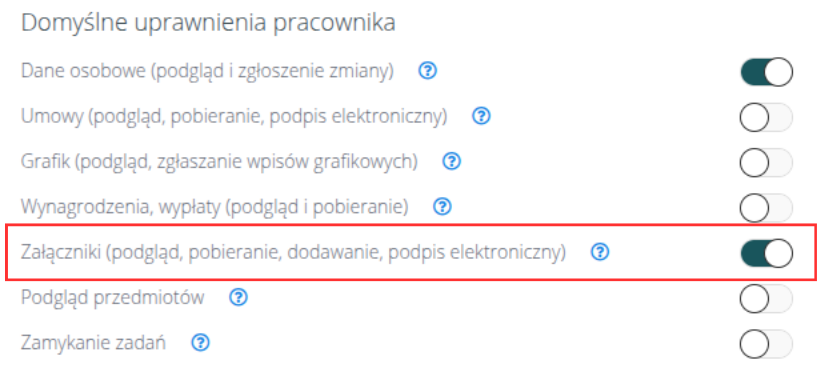
- w Ustawienia > Moduły > Pracownicy > sekcja „Domyślne uprawnienia pracownika” > opcja „Załączniki (podgląd, pobieranie, dodawanie, podpis elektroniczny)”. Uprawnienia te mogą zostać nadane przed administratorów lub użytkowników z dostępem do ich konfiguracji.