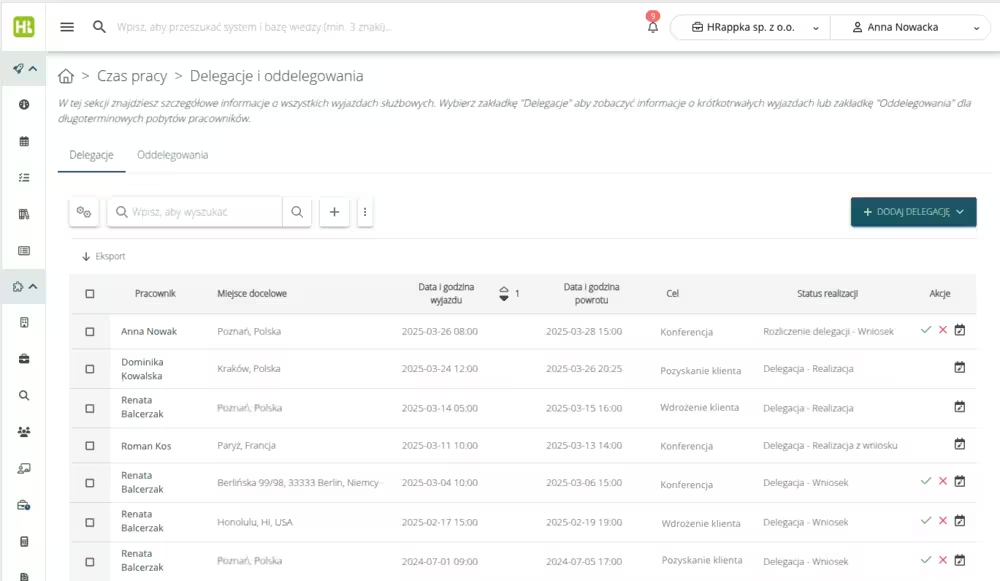
W tym miejscu znajdują się wszystkie delegacje dodane Pracownikom oraz przycisk „+ Dodaj delegację” umożliwiający:
dodawać delegacje – utworzenie nowej delegacji, do której można dodawać szczegóły (koszty, ryczałty, wyżywienie, kilometrówkę), a następnie przejść do rozliczenia delegacji. Dodanie delegacji z tego poziomu omija proces wnioskowania o delegację który dostępny jest z poziomu Portalu Pracownika (szczegóły poniżej).
dodawać rozliczenia delegacji – pozwala ominąć proces dodawania delegacji, a pozwala przejść od razu do tworzenia rozliczenia delegacji.
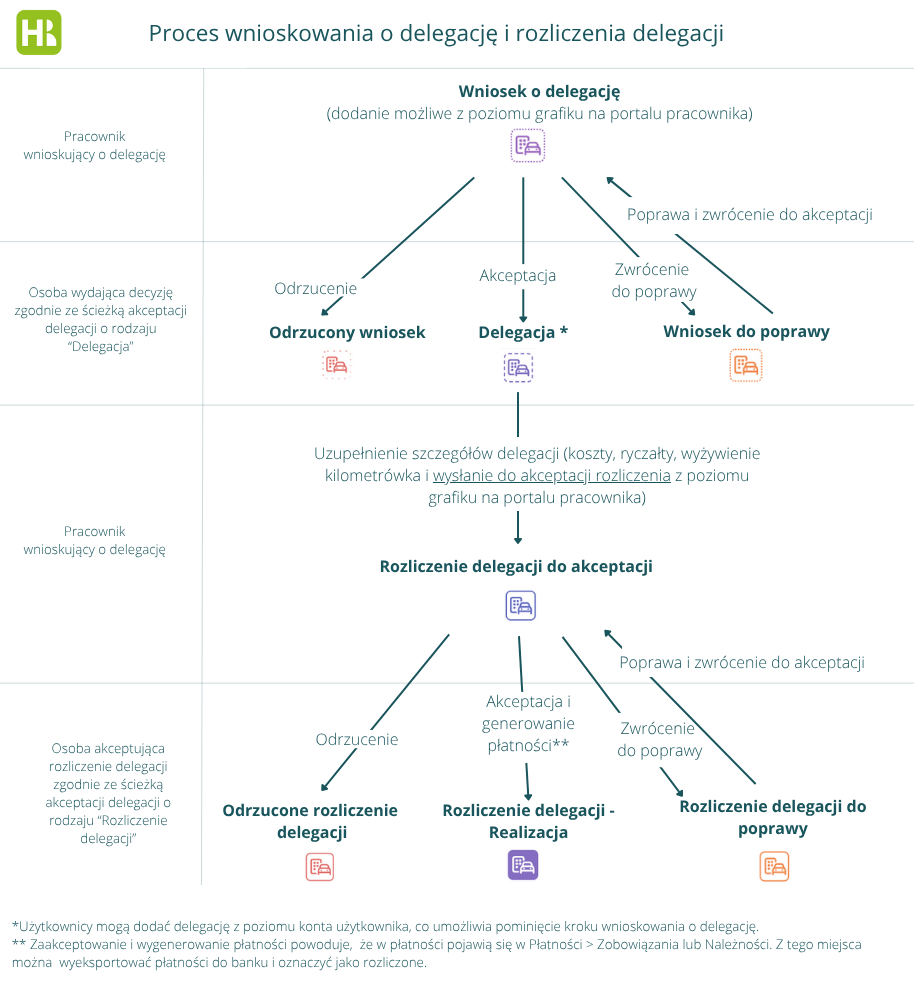
Proces wnioskowania o delegację i rozliczenie delegacji zostały zaprezentowane na poniższej ilustracji, a poszczególne etapy zostały opisane w kolejnych podrozdziałach.
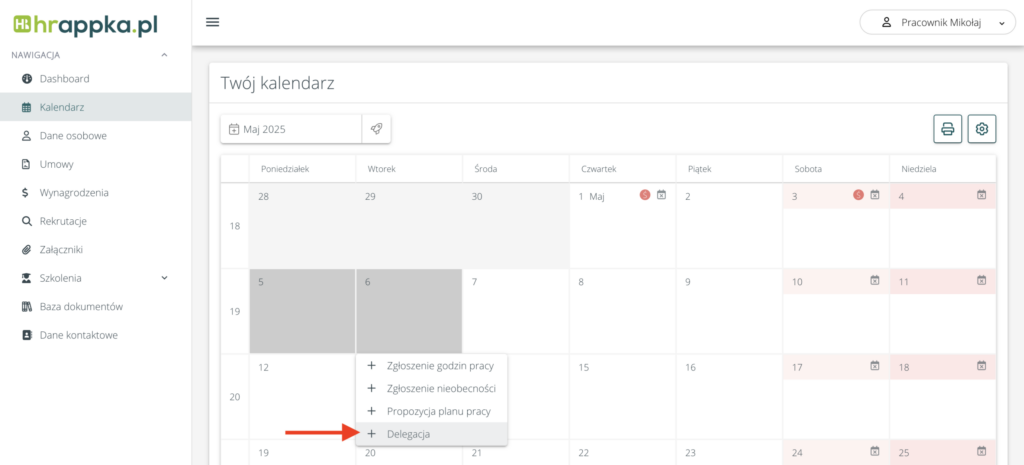
Pracownik może dodać delegację z poziomu grafiku na portalu pracownika:
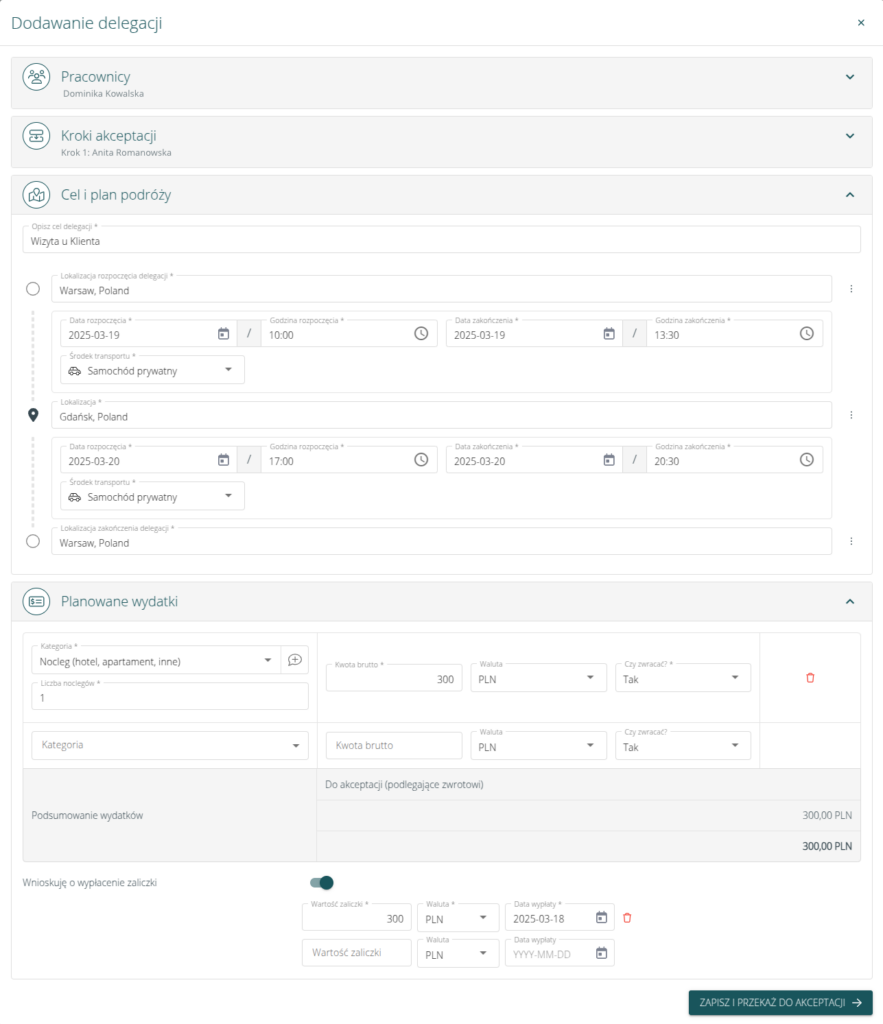
Podczas tworzenia wniosku o delegację należy uzupełnić formularz, który następnie zostanie wysłany do akceptacji do osób ustawionych w ścieżce akceptacji delegacji:
W sekcji Pracownicy należy wybrać Pracowników, którym dodawany jest wniosek o delegację. Gdy Pracownik wnioskuje o delegację z poziomu portalu Pracownika, w sekcji pracownicy domyślnie jest wybrany on i nie ma możliwości zmiany, czy dodania innych Pracowników.
W sekcji Kroki akceptacji (który widoczny jest jedynie, gdy o delegację wnioskuje Pracownik z poziomu Portalu Pracownika), widoczne są informacje, kto będzie akceptował wniosek.
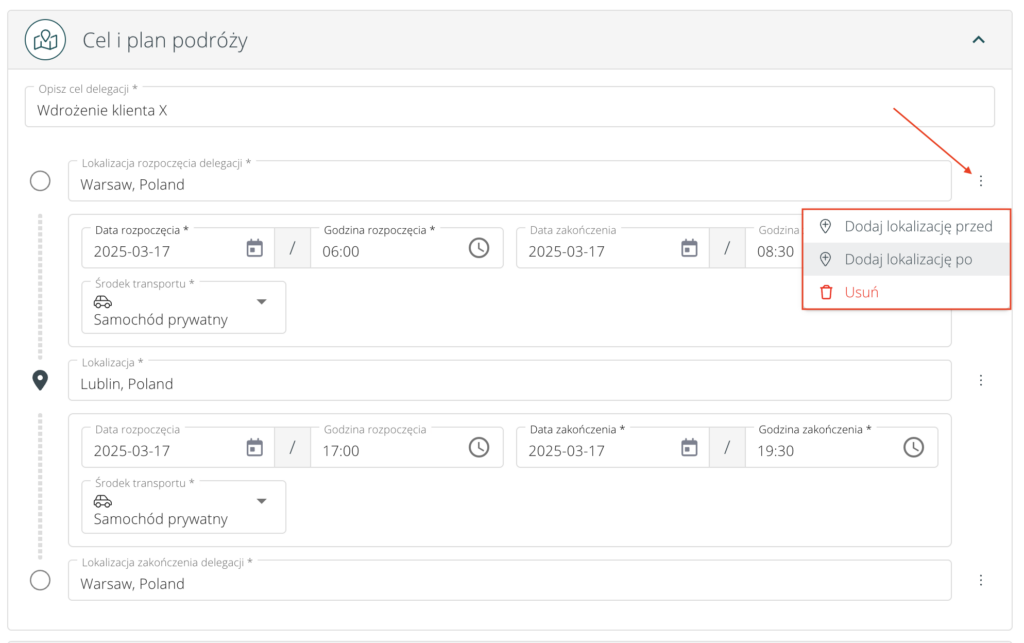
W sekcji Cel i plan podróży należy uzupełnić:
Cel delegacji – np. wizyta u klienta, konferencja
Lokalizację rozpoczęcia delegacji, datę i godzinę rozpoczęcia i zakończenia oraz środek transportu
Lokalizację delegacji oraz datę i godzinę rozpoczęcia i zakończenia oraz środek transportu
Lokalizację zakończenia delegacji (najczęściej miejsce powrotu, czyli również rozpoczęcia delegacji). Przykładowo – na powyższym obrazku zaprezentowano sytuację gdy pracownik jedzie odwiedzić klienta z Warszawy do Gdańska. w dniu 19.03, wyjeżdża o 10:00, na miejsce dojeżdża o 13:30, a następnie wraca z Gdańska do Warszawy w dniu 20.03 w godzinach 17:00 – 20:30.
Jeżeli cel ma wiele lokalizacji pośrednich, można je dodać korzystając z opcji dostępnych pod ikoną trzech kropek
Środek transportu – w przypadku samochodu służbowego, pojawi się dodatkowe pole wyboru z dostępnymi samochodami dodanymi w Moduły > ERP > Samochody
W sekcji Planowane wydatki można uzupełnić wydatki:
w Kategorii należy wybrać kategorię wydatku (pozwoli ona później na odpowiednie rozliczenie). Klikając na ikonę dymka przy kategorii można dodatkowo dodać opis wydatku. Po wybraniu kategorii wydatku mogą pojawić się dodatkowe pola, np. w przypadku noclegu jest to liczba noclegów, co umożliwia później poprawne rozliczenie delegacji.
przy każdym wydatku należy uzupełnić Kwotę brutto, Walutę oraz Czy zwracać wartość podczas rozliczenia delegacji. W przypadku wyboru w „Czy zwracać”:
tak – na rozliczeniu zostanie uwzględniona pełna kwota zwrotu
nie – kwota nie zostanie uwzględniona
tak (częściowo) – należy wskazać wartość, która ma zostać zwrócona podczas rozliczenia delegacji.
na dole sekcji znajduje się podsumowanie wydatków
Wnioskowanie o wypłacenie zaliczki – jeżeli pracownik chce, aby wypłacić mu zaliczkę, należy włączyć tę opcję oraz zdefiniować wartość zaliczki, jej walutę oraz planowaną datę wypłaty. Można zawnioskować o więcej niż jedną zaliczkę.
Po kliknięciu Zapisz i przejdź do akceptacji wniosek zostanie zapisany i wysłany do akceptacji przez osobę zdefiniowaną w ścieżce akceptacji wniosków o delegację o rodzaju „Delegacja wniosek”.
Ważne!
Aby wniosek o delegację był dostępny na kalendarzu na Profilu Pracowniczym, wpis Delegacja powinien zostać wskazany jako dostępny dla Pracownika w Ustawienia > Moduły > Czas pracy > Ogóle > pole Rodzaje zgłoszeń dostępne dla pracownika.
Akceptacja / odrzucenie / zwrócenie wniosku do poprawy #
Osoba akceptująca otrzyma powiadomienie mailowe, a po zalogowaniu do systemu, wniosek o delegację będzie widoczny na dashboardzie, w sekcji „Otwarte zgłoszenia pracowników”. Delegacja będzie również widoczna z poziomu grafiku na profilu pracownika oraz listy delegacji (Czas pracy > Delegacje i oddelegowania).
Aby otworzyć wniosek, należy kliknąć przycisk edytuj w kolumnie Akcje:
Po wejściu we wniosek delegacji akceptujący może:
Wprowadzić zmiany we wniosku i je zapisać, jeszcze bez akceptacji (przycisk 1: Zapisz)
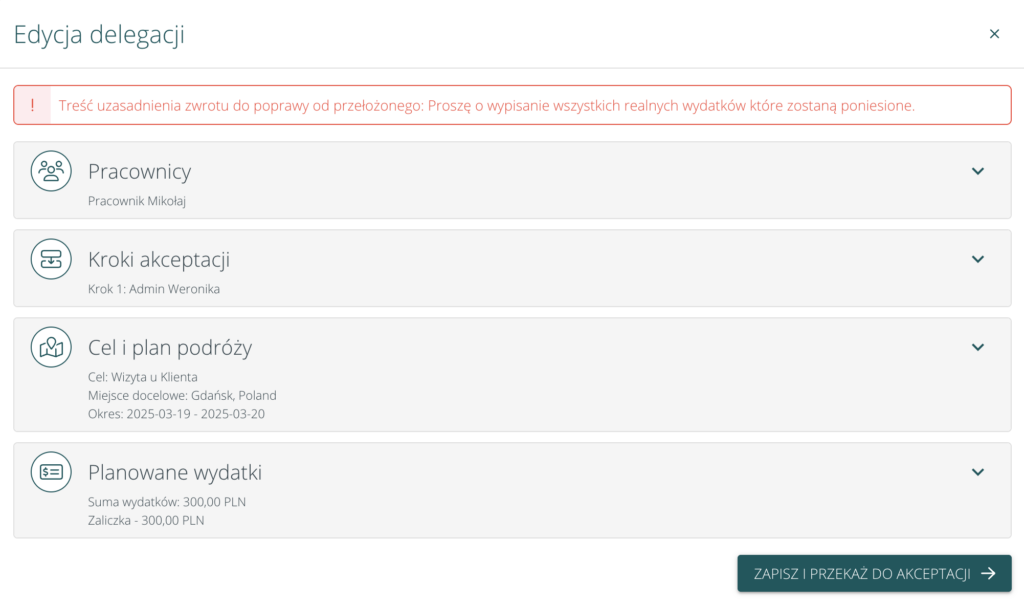
Zwrócić do poprawy z informacją – podczas zwracania można wpisać uzasadnienie zwrotu (przycisk 2: Zwróć do poprawy). Osoba wnioskująca otrzyma powiadomienie mailowe o konieczności poprawy wniosku. W mailu dostępna będzie informacja, którą może uzupełnić osoba zwracająca wniosek do pracy. Taki wniosek pracownik może edytować, a następnie ponownie przekazać do akceptacji:
Odrzucić wniosek – pracownik otrzyma powiadomienie mailowe o odrzuceniu (przycisk 3: Odrzuć)
Zaakceptować wniosek – wtedy wpis wniosku na grafiku zmieni się na zaakceptowany, a pracownik otrzyma powiadomienie mailowe (przycisk 4: Akceptuj). Po akceptacji pracownik będzie mógł:
załączać do delegacji załączniki (faktury, rachunki)
Proces dodawania delegacji przebiega analogicznie jak dodawania wniosku o delegację opisanego powyżej, jednak delegacja, w odróżnieniu od wniosku o delegację nie wymaga już akceptacji.
Tak dodana delegacja nie będzie wysyłana do akceptacji. Po uzupełnieniu szczegółów delegacji zgodnie z punktem powyżej można ją zapisać i przejść do akceptacji rozliczenia – szczegóły poniżej.
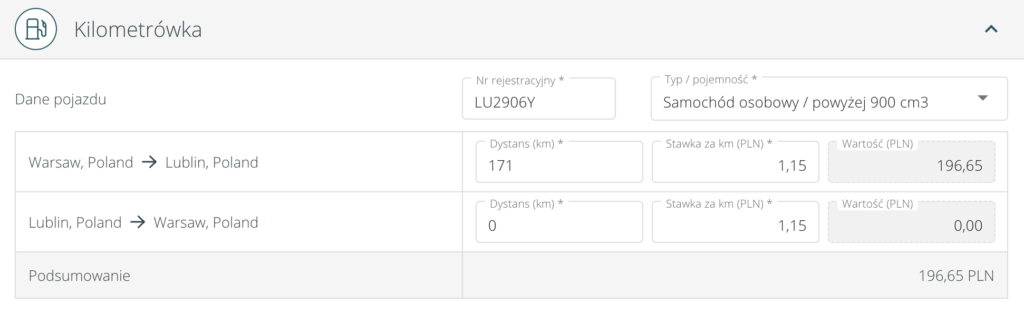
Przygotowując delegację do rozliczenia należy uzupełnić poniesione wydatki, ryczałty (jeżeli nocleg / dojazdy nie zostały zapewnione przez pracodawcę i wnioskujący nie posiada potwierdzenia wydatków), zagwarantowane wyżywienie oraz kilometrówkę (jeżeli podróż odbywała się samochodem osobistym).
Gdy wniosek zostanie zaakceptowany, pracownik (lub użytkownicy) mogą dodawać dodatkowe informacje potrzebne do rozliczenia wniosku, m.in:
zmieniać szczegóły planu podróży
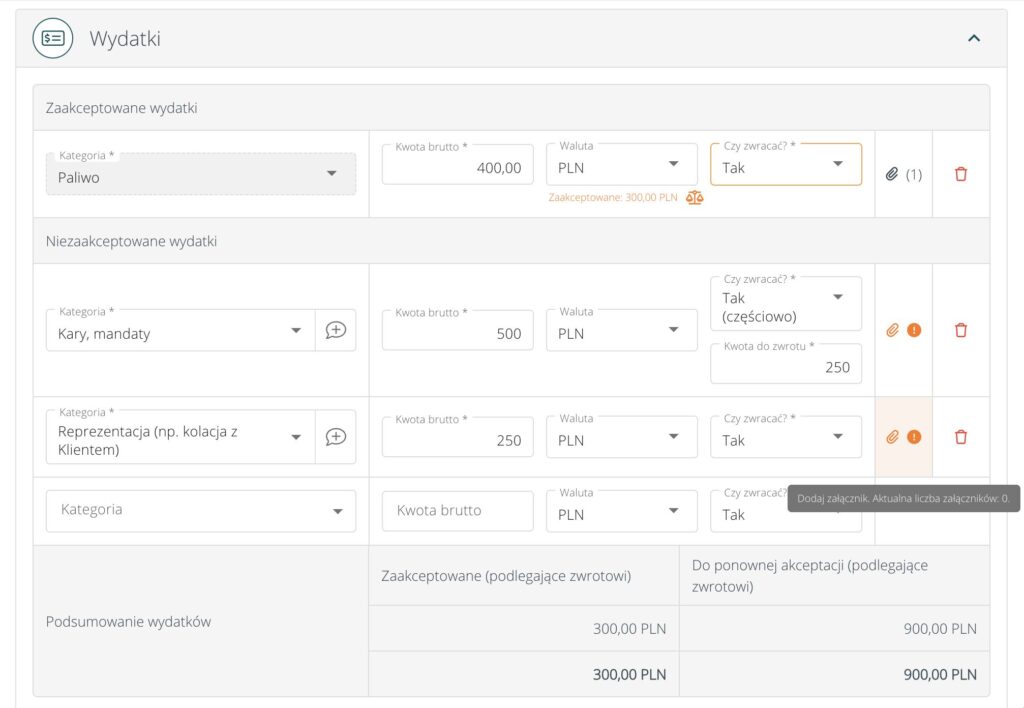
edytować/usuwać zaakceptowane wydatki
dodawać do wydatków załączniki (np. faktury, rachunki) – klikając w pomarańczową ikonę spinacza
dodawać szczegóły nowych, niezaakceptowanych wcześniej wydatków.
Jeżeli kwota zaakceptowanego wcześniej wydatku jest większa niż zaakceptowana – poniżej pola pojawi się pomarańczowa informacja z wartością, która wcześniej była akceptowana. Kliknięcie ikonki wagi, pozwoli zmniejszyć zwracaną kwotę do wartości kwoty zaakceptowanej.
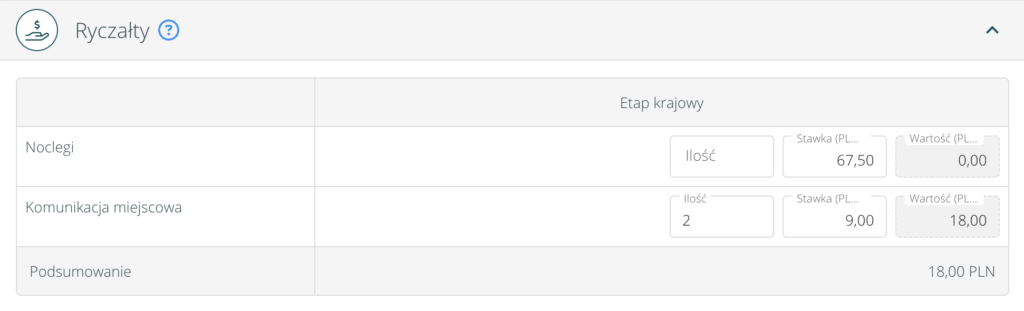
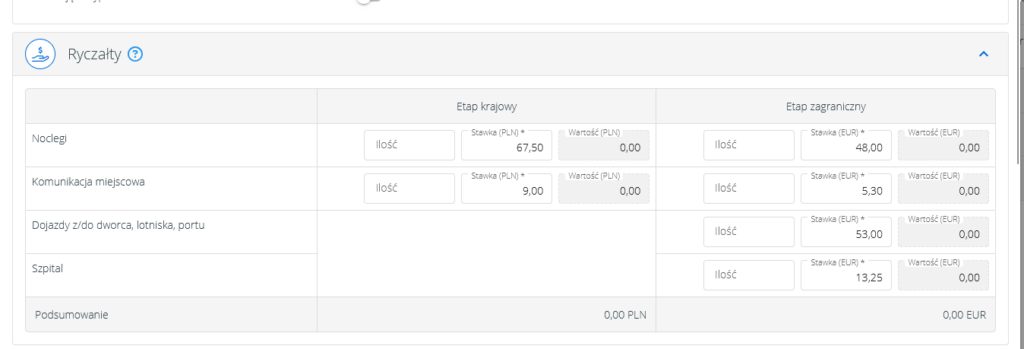
Po zdefiniowaniu wydatków można przejść do sekcji Ryczałty i zdefiniować ilość noclegów oraz przejazdów komunikacją miejscową. Ryczałty przysługują w przypadku braku dokumentów potwierdzających poniesione koszty w delegacji, takich jak faktura za nocleg lub bilety za przejazdy lokalne. Ryczałty należy wprowadzić, jeżeli nocleg / dojazdy nie zostały zapewnione przez pracodawcę i nie posiadasz potwierdzenia wydatków. Ryczał zostanie naliczony zgodnie z obowiązującymi ustawowymi stawkami.
W przypadku delegacji zagranicznej, ryczałty zostaną podzielone na dwa etapy – etap krajowy oraz zagraniczny:
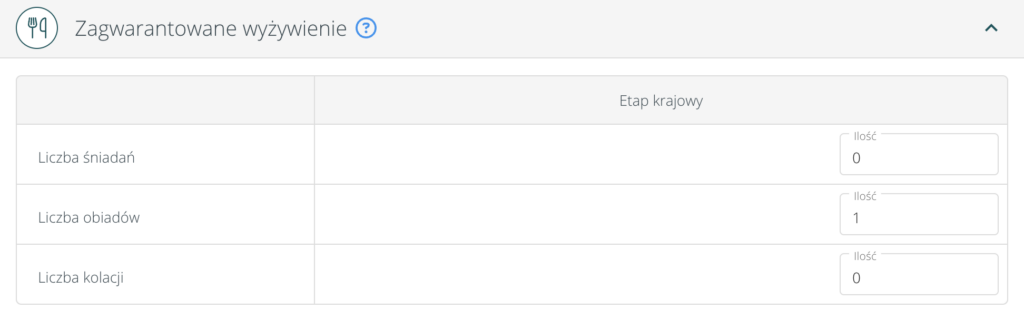
W sekcji Zagwarantowane wyżywienie należy wybrać, jakie posiłki były zagwarantowane i w jakiej ilości. Wprowadzone dane mają wpływ na dietę, która zostanie wypłacona.
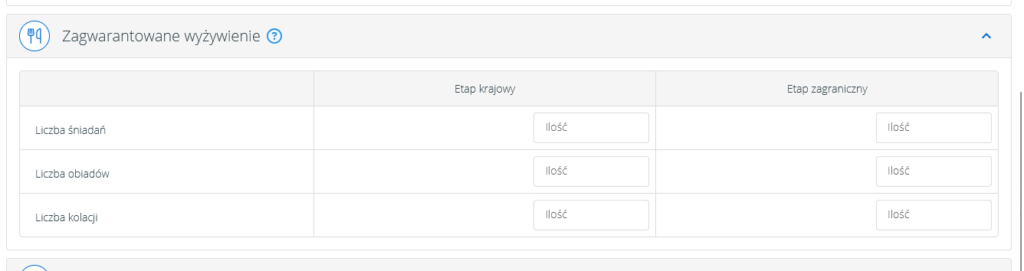
W przypadku delegacji zagranicznej, zagwarantowane wyżywienie zostanie podzielone na dwa etapy – etap krajowy oraz zagraniczny:
W sekcji Rozliczenie znajduje się podsumowanie kosztów, wypłaconych zaliczek oraz kwota do zwrotu Pracownikowi obliczona na podstawie informacji wskazanych w poprzednich sekcjach. Podsumowanie to jest widoczne tylko dla użytkowników akceptujących delegację.
Po najechaniu na wybraną kwotę pojawią się szczegóły rozliczenia:
W tej sekcji użytkownicy mogą również wybrać datę oraz sposób płatności, w jaki zostanie wykonany zwrot Pracownikowi.
W przypadku delegacji zagranicznej w tym miejscu można wybrać również walutę rozliczenia oraz datę kursu waluty rozliczenia.
Na Portalu Pracownika w sekcji Rozliczenie widoczne jest tylko pole Sposób płatności.
Jeżeli chcemy jedynie dodać niektóre dane do rozliczenia, ale jeszcze nie wysyłać delegacji do akceptacji rozliczenia, należy kliknąć w przycisk „Zapisz”.
Gdy delegacja jest gotowa to do rozliczenia, na dole formularza należy wybrać „Akceptuj” (gdy formularz uzupełnia użytkownik) lub „Zapisz i przekaż do rozliczenia” (gdy formularz uzupełnia Pracownik). Rozliczenie delegacji zostanie wysłane do akceptacji przez osobę ustawioną w ścieżce akceptacji delegacji o rodzaju „Delegacja wniosek.”
Jeżeli Pracownik przekaże delegację do akceptacji rozliczenia osoba akceptująca otrzyma powiadomienie mailowe i będzie mogła jeszcze nanieść zmiany w formularzu.
Osoba akceptująca rozliczenie delegacji ma możliwość:
Wprowadzić zmiany we wniosku i je zapisać, jeszcze bez akceptacji
Zwrócić do poprawy z informacją – podczas zwracania można wpisać uzasadnienie zwrotu. Osoba wnioskująca otrzyma powiadomienie mailowe o konieczności poprawy wniosku. W mailu dostępna będzie informacja, którą może uzupełnić osoba zwracająca wniosek do pracy. Taki wniosek pracownik może edytować a następnie ponownie przekazać do akceptacji
Odrzucić wniosek – pracownik otrzyma powiadomienie mailowe, o odrzuceniu
Zaakceptować wniosek – wtedy wpis wniosku na grafiku zmieni się na zaakceptowany, a pracownik otrzyma powiadomienie mailowe. Po akceptacji akceptujący może wygenerować płatności
Delegacje (podróże służbowe) są rozliczane poprzez wygenerowanie zobowiązań oraz zwrócenie Pracownikowi należności za pomocą paczki przelewów. Delegacje nie są wykazywane w rozliczeniu podstawowym wykonywanym module Rozliczeń.
Po akceptacji rozliczenia delegacji na formularzu delegacji będzie dostępny przycisk „Generuj zobowiązania/należności„.
Wygenerowane płatności, które należy zwrócić Pracownikowi, znajdują się w Płatności > Zobowiązania. Z tego miejsca można pobrać paczkę przelewów aby wyeksportować płatności do banku oraz oznaczyć jako opłacone.
Akceptacja – ten krok wysyła maila o zgłoszeniu pracownika oraz zgłoszenie jest dostępne do zaakceptowania na dashboardzie akceptującego. Zgłoszenie należy zaakceptować. Jeżeli zgłoszenie nie będzie zaakceptowane, codziennie rano system wyśle powiadomienie o niezaakceptowanych wpisach. Po zaakceptowaniu, pracownik dostanie informacje o akceptacji / odrzuceniu jego zgłoszenia
Informacja – ten krok wysyła powiadomienie o zgłoszeniu wpisu grafikowego przez pracownika bez możliwości akceptacji.
W polu Kto należy określić kto ma akceptować wpis / otrzymywać informację o zgłoszeniu. Dostępne są do wyboru grupy, przełożeni pracowników oraz konkretni użytkownicy/administratorzy.
Jeżeli w kroku o typie „Akceptacja” wybierzemy więcej niż jedną osobę (np. grupę lub wielu użytkowników), to poniżej pojawi się opcja „Akceptacja przez wszystkich”. Gdy jest ona wyłączona, do przejścia etapu wymagana jest jedynie zgoda jednej osoby ze wszystkich akceptujących. Jeżeli opcja jest włączona – wszyscy akceptujący będą musieli zaakceptować etap wnioskowania.
Jeżeli pracownik nie ma skonfigurowanego przełożonego na swoim profilu ani na dziale/Kliencie (z którym jest powiązany), powiadomienie o zgłoszeniu do akceptacji otrzymają osoby ustawione w polu Domyślny przełożony pracowników (w Ustawieniach firmy > Moduły > Pracownicy). Jeżeli pole jest puste, powiadomienie otrzyma pierwszy administrator firmy.
System HRappka umożliwia kompleksową obsługę oddelegowań Pracowników, w tym generowanie dokumentów niezbędnych do odbycia oddelegowań, ewidencję okresów oddelegowania oraz rozliczanie podstawy wymiaru składek zgodnie z obowiązującymi przepisami i ustawieniami niestandardowymi.
 Podsumowanie artykułu