 Podsumowanie artykułu

Aby ustawić integrację z login.gov.pl należy w sekcji Ustawienia użytkownika > Integracje wprowadzić dane dotyczące profilu zaufanego.
W tym miejscu wpisujemy login i hasło do logowania na portalu login.gov.pl:
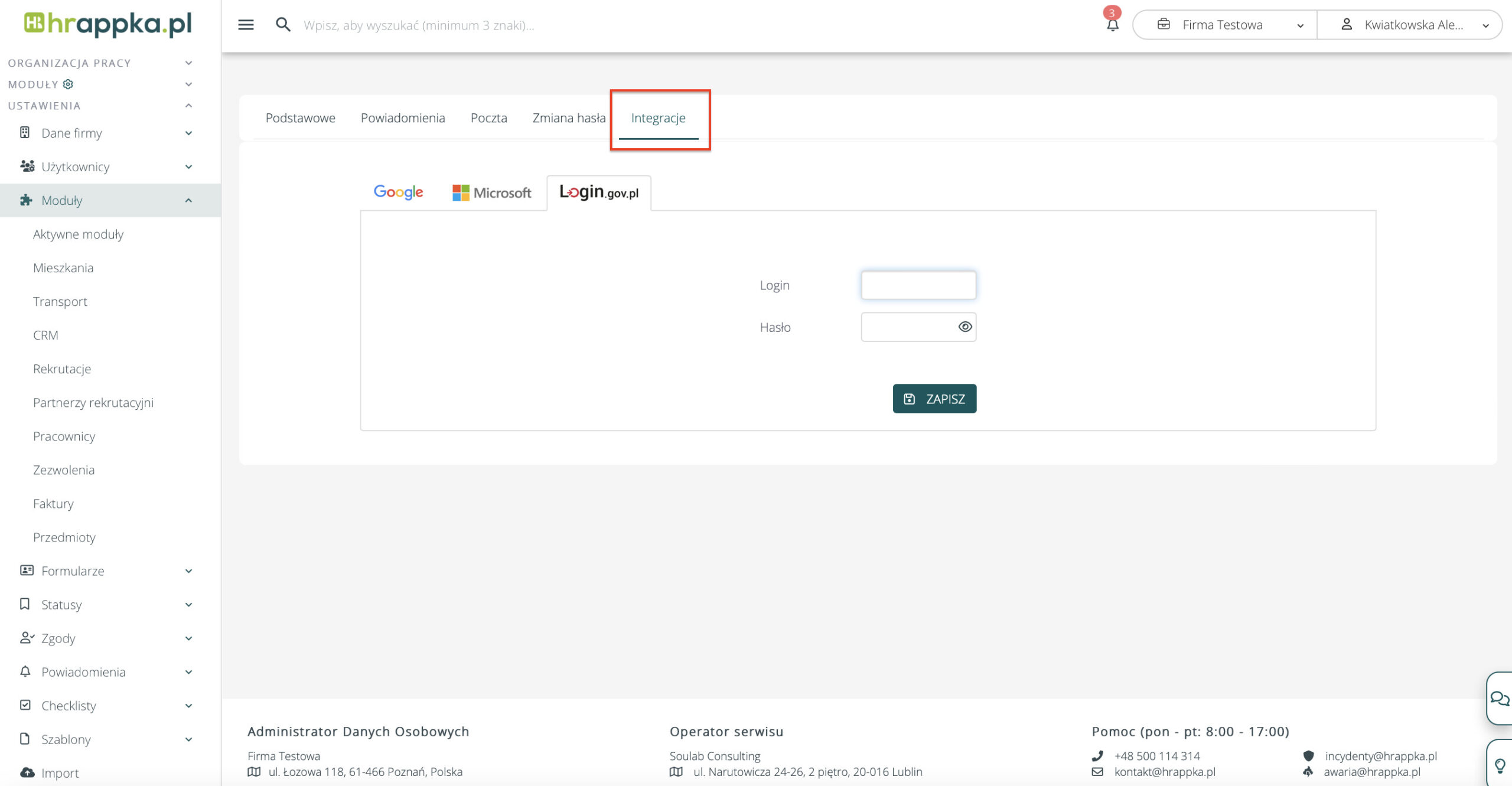
Aby integracja z praca.gov.pl w HRappce działała poprawnie, upewnij się, że zalogowałeś się przynajmniej raz do praca.gov.pl za pomocą loginu i hasła. Jeśli korzystasz z innych metod logowania (np. profil zaufany), zaloguj się dodatkowo loginem i hasłem. Te dane będą potrzebne do konfiguracji integracji w HRappce.
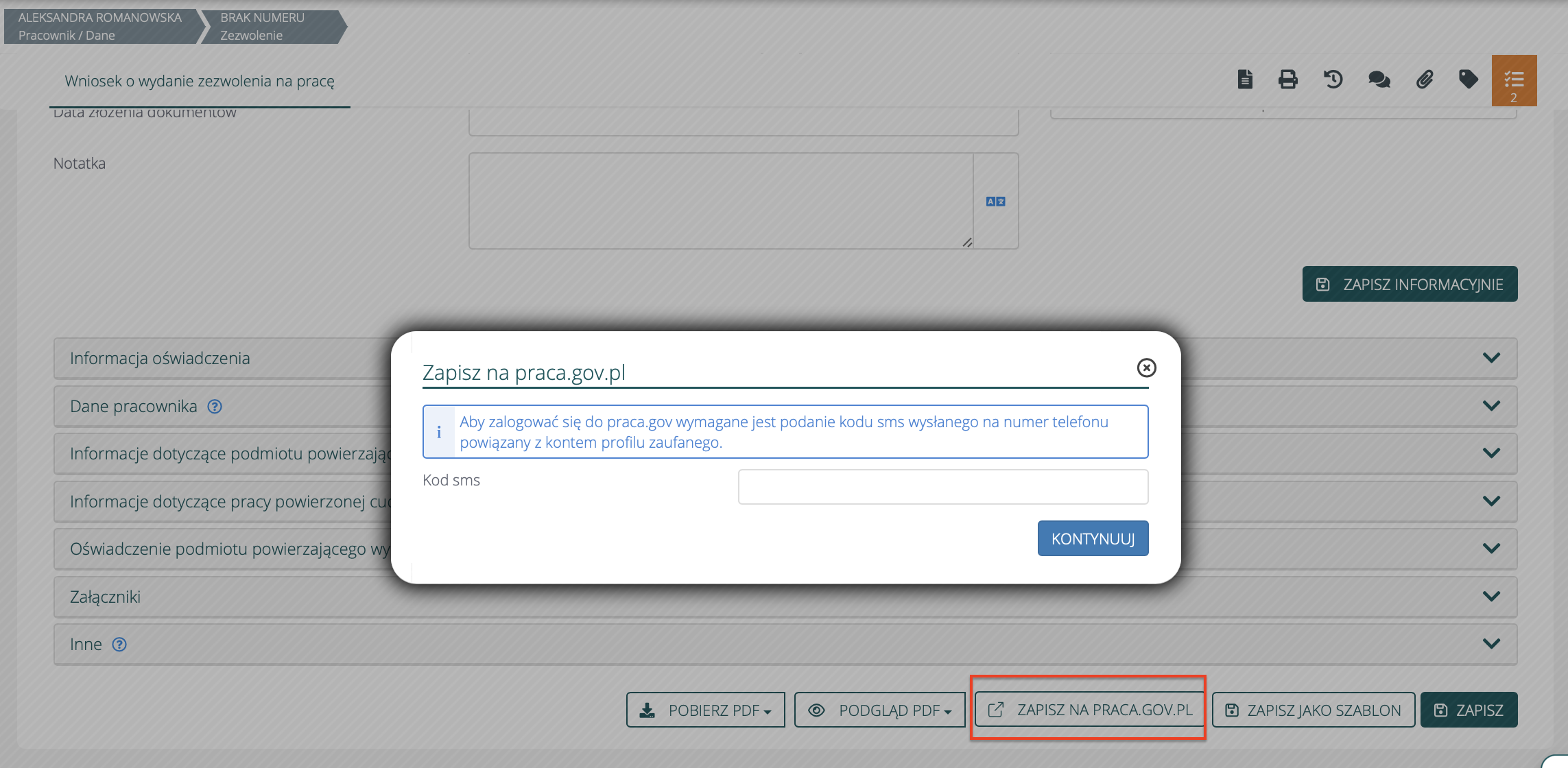
Gdy chcemy zapisać wniosek utworzony w systemie (np. zezwolenie na pracę typu A) do katalogu roboczego na praca.gov.pl, system poprosi o weryfikację kodem sms wysłanym na podany w profilu zaufany numer telefonu. Po pomyślnej weryfikacji kodu oświadczenie zostanie dodane.
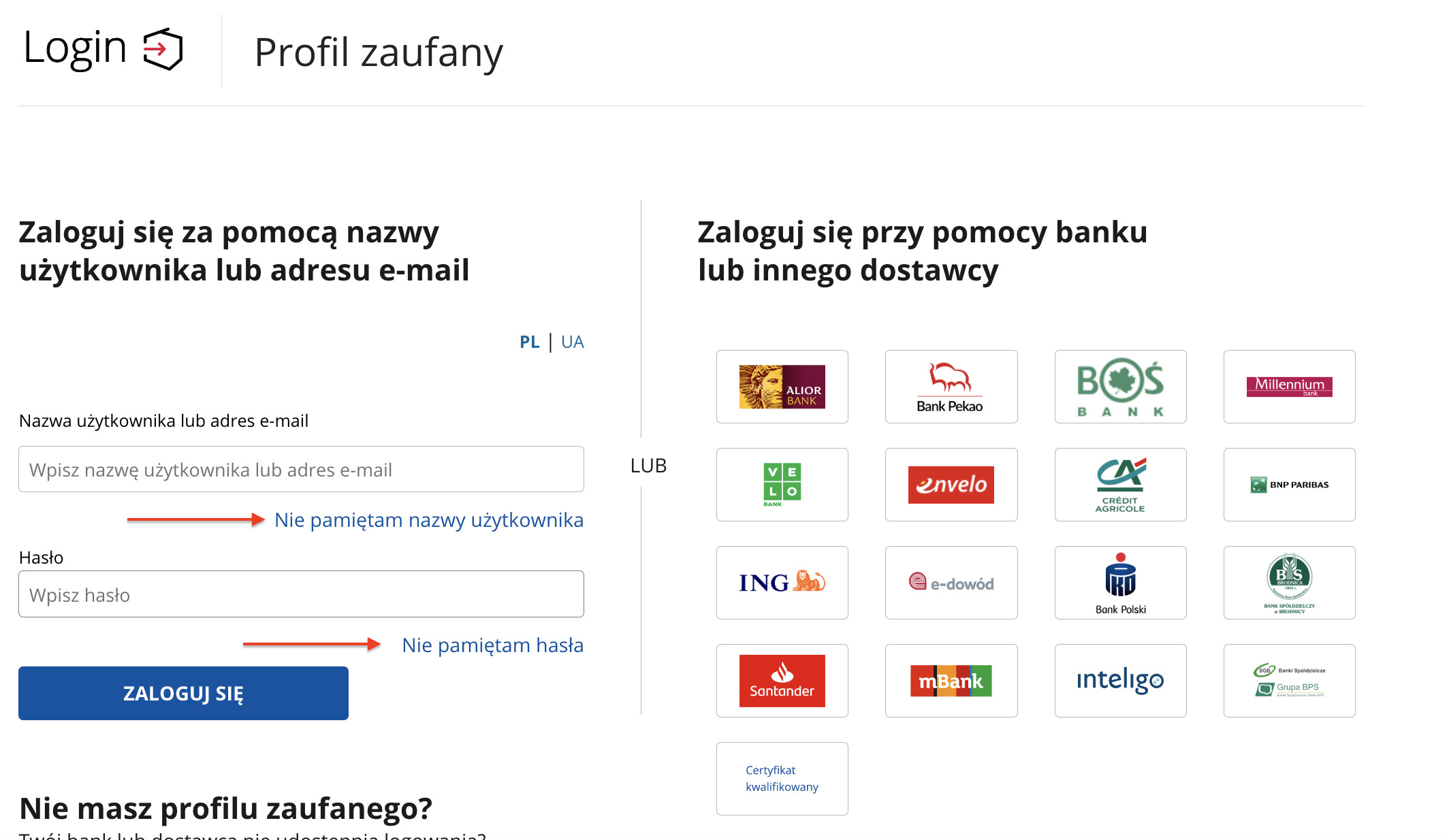
Logowanie na portalu login.gov.pl #
Logowanie na tym portalu jest możliwe na dwa sposoby:
- za pomocą nazwy użytkownika i hasła
- za pomocą zewnętrznego dostawcy tożsamości – np. banku.
Jeżeli nie pamiętasz danych do logowania możesz skorzystać z opcji przypominania tych danych.
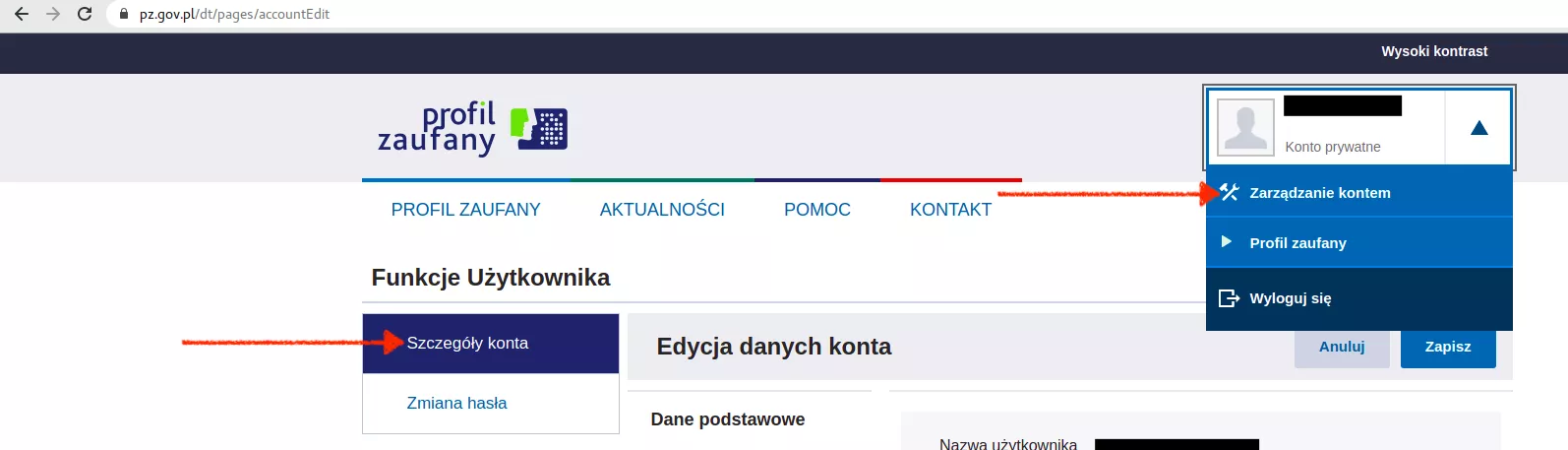
Konfiguracja logowania hasłem do profil.gov.pl #
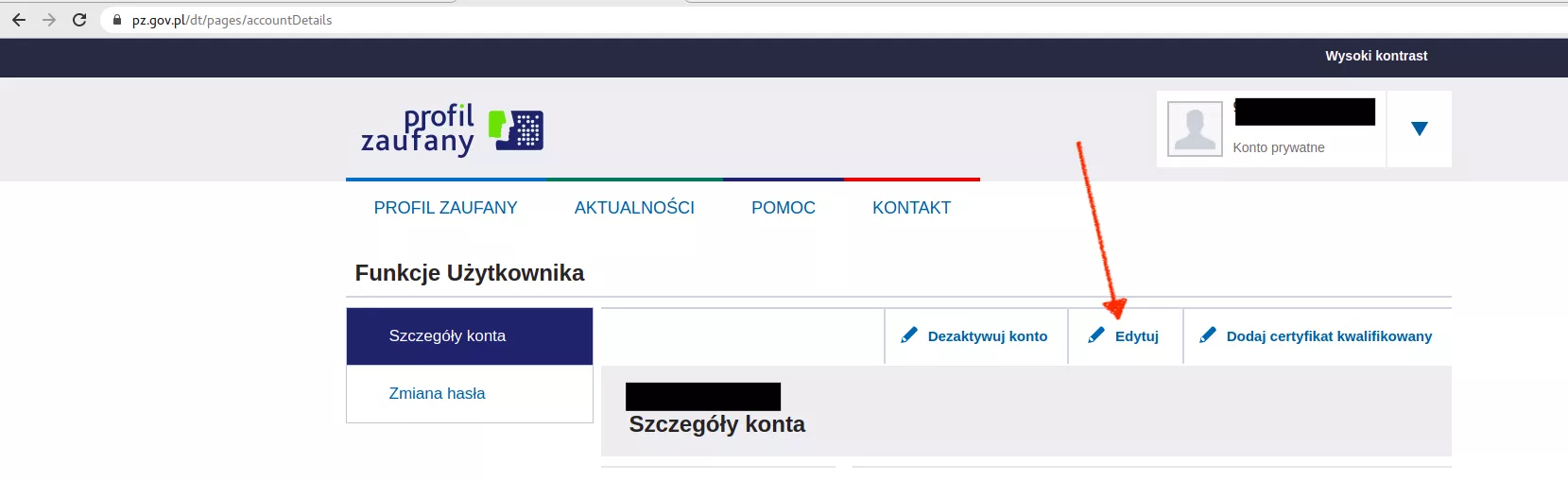
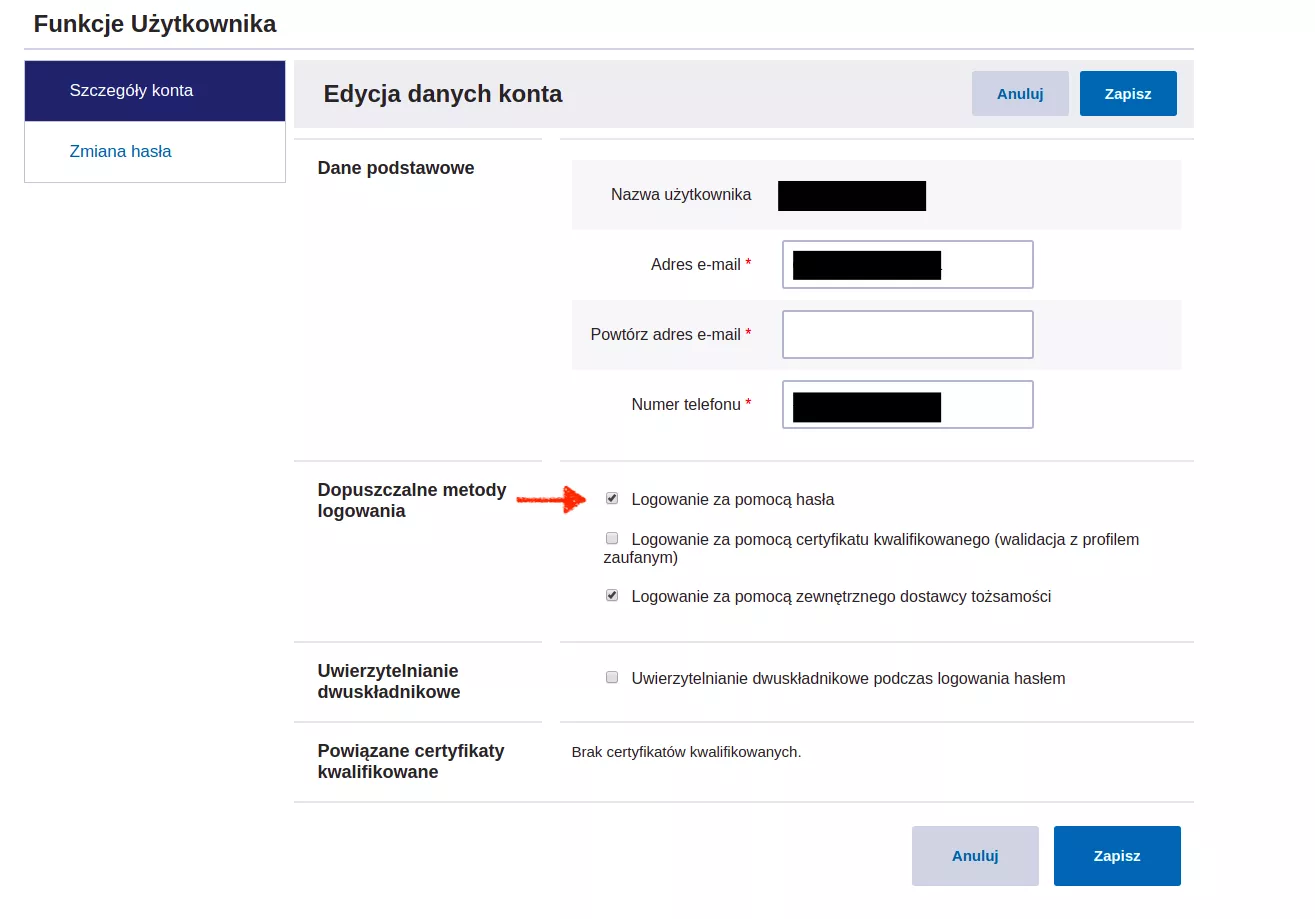
Aby skonfigurować opcję logowania hasłem na profil.gov.pl należy wejść w Ustawienia > Zarządzanie kontem, wejść w Szczegóły konta > Edycja i w sekcji “Dopuszczalne metody logowania” zaznaczyć checkbox “Logowanie za pomocą hasła” i zapisać.
Aby wysyłać oświadczenia i zezwolenia do praca.gov.pl należy najpierw zintegrować swoje konto z portalem. Jest to możliwe z poziomu ustawienia użytkownika, z zakładki integracja.
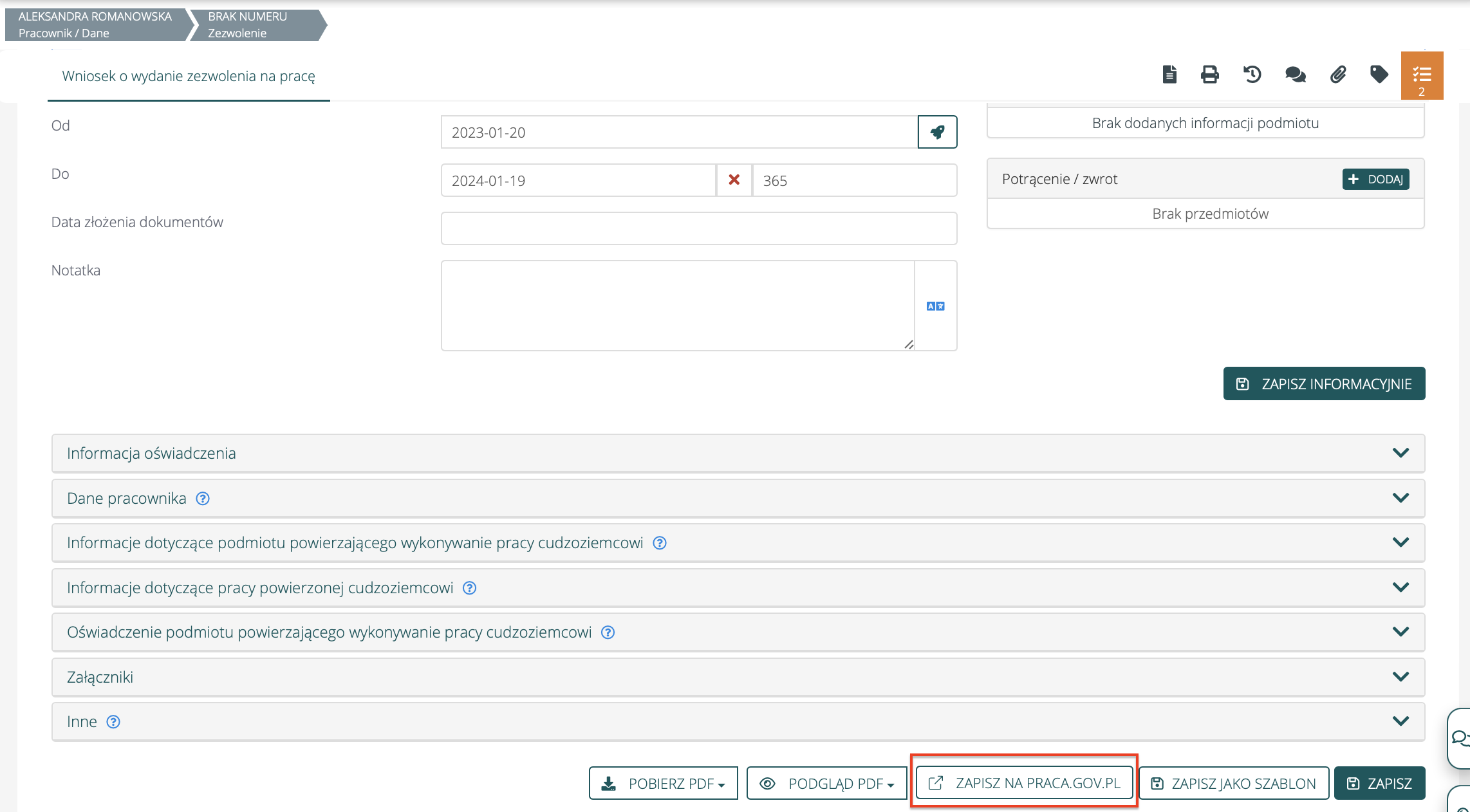
Następnie, po zapisaniu oświadczenia, należy skorzystać z przycisku “Zapisz na praca.gov.pl”. Znajduje się on pod zapisanym dokumentem (oświadczeniem / zezwoleniem).
Po wybraniu organizacji/osoby, która wystawia oświadczenie, zostanie ono zapisane w folderze “Dokumenty Robocze” na stronie praca.gov.pl.
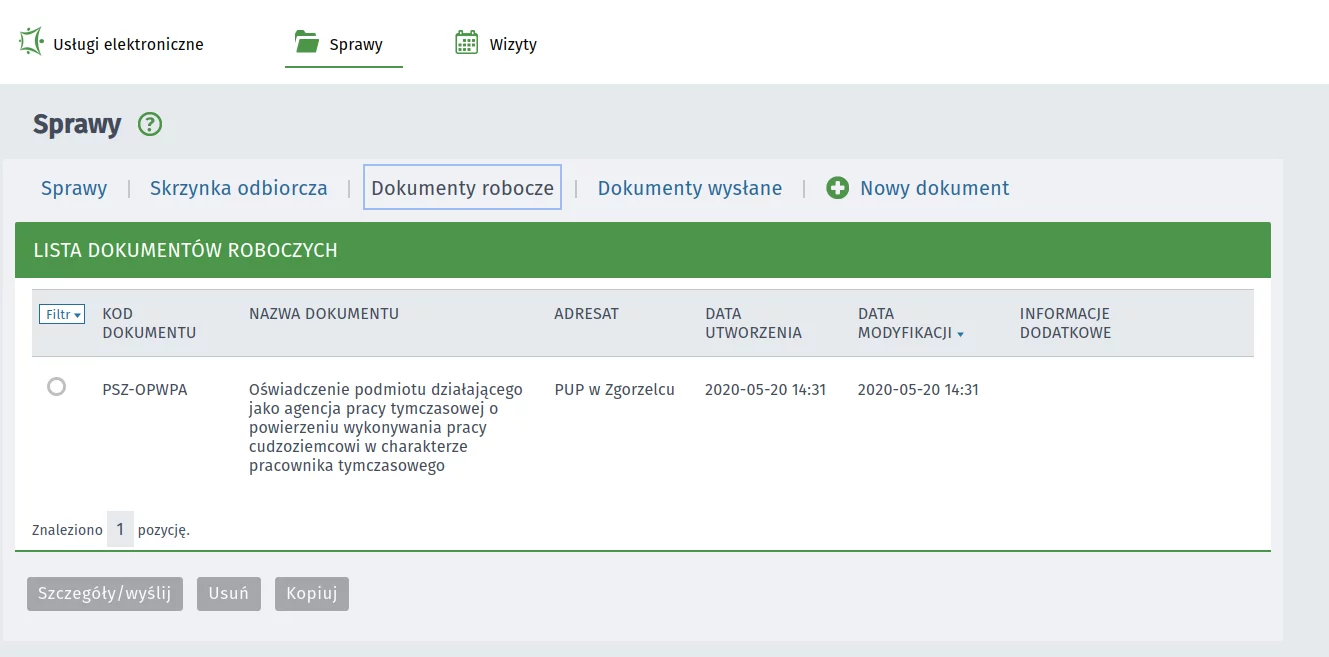
Po wejściu w wybrany dokument można go zatwierdzić i wysłać.
Automatyczne pobieranie decyzji z praca.gov.pl #
HRappka sama sprawdza, czy na wnioski wysłane z systemu do praca.gov.pl przyszła już odpowiedź z urzędu. Ta funkcja jest zawsze włączona – nie musisz niczego ustawiać.
Na formularzu wniosku (np. o pozwolenie na pobyt stały) po prawej stronie znajduje się panel Decyzja z praca.gov.pl, gdzie znajduje się aktualny status pobranych decyzji.
Co 30 minut system sprawdza w praca.gov.pl każdy wniosek wysłany z HRappki.
- Jeżeli odpowiedź jest już dostępna, system pobierze ją, zapisze w załącznikach wniosku i utworzy do niego decyzję.
- Jeżeli decyzji jeszcze nie ma, zobaczysz taką informację w panelu Decyzja z praca.gov.pl na wniosku.
Jeżeli nie chcesz czekać na automatyczne sprawdzenie, kliknij przycisk Pobierz decyzję w panelu Decyzja z praca.gov.pl na wniosku.

Aby decyzje pobierały się automatycznie, musi być aktywna sesja z praca.gov.pl. Oznacza to, że:
- integracja z praca.gov.pl jest skonfigurowana w Ustawienia użytkownika > Integracje,
- użytkownik jest zalogowany do praca.gov.pl (istnieje aktywna sesja). Zalogujesz się w ustawieniach integracji albo wysyłając z HRappki do praca.gov.pl dowolny dokument.
Uwaga!
System nie wysyła powiadomień o pobraniu decyzji. Aby sprawdzić, czy decyzja jest już w systemie, zajrzyj do załączników wniosku lub do panelu Decyzja z praca.gov.pl.