 Podsumowanie artykułu

System umożliwia importowanie danych do systemu, co pozwala na sprawne zaczytanie danych firmy, które wcześniej przechowywane były w innych programach, czy w plikach Excel.
Import dostępny jest w Ustawienia > Import. Aby użytkownicy mogli importować dane, należy im nadać uprawnienie do importu i wybrać zakres.
Do czego służy import i jak wygląda proces importu? Zapraszamy do obejrzenia filmu instruktażowego:
Dane, które można importować #
- Klienci
- Osoby kontaktowe Klientów
- Projekty
- Faktury
- Pracownicy
- Doświadczenie zawodowe
- Szczegóły wykształcenia
- Członkowie rodziny
- Zezwolenia pracowników
- Umowy
- Stanowiska
- Składniki wynagrodzeń
- Wpisy grafikowe, przedmioty, zaliczki pracowników
- Wpisy mieszkaniowe
- Urlopy pracowników
- Oczekwiany wymiar pracy
- Rejestr czasu pracy
- Rekrutacje
- Aplikacje
- Mieszkania
- Przedmioty
- Lista płac Optima do przedmiotu netto
Import pracowników #
Film instruktażowy:
Import w systemie HRappka umożliwia łatwe przeniesienie danych pracowników do systemu, podczas rozpoczynania przygody z systemem HRappka. Co więcej, import można wykonywać co miesiąc np. w celu zaimportowania wpisów grafikowych pracowników, czy składników wynagrodzeń pracowników (Więcej: Jak zrobić import list płac do systemu? , Jak importować wynagrodzenia pracownika?)
Jak przygotować plik do importu?
W przypadku tworzenia plików do importu zalecamy zmianę formatowania całego arkusza na format TEKSTOWY przed wprowadzeniem wartości do arkusza:
- Zaznacz cały arkusz
- Kliknij prawym przyciskiem myszki
- Wybierz > Formatuj komórki… > TEKST
W celu importu danych należy stworzyć plik .xls lub .ods .
Należy pamiętać, aby kolumny w importowanym dokumencie miały tytuły identyczne jak w Ustawienia > Import > Wybierz kategorię Pracownicy, a następnie kliknij w „Jak przygotować plik". Z tego poziomu szybko i bez problemu można kopiować wybrane nazwy kolumn.
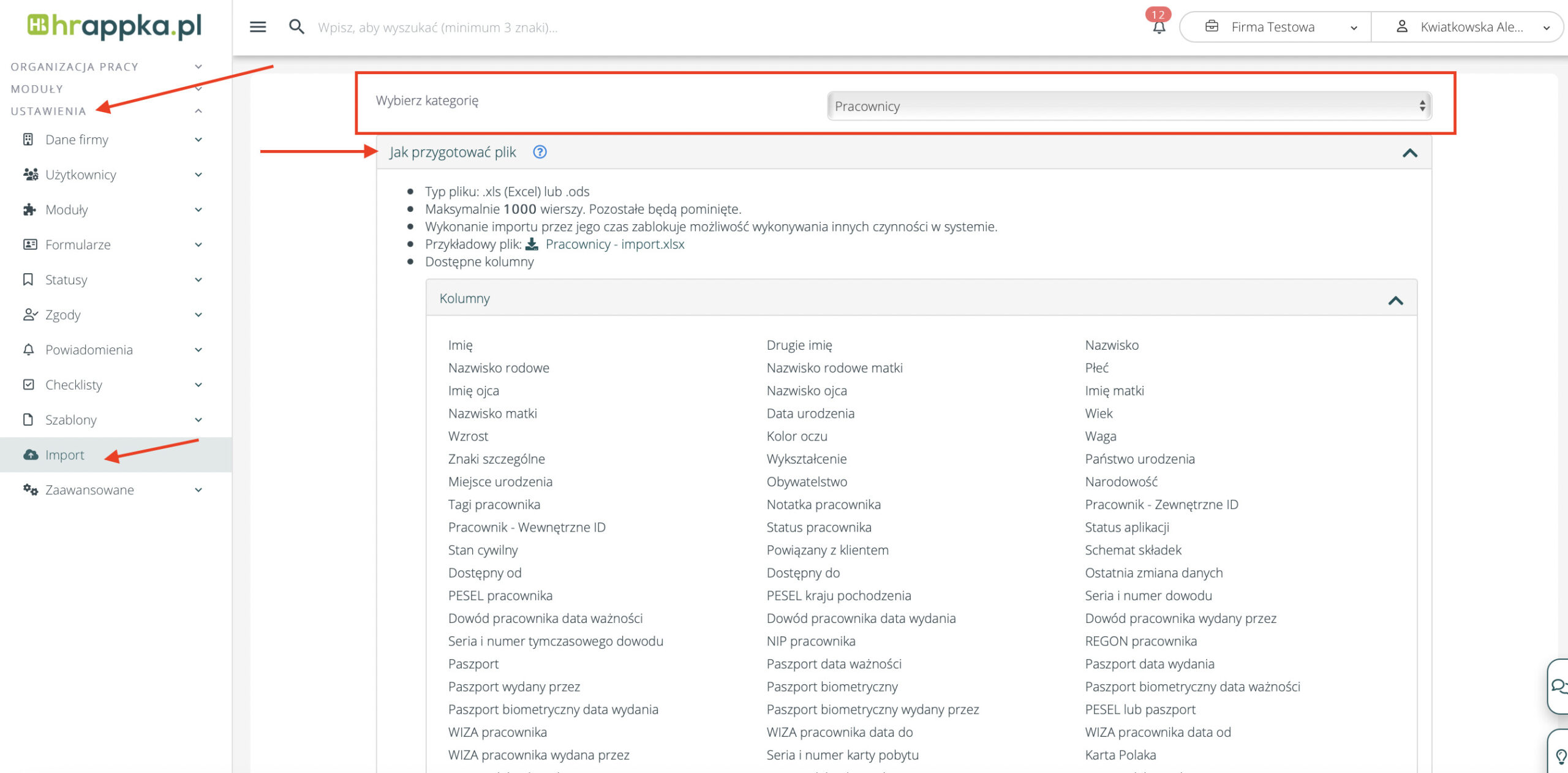
Poniżej przykład przygotowanej tabeli do importu.
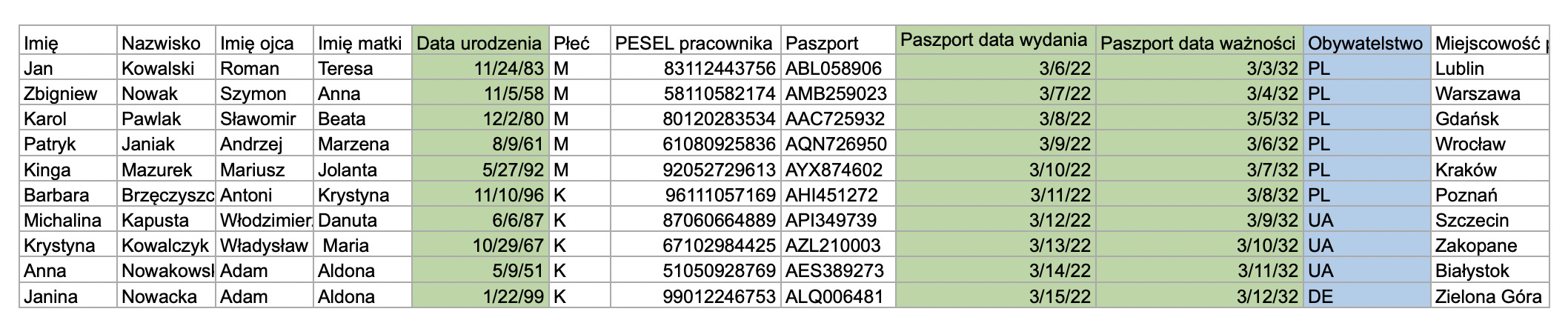
W niektórych przypadkach do kolumn z datami (zaznaczone na zielono) istnieje możliwość zastosowania formatu komórki DATA.
Formatowanie komórek o typie data
- Zaznacz całą kolumnę
- Kliknij prawym przyciskiem myszki na tej kolumnie
- Wybierz -> Formatuj komórki…
- Wybierz kategorię DATA
- Następnie typ daty rrrr-mm-dd
- Kliknij OK
W przykładowej tabeli na NIEBIESKO zaznaczono kolumnę OBYWATELSTWO.
Aby zobaczyć jak poprawnie wprowadzić obywatelstwo do tabeli należy wejść w Ustawienia > Import > Wybierz kategorię Pracownicy, a następnie a niebieskiej ramce odnaleźć plik „Dostępne obywatelstwa xls".
Jak wykonać IMPORT:
Ustawienia > Import > Wybierz kategorie PRACOWNICY > Wybierz plik z swojego komputera(przygotowany do importu) > Kliknij IMPORT
Import wpisów grafikowych (godzin pracy / nieobecności) #
Film instruktażowy:
Import umów do systemu #
Film instruktażowy:
Import zezwoleń #
Film instruktażowy:
Import Klientów #
Film instruktażowy:
Import rozliczeń #
Film instruktażowy:
Import rekrutacji i aplikacji #
Import rekrutacji #
Rekrutacje można importować w Ustawieniach > Import, kategoria Rekrutacje.
Odpowiednio przygotowany plik należy wstawić do systemu i wybrać „Import".

Import aplikacji #
Rekrutacje można importować w Ustawieniach > Import, kategoria Aplikacje.
Odpowiednio przygotowany plik należy wstawić do systemu i wybrać „Import".

Często zadawane pytania
Import umów - gdzie znajdę ID wydruku? #
Umowy można importować poprzez: Ustawienia > Import.
Kolumna o nazwie „ID Wydruku” znajduje się w Ustawienia > Szablony > Wydruki. Z tego miejsca można pobrać ID wydruku, które należy wstawić do pliku z importem.
Jak importować wynagrodzenia pracownika? #
Aby zaimportować wynagrodzenia pracownika należy przejść do Ustawienia> Import > Wybierz kategorię > Składniki wynagrodzeń. W informacji „Jak przygotować plik?” znajduje się przykładowy plik oraz informacja o kolumnach, które należy uzupełnić.

Import list płac / składników #
List płac nie da się zaimportować do systemu w ich klasycznej formie. Można natomiast dokonać importu składników wynagrodzeń. W tym celu należy przejść do zakładki Ustawienia > Import i wybrać sekcję „Składniki wynagrodzeń”. Importowany plik musi być zgodny z wytycznymi zawartymi w sekcji „Jak przygotować plik?”
Składniki wynagrodzenia można również zaimportować z poziomu rozliczenia. Dowiedz się więcej w dedykowanym artykule.
Jakie formaty danych zostaną zaczytane do poszczególnych kategorii podczas importu danych? #
W przypadku składników wynagrodzeń format liczb powinien być 0,00 lub 0.00.
Tagi: import pracowników, import godzin, import nieobecności, import klientów, import rekrutacji, import kandydatów, import wynagrodzen, import wpisów grafikowych, import umów, import zezwoleń