 Podsumowanie artykułu

Urlop pracownika widoczny jest:
-
- na profilu pracownika w sekcji Grafik:

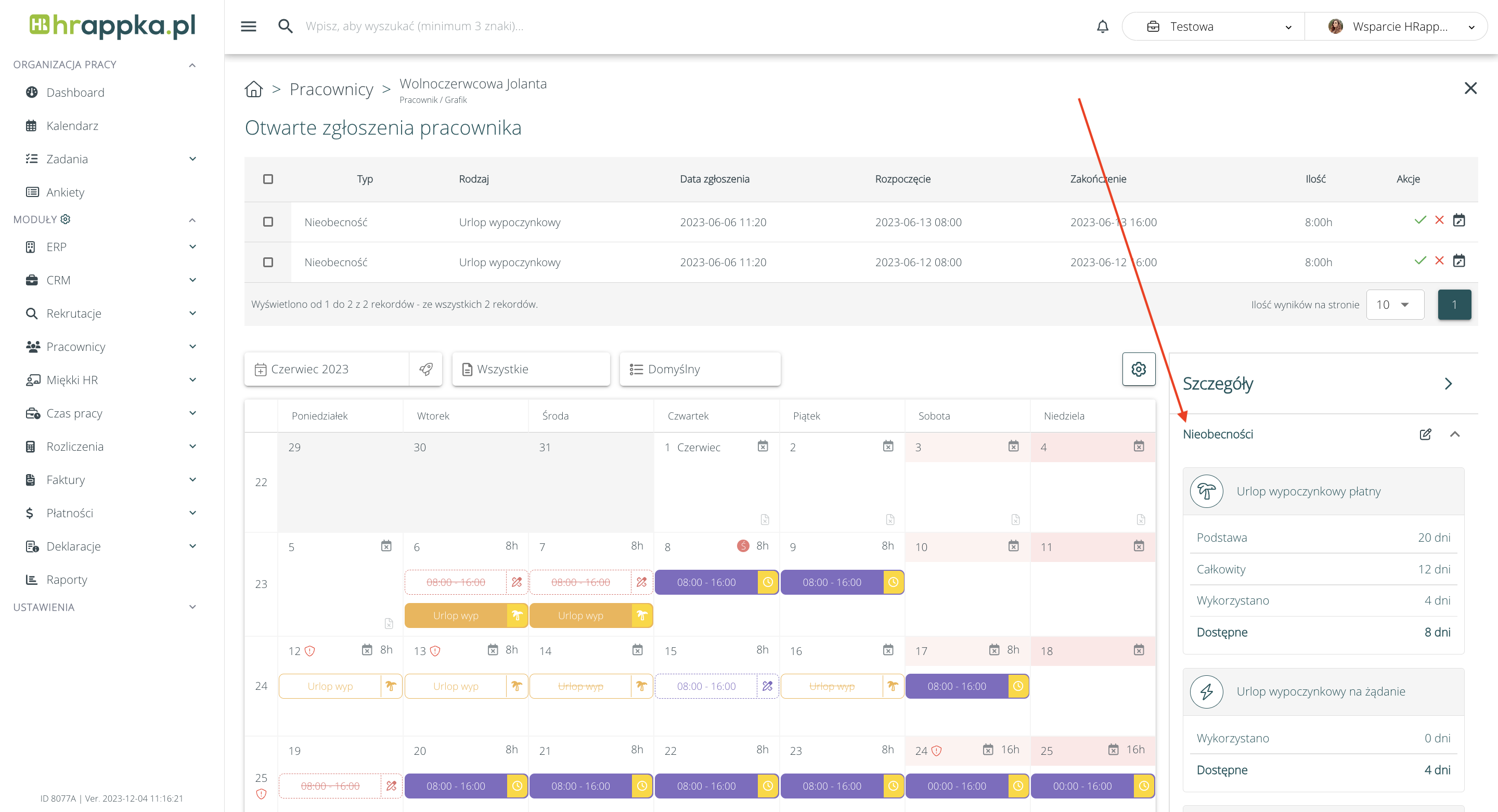
- na profilu pracownika w sekcji Grafik:
- na umowie pracownika w sekcji Wymiar urlopu:
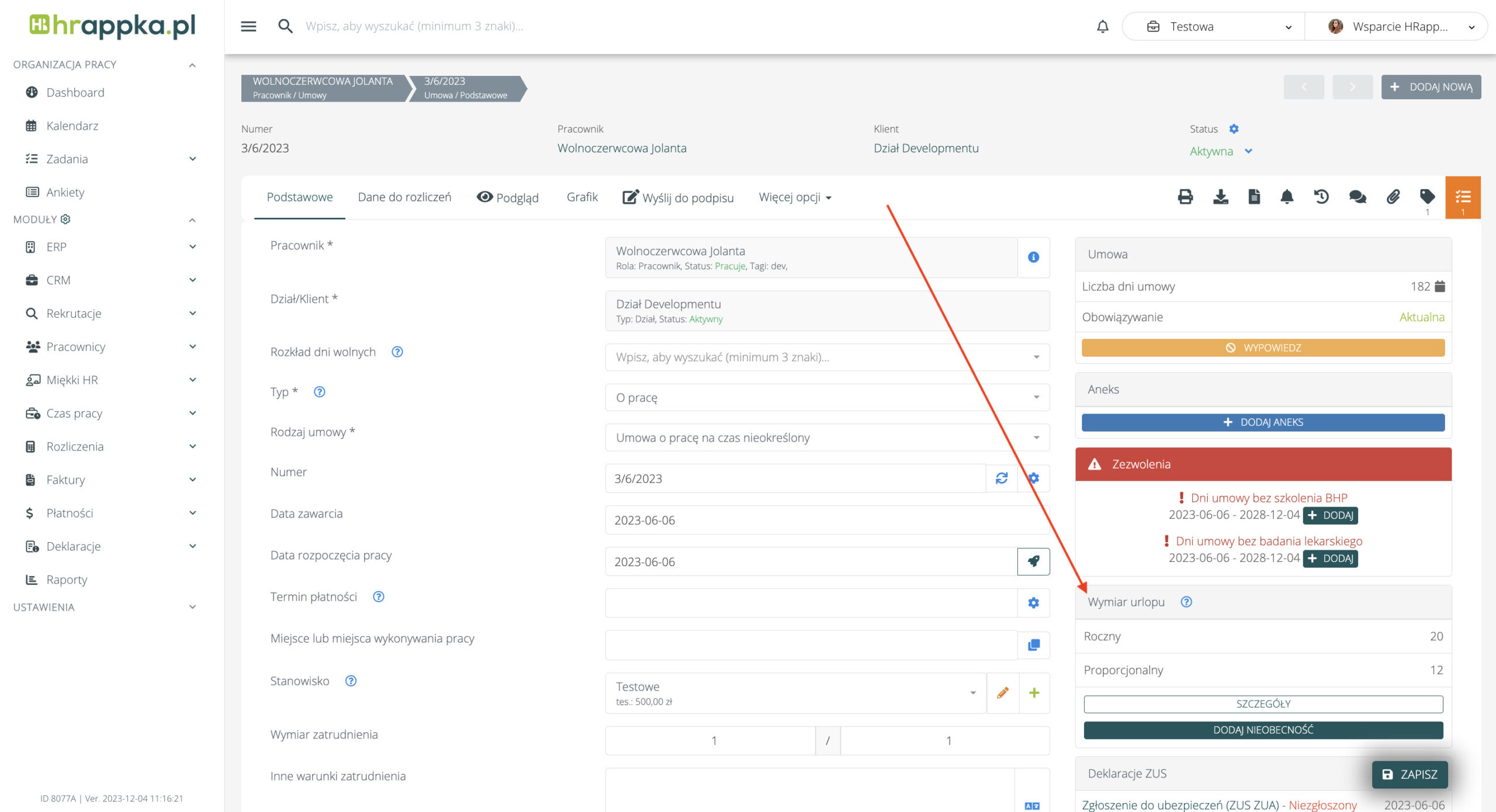
Urlop pracownika zawiera informacje o:
- Urlopie ustawowym – czyli rocznym wymiarze urlopu wypoczynkowego, przysługującego na podstawie obowiązujących przepisów prawa. Wskazany wymiar obejmuje zarówno urlop podstawowy, jak i dodatkowy, przysługujący osobie niepełnosprawnej. Pula urlopu wskazywana jest w dniach.
- Urlopie proporcjonalnym – czyli wymiarze urlopu ustawowego lub niestandardowego, dopasowanego do czasu trwania umowy i wymiaru etatu.
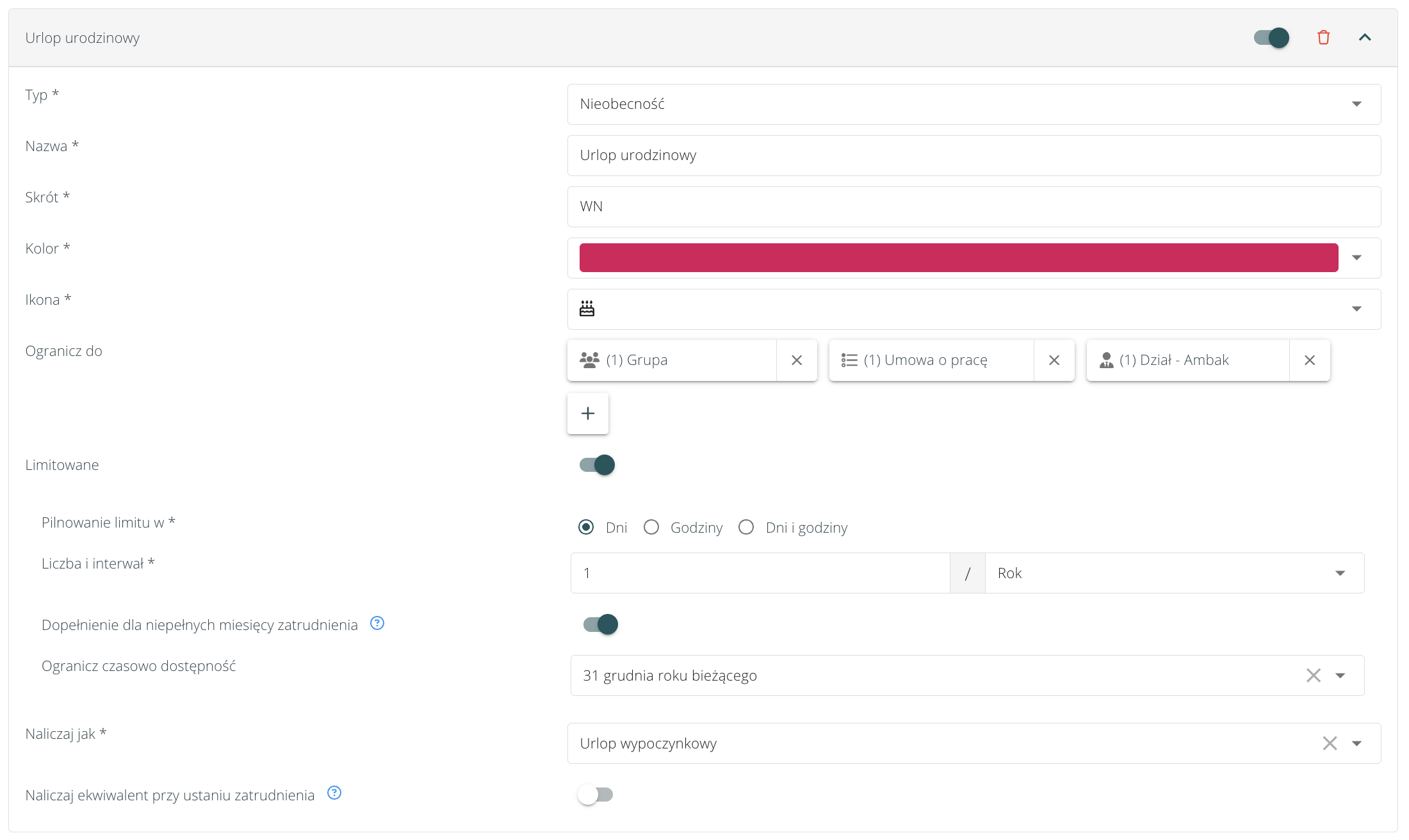
- Własnych rodzajach nieobecności (np. Urlop niestandardowy, urlop urodzinowy) – czyli wymiarze urlopu skonfigurowanym domyślnie w ustawieniach firmy. Urlop niestandardowy można definiować w Ustawieniach firmy > Moduły > Pracownicy > Własne rodzaje nieobecności i pracy, dla każdego typu umowy, zarówno umowy o pracę, jak i B2B. Pozwala to nadpisać wymiar urlopu, danymi w urlopie niestandardowym (np. jeżeli umowa zlecenie nie ma urlopu kodeksowego, możemy dodać własny rodzaj nieobecności dla osób z tym typem umowy – wtedy podczas wystawiania takiej umowy pracownikowi automatycznie zostanie przypisany dodany rodzaj nieobecności). Szczegóły dot. konfiguracji własnych rodzajów nieobecności znajdują się tutaj.
Korekta nieobecności #
Jeżeli chcemy osobie zatrudnionej zmodyfikować wymiar ustawowo przyznanego urlopu, bądź urlopu niestandardowego, skonfigurowanego w ustawieniach firmy (jak wyżej), należy przejść do zakładki „Grafik” na pracowniku, a następnie kliknąć w przycisk „Szczegóły urlopów / nieobecności”:
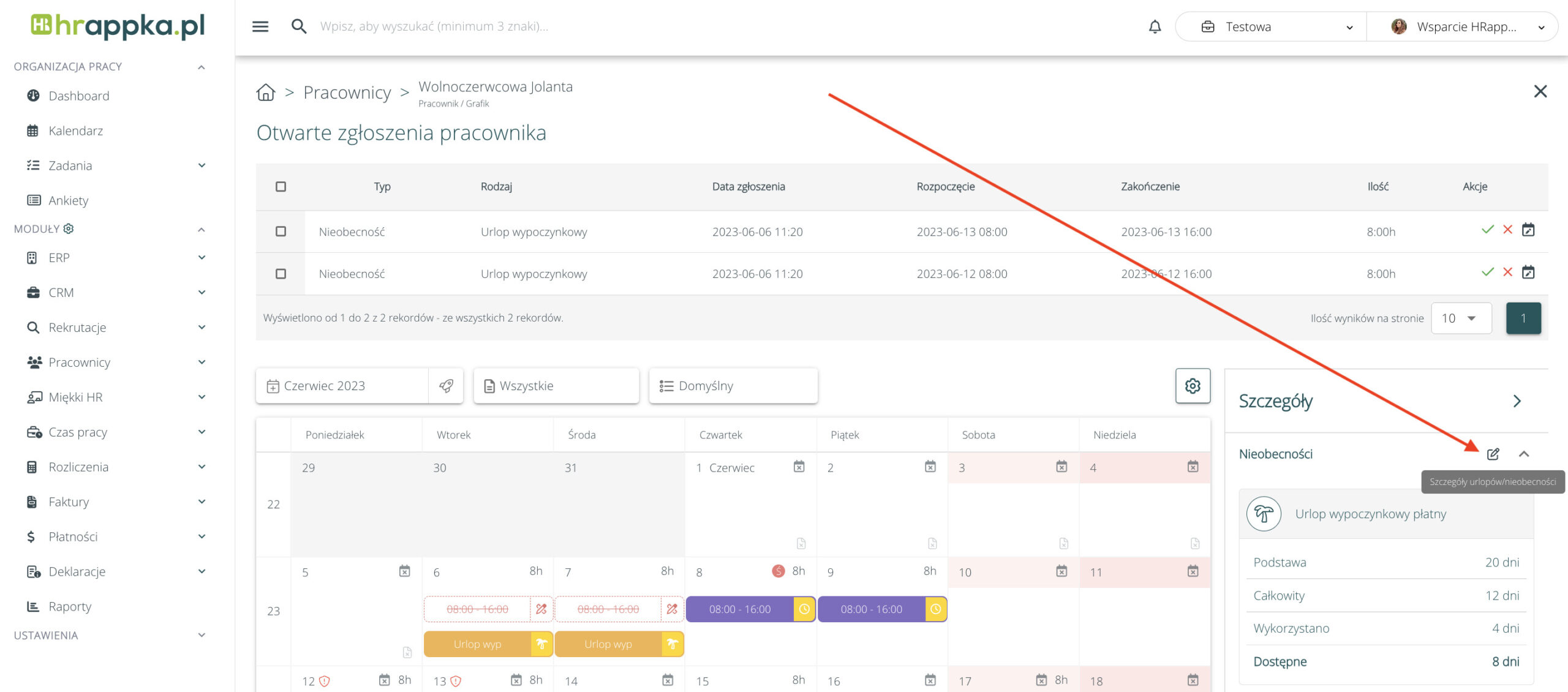
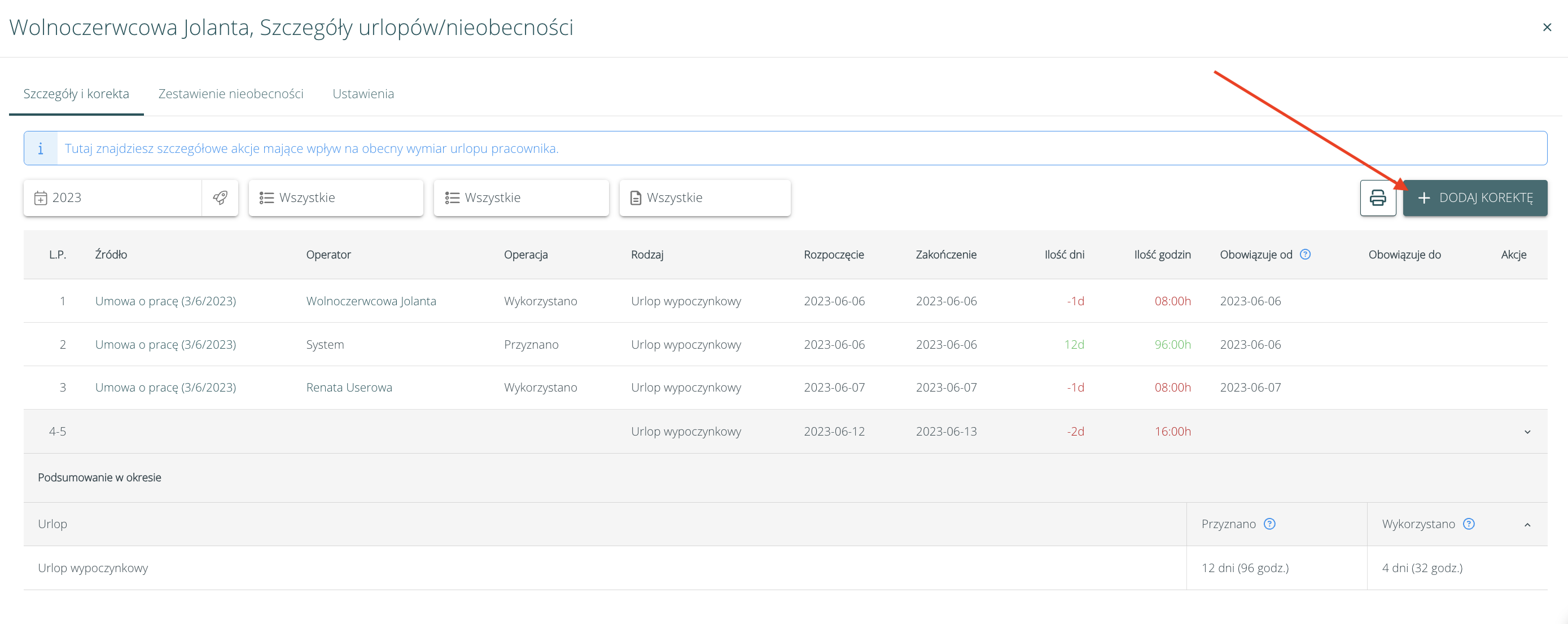
W sekcji „Szczegóły i korekta” znajdują się informacje o urlopie (oraz podstawie nadania urlopu, np. jeżeli pochodzi on z wystawionej umowy, znajdziemy tam informacje o numerze umowy). Powiązane wpisy grafikowe są zwinięte w jeden wiersz, który możemy rozwinąć klikając z ikonę strzałki w dół w kolumnie akcje.
Istnieje również możliwość korekty nieobecności (czyli dodania lub odjęcia nieobecności o wybranym typie), klikając w przycisk „Dodaj korektę”, który znajduje się nad listą:
Dodając korektę należy uzupełnić poszczególne dane:
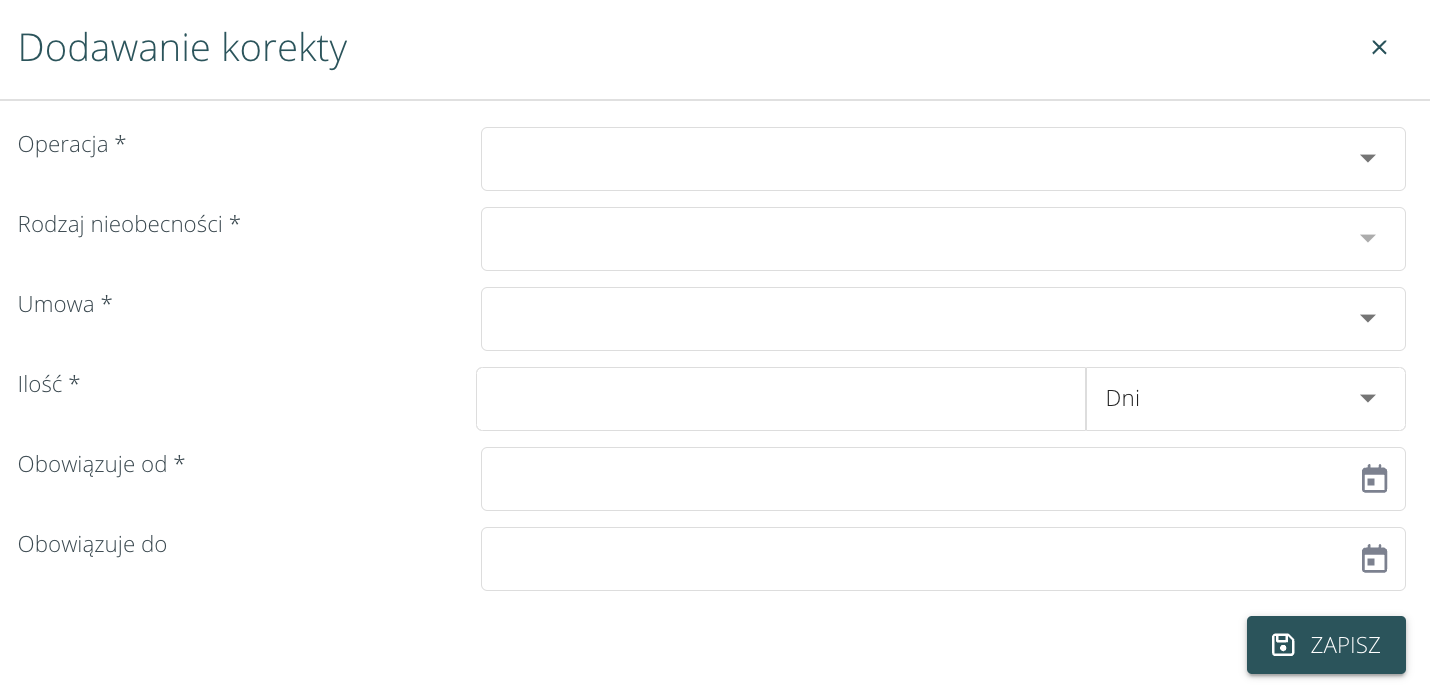
- Operacja.
- Dostępne opcje:
- Powiększ stan
- Pomniejsz stan
- Dodaj wykorzystany
- Dodaj wykorzystany u poprzedniego pracodawcy
- Dodaj wykorzystany u poprzedniego pracodawcy ponad limit
- Wypłacono ekwiwalent
- Dostępne opcje:
- Rodzaj nieobecności
- Do każdego rodzaju operacji dostępne są wybrane rodzaje nieobecności.
- Umowa
- Każdą korektę należy powiązać z umową pracownika
- Ilość
- Należy wprowadzić ilośc urlopu w dniach lub godzinach
- Obowiązuje od – należy wskazać datę
- Obowiązuje do- należy wskazać datę lub pozostawić pole puste
W ramach dodawania korekty możemy również dodawać typy nieobecności, które nie są na start zdefiniowane – np. Urlop szkoleniowy, Opieka nad dzieckiem do 14 lat lub Zwolnienie z powodu siły wyższej. W tym przypadku należy wybrać operację „Powiększ stan” i wybrać nieobecność.
Zestawienie nieobecności pracownika #
W zakładce Zestawienie nieobecności pracownika znajduje się tabela ze wszystkimi nieobecnościami pracownika:
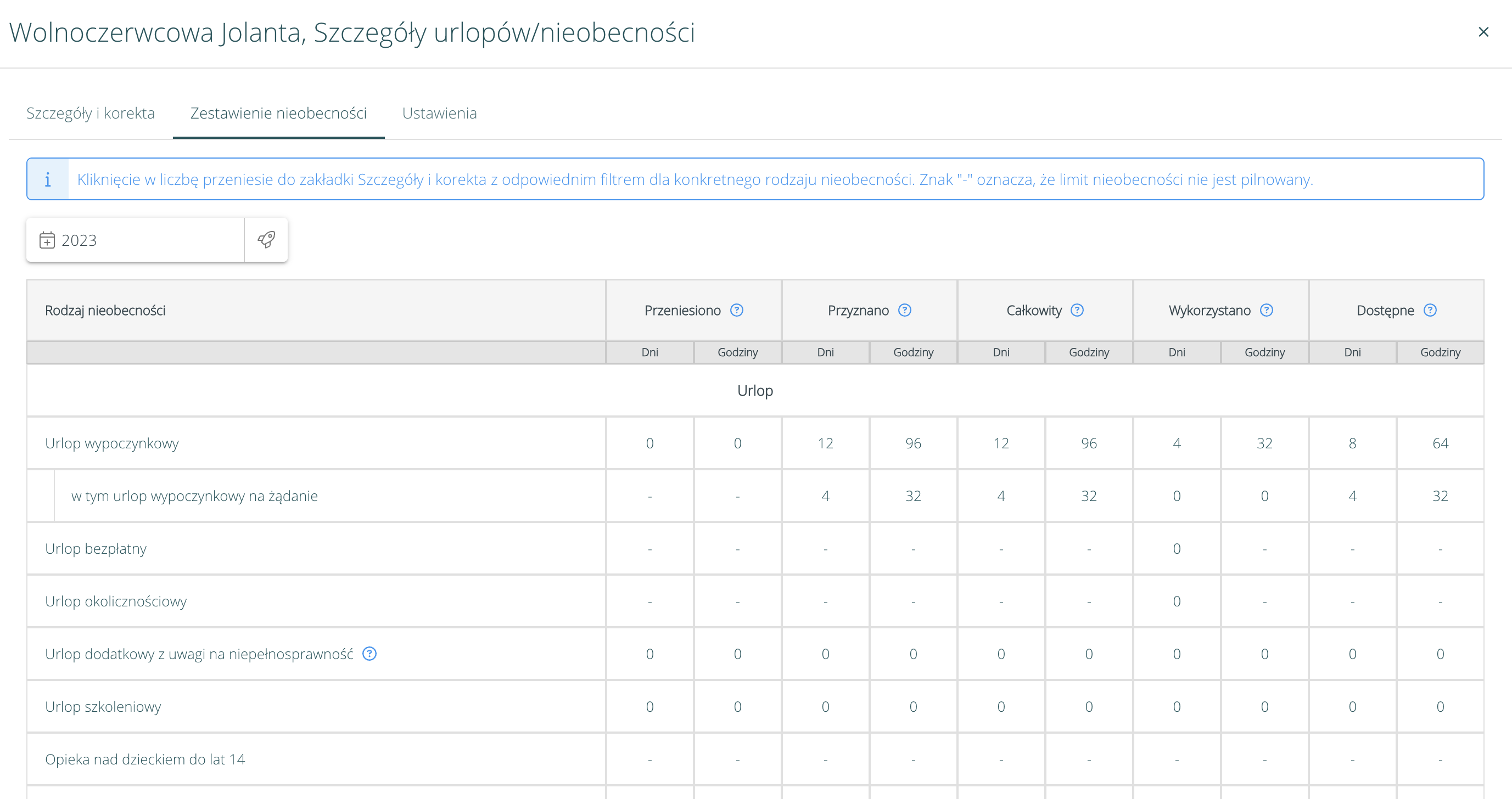
Kliknięcie na liczbę w wybranej komórce, przeniesie nas do szczegółów tej nieobecności i operacji.
Szczegóły obliczania urlopu #
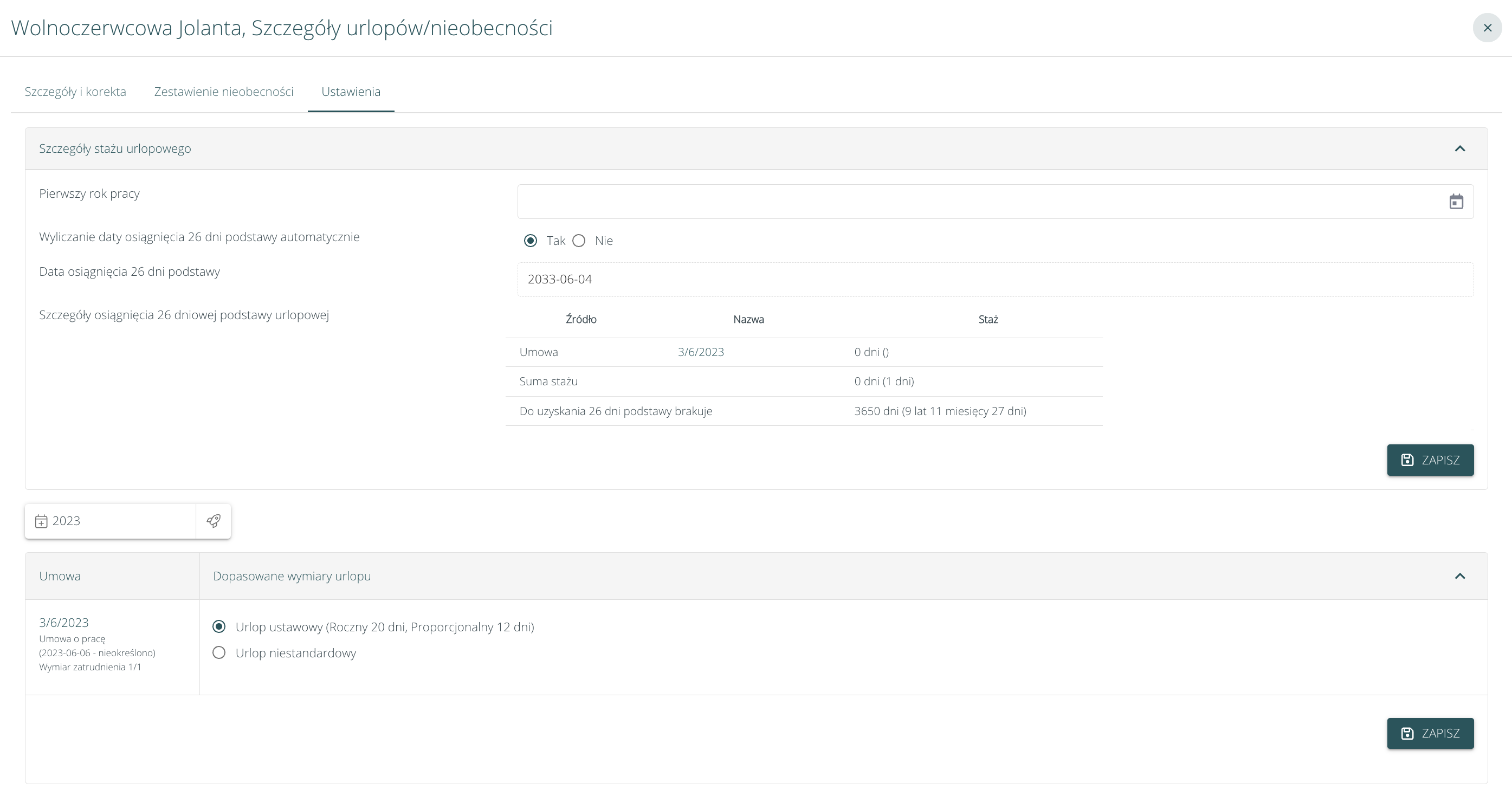
Niektóre elementy w systemie, takie jak dodane na profilu pracownika wykształcenie lub staż pracy mogą mieć wpływ na wyliczenie daty osiągnięcia 26 dni urlopu. To, które dane system zalicza do osiągnięcia 26 dniowej podstawy urlopowej możemy sprawdzić w sekcji „Ustawienia”. Sekcja ta widoczna jest na grafiku pracownika (Pracownik > Grafik) po kliknięciu w ikonę edycji w sekcji Szczegóły (po prawej stronie).
Aby dodać wykształcenie pracownika lub doświadczenie zawodowe pracownika, które powinno się liczyć do stażu urlopowego należy przejść do sekcji Dane na profilu pracownika i wyszukać sekcję „Doświadczenie zawodowe” lub „Wykształcenie”. Jeżeli te pola nie są widoczne na profilu pracownika to być może nie są one włączone w ustawieniach formularzy (Ustawienia > Formularze > Pracownicy) lub twój użytkownik posiada ograniczone uprawnienia do tych pól. W przypadku ograniczonych uprawnień – poproś administratora firmy o dostęp.
W tabeli z umowami możemy zobaczyć umowy pracownika i dopasowane do nich wymiary urlopu. Jak chcemy zmienić pracownik urlop ustawowy, to należy zaznaczyć opcję „Urlop niestandardowy” i uzupełnić opcję. Jeżeli pracownik ma już wybrany „Urlop niestandardowy”, to może to oznaczać, że konfiguracja Niestandardowego urlopu w ustawieniach została zastosowana na pracowniku lub już wcześniej wprowadzono w tym miejscu zmiany.