 Podsumowanie artykułu

Czym jest portal pracowniczy? #
Portal pracowniczy to dostęp pracowników do systemu HRappka, w którym (w zależności od uprawnień) mogą mieć dostęp do:
- swoich danych i zgłoszenia ich aktualizacji,
- wybranych załączników na swoim profilu
- grafiku pracy (w tym zgłaszania godzin pracy / nieobecności, podglądu spotkań, zaplanowanych szkoleń)
- informacji o dostępnym i wykorzystanym urlopie
- nieobecności osób z tego samego zespołu
- listy swoich umów
- listy swoich wynagrodzeń (paski wynagrodzeń)
- listy przedmiotów (np. benefitów pracowniczych, potrąceń, zwrotów)
- listy szkoleń, na które pracownik jest zapisany i bazy szkoleń, na które może się zapisać
- procesów onboardingu, które możemy mu udostępnić
- listy swoich zgłoszeń (m.in. zgłoszenia innowacji, zaświadczenia, mobbingu)
- bazy dokumentów – pliki, które udostępnimy pracownikom
Zobacz, w jaki sposób możesz stworzyć pracownikowi konto. Instrukcje dla pracowników, dotyczące obsługi portalu pracowniczego znajdziesz tutaj.
Poniższy artykuł zawiera informacje o konfiguracji dostępów pracowników do portalu pracowniczego.
Przed udostępnieniem portalu pracownikom warto skonfigurować aspekty systemu, które są z nim bezpośrednio związane. Wpłynie to na jakość pracy i prawidłowy przepływ informacji.
1. Zbuduj strukturę i ustal przełożonych pracowników #
Stwórz działy (Pracownicy > Działy) i ustal przełożonego działów. Wskazana osoba lub grupa osób będzie domyślnym przełożonym pracowników posiadających bieżącą umowę z danym działem/Klientem. Co więcej, na każdym pracowniku można również zmienić przełożonego.
Jeżeli pracownik nie będzie miał ustalonego przełożonego, system przy przydzielaniu zgłoszeń pracowników w pierwszej kolejności przydziela zgłoszenia przełożonemu zdefiniowanemu na profilu działu/Klienta. Gdy na profilu działu/Klienta nie został zdefiniowany przełożony, wtedy system wysyła zgłoszenie do opiekuna zdefiniowanego w Ustawieniach firmy > Moduły > Pracownicy > „W przypadku braku przełożonego kieruj informację do".
2. Ustawienia dotyczące zgłoszeń wpisów grafikowych przez pracownika (opis poszczególnych ustawień znajdziemy w niebieskich tooltipach). #
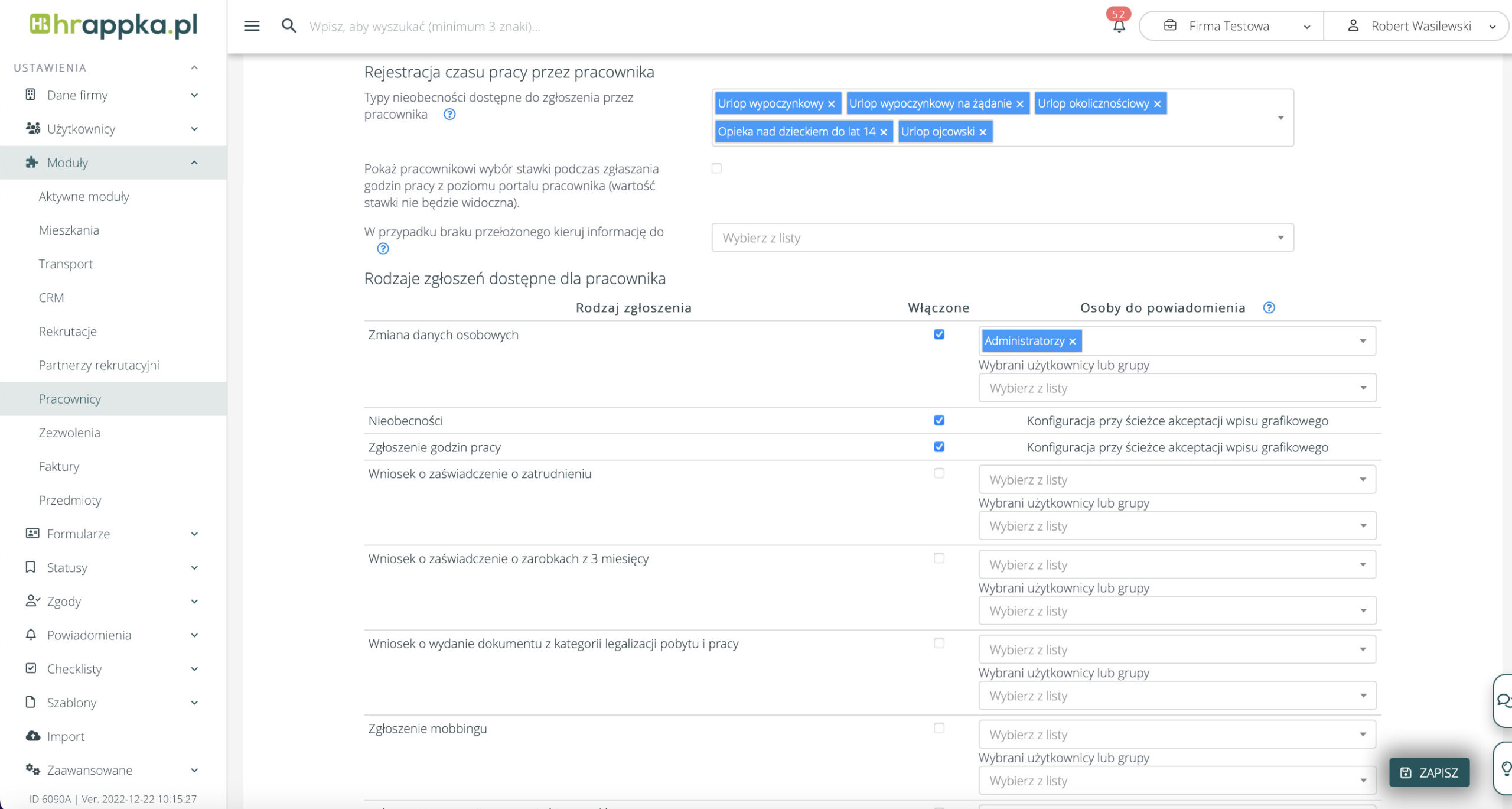
Rodzaje wpisów i zgłoszeń które może zgłosić pracownik z portalu pracowniczego możemy skonfigurować w Ustawieniach firmy > Moduły > Pracownicy :
- W sekcji Rejestracja czasu pracy przez pracownika dostępne są opcje:
-
- „Typy nieobecności dostępne do zgłoszenia przez pracownika„, gdzie możemy wybrać jakie typy nieobecności może zgłosić pracownik z poziomu swojego konta. Dostępne są wszystkie typy nieobecności.
-
- „Widoczność wyboru stawki dla pracownika podczas zgłaszania godzin pracy z poziomu portalu pracowniczego„, umożliwia wybór stawki przez pracownika podczas zgłaszania godzin pracy.
- W sekcji „Rodzaje zgłoszeń dostępne dla pracownika" możemy zdefiniować jakie rodzaje zgłoszeń będą dostępne dla pracownika, oraz jakie osoby lub grupy powinny zostać powiadomione o wybranym rodzaju zgłoszeniu.
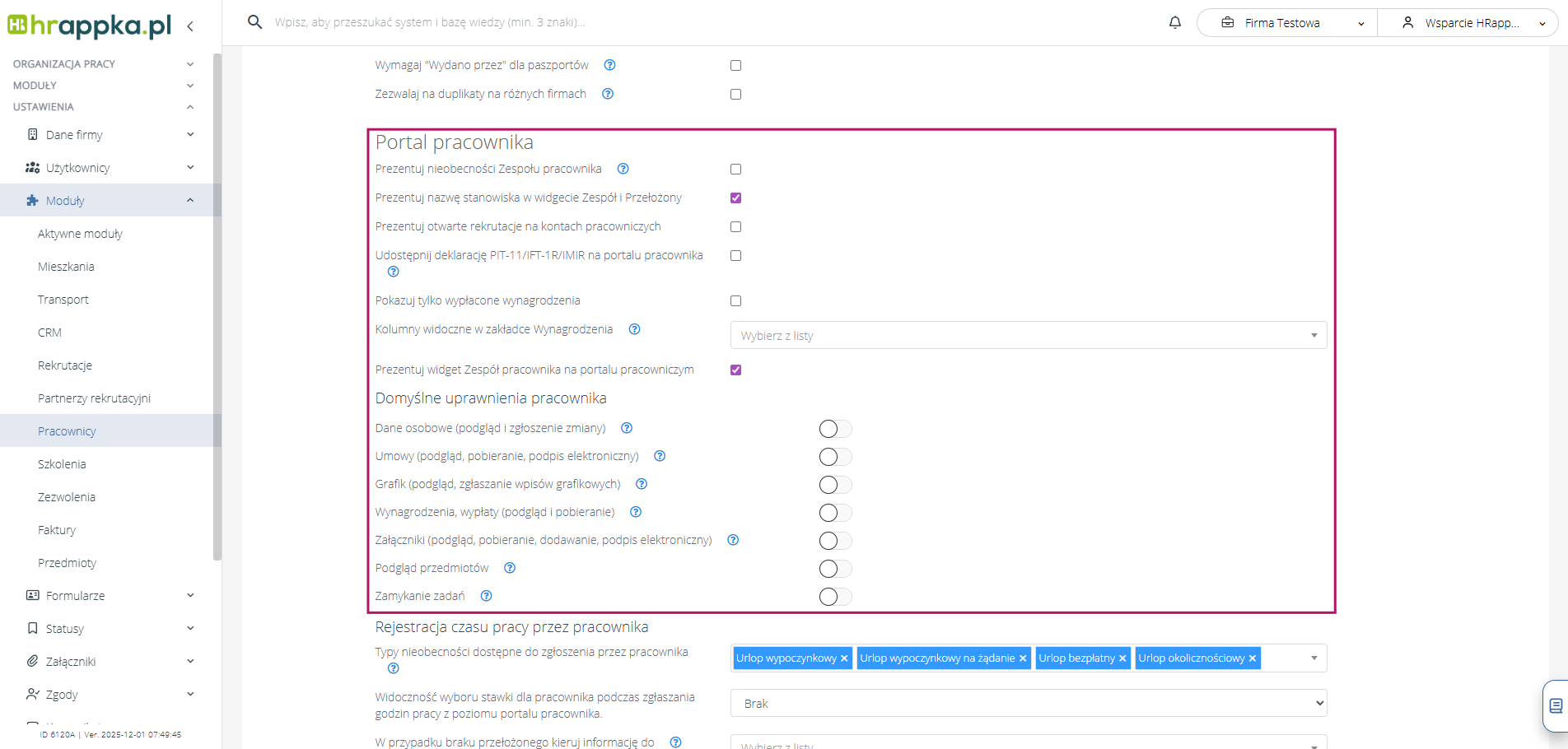
Jeżeli chcemy aby na portalu pracowniczym wyświetlane były otwarte rekrutacje, to w Ustawieniach > Moduły > Pracownicy należy włączyć opcję „Prezentuj otwarte rekrutacje na kontach pracowniczych„. Następnie wybrać widget, który ma być wyświetlany pracownikom (wybór widgetu pozwala zawęzić wyświetlane rekrutacje, np. jedynie na takie z wybranymi tagami, więcej informacji o widgetach dostępnych jest tutaj).
- Ponadto, poniżej istnieje możliwość zdefiniowania domyślnych uprawnień użytkownika, które będą włączone podczas tworzenia konta pracownika w systemie. Włączyć możemy:
- Umowy (podgląd, pobieranie, podpis elektroniczny)
- Grafik (podgląd, zgłaszanie wpisów grafikowych)
- Wynagrodzenia, wypłaty (podgląd i pobieranie)
- Załączniki (podgląd, pobieranie, dodawanie, podpis elektroniczny)
- Podgląd przedmiotów
- Zamykanie zadań
- Jeżeli udostępnimy pracownikowi proces onboardingu lub zaprosimy na szkolenie – na jego koncie pojawią się zakładki onboarding oraz szkolenia, ze szczegółami udostępnionych obiektów.
4. Ustawienia dotyczące udostępniania pracownikom plików #
Aby udostępnić pracownikom plik z “Bazy dokumentów”, należy wybrać konkretny plik i kliknąć przy nim przycisk “Edytuj”. W wyświetlonym oknie należy zdefiniować widoczność wybierając rolę Pracownik.
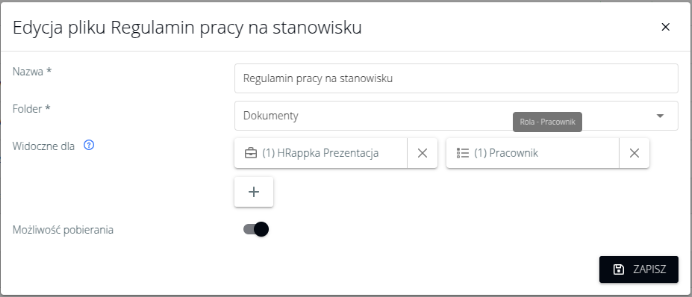
Analogicznie, gdy użytkownik dodaje na profilu pracownika plik w systemie, w oknie dodawania może wybrać w polu „Zwęź widoczność do”- Pracownik.
5. Konfiguracja pól widocznych dla pracownika w zakładce jego danych osobowych. #
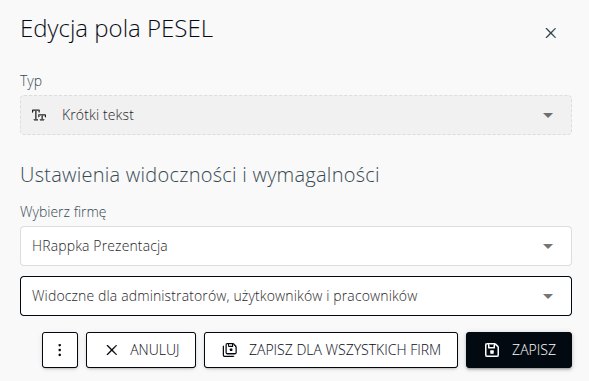
Pola, które mają być widoczne dla pracownika w zakładce dane można skonfigurować w Ustawienia > Formularze > Pracownicy . W trybie edycji pola istnieje możliwość włączenia jego widoczności dla pracowników.
6. Udostępnianie pracownikowi załączników z jego profilu #
Aby plik, który dodaliśmy w sekcji Załączniki na profilu pracownika, był dla niego widoczny w sekcji „Załączniki" w menu, należy z poziomu podglądu danego załącznika w polu „Zawęź widoczność do" wybrać rolę „Pracownik".
7. Tworzenie konta pracownika z poziomu profilu pracownika #
W top panelu na profilu pracownika, poniżej imienia i nazwiska widoczna jest informacja na temat konta systemowego. Jeśli dany pracownik nie posiada jeszcze konta, w celu jego utworzenia należy nacisnąć przycisk „Brak konta". W wyświetlonym oknie można przypisać odpowiednie uprawnienia i zapisać zmiany.

Wyświetlone zostanie pole z edycją uprawnień dla tworzonego konta, należy je uzupełnić:
a) E-mail – adres e-mail pobrany zostanie z profilu pracownika.
Ważne! Po utworzeniu konta, na wskazany adres e-mail, pracownik otrzyma wiadomość z prośbą o ustawienie hasła w systemie. Wskazany e-mail będzie później służył do logowania do systemu.
b) W polu “Rola” konieczne jest pozostawienie opcji “pracownik”.
Pola “Dozwolone adresy IP”, „Numer telefonu" oraz “Grupy” są opcjonalne.
c) Finalnie konieczne jest określenie uprawnień użytkownika, zakres uprawnień opisany jest w niebieskich tooltipach przy poszczególnych sekcjach.
Tworzenie konta pracownika podczas dodawania pracownika do systemu #
Podczas dodawania pracownika do systemu HRappka, możesz automatycznie stworzyć mu konto pracownicze. Aby skorzystać z tej funkcji, należy skonfigurować odpowiednią automatyzację (Ustawienia> Automatyzacja).
Po utworzeniu automatyzacji o poniższej konfiguracji, podczas dodawania pracownika do systemu i uzupełnieniu na formularzu jego adresu e-mail konto pracownika zostanie automatycznie utworzone. Do konta zostaną przypisane domyślne uprawnienia do kont pracowniczych, zdefiniowane w Ustawienia > Moduły > Pracownicy > Portal pracownika, opcja Domyślne uprawnienia pracownika. Edycja uprawnień w tym miejscu spowoduje, że analogiczne uprawnienia będą nadawane pracownikom podczas tworzenia kont pracowniczych podczas dodawania pracownika do systemu.
Zobacz, w jaki sposób możesz stworzyć pracownikowi konto. Instrukcje dla pracowników, dotyczące obsługi portalu pracowniczego znajdziesz tutaj.
