 Podsumowanie artykułu

Aplikacja HRappka na telefony z systemem Android jest dostępna w sklepie Google Play. Aplikacja umożliwia m.in. rejestrację czasu pracy z geolokalizacją (rejestracją czasu pracy w lokalizacji konkretnego projektu). Informacje o pozostałych funkcjonalnościach aplikacji mobilnej dostępne są tutaj.
Stworzenie projektu oraz wystawienie pracownikowi umowy do projektu #
Aby móc rejestrować czas pracy w aplikacji mobilnej, należy stworzyć projekt (aby uzupełnić dane dot. stanowisk pracy oraz zapotrzebowania), a następnie należy wystawić pracownikowi umowę pod projekt, aby mógł rejestrować swój czas pracy.
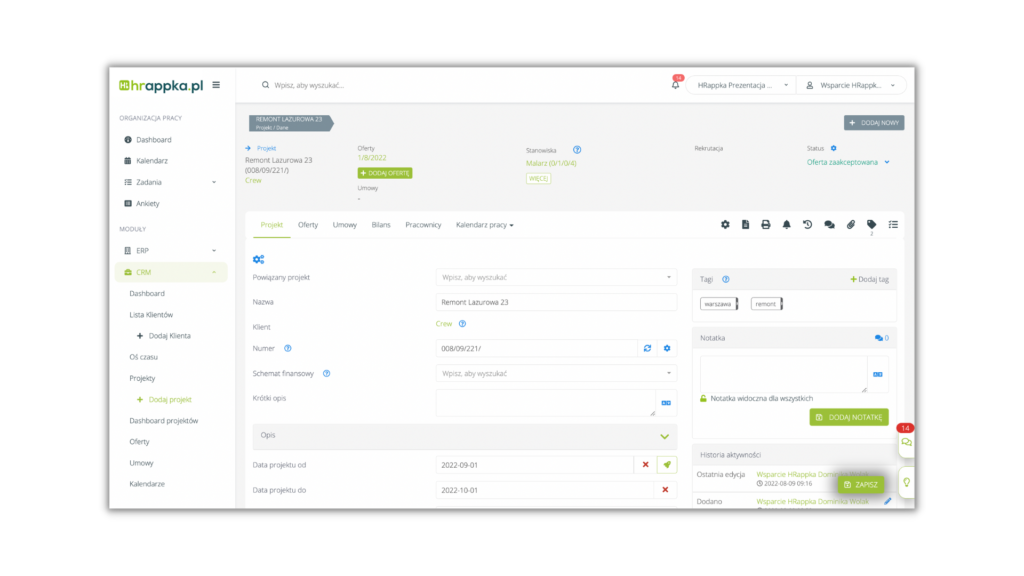
Ustawienie lokalizacji projektu i geolokalizacji #
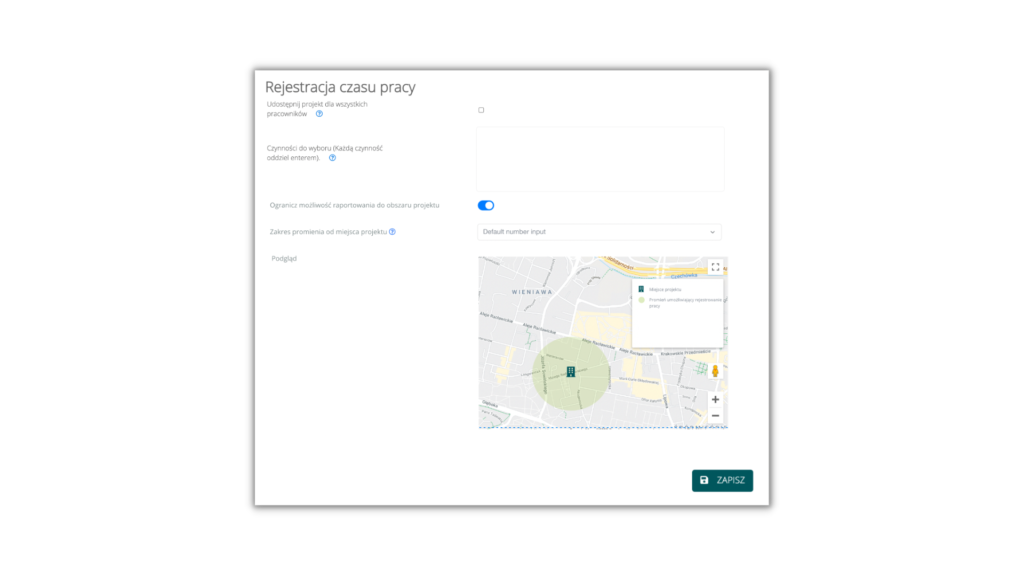
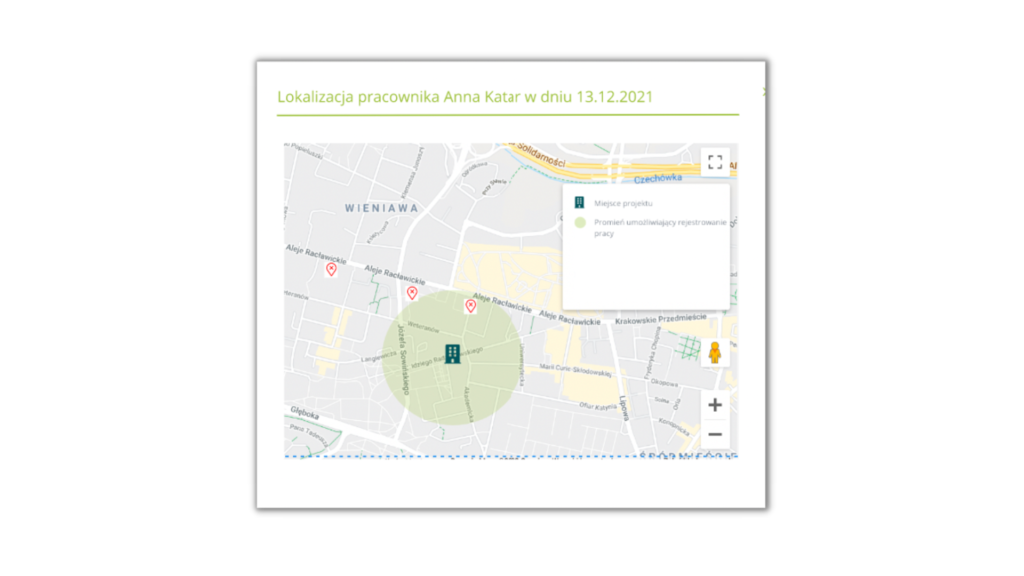
Aby móc rejestrować czas pracy przez aplikację mobilną jedynie w lokalizacji projektu, w ustawieniach projektu należy włączyć opcję „Ogranicz możliwość raportowania do obszaru projektu” oraz określamy promień od miejsca projektu, w ramach którego system będzie uwzględniał, obecność pracownika w lokalizacji projektu.
Jeżeli opcja ograniczenia raportowania do obszaru projektu nie będzie włączona w ustawieniach projektu – pracownik będzie mógł rejestrować czas pracy niezależnie od swojej lokalizacji.
Dostęp pracownika do portalu pracowniczego #
Pracownik powiązany z dodanym projektem będzie mógł rejestrować swój czas pracy za pomocą telefonu z włączoną lokalizacją oraz zainstalowanej aplikacji mobilnej HRappka, tylko jeżeli posiada dostęp do portalu pracownika.
Po założenia konta zgodnie z instrukcją, pracownik otrzyma maila z linkiem do ustawienia hasła. Po ustawieniu hasła, będzie mógł się zalogować w aplikacji mobilnej korzystając z maila, na którego zostało założone konto oraz hasła, które ustawił pracownik.
Działanie rejestracji czasu pracy w lokalizacji projektu #
-
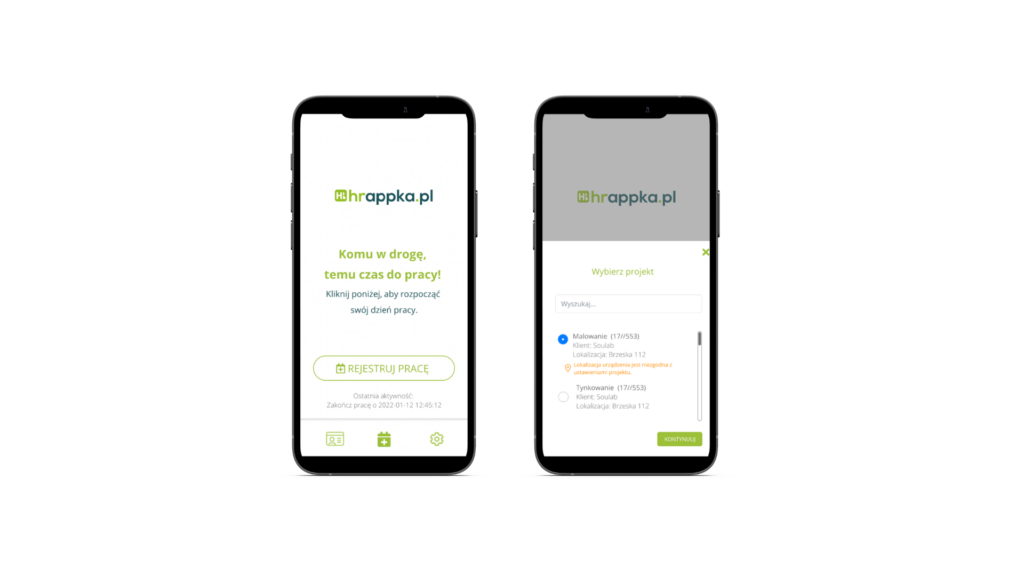
- Rozpoczęcie rejestracji czasu pracy jest możliwe w lokalizacji projektu (jeżeli włączono opcję ograniczenia raportowania w ustawieniach projekti) lub wszędzie (jeżeli opcja ta jest wyłączona).
-
- Czas pracy można rejestrować zarówno na projekt, jak i na konkretne zadania (czynności).
-
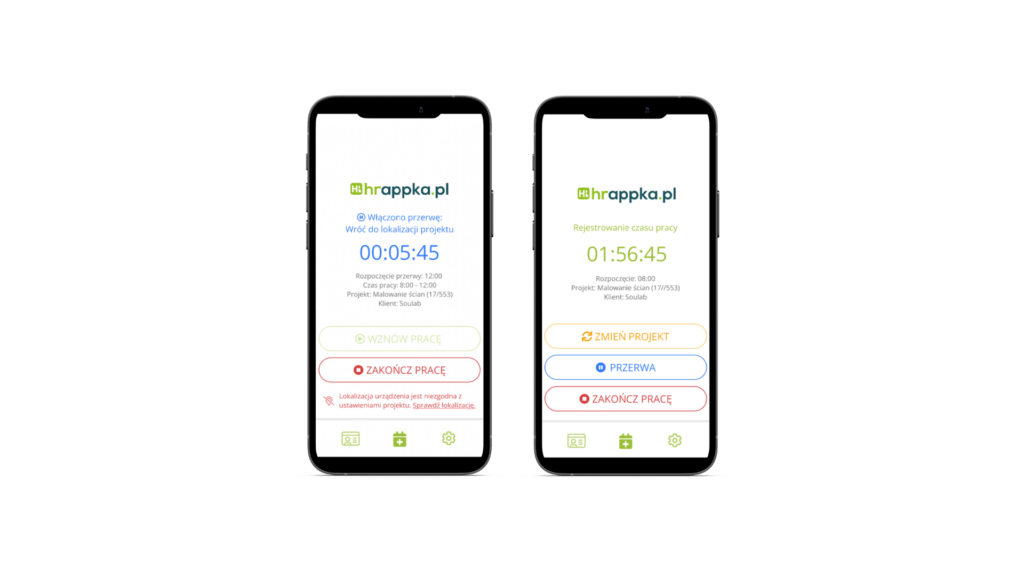
- W przypadku ograniczenia raportowania do lokalizacji projektu, jeżeli pracownik wyjdzie poza ustalony obszar lokalizacji, automatycznie włączy się przerwa. Zakończyć przerwę można jedynie w lokalizacji projektu (wracając na obszar pracy).
-
- Z poziomu aplikacji mobilnej pracownik może:
-
- Wznowić pracę
-
- Zmienić projekt
-
- Zakończyć pracę
-
- Włączyć przerwę
-
- Z poziomu aplikacji mobilnej pracownik może:
Wpisy grafikowe pracownika w systemie #
Każdy zarejestrowany wpis grafikowy pracownika pojawi się do zatwierdzenia na dashboardzie osoby wyznaczonej do akceptacji wpisu (zgodnie ze ścieżkami akceptacji wpisów grafikowych). Pojawi się również informacja dotyczącą lokalizacji pracownika podczas czasu pracy.
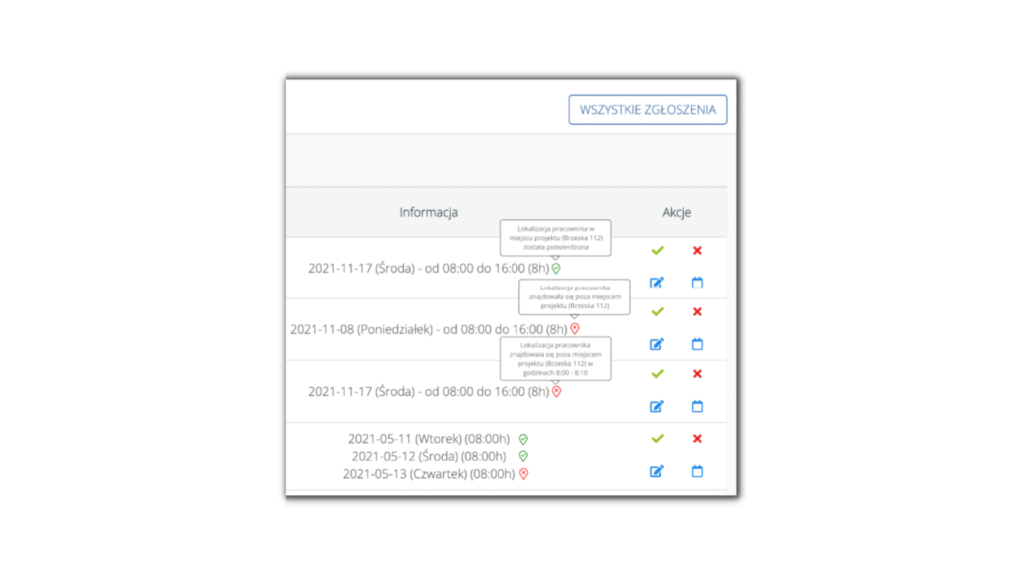
Kolory ikon:
Zielony: 100% lokalizacji pracownika w lokalizacji projektu
Pomarańczowy: do 20% lokalizacji poza projektem
Czerwony: Powyżej 20% lokalizacji poza projektem
Po kliknięciu w ikonę pinezki możemy sprawdzić lokalizację pracownika w czasie, gdy podczas rejestrowania czasu pracy znajdował się poza lokalizacją miejsca pracy:
Wpis pojawi się dopiero po zakończeniu rejestrowania czasu pracy. Użytkownik może wpis zatwierdzić, odrzucić lub edytować.