Podsumowanie artykułu

Dla użytkowników i pracowników #
Logowanie #
Dane logowania
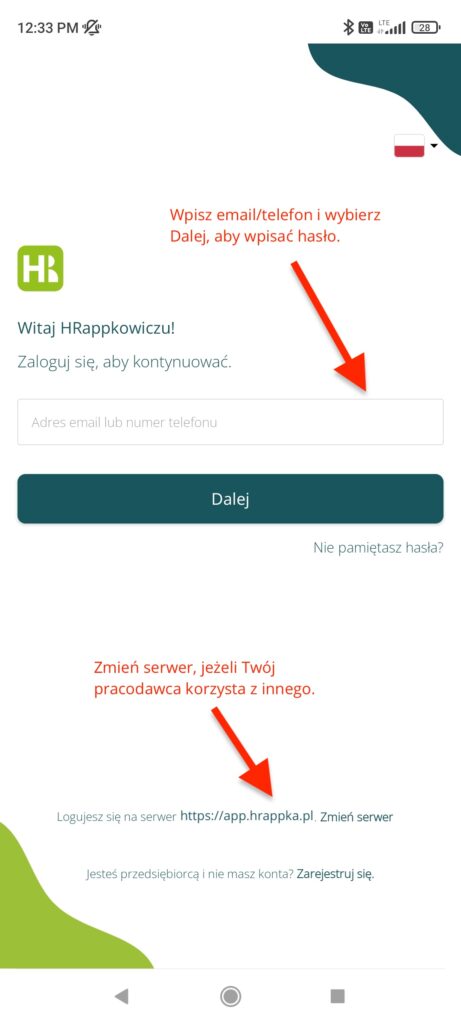
Aby się zalogować należy uzupełnić adres email i hasło lub numer telefonu i kod SMS.
Możliwość logowania za pomocą numeru telefonu jest możliwa jedynie w przypadku, gdy pracownik ma podany numer telefonu w ustawieniach swojego konta (Ustawienia > Użytkownik > Wybrany użytkownik > Numer telefonu). W przypadku logowania przez numer telefonu, system wyśle kod SMS na podany numer telefonu, który należy podać aby się zalogować. Jeżeli pracownik loguje się numerem telefonu, który nie jest dodany w ustawieniach jego konta – wyskoczy błąd. W tym przypadku należy zalogować się korzystając z adresu email.
Zmiana serwera
Jeżeli firma w której pracujesz ma system na własnym serwerze – kliknij Zmień serwer i wpisz adres serwera, z którego korzysta twoja firma. Domyślny serwer dla większości firm to https://app.hrappka.pl.
PIN aplikacji
Aby zwiększyć wygodę i bezpieczeństwo korzystania z aplikacji, należy ustawić czterocyfrowy PIN. Dzięki temu nie będziesz musiał/a za każdym razem wpisywać loginu i hasła.
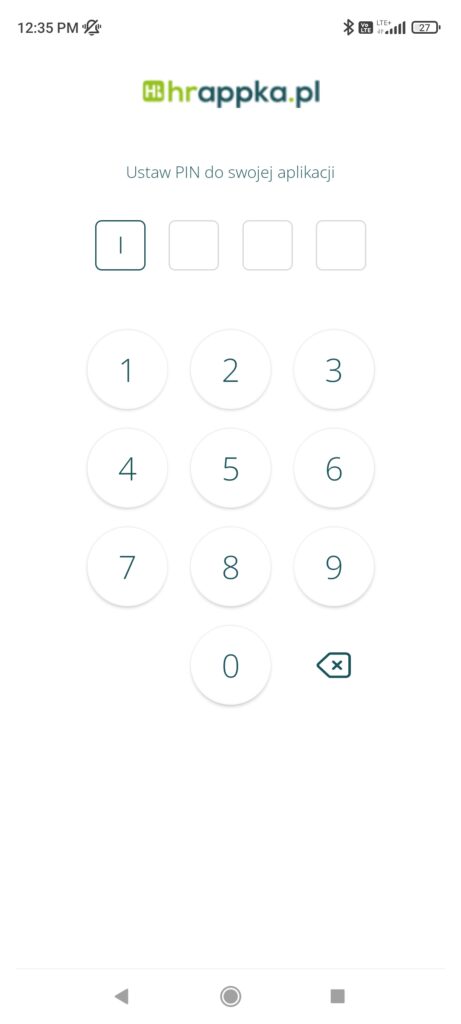
Jak ustawić PIN?
- Po pierwszym logowaniu wprowadź wybrany czterocyfrowy PIN i potwierdź go.
- Przy każdym otwarciu aplikacji wystarczy podać PIN, aby uzyskać dostęp.
Bezpieczeństwo PIN-u
- Masz 5 prób na wpisanie poprawnego PIN-u.
- Po 5 błędnych próbach aplikacja zablokuje możliwość logowania na 10 minut.
- Jeżeli ponownie podasz błędny PIN 5 razy po odblokowaniu – konto zostanie zablokowane.
Zapomniałeś PIN-u?
- Kliknij opcję Wyloguj się.
- Zaloguj się ponownie, używając maila/numeru telefonu oraz hasła.
- Po zalogowaniu ustaw nowy PIN.
Zmiana PIN-u i języka aplikacji
Aby zmienić PIN lub język aplikacji:
- Kliknij ikonę menu w prawym górnym rogu ekranu.
- Wybierz opcję Ustawienia aplikacji mobilnej na dole listy.
- Aby ustawić nowy PIN, podaj obecny PIN i wprowadź nowy.
Dodawanie godzin pracy i rejestrowanie czasu pracy #
Uprościliśmy proces dodawania godzin pracy i rejestrowania czasu pracy. Teraz możesz szybko skorzystać z funkcji dostępnych bezpośrednio z poziomu dashboardu. Poniżej znajdziesz szczegóły, jak z nich korzystać.
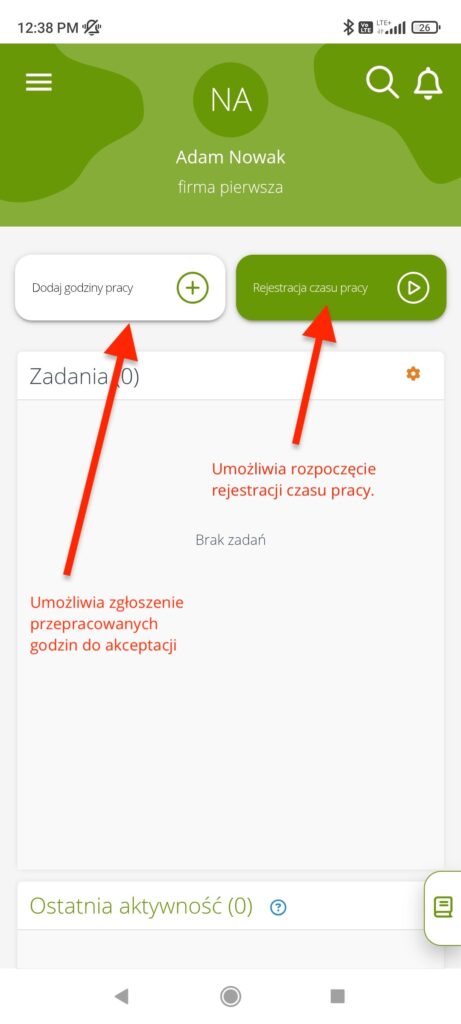
W sekcji „Dodatkowe informacje dla użytkowników” , która znajduje się poniżej znajdują szczegóły dot. konfiguracji tych elementów na portalach pracowniczych.
Dodawanie godzin pracy
Jeśli chcesz tylko wpisać godziny swojej pracy (od–do):
- Kliknij opcję Dodaj godziny pracy.
- Wprowadź godziny, w których pracowałeś/aś.
- Zapisz wprowadzone dane.
Twoje zgłoszenie godzin pracy zostanie automatycznie przekazane do odpowiedniej osoby zatwierdzającej, zgodnie z ustaloną ścieżką akceptacji wpisów grafikowych.
Rejestrowanie czasu pracy
Rejestrowanie czasu pracy pozwala na bieżące monitorowanie Twojego czasu pracy przy wybranym projekcie, dziale lub kliencie.
Jak rozpocząć rejestrację?
- Kliknij przycisk Rejestracja czasu pracy na dashboardzie.
- Wybierz projekt, dział lub klienta, w ramach którego rejestrujesz czas.Na górze ekranu, w sekcji „Proponowane” znajdziesz najbardziej pasującą propozycję miejsca pracy na podstawie Twoich umów i powiązań do Klientów:
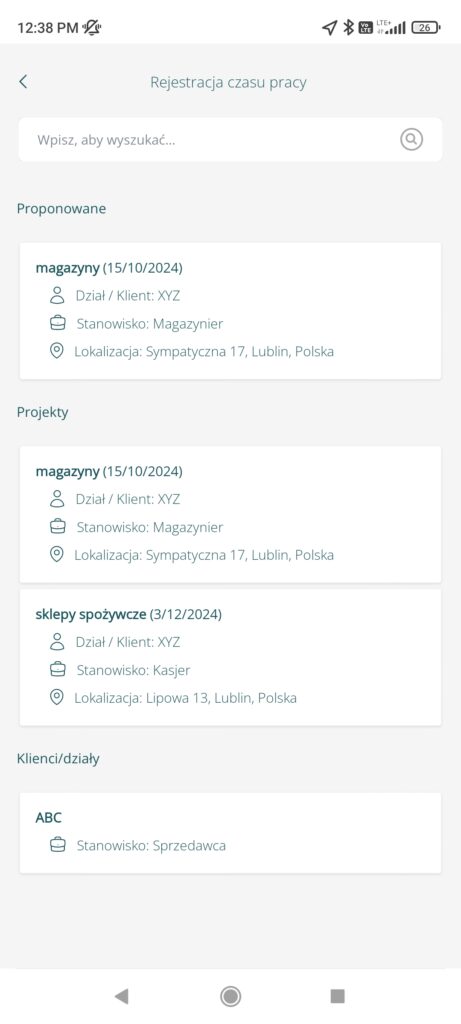
Podczas rejestracji zobaczysz:
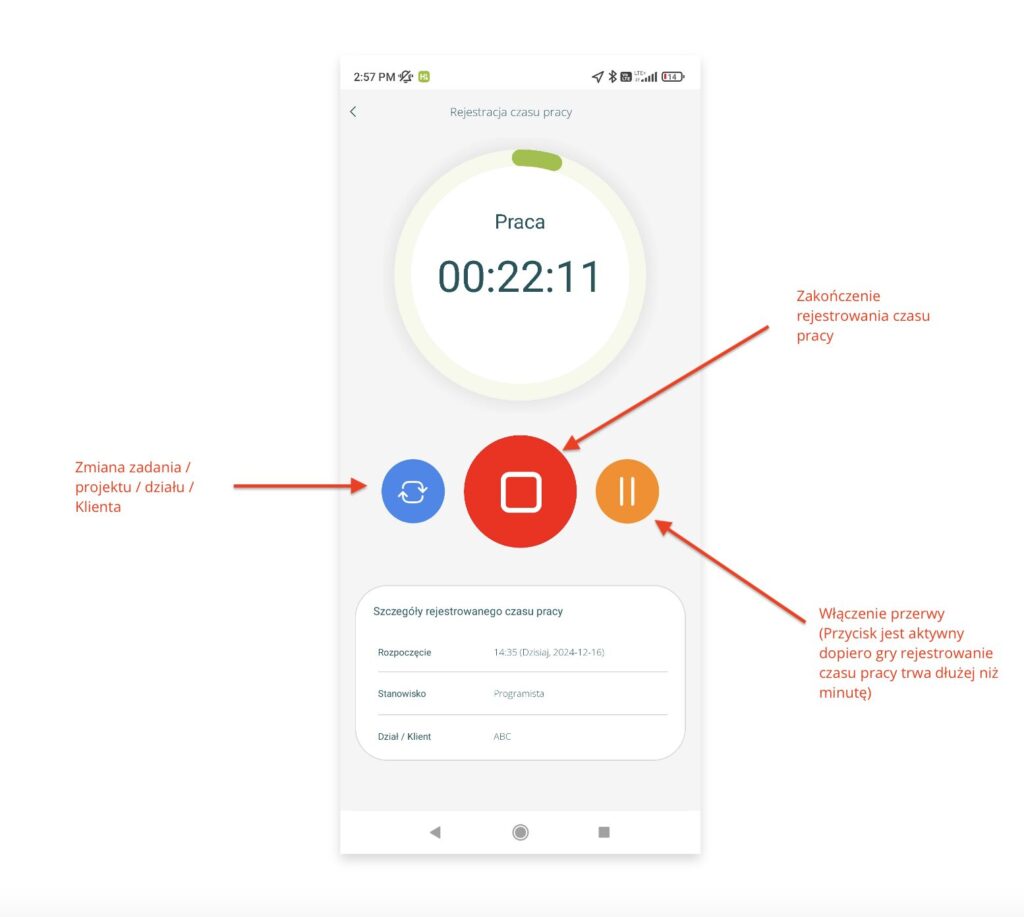
- Licznik czasu pracy, który na bieżąco zlicza przepracowane minuty i godziny.
- Szczegóły rejestrowanego czasu pracy, takie jak godzina rozpoczęcia, stanowisko, dział/klient/projekt/zadanie.
Kluczowe funkcje:
- Zakończenie pracy: Kliknij ikonę stop (czerwony przycisk), aby zakończyć rejestrowanie czasu pracy.
- Zmiana projektu/działu: Kliknij ikonę zmiany (niebieski przycisk), aby zmienić projekt, dział lub klienta w trakcie rejestracji.
- Włączenie przerwy: Możesz kliknąć ikonę przerwy (pomarańczowy przycisk). Przycisk jest aktywny dopiero po upływie minuty od rozpoczęcia pracy
Kontynuacja rejestracji po zamknięciu aplikacji
- Jeśli wyjdziesz z aplikacji, licznik czasu pracy będzie nadal widoczny w panelu powiadomień:
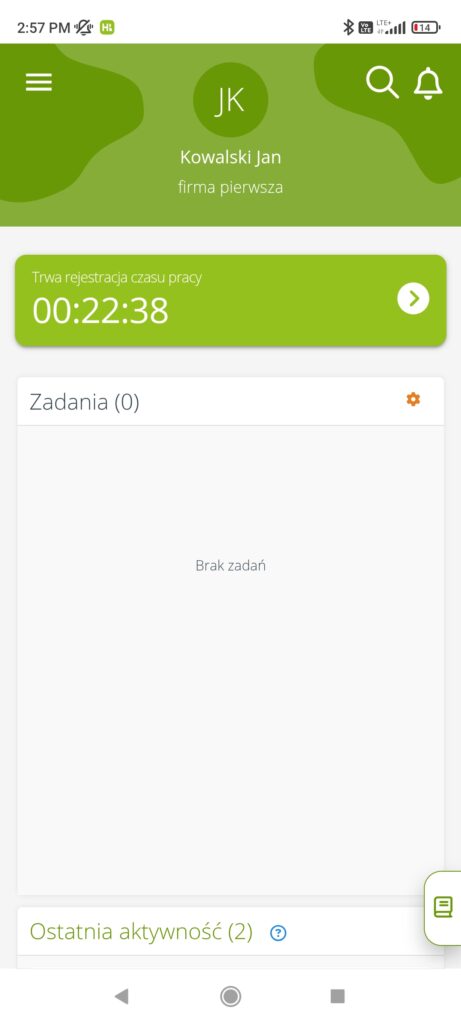
- Na dashboardzie aplikacji zobaczysz trwający czas pracy – Kliknięcie na licznik pozwoli Ci szybko wrócić do okna rejestracji, gdzie możesz zakończyć pracę, włączyć przerwę lub zmienić projekt.
Problemy, które mogą wystąpić podczas rejestrowania czasu pracy
- „Rejestracja czasu pracy nie jest możliwa. Aby rozpocząć pracę musisz znajdować się w miejscu wskazanym jako miejsce wykonywania pracy.” – Ten błąd oznacza, że aby rejestrować czas pracy na projekcie należy znajdować się w jego lokalizacji. Udaj się do lokalizacji projektu. Jeżeli znajdujesz się w lokalizacji projektu upewnij się, że lokalizacja w Twoim telefonie jest włączona. Sprawdź również uprawnienia aplikacji HRappka do lokalizacji telefonu (szczegóły w sekcji poniżej).
- Błąd połączenia z internetem – gdy stracisz internet, aplikacja wyświetli komunikat „Błąd połączenia z internetem”. Należy połączyć się ponownie z siecią, aby korzystać z aplikacji. Gdy połączenie z internetem powróci, aplikacja się odświeży.
- Brak lokalizacji – w przypadku rejestrowania czasu pracy na projekt z włączoną geolokalizacją, system wyświetli komunikat związany z brakiem lokalizacji oraz zostanie włączona przerwa w rejestracji czasu pracy.
- Braku projektów do rejestrowania pracy – Skontaktuj się z Twoim przełożonym, aby upewnić się, że istnieją projekty / dział / Klient, na które możesz rejestrować czas pracy
- Brak przycisku do rejestrowania pracy – Ten problem prawdopodobnie wynika z braku uprawnień do rejestrowania czasu pracy. Skontaktuj się z Twoim przełożonym, aby sprawdził konfigurację twojego konta.
- Błąd podczas próby rejestracji czasu pracy – Nieokreślony błąd, który uniemożliwia rejestrowanie czasu pracy. Skontaktuj się z Twoim przełożonym, aby sprawdził konfigurację twojego konta.
Uprawnienia aplikacji wymagane do poprawnego działania dla pracowników #
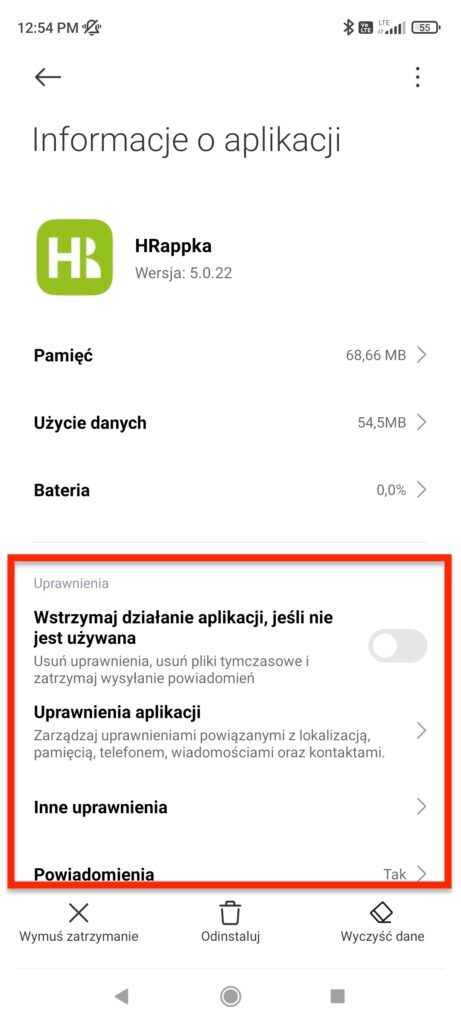
Aby aplikacja działała prawidłowo i spełniała wymagania pracodawcy, konieczne jest przyznanie jej odpowiednich uprawnień. Poniżej znajdziesz wyjaśnienia dotyczące najważniejszych z nich:
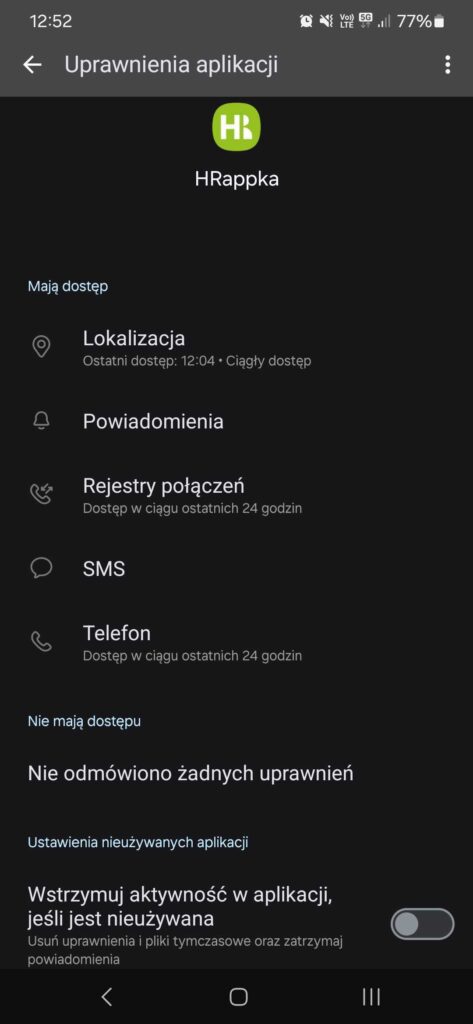
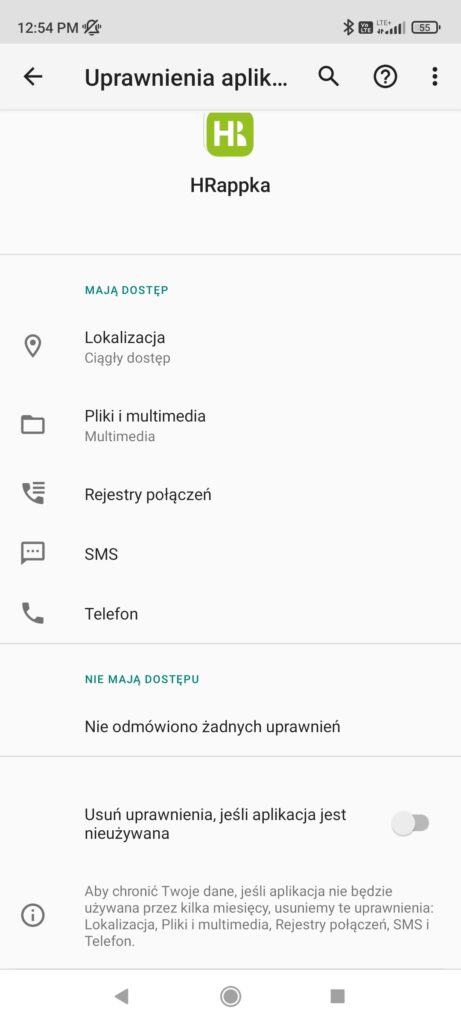
- Uprawnienie do lokalizacji: Aplikacja wymaga pełnego dostępu do lokalizacji (Zawsze włączona), natomiast włączoną lokalizację w telefonie trzeba mieć tylko jeśli pracuje się na projektach gdzie lokalizacja jest wymagana przez pracodawcę.
- Uprawnienia do pracy w tle
Lokalizację tych uprawnień, w zależności o wersji systemu Android znajdziesz poniżej w sekcji Lokalizacja uprawnień aplikacji w różnych wersjach Androida.
Dodatkowe informacje dla użytkowników #
Weryfikacja źródła zgłoszenia pracownika
W module Czas pracy – Zgłoszenia pracowników została dodana nowa kolumna o nazwie „Źródło wpisu”. Dzięki niej możesz łatwo sprawdzić, skąd pochodzi dany wpis dotyczący czasu pracy.
Możliwe źródła wpisu:
- Wewnętrzny – wpis dodany z poziomu aplikacji mobilnej – gdy czas pracy został zgłoszony za pomocą aplikacji na telefonie.
- Wewnętrzny – wpis dodany z poziomu widgetu RCP – gdy wpis pochodzi z rejestratora czasu pracy (RCP).
- Wewnętrzny – dodany przez użytkownika na grafiku – gdy wpis został dodany przez użytkownika systemu na grafiku
- Wewnętrzny – wpis dodany z poziomu portalu pracowniczego – gdy wpis został dodany przez portal pracowniczy ( w tym poprzez dodanie godzin pracy od-do przez aplikację mobilną)
- Zewnętrzny – wpis zaimportowany z PUE – dotyczy nieobecności pobieranych z ZUS PUE
- Zewnętrzny – wpis zaimportowany z Google
- Zewnętrzny – wpis zaimportowany z Outlook
- Zewnętrzny – wpis zaimportowany z Excela – dotyczy wpisów grafikowych importowanych z pliku XLS
Konfiguracja ustawień potrzebna do rejestrowania czasu pracy przez aplikację mobilną
Aby pracownicy mogli rejestrować czas pracy za pomocą aplikacji mobilnej, konieczna jest odpowiednia konfiguracja ustawień w systemie. Oto kroki, które należy wykonać:
- Dodanie opcji „Aplikacja mobilna” jako sposobu rejestracji czasu pracy
- Przejdź do Ustawienia > Moduły > Pracownicy.
- W polu Sposoby rejestracji czasu pracy dodaj opcję Aplikacja mobilna.
- Nadanie uprawnień dla pracownika
- Przejdź do Ustawienia > Użytkownicy.
- Wybierz pracownika, który ma rejestrować czas pracy przez aplikację.
- W sekcji Uprawnienia przyznaj pracownikowi:
- Dostęp do grafików (konieczne do rejestracji czasu pracy).
- Opcjonalnie: Uprawnienia do zamykania zadań (jeśli jest to wymagane w jego roli).
Kiedy pracownik zobaczy przycisk „Dodaj godziny pracy” na dashboardzie aplikacji?
Przycisk „Dodaj godziny pracy” na dashboardzie aplikacji mobilnej wyświetli się dla pracownika, jeśli spełnione zostaną wszystkie poniższe warunki:
- Włączone zgłoszenie godzin pracy:
- W Ustawieniach → Rodzaje zgłoszeń dostępne dla pracownika Opcja Zgłoszenie godzin pracy powinna być włączona (checkbox zaznaczony).
- Brak otwartego wpisu godzinowego
- Pracownik nie może mieć otwartego wpisu godzinowego (np. trwającej rejestracji czasu pracy lub niezatwierdzonego wpisu).
- Nadane uprawnienia w systemie:
- W Ustawieniach → Lista użytkowników → Wybrany użytkownik, w uprawnieniach użytkownika musi być zaznaczony checkbox: „Grafik (pogląd, zgłaszanie wpisów grafikowych)”.
- Korzystanie z aplikacji mobilnej – Pracownik musi używać aplikacji mobilnej, aby przycisk pojawił się na jego dashboardzie. Przyciski nie są jeszcze widoczne w wersji przeglądarkowej.
Spełnienie wszystkich tych warunków jest konieczne, aby przyciski były dostępne. Jeżeli przyciski się nie wyświetlają, należy zweryfikować każde z powyższych ustawień w systemie. Dla użytkowników systemu, przyciski są widoczne po przejściu na portal pracownika.
Kiedy pracownik zobaczy button “Rejestracja czasu pracy” na dashboardzie aplikacji?
Button wyświetlamy w przypadku gdy spełnione są warunki widoczności pierwszego przycisku oraz w Ustawieniach > Moduły > Pracownicy w polu „Sposoby rejestracji czasu pracy” włączona jest opcja Aplikacja mobilna.
Kiedy weryfikowana będzie lokalizacja pracowników?
Aby pracownicy mogli rejestrować czas pracy przez aplikację mobilną jedynie w lokalizacji projektu, w ustawieniach projektu należy włączyć opcję „Ogranicz możliwość raportowania do obszaru projektu” oraz określamy promień od miejsca projektu, w ramach którego system będzie uwzględniał, obecność pracownika w lokalizacji projektu. Gdy pracownik wyjdzie z miejsca projektu, na jego telefonie włączy się przerwa, którą pracownik będzie mógł wyłączyć jedynie po powrocie na miejsce projektu. Każdy zarejestrowany wpis grafikowy pracownika pojawi się do zatwierdzenia na dashboardzie osoby wyznaczonej do akceptacji wpisu. Pojawi się tam również informacja dotyczącą lokalizacji pracownika podczas czasu pracy.
Więcej informacji znajduje się w dedykowanym wpisie: https://pomoc.hrappka.pl/baza-wiedzy/rejestrowanie-czasu-pracy-przez-aplikacje-mobilna/.
Zmiany dla użytkowników #
Włączenie funkcji „Podpowiadanie dzwoniących” i zapisywanie rekordów w historii kontaktu #
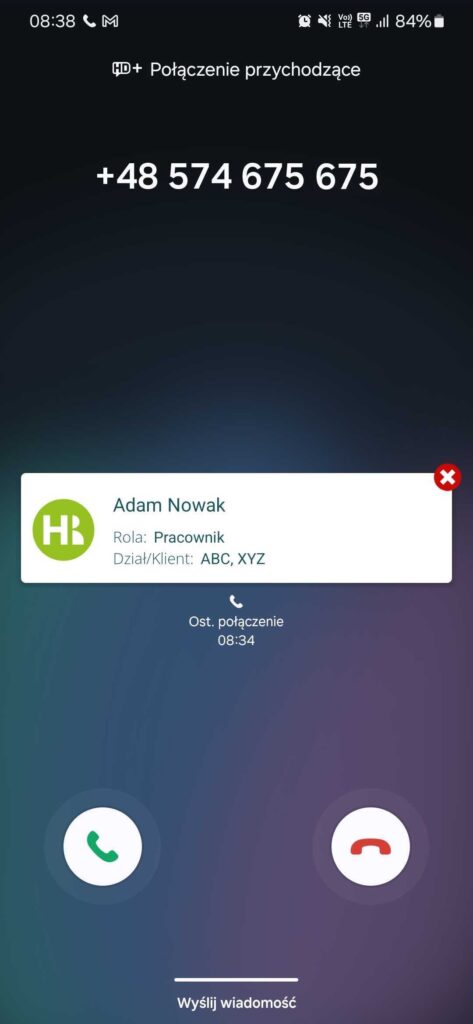
Aby aplikacja mogła rozpoznawać dzwoniącego na podstawie danych zapisanych w systemie oraz odnotowywać wpis w historii kontaktów z tą osobą, wykonaj poniższe kroki:
- Włączenie funkcji „Podpowiadanie dzwoniących”
- Przejdź do ustawień aplikacji mobilnej:
- Kliknij ikonę menu w prawym górnym rogu ekranu.
- Wybierz opcję „Ustawienia aplikacji mobilnej” (znajdziesz ją na dole listy).
- Włącz opcję „Podpowiadanie dzwoniących”.
- Przejdź do ustawień aplikacji mobilnej:
- Sprawdzenie uprawnień aplikacji
- Upewnij się, że aplikacja posiada następujące uprawnienia:
- Rejestry połączeń i telefon – pozwalają na identyfikację dzwoniących oraz zapis kontaktów w systemie.
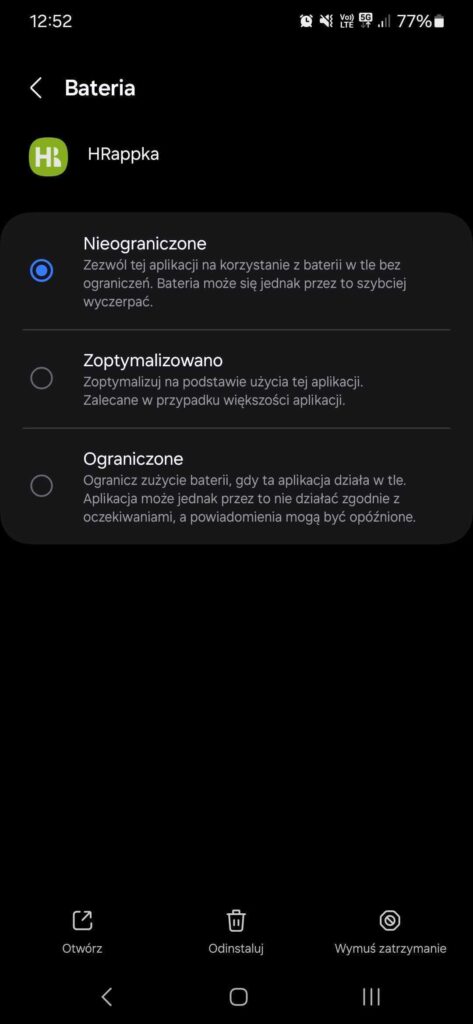
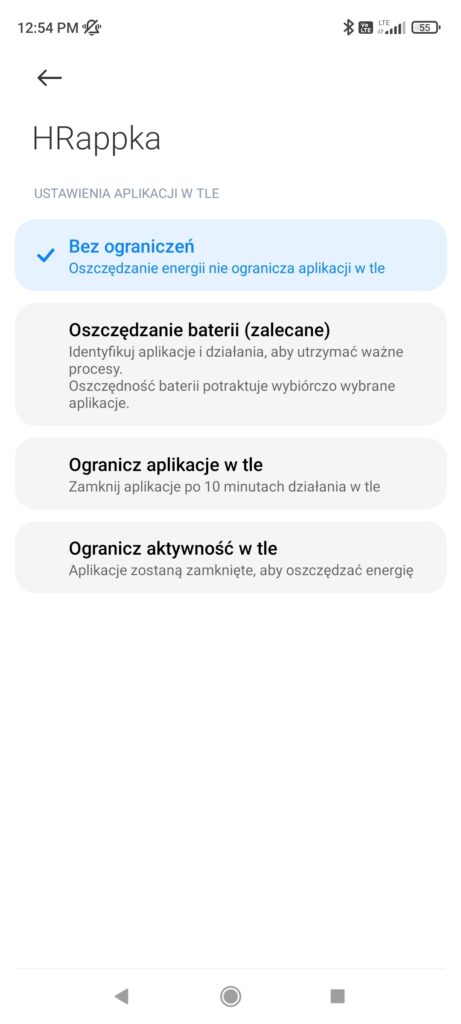
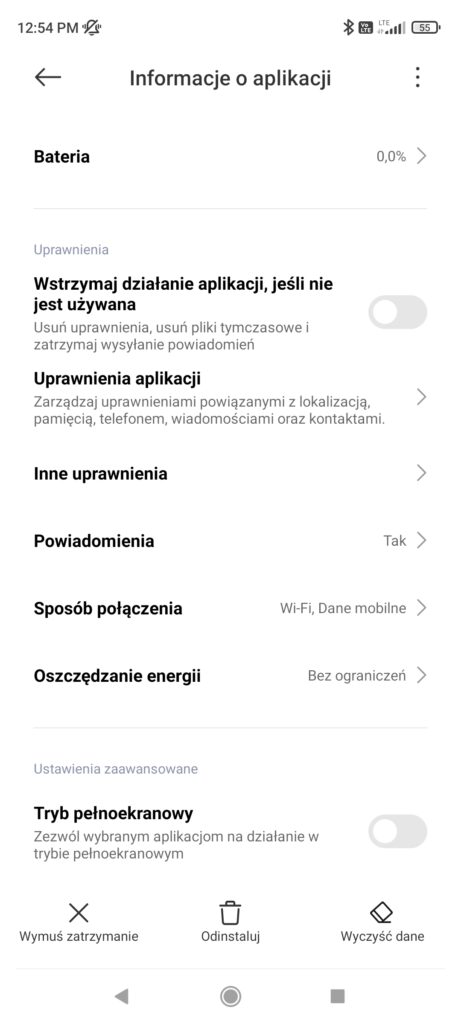
- Brak ograniczeń w korzystaniu z baterii – niezbędne, aby powiadomienia o połączeniach działały poprawnie.
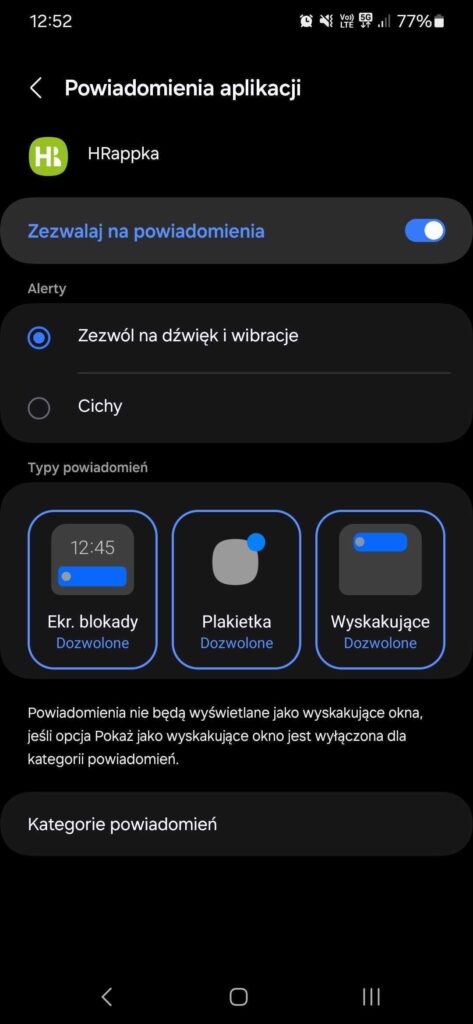
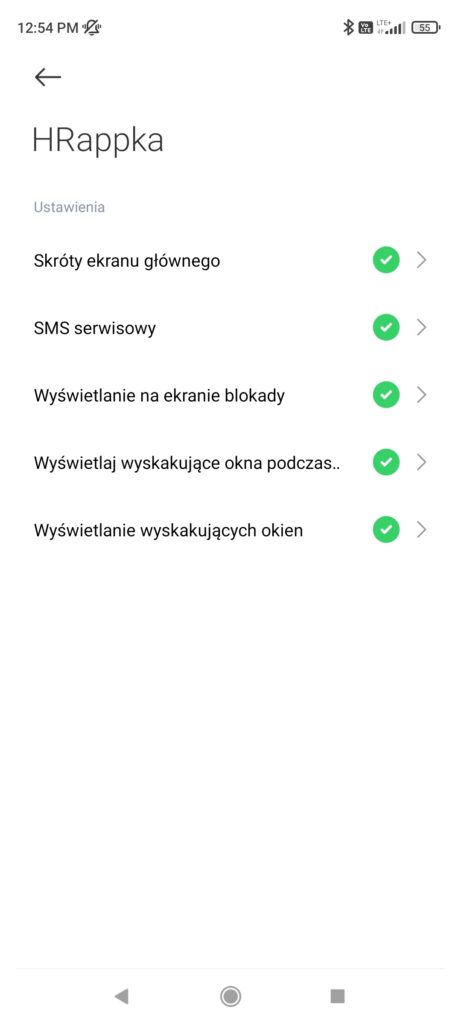
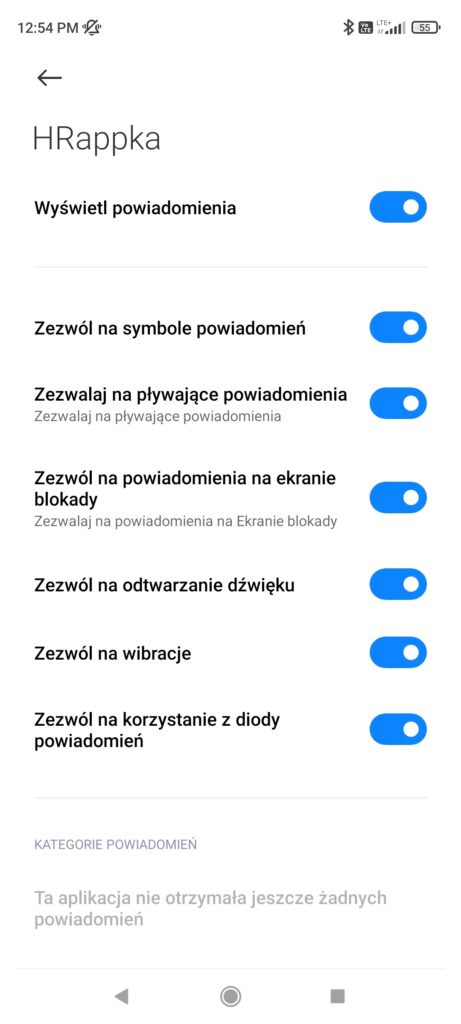
- Powiadomienia, wyskakujące okna i działanie aplikacji zawsze na wierzchu – konieczne do wyświetlania informacji o dzwoniącym na ekranie telefonu.
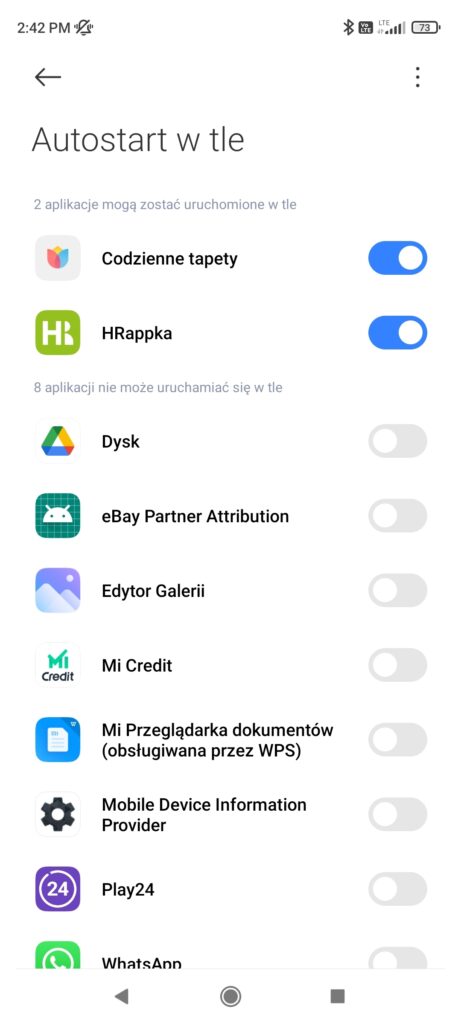
- Działanie aplikacji w tle – w systemie Android 11 i nowszych wymaga dodatkowej konfiguracji w ustawieniach systemowych.
Ustawienia potrzebne do masowej wysyłki SMSów #
Aby masowa wysyłka SMSów z systemu HRappka za pośrednictwem aplikacji mobilnej była możliwa, należy włączyć uprawnienie do wysyłki SMS. W tym celu:
- Kliknij ikonę menu w prawym górnym rogu ekranu.
- Wybierz opcję „Ustawienia aplikacji mobilnej” (znajdziesz ją na dole listy).
- Włącz opcję „Wysyłanie wiadomości SMS”
- Wpisz Twój numer telefonu. Numer ten będzie używany do identyfikacji Twojego telefonu, gdy aplikacja webowa HRappka będzie wysyłała wiadomości SMS do wysłania na ten telefon.
Więcej informacji o fukcjonalności masowej wysyłki SMS: https://pomoc.hrappka.pl/baza-wiedzy/konfiguracja-wysylki-sms/#3-toc-title.
Lokalizacja uprawnień aplikacji w różnych wersjach Androida: #
Android 11 #
Należy przejść do Ustawień > Aplikacje, wybrać aplikację HRappka i ustawić poniższe uprawnienia. Uprawnienie do działania w tle należy ustawić w Ustawieniach w zakładce Autostart w tle:
Android 14 #
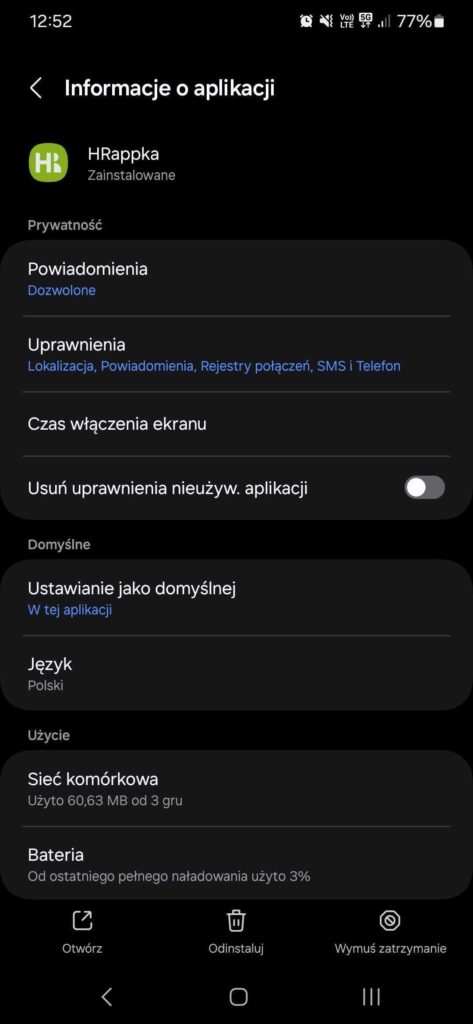
Należy przejść do Ustawień > Aplikacje, wybrać aplikację HRappka i ustawić poniższe uprawnienia.