 Podsumowanie artykułu

Lista faktur #
Na liście faktur znajdziesz wszystkie faktury, które zostały wprowadzone do systemu, w tym faktury pro forma, przychodowe, kosztowe, zaliczkowe oraz zamówienia. Listy faktur znajdują się w Moduły > Faktury > wybrany rodzaj faktur.
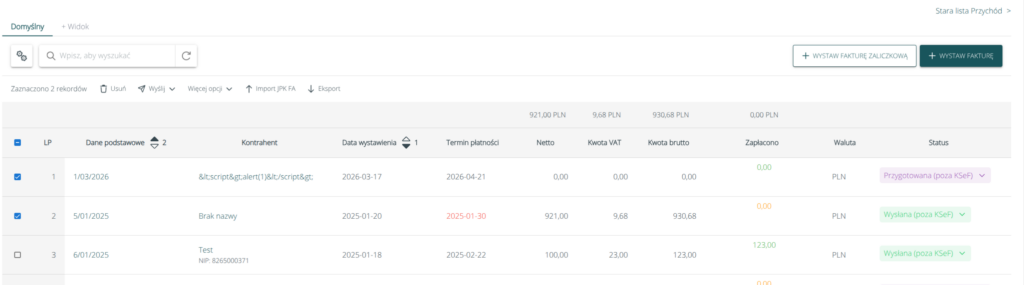
Na liście faktur znajdują się:
- widok domyślny z kolejnymi kolumnami:
- Dane podstawowe (numer faktury i linkowanie do faktury końcowej jeżeli została wystawiona na podstawie zaliczkowej)
- Numer KSeF (dla faktur przychodowych i kosztowych)
- Kontrahent (dawniej: Dział/Klient – nazwa Klienta, kod Działu/Klienta, NIP lub imię, nazwisko i PESEL)
- Data wystawienia
- Termin płatności
- Netto
- Brutto
- Kwota VAT
- Zapłacono
- Waluta
- Status
- możliwość tworzenia i zapisywania widoków w oparciu o wybrane kolumny i filtry – więcej na ten temat przeczytasz w artykule o widokach na listach.
W prawym górnym rogu dostępna jest jeszcze stara lista faktur, dzięki której można przenieść zapisane widoki na nową listę. Przenoszenie widoków użytkownicy muszą wykonać ręcznie, poprzez utworzenie nowych widoków z odpowiednimi ustawieniami. Docelowo nowa lista faktur całkowicie zastąpi starą.
Akcje dostępne na liście faktur #
W menu tabeli są dostępne opcje pozwalające na wykonywanie zarówno indywidualnych, jak i masowych akcji na fakturach.
Akcje dostępne na stałe:
- Import JPK FA – umożliwia import danych z pliku JPK FA w formacie .xml
- Eksport – otwiera okno dialogowe, które umożliwia eksport w formie .xlsx widocznych wierszy lub wszystkich wierszy zgodnie z zastosowanymi filtrami, oraz zawiera historię eksportów.
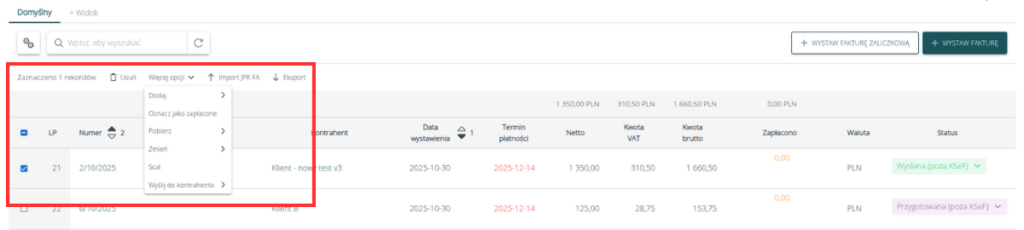
Po zaznaczeniu co najmniej jednej faktury pojawiają się przyciski „Usuń” oraz „Więcej opcji”, które zawierają akcje:
- Usuń
- Więcej opcji > Dodaj > Zadanie – otwiera formularz nowego zadania z wypełnionym polem „Powiązanie do”, w którym podlinkowane zostały wybrane faktury
- Więcej opcji > Oznacz jako zapłacone – umożliwia oznaczenie wybranych faktur jako zapłaconych
- Więcej opcji > Pobierz – umożliwia pobranie wybranych faktur w formatach ZIP, PDF, EDI (.epp), Optima XML, Peppol XML, JPK FA (4), lub pobranie zestawienia VAT, załączników (do wyboru po rozwinięciu opcji)
- Więcej opcji > Zmień > Status – umożliwia zmianę statusu wybranych faktur
- Więcej opcji > Scal – umożliwia scalenie kilku faktur, po kliknięciu pojawia się okno pozwalające określić docelowe wartości w polach scalonym dokumencie
- Więcej opcji > Wyślij do kontrahenta > Do podpisu/Do podglądu > Do Kontrahenta(ów)/Do innych osób – otwiera formularz nowej wiadomości mailowej z uzupełnionymi adresami email (jeżeli zostały zdefiniowane) i wybranymi fakturami dołączonymi jako załączniki
Po zaznaczeniu co najmniej jednej faktury nad tabelą pojawia się dodatkowy wiersz zawierający podsumowanie a w nim zsumowane wartości z pól Netto, Kwota VAT, Kwota Brutto, Zapłacono:

Integracja z KSeF #
Istnieje możliwość integracji HRappki z krajowym systemem e-faktur KSeF. Więcej na ten temat przeczytasz w tym artykule.
Zmiany w nazewnictwie kolumn #
W ramach wdrożenia w dniu 11 czerwca 2026 roku wprowadziliśmy usprawnienia na nowej liście faktur w module Faktury, które objęły między innymi zmianę nazewnictwa kolumn poprzez doprecyzowanie nazw oraz dodanie nowych.
W poniższej tabeli zawarte zostały te zmiany:
| Stara nazwa | Nowa nazwa |
|---|---|
| Faktura numer | Numer |
| – | Dane podstawowe |
| Numer faktury z rejestru | Numer z rejestru |
| Dział/Klient | Kontrahent |
| Osoby kontaktowe działu/Klienta | Kontrahent – Osoby kontaktowe |
| Opiekun działu/Klienta | Kontrahent – Opiekun |
| Ostatnia edycja | Data ostatniej edycji |
| – | Numer rachunku bankowego |
| – | Notatki |
| Pola własne | krótki tekst długi tekst data numer tabela kwota (nowy typ) plik wiele plików jednokrotny wybór wielokrotny wybór użytkownik klient drzewo lista rozwijana lista rozwijana z wielokrotnym wyborem |