Podsumowanie artykułu

Ustawienia dotyczące modułu Czas pracy #
W ramach rozwoju systemu wprowadzony został nowy moduł Czas pracy w ustawieniach, dostępny w sekcji: Ustawienia → Moduły → Czas pracy.
Moduł ten skupia wszystkie ustawienia związane z ewidencją czasu pracy, w tym widgetu RCP. Dotychczas ustawienia te znajdowały się w Ustawienia → Moduły→Pracownicy, jednak zostały przeniesione w jedno, dedykowane miejsce. Zmiana została wprowadzona w celu uporządkowania struktury systemu oraz ułatwienia użytkownikom szybszego odnajdywania konfiguracji związanych z czasem pracy. Konfiguracja nie uległa zmianie – przeniesiona została wyłącznie lokalizacja ustawień.
Ustawienia widgetów RCP #
W Ustawienia > Moduły dodano nową zakładkę Czas pracy, a w niej rozróżniono poszczególne ustawienia dot. czasu pracy. Jedną z powstałych w tym miejscu zakładek są ustawienia dedykowane widgetom RCP.
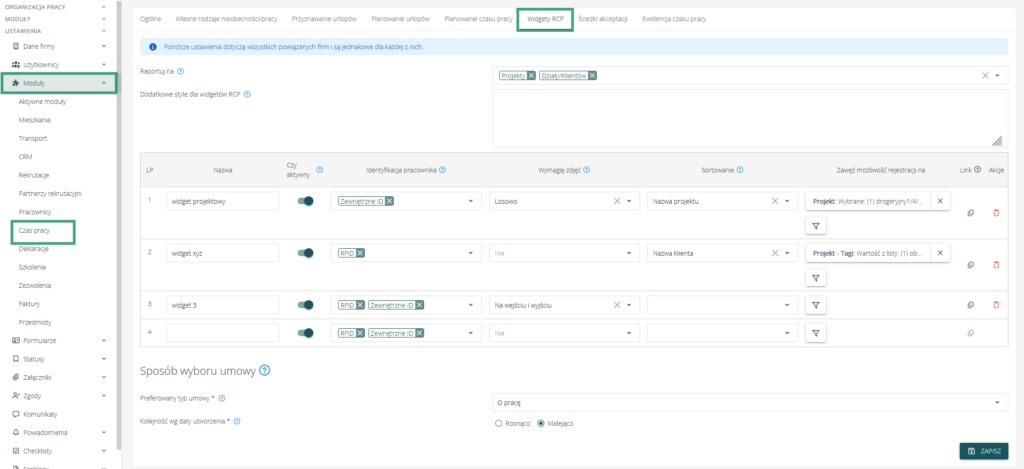
W tym miejscu możliwe jest tak jak do tej pory: #
- określanie danych, na które można raportować czas pracy poprzez widget RCP
- projekty
- Działy/Klienci
- zdefiniowanie własnych stylów CSS widgetów
- określenie wyboru umowy, do której system ma powiązać zaraportowany czas pracy w przypadku gdy znaleziona zostanie więcej niż jedna pasująca umowa (sprawdzana jest zgodność danych: Klient/Dział, Projekt, Stanowisko).
Nowe opcje konfiguracji widgetów RCP #
Nowe ustawienia znajdują się w prezentowanej na środku widoku tabeli. W tym miejscu możliwe jest tworzenie nielimitowanej liczby widgetów wraz z ustawieniami reguł ich działania. Każdy wiersz odpowiada innemu widgetowi, a wygenerowany przez system, unikalny adres takiego widgetu dostępny jest w kolumnie Link. Poniżej opisano sposób działania poszczególnych opcji w tabeli.
Nazwa
Będzie wyświetlana w górnym panelu widgetu podczas rejestracji czasu pracy.
Aktywność
Na widgety z wyłączoną aktywnością raportowanie czasu pracy nie będzie możliwe.
Identyfikacja pracownika
Numer jaki pracownik powinien wskazać chcąc skorzystać z widgetu lub numer jaki jest używany na kartach magnetycznych w przypadku korzystania z czytnika.
Wymagaj zdjęć
- opcjonalnie możliwe jest ustawienie robienia zdjęcia pracownikowi we wskazanych momentach korzystania z widgetu
- zdjęcie zostanie zapisane w szczegółach wpisu grafikowego i będzie można je zobaczyć wchodząc w edycję takiego wpisu
- aby opcja działała poprawnie urządzenie wyświetlające widget musi mieć włączony dostęp do aparatu dla przeglądarki internetowej, z której korzysta
Sortowanie
Możliwe jest ustalenie na podstawie których wartości mają być sortowane (alfabetycznie) “panele” z danymi do raportowania czasu pracy na danym widgecie.
Zawęź możliwość rejestracji na
W ramach danego widgetu możliwe jest zawężenie prezentowanych danych poprzez wskazanie wybranych projektów, działów/Klientów, tagów z projektów lub tagów z działów/Klientów.
Przykład zastosowania
- Firma ABC posiada 4 hale produkcyjne, pracownicy pracują w różnych halach, więc są powiązani do 4 projektów odpowiadających tym halom w systemie.
- Przy każdej hali produkcyjnej dostępne jest urządzenie elektroniczne wyświetlające widget RCP i umożliwiające rejestrację czasu pracy pracownikom.
- Przy obecnej formie każde urządzenie posiada ten sam link do widgetu i pracownicy podchodząc muszą wybierać, na który projekt raportują pracę.
- Po wdrożeniu zmian możliwa będzie konfiguracja 4 widgetów i ustawienie w każdym z nich zawężenia po innym projekcie. Pozwoli to na szybsze rejestrowanie pracy pracownikom > nie będą musieli zastanawiać się, który projekt wybrać, ponieważ system podpowie ten adekwatny dla hali przy której pracownik się znajduje. To znaczy – urządzenie przy każdej hali będzie mogło mieć inny link z wyfiltrowanymi danymi.
Link
Generowany jest automatycznie przez system po zapisaniu ustawień i pozostaje niezmienny, można go skopiować poprzez ikonę w danym wierszu i zastosować na urządzeniu do raportowania czasu pracy.
Akcje
Dostępna akcja to trwałe usunięcie danego widgetu RCP.
Uprawnienia #
Dostęp do edycji ustawień widgetów RCP mają osoby z dostępem do firmy “matki” (głównej firmy, na którą wystawiane są faktury za subskrypcję) i rolą administrator.
Wielofirmowość widgetów RCP #
Jak wskazuje niebieski komunikat, ustawienia prezentowane w tej zakładce są takie same dla wszystkich powiązanych firm. W związku z tym, linki do zdefiniowanych widgetów RCP umożliwiają wielofrimowe rejestrowanie czasu pracy.
Logika pobierania danych na widget #
Dane prezentowane pracownikowi, na które może zarejestrować czas pracy będą pobierane na podstawie powiązań pracownika z Działem/Klientem ze wszystkich firm, do których pracownik jest powiązany (jedynym warunkiem aby pokazać dane do raportowania z danej firmy jest posiadanie aktywnej umowy na tej firmie – dane umowy nie muszą być zgodne z wybranymi danymi na widgecie (Klient/Dział, Projekt, Stanowisko).
Konwersja danych – istniejące widgety #
Wszystkie widgety (linki), z których korzystali Państwo do tej pory zostaną zachowane i zapisane w powyższym widoku. Powstanie tyle widoków (wierszy) ile powiązanych firm. Każdy widok będzie miał nadaną nazwę zgodną z nazwą firmy z której pochodzi. Linki pozostaną niezmienione i aktywne.
Jeśli po wdrożeniu zdecydują się Państwo na zmiany w widgetach i zaktualizują linki na fizycznych urządzeniach (na których pracownicy rejestrują pracę) to zbędne widgety będzie można usunąć lub dezaktywować. Pozostawiamy to do Państwa decyzji.
Pozostałe usprawnienia #
Nowa lista notatek #
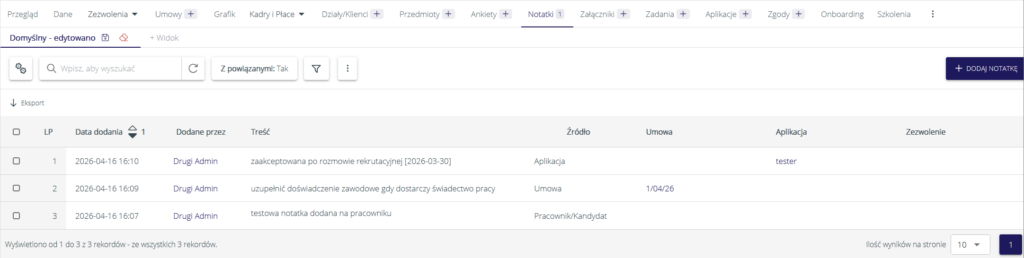
W ramach wprowadzonych zmian udostępniono również nową listę notatek. Nowa wersja listy dostępna będzie na wszystkich encjach. Dodatkowo na liście notatek pracownika zostały udostępnione dedykowane kolumny, które będą prezentowały źródło notatki (umowa, aplikacja, zezwolenie) wraz z linkiem do tego elementu w odpowiadającej kolumnie.