 Podsumowanie artykułu

Integracja HRappki z KSeF – obsługa faktur kosztowych #
W ramach wdrożenia integracja z Krajowym Systemem e-Faktur (KSeF) została rozszerzona o możliwość pobierania faktur kosztowych bezpośrednio do systemu HRappka. Dzięki temu użytkownicy mogą obecnie zarządzać wszystkimi fakturami w jednym miejscu – zarówno sprzedażowymi, jak i kosztowymi.
Jak działa integracja dla faktur kosztowych? #
Obsługa faktur kosztowych w systemie HRapka działa na podstawie tych samych danych integracji, co faktury sprzedażowe. System umożliwia automatyczne odbieranie faktur ustrukturyzowanych zgodnie z wymogami Ministerstwa Finansów, eliminując konieczność ręcznego importu dokumentów. Wszystkie faktury trafiają bezpośrednio do systemu, co eliminuje konieczność ręcznego importu i ułatwia zarządzanie fakturami w jednym miejscu.
Więcej informacji oraz pełna instrukcja integracji z KSeF dostępne są pod linkiem: Jak zintegrować HRappkę z Krajowym Systemem e-Faktur (KSeF).
Pobieranie faktur z KSeF #
Integracja działa w pełni automatycznie na podstawie Uwierzytelniania za pomocą tokenu KSeF z uprawnieniem do „przeglądania faktur”.
Każdego dnia o godzinie 5:00 rano system wysyła zapytanie do KSeF o faktury wystawione w ciągu ostatnich 24 godzin (czyli od poprzedniego dnia od 5:00). Jeśli takie faktury istnieją, rozpoczyna się proces ich przygotowania do pobrania.
Następnie system co godzinę sprawdza, czy eksport faktur jest już gotowy. Gdy tylko dane zostaną przygotowane przez KSeF, faktury są automatycznie pobierane do systemu.
W praktyce oznacza to, że faktury dodane np. dziś po godzinie 5:00 zostaną uwzględnione w kolejnym cyklu i pobrane następnego dnia po godzinie 5:00 do systemu.
Statusy dla faktur kosztowych w systemie #
Dla faktur kosztowych dostępne są następujące statusy:
- Dostarczona – do weryfikacji – domyślny status dla każdej faktury kosztowej, zarówno pobranej z KSeF, jak i dodanej ręcznie w systemie,
- Zaakceptowana – dopiero po wybraniu tego statusu system wygeneruje płatność dla faktury,
- Oczekiwana,
- Odrzucona.
Workflow dla faktur kosztowych pobranych z KSeF #
W przypadku korzystania z funkcji OCR faktur kosztowych dotychczas pierwszy krok procesu przypisany był do osoby dodającej fakturę do systemu. Faktury kosztowe pobierane z KSeF nie mają przypisanej osoby dodającej, w związku z czym proces nie jest automatycznie powiązany do żadnego użytkownika.
Jeżeli zależy Państwu, aby dla faktur kosztowych pobranych z KSeF został uruchomiony proces workflow, prosimy o kontakt z Działem Wsparcia w celu wskazania grupy użytkowników, do której faktura ma zostać przypisana bezpośrednio po pobraniu do systemu.
Mapowanie pola „Notatka” do pola „Pozostałe informacje” w KSeF #
W systemie wprowadzono mechanizm umożliwiający przesyłanie wartości wpisanych w polu „Notatka” na formularzu faktury bezpośrednio do Krajowego Systemu e-Faktur (KSeF). Informacje te trafiają do pola „Pozostałe informacje” w KSeF, dzięki czemu dodatkowe uwagi i szczegóły dotyczące faktury pozostają spójne pomiędzy systemami.
Kod QR na wydruku faktur sprzedażowych #
Należy pamiętać, że w przypadku przygotowywania własnych szablonów wydruków faktur sprzedażowych, należy umieścić znacznik {%KSeF Kod QR%} w odpowiednim miejscu dokumentu. W przypadku, gdy domyślny wzór wydruku faktury dodany do systemu nie był modyfikowany przez Klienta znacznik z kodem QR został do niego dodany. W razie problemu prosimy o kontakt ze wsparciem. W przypadku awarii lub niedostępności systemu KSeF, gdy faktura zostanie przesłana do KSeF w trybie offline na wydruku faktury zostanie umieszczony dodatkowy kod QR umożliwiający zweryfikowanie dostawcy.
Automatyzacje – rozbudowa modułu #
Dodanie obiektu Faktura w module Automatyzacje #
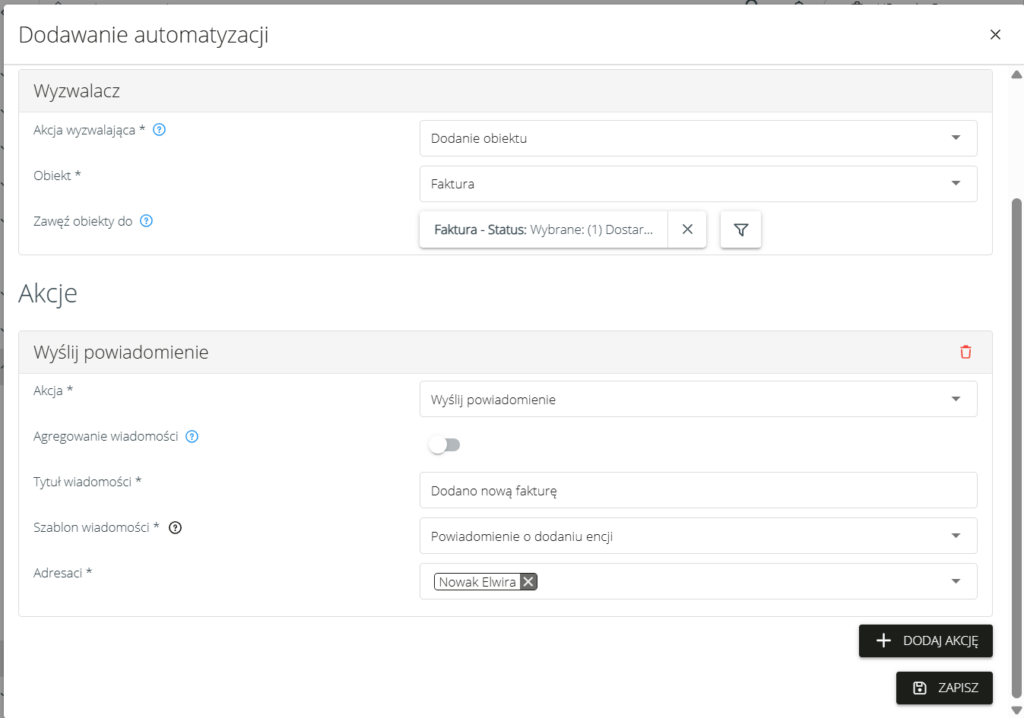
W module automatyzacje wprowadzono nowy obiekt „Faktura”, dla którego dostępne są akcje wyzwalające dodanie oraz edycja.
W ramach definicji automatyzacji możliwe jest określenie zawężenia obiektu faktury, który wywoła jej uruchomienie:
- Faktura – status,
- Faktura – data rozliczenia od,
- Faktura – data rozliczenia do,
- Faktura – kwota brutto
- Faktura – kwota netto,
- Faktura – kwota pozostała do zapłaty,
- Faktura – waluta.
Przykładowo, po dodaniu faktury w statusie „Dostarczona – do weryfikacji”, system automatycznie wyśle powiadomienie do wskazanych odbiorców zgodnie z ustawioną automatyzacją.
Nowa akcja „Zmień wartość pola na obiekcie” #
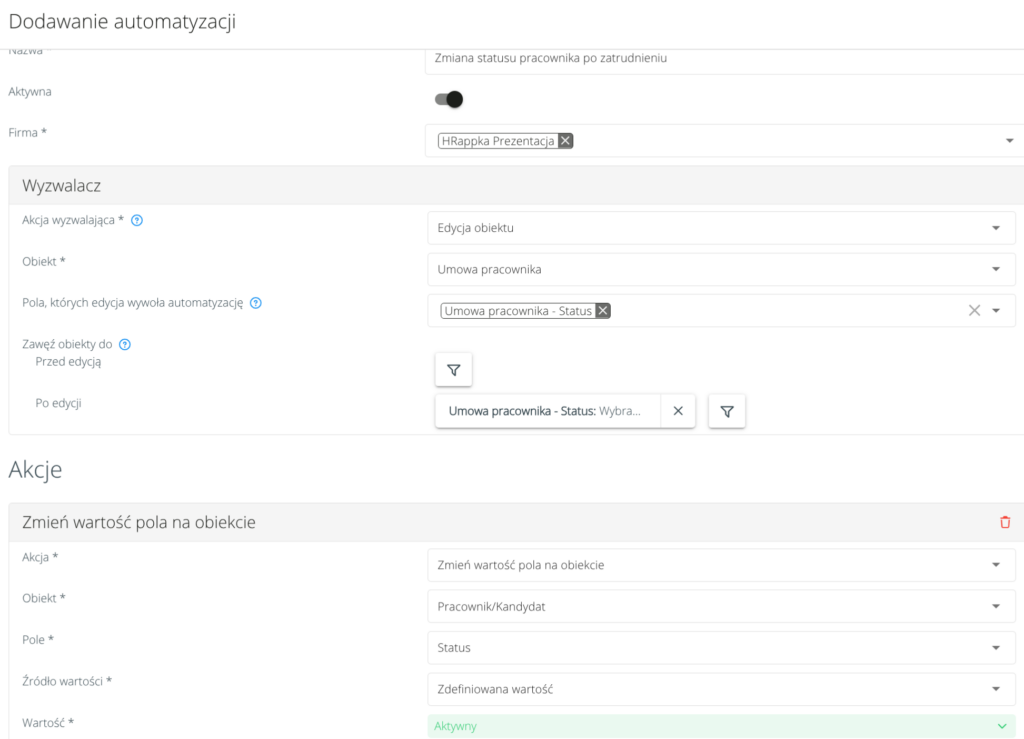
W module automatyzacji wprowadzono nową akcję „Zmień wartość pola na obiekcie”, która pozwala automatycznie aktualizować wartości pól na obiektach w systemie.
Akcja działa dla wybranych obiektów, w których zmiana pola lub statusu może wywołać automatyzację. Do obiektów, dla których można ustawiać tę akcję, należą między innymi:
- Umowa pracownika – zmiana pola na formularzu pracownika (np. status pracownika powiązany z umową)
- Dział / Klient – zmiana pól pracowników aktualnie powiązanych z wybranym działem lub klientem
- Projekt – aktualizacja danych pracowników powiązanych z projektem
- Aplikacja – zmiana pola na pracowniku lub kandydacie powiązanym z aplikacją
- Rekrutacja – zmiana statusu wszystkich aplikacji powiązanych z daną rekrutacją
- Pracownik / Kandydat – zmiana pól na formularzu lub statusu we wszystkich powiązanych aplikacjach
- Zezwolenie pracownika – aktualizacja pól na formularzu oraz statusu pracownika powiązanego z danym zezwoleniem
Przykładowe zastosowanie akcji: #
Po zmianie statusu umowy na „podpisana” w ramach automatyzacji istnieje teraz możliwość automatycznej zmiany statusu powiązanego pracownika na „Aktywny”.
Nowa akcja „Dodaj do grupy” #
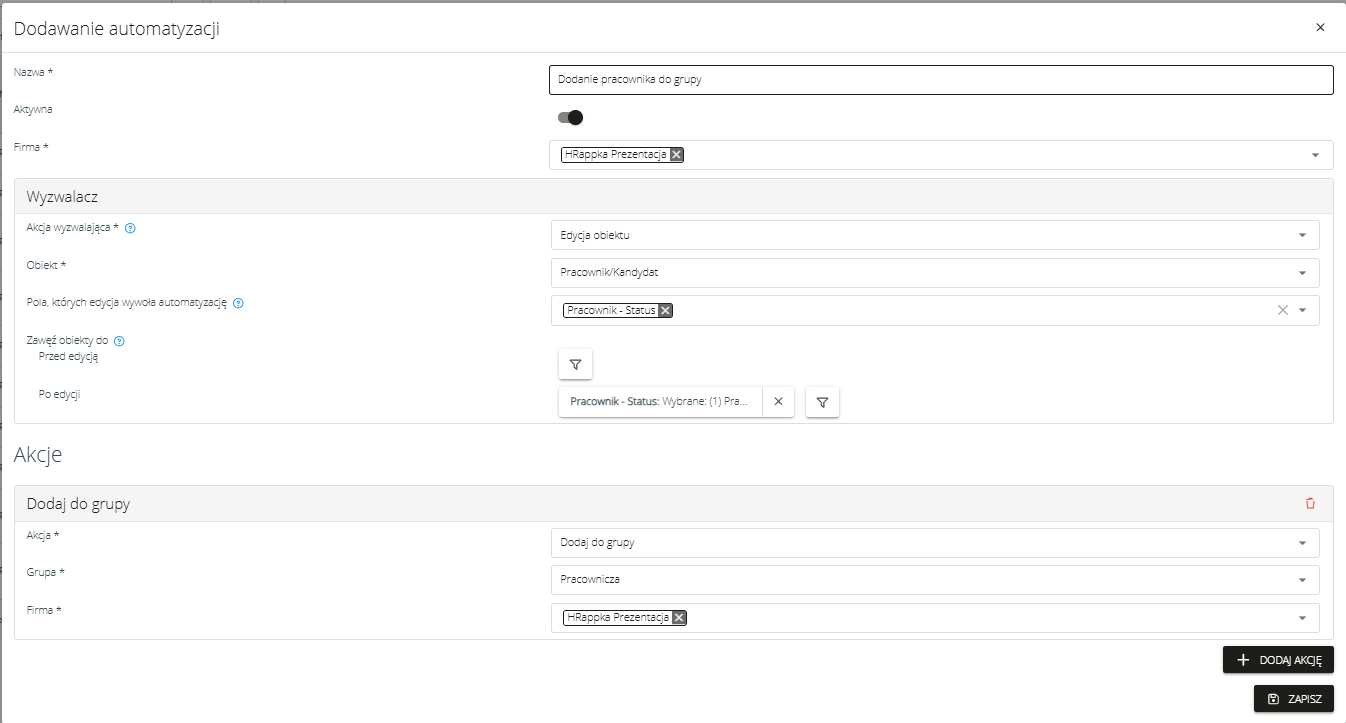
W module automatyzacji została dodana nowa akcja „Dodaj do grupy”, dostępna podczas edycji obiektu Pracownik/Kandydat. Funkcja ta pozwala na automatyczne przypisywanie encji do wybranej grupy, co ułatwia zarządzanie strukturą i organizacją danych w systemie.
Jak działa? #
- Wybór grupy – w definicji automatyzacji należy określić, do której grupy ma zostać dodany Pracownik/Kandydat.
- Firma – należy wskazać, firmy na których encja ma zostać dodana do grupy.
Możliwość dodania wielu akcji w ramach jednej automatyzacji #
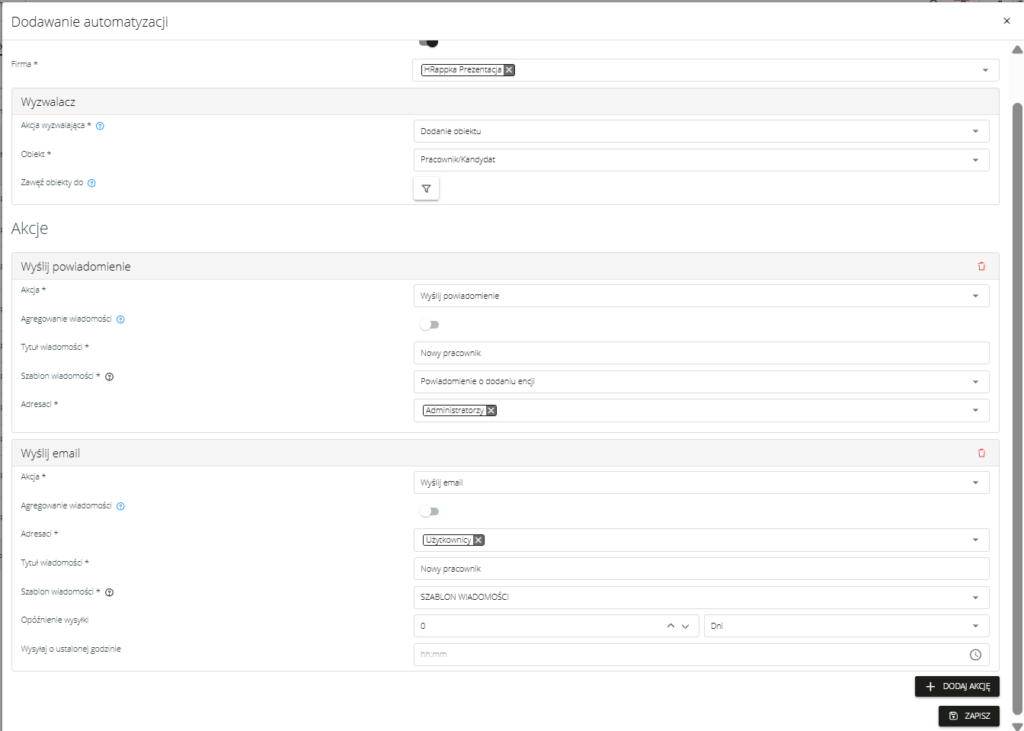
Obecnie w ramach jednej automatyzacji istnieje możliwość zdefiniowania wielu akcji (np. wysyłka powiadomienia oraz wysyłka e-mail), co pozwala na kompleksową obsługę procesów bez konieczności tworzenia wielu osobnych automatyzacji.
Zmiana statusu Pracownika po rozpoczęciu/zakończeniu umowy – przeniesienie konfiguracji do modułu Automatyzacje #
Dotychczas ustawienia dotyczące automatycznej zmiany statusu pracownika po rozpoczęciu lub zakończeniu umowy były dostępne w Ustawienia → Statusy → Pracownicy/Kandydaci → Zmiany statusów pracowników. W ramach wdrożenia konfiguracja ta została przeniesiona do modułu Automatyzacje. Na firmach, na których dodana była powyższa konfiguracja, zostały dodane odpowiednie automatyzacje o nazwach „Zmiana statusu pracownika przy rozpoczęciu umowy” oraz „Zmiana statusu pracownika przy zakończeniu umowy”.
Domyślny wydruk delegacji #
W ramach wdrożenia w systemie udostępniono domyślny wydruk delegacji, który usprawnia obsługę rozliczeń wyjazdów służbowych i zapewnia szybki dostęp do kompletnej dokumentacji związanej z delegacją. Wydruk dostępny jest w zakładce Ustawienia → Szablony → Wydruki pod nazwą „Polecenie wyjazdu służbowego – druk”.
Dokument można wygenerować bezpośrednio z poziomu wpisów grafikowych o typie „Delegacja”, dodanych na grafiku pracownika, korzystając z przycisku „Drukuj”. Dane do wydruku pobierane są automatycznie z poszczególnych pól wprowadzonych na delegowaniu, dzięki czemu dokument odzwierciedla wszystkie istotne informacje.
Wydruk delegacji obejmuje m.in. dane pracownika, stanowisko, daty i godziny wyjazdu oraz powrotu, miejsce docelowe, cel delegacji, planowane koszty i środki transportu. Dokument zawiera również sekcje dotyczące zaliczek, noclegów, diet i innych wydatków, a także miejsca na podpisy odpowiedzialnych osób, co ułatwia pełną kontrolę nad wyjazdem i jego rozliczeniem.
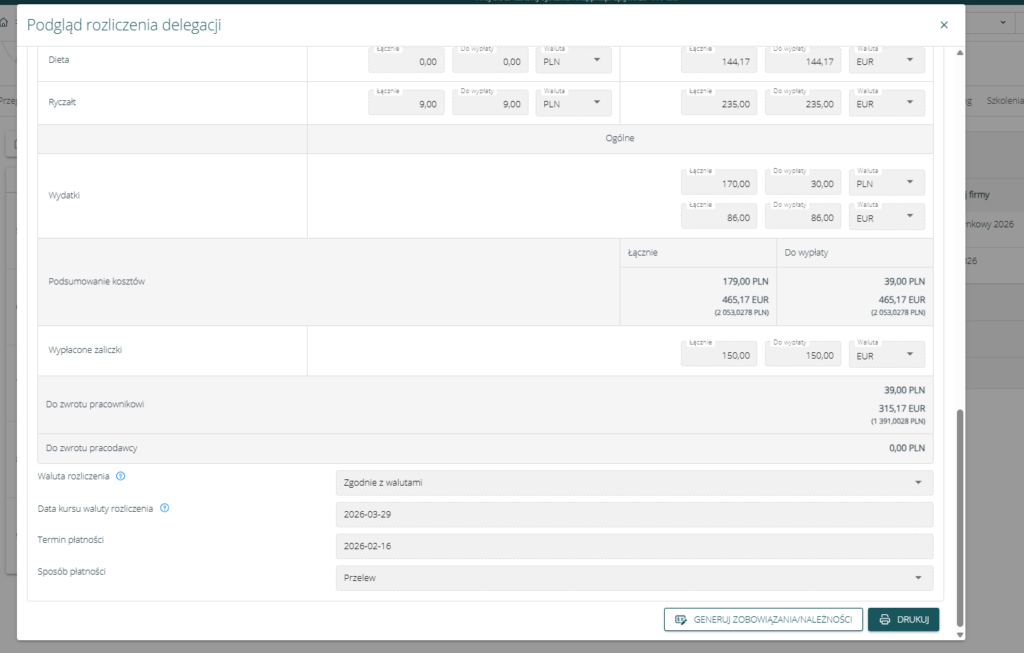
Dodatkowo w systemie została udostępniona lista znaczników, które można wykorzystać w wydruku o typie delegacja. Pozwala to na uzupełnianie dokumentu o dodatkowe informacje związane z delegowaniem, co zwiększa elastyczność i pozwala lepiej dopasować go do indywidualnych potrzeb firmy.
Poniżej przedstawiona została lista znaczników udostępnionych w systemie. Są one dostępne w sekcji „Umowa – delegacje” na wydruku:
.{%Pracownik imię i nazwisko%}
.{%Nazwa Klienta%}
.{%Pełna nazwa Klienta%}
.{%Numer umowy%}
.{%Delegacja od%}
.{%Delegacja do%}
.{%Liczba dni delegacji%}
.{%Delegacja do ilość dni%}
.{%Koszt delegacji%}
.{%Koszt delegacji słownie%}
.{%Koszt delegacji PLN%}
.{%Koszt delegacji PLN słownie%}
.{%Waluta kosztów delegacji%}
.{%Kurs waluty%}
.{%Data przewalutowania%}
.{%Rozliczenie za%}
.{%Rozliczono dnia%}
.{%Rozliczenie od%}
.{%Rozliczenie do%}
.{%Delegacja – Stanowisko%}
.{%Delegacja – Data dodania%}
.{%Data dzisiejsza%}
.{%Delegacja – Miejsce docelowe%}
.{%Delegacja – Miejsce docelowe – miasto%}
.{%Delegacja – Miejsce docelowe – kod kraju%}
.{%Delegacja – Cel%}
.{%Delegacja – Data rozpoczęcia%}
.{%Delegacja – Godzina rozpoczęcia%}
.{%Delegacja – Data zakończenia%}
.{%Delegacja – Godzina zakończenia%}
.{%Delegacja – Status%}
.{%Delegacja – Planowane wydatki%}
.{%Delegacja – Plan podróży%}
.{%Delegacja – Zaliczki tabelka%}
.{%Delegacja – Rozliczenie tabelka rozszerzona%}
.{%Delegacja – Rozliczenie tabelka%}
.{%Delegacja – Koszty przejazdu tabelka%}
.{%Delegacja – Koszty przejazdu%}
.{%Delegacja – Ryczałt za dojazdy tabelka%}
.{%Delegacja – Ryczałt za dojazdy%}
.{%Delegacja – Ryczałty komunikacja tabelka%}
.{%Delegacja – Ryczałty komunikacja kraj%}
.{%Delegacja – Ryczałty komunikacja zagranica%}
.{%Delegacja – Kilometrówka tabelka%}
.{%Delegacja – Kilometrówka%}
.{%Delegacja – Kilometrówka kilometry%}
.{%Delegacja – Ryczałty za dojazdy i kilometrówki%}
.{%Delegacja – Diety tabelka%}
.{%Delegacja – Diety do wypłaty kraj%}
.{%Delegacja – Diety waluta kraj%}
.{%Delegacja – Diety kraj%}
.{%Delegacja – Diety do wypłaty zagranica%}
.{%Delegacja – Diety waluta zagranica%}
.{%Delegacja – Diety zagranica%}
.{%Delegacja – Noclegi tabelka%}
.{%Delegacja – Noclegi%}
.{%Delegacja – Ryczałty za nocleg tabelka%}
.{%Delegacja – Ryczałty za nocleg liczba kraj%}
.{%Delegacja – Ryczałty za nocleg stawka kraj%}
.{%Delegacja – Ryczałty za nocleg kraj%}
.{%Delegacja – Ryczałty za nocleg liczba zagranica%}
.{%Delegacja – Ryczałty za nocleg stawka zagranica%}
.{%Delegacja – Ryczałty za nocleg zagranica%}
.{%Delegacja – Pozostałe wydatki tabelka%}
.{%Delegacja – Pozostałe wydatki%}
.{%Delegacja – Liczba załączników%}
.{%Delegacja – Podsumowanie wydatków%}
.{%Delegacja – Podsumowanie wydatków – słownie%}
.{%Delegacja – Podsumowanie wydatków – kwotowo i słownie%}
.{%Delegacja – Zatwierdził%}
.{%Delegacja – Sporządził%}
.{%Delegacja – Zaliczki%}
.{%Delegacja – Zaliczki – słownie%}
.{%Delegacja – Zaliczki – kwotowo i słownie%}
.{%Delegacja – Wydatki tabelka%}
.{%Delegacja – Do zapłaty/zwrotu pracownikowi%}
.{%Delegacja – Do zapłaty/zwrotu pracownikowi – słownie%}
.{%Delegacja – Do zapłaty/zwrotu pracownikowi – kwotowo i słownie%}
.{%Delegacja – Do zapłaty/zwrotu pracownikowi w PLN%}
.{%Delegacja – Do zapłaty/zwrotu pracownikowi w PLN – słownie%}
.{%Delegacja – Do zapłaty/zwrotu pracodawcy%}
.{%Delegacja – Do zapłaty/zwrotu pracodawcy – słownie%}
.{%Delegacja – Do zapłaty/zwrotu pracodawcy – kwotowo i słownie%}
.{%Delegacja – Do zapłaty/zwrotu pracodawcy w PLN%}
.{%Delegacja – Do zapłaty/zwrotu pracodawcy w PLN – słownie%}
.{%Delegacja – Do zapłaty/zwrotu%}
.{%Delegacja – Do zapłaty/zwrotu – słownie%}
.{%Delegacja – Środki transportu%}
.{%Delegacja – Płatność tabelka%}
.{%Delegacja – Termin płatności%}
.{%Delegacja – Sposób płatności%}
.{%Delegacja – Ryczałty za szpital tabelka%}
.{%Delegacja – Ryczałty za szpital%}
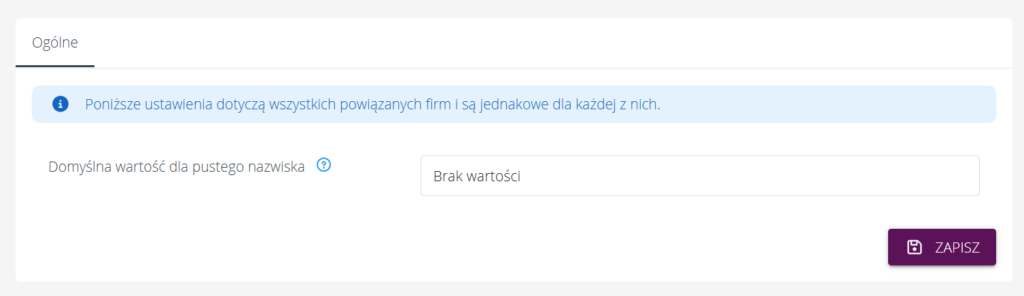
Udostępnienie opcji Wartość dla pustego nazwiska #
W celu usprawnienia procesu przygotowywania dokumentacji do urzędów dla pracowników nie posiadających nazwiska, w systemie została dodana opcja „Domyślna wartość dla pustego nazwiska”. Podczas generowania, np. deklaracji ZUS/PIT, system automatycznie uzupełni brakujące nazwisko wartością wprowadzoną w tym polu.
Opcja dostępna jest w zakładce Ustawienia → Moduły → Deklaracje. Konfiguracja odbywa się z poziomu firmy matki, a ustawienie ma zastosowanie dla wszystkich firm w ramach subskrypcji.
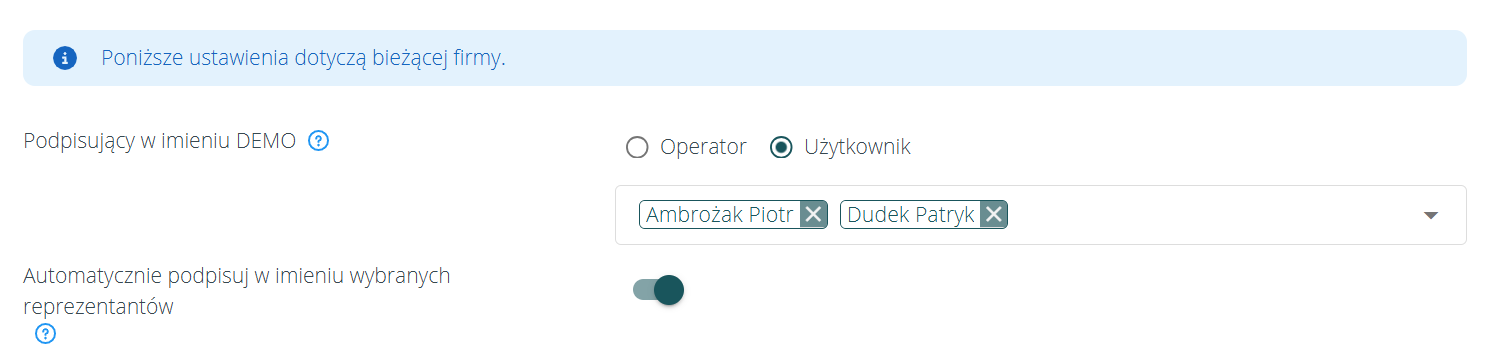
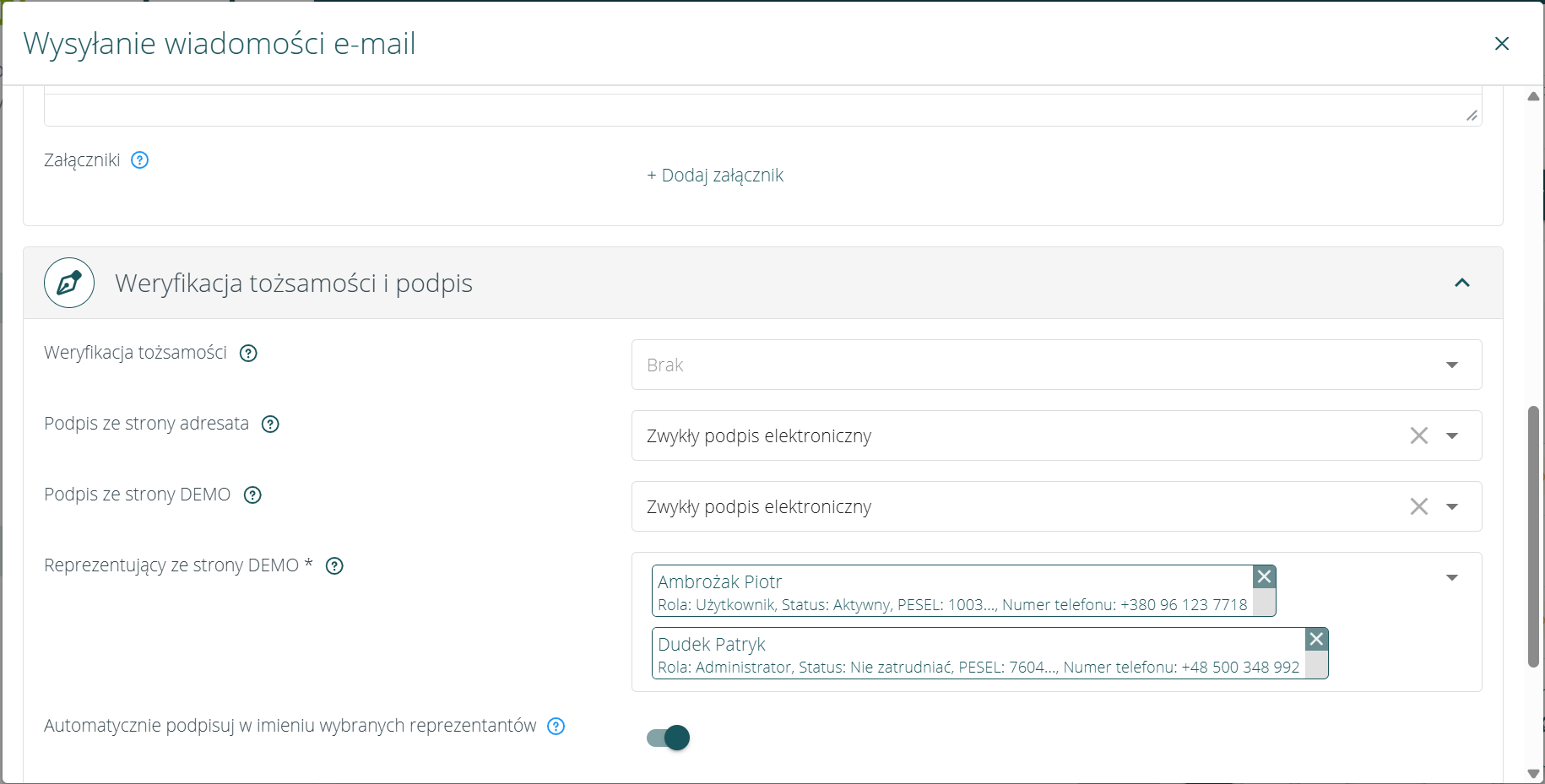
Automatycznie podpisuj w imieniu wybranych reprezentantów #
W Ustawienia → Załączniki → Ogólne → Weryfikacja tożsamości i podpis elektroniczny została dodana opcja „Automatycznie podpisuj w imieniu wybranych reprezentantów”. Po jej aktywowaniu suwak dla tego pola będzie automatycznie zaznaczony w oknie wysyłki co oznacza, że dokument po stronie wybranych reprezentantów zostanie automatycznie podpisany.
Opcja ma zastosowanie dla zwykłego podpisu elektronicznego- w przypadku pozostałych typów podpisów nie jest dostępna.
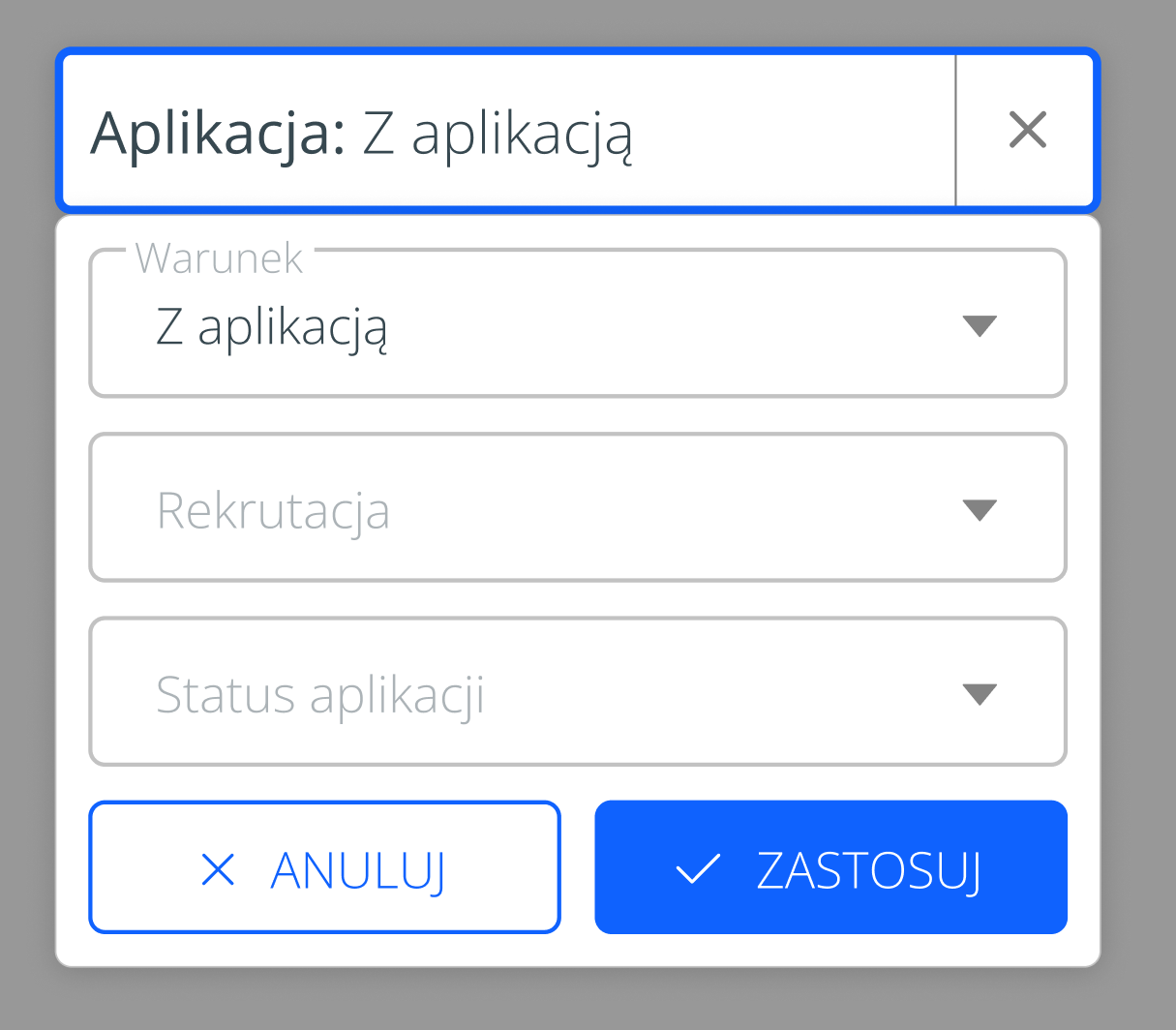
Możliwość filtrowania po kolumnie Aplikacje #
W ramach wdrożenia w systemie została udostępniona opcja filtrowania po kolumnie „Aplikacje” dostępnej na nowej liście pracowników. W ramach filtrowania dostępne są dwa warunki:
- Z aplikacją,
- Bez aplikacji.
Dodatkowo filtrowanie można zawęzić do wybranej rekrutacji oraz określonego statusu aplikacji, co ułatwia szybkie i precyzyjne wyszukiwanie.
Udostępnienie kolumny „Pierwotna data zakończenia” na liście umów #
W ramach wdrożenia na liście umów została dodana kolumna „Pierwotna data zakończenia”. Dla umów wypowiedzianych kolumna wyświetli datę zakończenia, która pierwotnie była wskazana na umowie.