 Podsumowanie artykułu

Rodzaje widoków na nowym dashboardzie #
W nowej wersji dashboardu osoby o roli użytkownik oraz administrator mogą konfigurować widoczne po zalogowaniu komponenty wedle własnych potrzeb. Zestaw komponentów tworzy widok. Widoki dzielimy na 3 rodzaje:
- Predefiniowane
- Własny
- Innych użytkowników
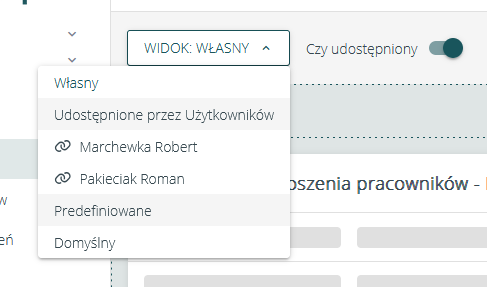
Predefiniowany widok to taki, który został zaimplementowany na stałe w aplikacji i nie jest możliwe jego usunięcie ani edycja. Obecnie dostępny jest 1 widok predefiniowany – widok “Domyślny”. Prezentowane na widgecie domyślnym widoki oraz szczegóły prezentowanych w nich danych opisano w kolejnej sekcji.
Wraz z kolejnymi fazami rozwojowymi systemu będą dodawane kolejne predefiniowane widoki dedykowane poszczególnym stanowiskom w firmie np. Kadrowa, Rekruter.
Widok własny to taki, który został stworzony przez obecnie zalogowanego użytkownika systemu. Każdy użytkownik może posiadać jeden widok własny. Wprowadzenie na nim zmian oznacza aktualizację i utratę poprzedniej wersji.
Wprowadzenie zmian na widoku domyślnym oznacza utworzenie widoku własnego na podstawie dokonanej edycji. Widok domyślny pozostanie nienaruszony i powrót do niego jest zawsze możliwy. Więcej na temat edycji i tworzenia widoków opisano w sekcji tryb edycji dashboardu.
Widoki innych użytkowników to widoki własne, na których ich autorzy włączyli opcję “czy udostępniony”. Dzięki temu osoby na podobnych stanowiskach w Firmie (pracujące na tych samych modułach, raportach etc) mogą korzystać z tego samego widoku utworzonego przez jedną z tych osób i nie muszą tworzyć widoków własnych.
Widok domyślny – widgety, źródła danych, uprawnienia i zależności #
W widoku domyślnym prezentowane są wymienione niżej widgety. Ich widoczność jest zależna od włączonych w ustawieniach Firmy modułów, uprawnień osoby zalogowanej oraz zawartości w danym momencie (puste widgety często nie są prezentowane lub można o tym zdecydować w ich ustawieniach). Szczegółowe warunki prezentowania każdego z widgetów na widoku domyślnym oraz źródło danych, które prezentują opisano poniżej.
Zgłoszenia pracy i nieobecności do akceptacji #
Widget prezentuje zgłoszenia dot. wpisów grafikowych przypisane do zalogowanego użytkownika (oraz do grup, w których jest składzie). Z tego poziomu możliwa jest akceptacja, odrzucanie oraz edycja prezentowanych wpisów.

Źródło danych: #
Widget pobiera dane ze zdefiniowanego widoku “Moje do rozpatrzenia” na liście Czas pracy > Zgłoszenia pracowników dodatkowo agregując wpisy zgłaszane razem do jednego wiersza.
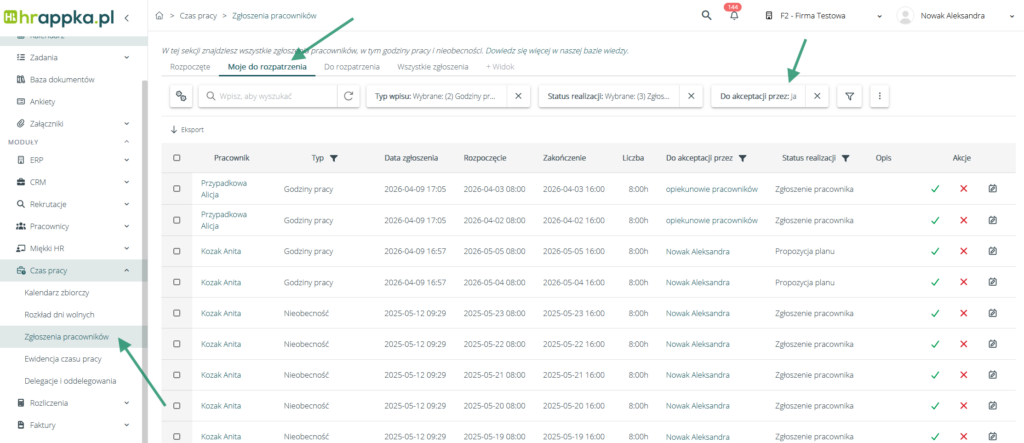
Na powyższej liście umożliwiono dodatkowo filtrowanie zgłoszeń pod względem osób, do których są one przydzielone. W tym celu dodano nową kolumnę “Do akceptacji przez” wraz z filtrami:
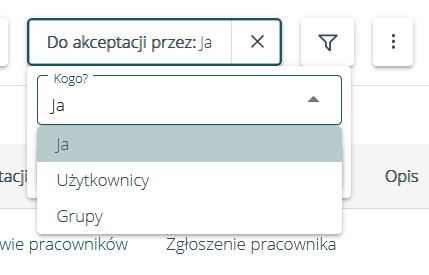
- Ja → oznacza, że zaprezentowane zostaną zgłoszenia przypisane do zalogowanego użytkownika lub do grup w których jest składzie
- Użytkownicy → możliwość wyfiltrowania zgłoszeń przypisanych do wskazanych użytkowników
- Grupy → możliwość wyfiltrowania zgłoszeń przypisanych do wskazanych grup
Prezentowanie widgetu gdy brak oczekujących zgłoszeń: #
Domyślnie widget nie będzie prezentowany jeśli nie posiada zawartości.
Zależność od modułów i wymagane uprawnienia: #
Widget jest widoczny jeżeli w ustawieniach (Ustawienia > Moduły > Aktywne Moduły) włączony jest moduł „Ewidencja czasu pracy” oraz gdy zalogowana osoba posiada rolę administratora lub użytkownika z uprawnieniem do grafików pracowników innym niż “brak”.
Dodatkowe wskazówki: #
Widget prezentuje dane pochodzące ze zdefiniowanego widoku na liście systemowej, dlatego możliwe jest jego dostosowanie do swoich potrzeb np. zmianę widocznych kolumn, ich kolejności, domyślnego sortowania czy zastosowanych filtrów. Aby to zrobić należy w Czas pracy > Zgłoszenia pracowników stworzyć własny widok, a następnie użyć tego widoku na dashboard. Szczegóły dotyczące edycji i tworzenia własnych widgetów opisano w dalszej części artykułu.
Wymagające uwagi #
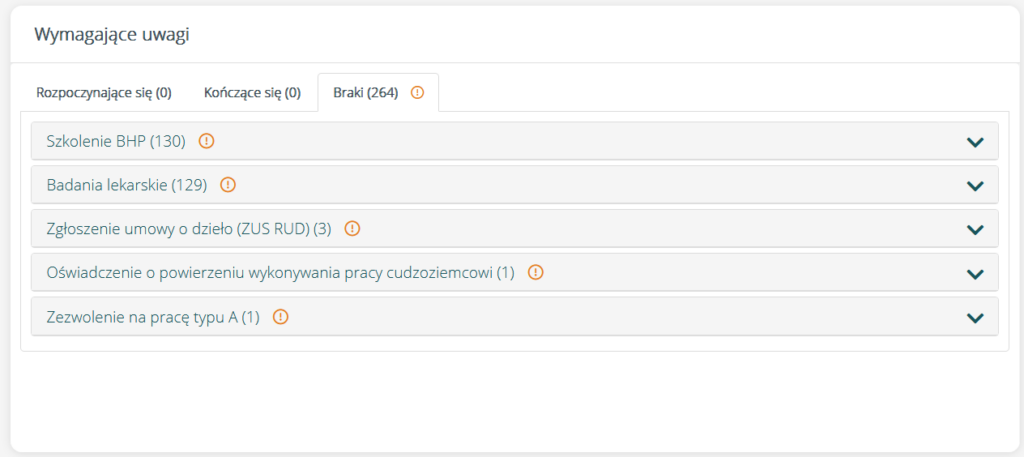
Widget prezentuje niezmienioną formę danych dotyczących zezwoleń, umów oraz deklaracji prezentowaną w poprzedniej wersji dashboardu pod nazwą “Zezwolenia / Deklaracje”. Forma prezentowanych na tym widgecie danych, sposób ich wyliczania oraz zależność widgetu od włączonych modułów i uprawnień użytkowników pozostaje bez zmian. Widget ten zostanie przebudowany w kolejnej fazie rozwoju systemu, o której będziemy informować w newsletterze.
Szybkie akcje #
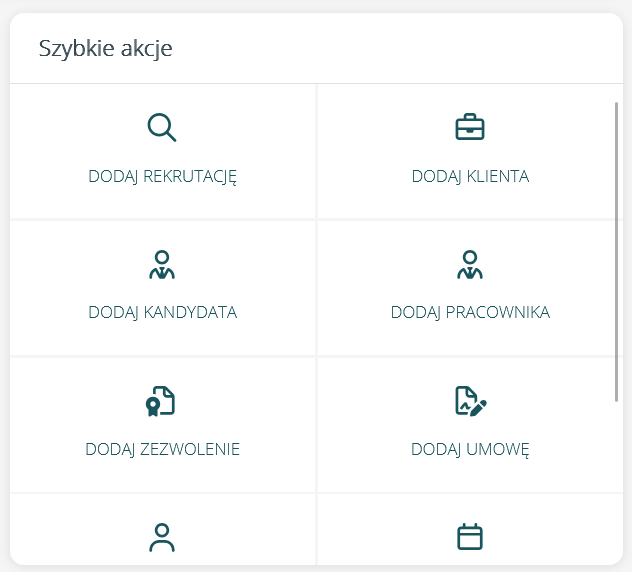
Widget składa się z przycisków odpowiadający często wykonywanym w systemie akcjom takim jak dodawanie Pracowników, rekrutacji, planowanie pracy czy wysyłka ankiet. Zawartość widgetu jest konfigurowalna oraz zależna od włączonych modułów i uprawnień zalogowanej osoby. Jeżeli zalogowany użytkownik nie posiada uprawnień do żadnej z akcji dostępnych w widgecie to nie zostanie on wyświetlony.
Otwarte rekrutacje #
Widget umożliwia monitorowanie liczby aplikacji w poszczególnych statusach w odniesieniu do liczby dostępnych miejsc na dane stanowisko. Dane prezentowane są w dwóch kolumnach. Pierwsza z nich przedstawia szczegóły rekrutacji takie jak nazwę, Klienta, do którego jest powiązana, opiekunów rekrutacji, lokalizację, datę zakończenia. Natomiast w drugiej znajdziemy informacje o:
- liczbie aplikacji w statusie systemowym Nowa
- liczbie aplikacji w procesie (statusach systemowych: Odczytana, Rozpatrywana)
- liczbie aplikacji w statusie systemowym Zaakceptowana
- liczbie miejsc na danej rekrutacji
- liczbie brakujących aplikacji (różnica między liczbą miejsc a aplikacjami zaakceptowanymi
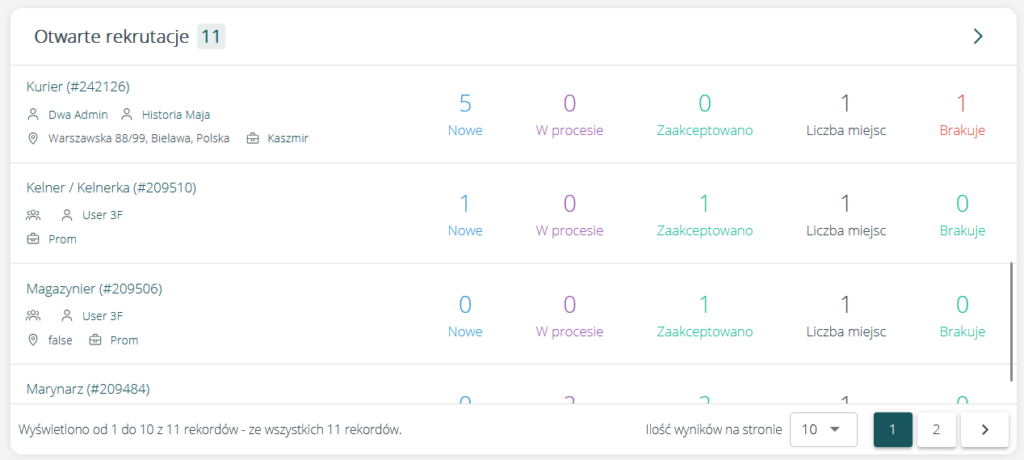
Kolumny z liczbą aplikacji w poszczególnych statusach są klikalne kiedy wartości w nich prezentowane są różne od zera. Kliknięcie w daną wartość liczbową umożliwia szybki podgląd i przechodzenie po aplikacjach w niej zliczonych.

Aby przechodzić po aplikacjach należy użyć strzałek w prawym górnym rogu okna. Ikona użytkownika umożliwia przejście do profilu kandydata.
Dodatkowe informacje
Domyślnie widget nie będzie prezentowany jeśli nie posiada zawartości i ta opcja nie podlega konfiguracji. Widget jest prezentowany tylko jeżeli moduł “Rekrutacje” jest włączony w ustawieniach modułów, a osoba zalogowana posiada uprawnienie do rekrutacji min. podgląd.
Ostatnia aktywność #
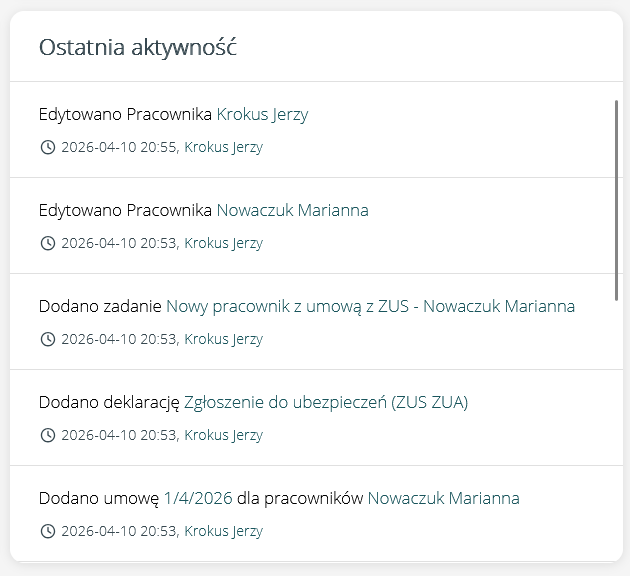
Analogicznie jak w poprzedniej wersji dashboardu widget prezentuje ostatnio wykonywane w systemie czynności. Jeżeli zalogowana osoba posiada rolę administratora to w widgecie widoczne będą akcje wykonywane przez wszystkie osoby korzystające z systemu. Jeśli natomiast zalogowana osoba posiada rolę użytkownika to zobaczy jedynie czynności które sama wykonywała. Zakres danych tego widgetu zawiera 25 wpisów z ostatnich 2 tygodni. Widget ten jest niezależny od włączonych modułów ani uprawnień użytkownika.
Zadania do wykonania #
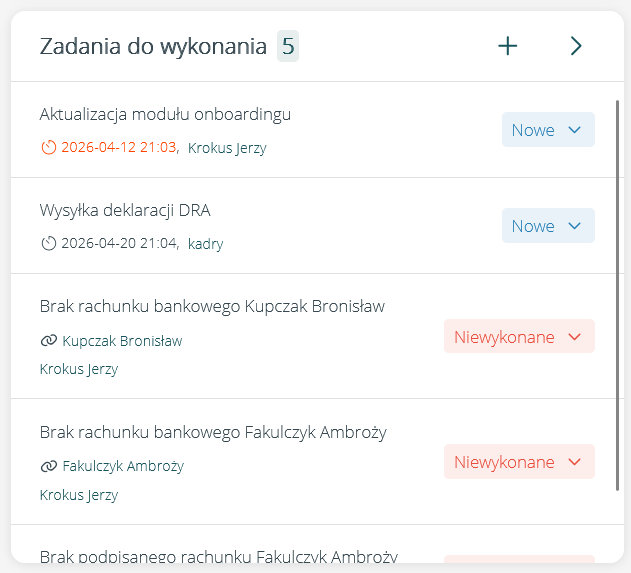
Widget ten podobnie jak powyższy jest odzwierciedleniem widgetu “Zadania” dostępnego w poprzedniej wersji dashboardu i prezentuje zadania w statusie innym niż Wykonane, przypisane do zalogowanej osoby. Z poziomu widgetu możliwe jest:
- wejście w szczegóły zadania
- zmiana statusu zadania
- dodanie nowego zadania (ikona plusa z górnej części panelu)
Tryb edycji dashboardu #
Wejście w tryb edycji jest możliwe poprzez kliknięcie w ikonę ołówka, znajdującą się w prawym górnym rogu ekranu.
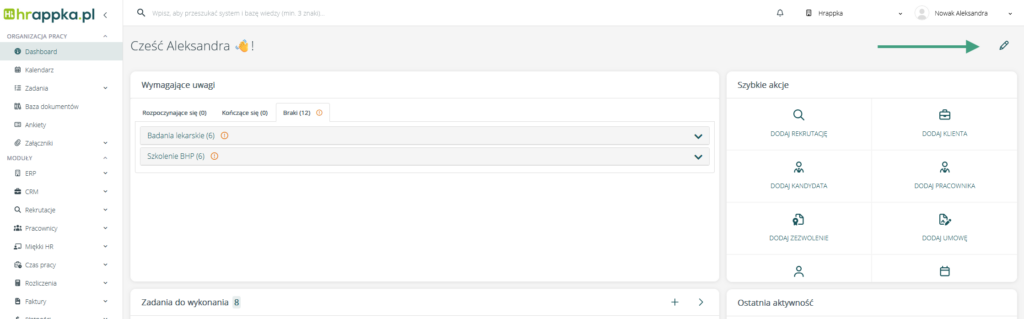
Po wejściu w tryb edycji możliwe jest wybranie innego widoku lub wprowadzanie modyfikacji na widocznym układzie. Wybrać widok można za pomocą rozwijalnej opcji w lewym górnym rogu ekranu.
Tworzenie nowych widgetów #
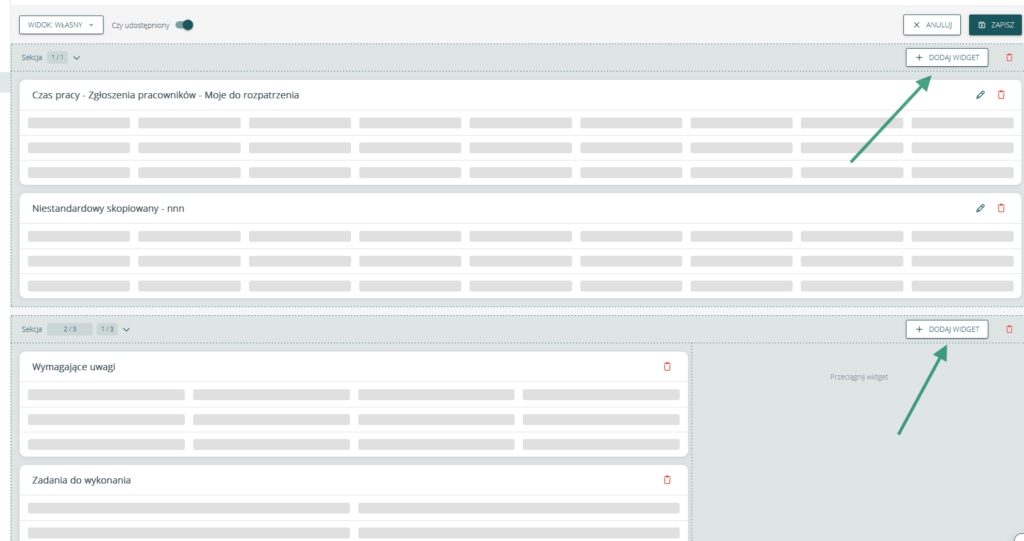
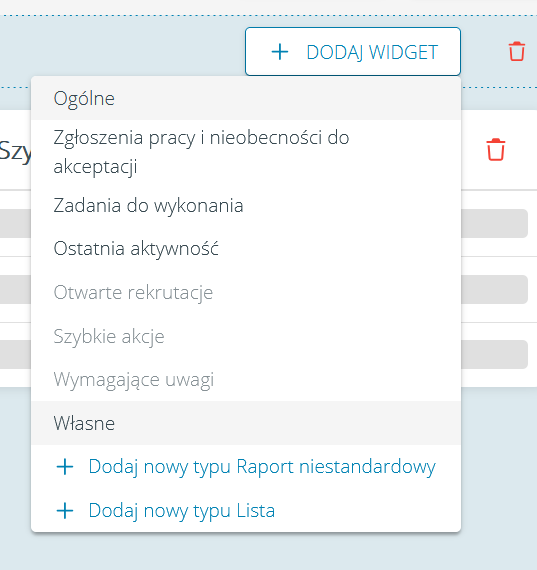
Aby utworzyć nowy widget należy skorzystać z opcji “DODAJ WIDGET” w sekcji, w ramach której chcemy aby widget się pojawił.
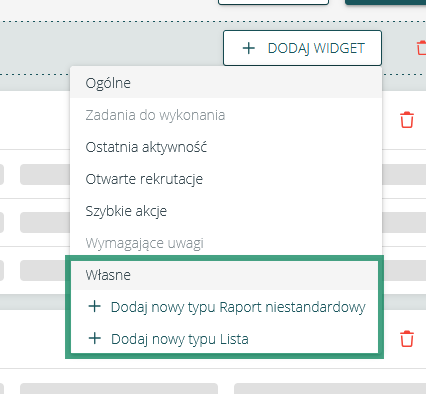
Po wybraniu kliknięciu opcji należy wskazać, czy źródłem danych widgetu będzie lista systemowa czy raport niestandardowy.
Źródło widgetu – widok z listy systemowej #
Po wyborze opcji typu Lista pojawi się okno, w którym należy wskazać z jakiej listy systemowej i jakiego widoku na niej utworzonego chcemy wyświetlać dane w widgecie oraz ustawić preferowane opcje w parametrach dot. pokazywania nagłówków w widgecie oraz zachowania widgetu w przypadku braku danych do wyświetlenia.
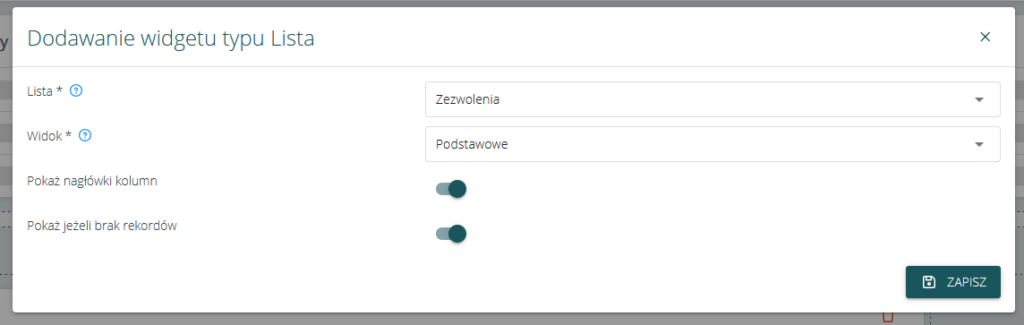
Wartości dostępne w polu lista są zależne od włączonych w ustawieniach modułów oraz uprawnień zalogowanego użytkownika. Obecnie możliwe do wyboru listy (dla użytkownika z pełnym dostępem na firmie, gdzie wszystkie moduły włączone) to:
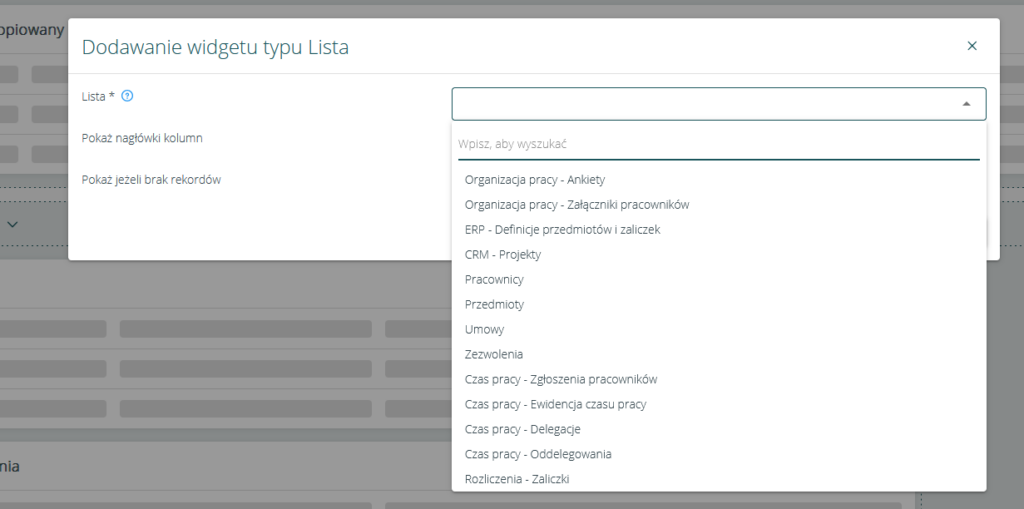
Powyższa zawartość będzie stopniowo rozszerzana wraz z przebudową list systemowych. O planowanych zmianach będziemy informować w newsletterze.
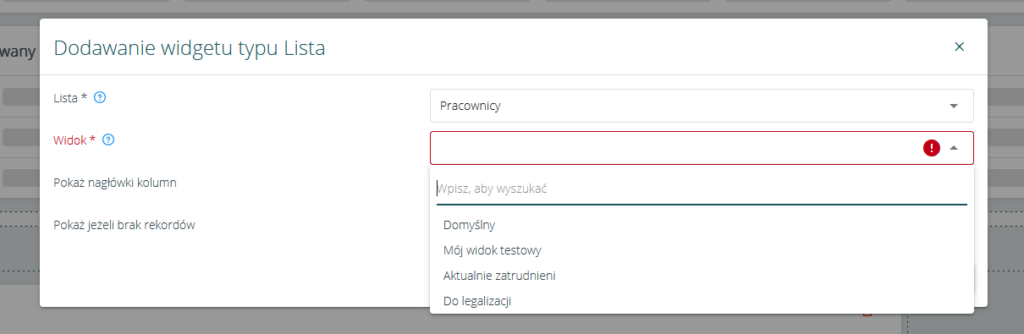
Po wybraniu listy należy wskazać widok dostępny na tej liście, który chcemy wyświetlić. Może to być widok spośród widoków systemowych, własnych oraz współdzielonych (tych które pochodzą od innych użytkowników systemu i mamy je włączone na danej liście jako widoczne).
Przykład #
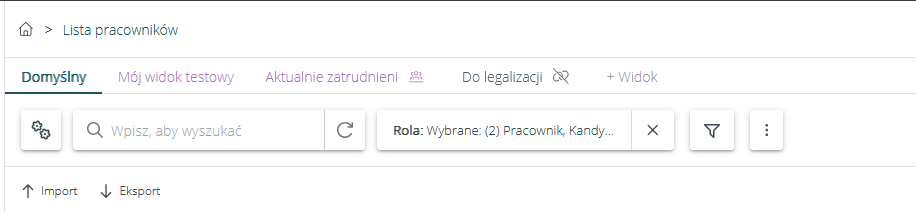
Widoki zdefiniowane na liście pracowników:
- Domyślny – systemowy
- Mój widok testowy – widok własny zalogowanego użytkownika
- Aktualnie zatrudnieni – widok własny zalogowanego użytkownika, który oznaczył jako taki, który inni mogą współdzielić
- Do legalizacji – widok innego użytkownika, który zalogowany użytkownik włączył jako widoczny
Tworzenie widgetu: #
Źródło widgetu – widok z raportu niestandardowego #
Po wyborze opcji typu Raport niestandardowy pojawi się okno, w którym należy wskazać z jakiego raportu niestandardowego widok chcemy wyświetlić oraz podobnie jak w przypadku listy ustawić preferowane opcje w parametrach dot. pokazywania nagłówków kolumn.
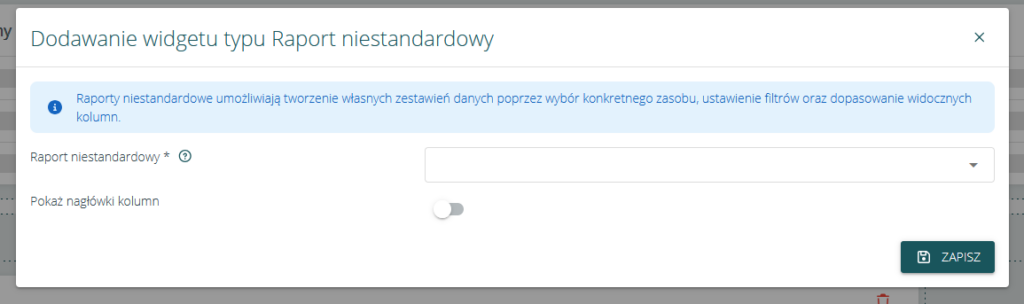
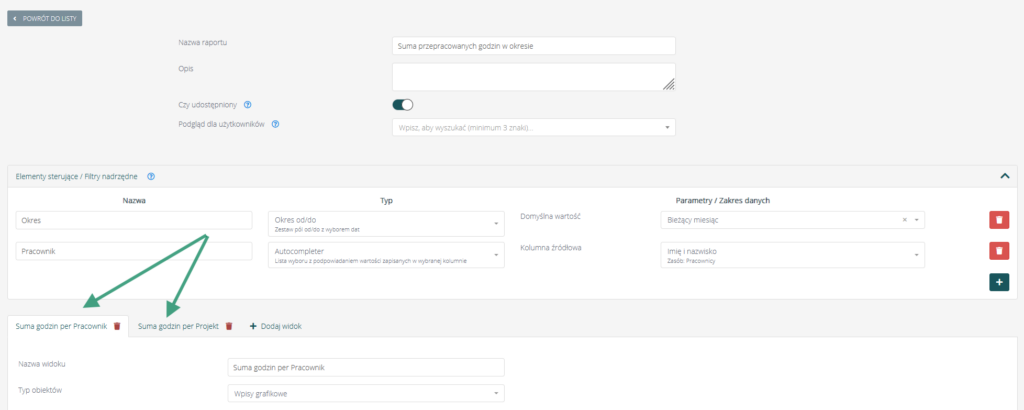
Wybór widoku danego raportu jest analogiczny jak wybór widoku z danej listy, przykładowo raport niestandardowy “Suma przepracowanych godzin w okresie“ składa się z widoków:
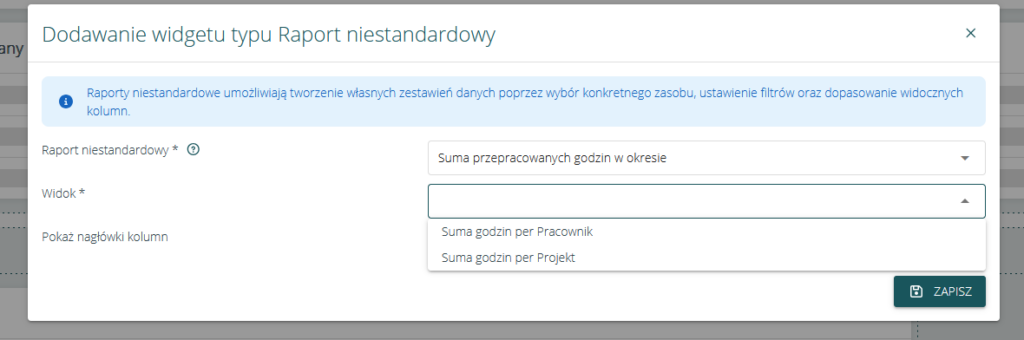
Tworzenie widgetu na podstawie tego raportu umożliwia wskazanie widoku:
Jeśli chcemy wyświetlić wszystkie widoki zdefiniowane na danym raporcie niestandardowym należy utworzyć tyle widgetów ile jest tych widoków
Więcej na temat raportów niestandardowych przeczytasz w artykule dostępnym pod tym linkiem.
Tworzenie sekcji z widgetami #
Widgety można umieszczać w sekcjach, czyli obszarach z wybranym ze zdefiniowanym układem widgetów. Aby dodać sekcję należy użyć opcji dostępnej w dolnej części ekranu i wybrać preferowany układ:
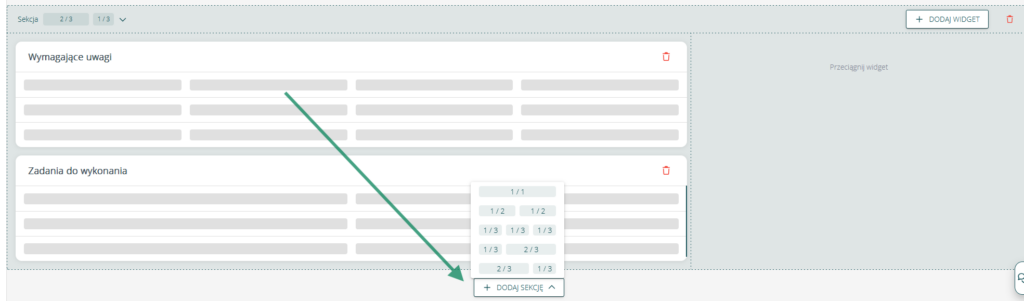
Po wskazaniu układu do powstałej sekcji można przeciągać dostępne widgety lub tworzyć nowe (przycisk dodaj widget w prawym górnym rogu sekcji). Jeśli wskazany układ zawiera więcej niż jedną kolumnę to możliwa jest także zmiana kolejności wyświetlanych widgetów. W tym celu należy najechać kursorem na obszar danego widgetu, kliknąć lewy przycisk myszki i trzymając wciśnięty przesunąć w widget w wybrane miejsce.
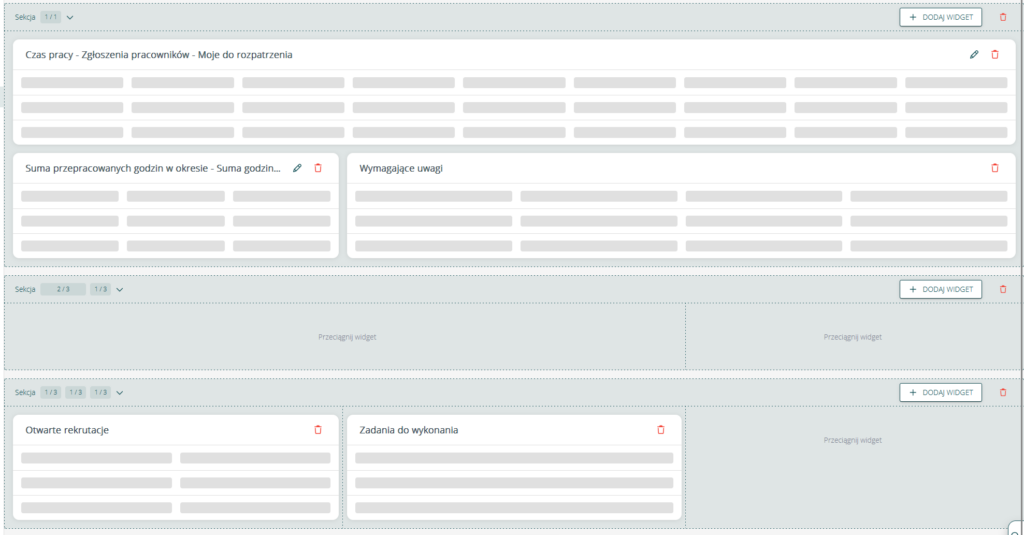
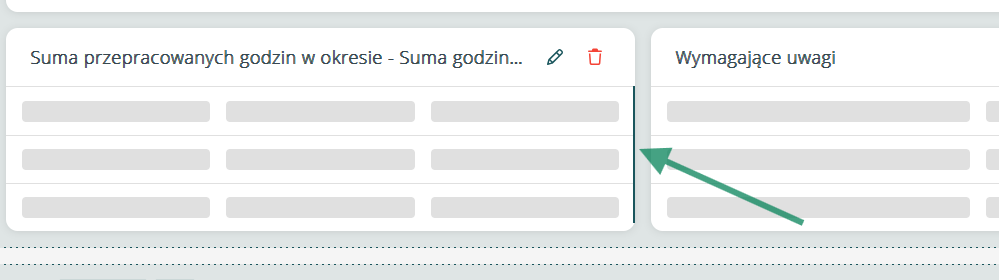
Możliwe jest także dostosowywanie szerokości widgetów poprzez przeciąganie podświetlonych po najechaniu krawędzi.
Edycja widgetów #
Wszystkie widgety własne oraz niektóre z widgetów systemowych można edytować za pomocą ikony ołówka. Dzięki temu można zmienić warunki wyświetlania gdy brak zawartości lub zmienić źródło prezentowanych na widgecie danych bez konieczności usuwania i dodawania nowego widgetu czy zmiany układu całego widoku.
Usuwanie widgetów #
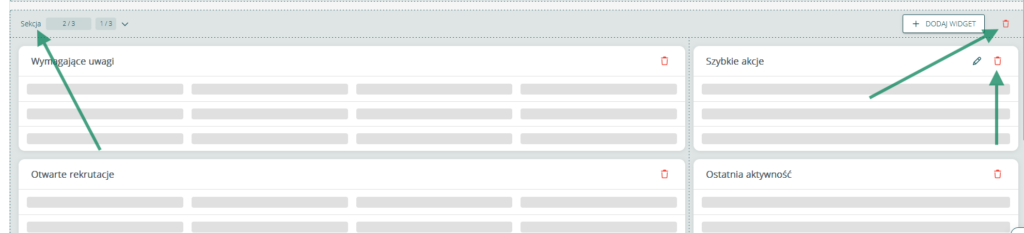
Widoczne na widoku widgety, których nie potrzebujemy można usuwać za pomocą ikony kosza widocznej przy każdym widgecie lub za pomocą ikony kosza przy danej sekcji widgetów – taka akcja spowoduje usunięcie wszystkich widgetów z danej sekcji.
Usunięcie widgetu systemowego (zgłoszenia pracy i nieobecności do akceptacji, szybkie akcje, otwarte rekrutacje, ostatnia aktywność, zadania do wykonania, wymagające uwagi) oznacza, tak naprawdę jego ukrycie i taki widget w niezmienionej formie można zawsze przywrócić korzystając z menu dodawania widgetu.
Usunięcie widgetu utworzonego na podstawie widoku z wybranej listy systemowej lub raportu niestandardowego oznacza trwałe usunięcie i takiego widgetu nie da się przywrócić – należy go stworzyć na nowo jeśli zajdzie taka potrzeba.
Zapis wprowadzonych zmian #
Po wprowadzeniu zmian na widoku należy je zapisać (przycisk zapisz w prawym górnym rogu ekranu). Jeśli zmian dokonano na widoku domyślnym lub współdzielonym od innego użytkownika system powiadomi, że od tej pory ustawiony układ stanie się widokiem własnym zalogowanego użytkownika.

Dodatkowe informacje #
Wielofirmowość #
Widok, z którego korzystamy jest przypisany do naszego konta, dzięki temu niezależnie, na którą z firm (do których mamy dostęp) się zalogujemy będziemy widzieć ten sam układ, a dane wewnątrz będą prezentowane adekwatne dla danej firmy.
Nazewnictwo widgetów – nazwy widgetów są nieedytowalne i generowane są automatycznie na podstawie źródła danych jakie prezentują zgodnie ze strukturą:
- Nazwa listy systemowej – Nazwa wskazanego widoku z tej listy
- Nazwa raportu niestandardowego – Nazwa wskazanego widoku z tego raportu
Przechodzenie do źródła widgetu – na widgetach prezentujących dane pochodzące z list systemowych i raportów niestandardowych dostępna jest ikona strzałki pozwalająca na szybkie przejście do danego widoku listy/raportu.
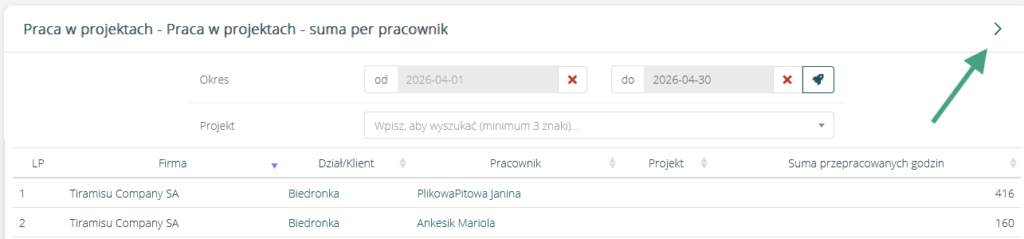
*Przejście z tego poziomu na raport niestandardowy jest możliwe tylko na firmie, na której został on zdefiniowany, ale dane prezentowane z tego raportu są zawsze te same, niezależne od firmy, na jaką jesteśmy zalogowani.
Pytania i odpowiedzi #
Frequently Asked Questions #
Dashboard #
Dlaczego nie widzę danych wewnątrz widgetu?
Jeśli widzisz widget, ale wewnątrz niego nie ma żadnych danych to może to wynikać z jednego z wylistowanych powodów:
- nie masz dostępu do danych spełniających warunki widgetu lub takie dane nie istnieją np. brak otwartych rekrutacji w firmie lub rekrutacje, do których masz dostęp mają inny status niż otwarta
- korzystasz z widoku udostępnionego i jego właściciel usunął dany widget
- korzystasz z widoku udostępnionego i posiadasz inne uprawnienia niż jego właściciel – tzn. Twoje uprawnienia nie pozwalają na wyświetlenie zawartości widgetu
- źródło danych widgetu (widok na liście lub raport niestandardowy) przestały być udostępniane lub Twoje uprawnienia uległy zmianie
W każdej z powyższych sytuacji w miejscu gdzie w widgecie byłyby pokazywane dane pokaże się odpowiedni komunikat.
Czy jeśli udostępnie swój widok to inni użytkownicy będą mogli go edytować?
Wprowadzone na takim widoku zmiany zostaną zapisane jako kopia i dla danej osoby z takiej kopii utworzy się jej własny widok. Natomiast Twój widok pozostanie niezmieniony. Wprowadzić na nim trwałe zmiany możesz tylko Ty jako jego kreator (właściciel/twórca).
Czy jeśli udostępnie swój widok to inni użytkownicy systemu będą widzieć to samo co ja?
Tak, ale zawartość poszczególnych widgetów jest zależna od uprawnień, więc użytkownicy zobaczą taki sam układ widgetów, ale ich zawartość będzie zgodna z ich dostępami.