 Podsumowanie artykułu

Przed finalizacją współpracy, Agencja często potrzebuje wystosować do Klienta ofertę. Dokument ten informuje o planowanych kosztach, które Klient poniesie m.in. w związku z wypłatą wynagrodzenia pracownikowi. Ponadto w kosztach wpisana jest marża, którą musi zapłacić Agencji i inne koszty, wynikające z zatrudnienia, którymi Klient jest ewentualnie obciążony.
Poniższe kroki przeprowadzą cię przez proces wystawiania oferty klientowi.
Krok 1. Zdefiniowanie kosztów Klienta #
Aby stworzyć kalkulację dla Klienta, w pierwszej kolejności należy zdefiniować jakie koszty będzie musiał ponieść w związku z wypożyczeniem pracownika Agencji. By zdefiniować niestandardowy sposób naliczania kosztów Klienta, należy wykonać kolejno dwie czynności:
1. stworzyć nową grupę kosztów w Ustawienia > Dane firmy > Koszty Klienta (instrukcję jak to zrobić przeczytasz w artykule o kosztach klienta),
2. zdefiniować koszty Klienta na stanowisku (Klient > zakładka Stanowiska > Dodawanie/edycja stanowiska > Zakładka Stawki) – wybierając grupę kosztów lub wpisując dane jednorazowo, pomijając punkt 1.
Krok 2. Stworzenie projektu #
Aby wygenerować ofertę dla Klienta, należy przejść do Moduły > CRM > Projekty i rozpocząć od utworzenia nowego projektu, rozumianego w systemie jako zapotrzebowanie na stanowisko. Szczegółową instrukcję znajdziesz w artykule o tworzeniu nowych projektów.
Krok 3. Kalkulacja kosztów Klienta – utworzenie oferty #
Po utworzeniu nowego projektu wybieramy opcję “+Dodaj ofertę” w górnym panelu projektu, która umożliwia wygenerowanie kalkulacji dla Klienta, z uwzględnieniem dodanych wcześniej stawek oraz liczby wolnych wakatów.
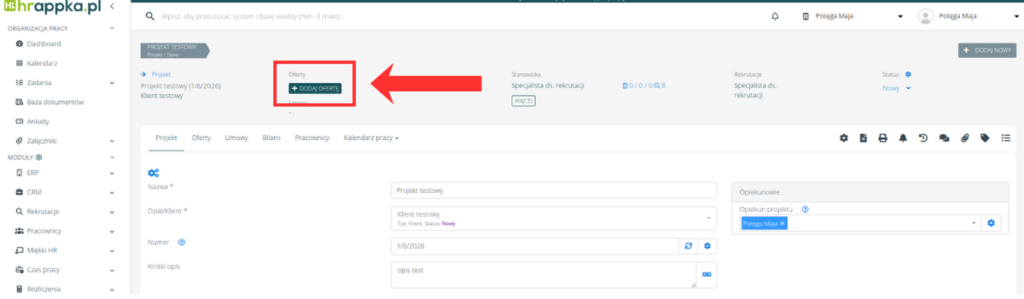
Należy uzupełnić formularz umowy i zapisać go.
Wystawiona oferta będzie widoczna w górnym panelu projektu.
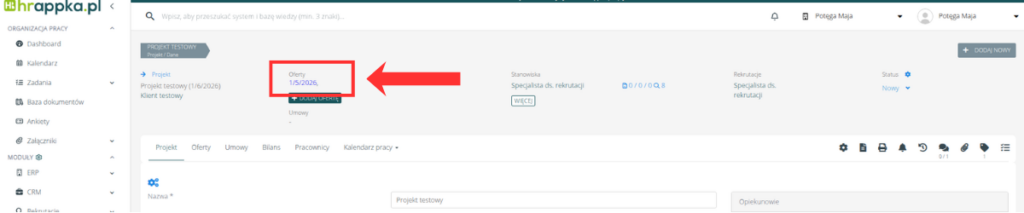
Oferty wystawione dla wszystkich klientów i projektów będą również widoczne w Moduły > CRM > Oferty.
Krok 4. Generowanie umowy na podstawie oferty #
Generowanie umowy z Klientem na podstawie wystawionych ofert można wykonać z poziomu projektu oraz oferty.
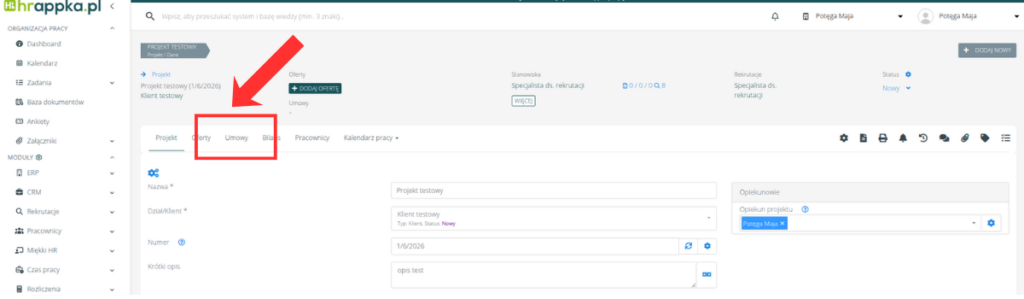
- W projekcie należy przejść do zakładki „Umowy” w górnym panelu na projekcie i kliknąć w przycisk „Dodaj umowę”, i wypełnić formularz.
- W widoku oferty można przejść do zakładki „Umowy”, a następnie kliknąć przycisk „Dodaj umowę”, lub kliknąć „Dodaj umowę” na górnym panelu, co bezpośrednio otworzy nowy formularz umowy.
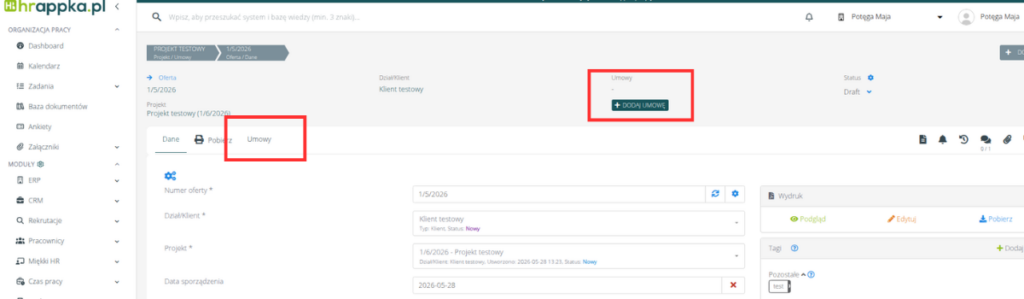
Szczegóły na temat wypełniania formularza umów znajdziesz w artykule o tworzeniu umów.
Uwaga! Aby dodać Wzór druku do umowy należy go najpierw zdefiniować w Ustawienia > Szablony > Wydruki i w formularzu nowego wydruku w polu Typ należy wybrać wartość Umowy (z działem lub klientem).