 Podsumowanie artykułu

Lista rekrutacji #
Na liście faktur znajdziesz rekrutacje dodane do systemu, do których masz dostęp zgodnie ze swoimi uprawnieniami, w tym zarówno rekrutacje aktywne jak i nieaktywne, będące w innych statusach. Lista rekrutacji znajduje się w Moduły > Rekrutacje > Lista rekrutacji.
Na liście rekrutacji znajdują się:
- widok domyślny zawierający kolejne kolumny:
- LP
- Dane podstawowe (dawniej: Dane rekrutacji – tytuł, numer referencyjny, lokalizacja, data zakończenia)
- Dział/Klient (nazwa klienta i kod klienta)
- Opiekun
- Aplikacje
- Data dodania
- Data zakończenia
- Status
- możliwość tworzenia i zapisywania widoków w oparciu o wybrane kolumny i filtry – więcej na ten temat przeczytasz w artykule o widokach na listach,
- przyciski akcji z poziomu kolumn:
- kolumna „Opiekun” – „+ Dodaj Opiekuna”
- kolumna „Aplikacje” – „+ Dodaj Kandydata” i „+ Dodaj z bazy”
- kolumna „Data zakończenia” – „+Zakończ rekrutację”
W prawym górnym rogu dostępna jest jeszcze stara lista rekrutacji, dzięki której można przenieść zapisane widoki na nową listę. Przenoszenie widoków użytkownicy muszą wykonać ręcznie, poprzez utworzenie nowych widoków z odpowiednimi ustawieniami. Docelowo nowa lista faktur całkowicie zastąpi starą.
Aby włączyć widoczność wybranych kolumn, należy skorzystać z ikony koła zębatego znajdującej się obok wyszukiwarki. Natomiast filtrowanie danych jest dostępne pod ikoną lejka. Więcej o możliwości zapisania widoku w oparciu o wybrane kolumny i filtry przeczytasz w artykule o widokach na listach.
Duplikowanie rekrutacji #
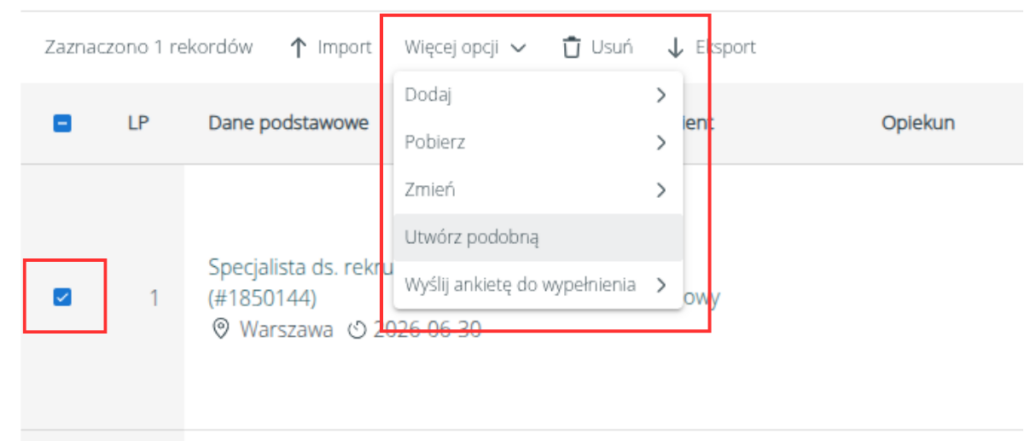
Aby zduplikować rekrutację należy zaznaczyć wybraną rekrutację, a następnie wybrać opcję Więcej opcji > Utwórz podobną.
Akcje dostępne na liście rekrutacji #
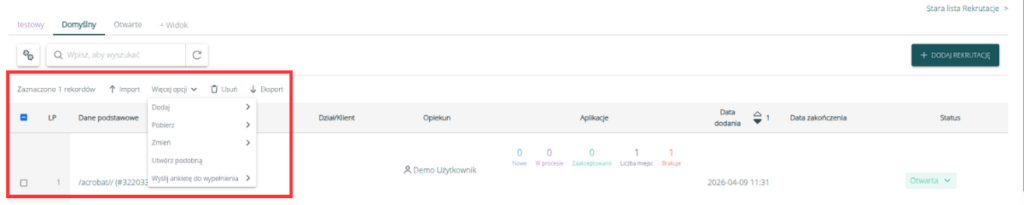
W menu tabeli są dostępne opcje pozwalające na wykonywanie zarówno indywidualnych, jak i masowych akcji na rekrutacjach.
Akcje stałe #
- Import – umożliwia zaimportowanie rekrutacji z pliku .xls lub .ods, po kliknięciu pojawi się widok importu, w którym opisane również są instrukcje dotyczące prawidłowego przygotowania pliku
- Eksport – otwiera okno dialogowe, które umożliwia eksport w formie .xlsx widocznych wierszy lub wszystkich wierszy zgodnie z zastosowanymi filtrami, oraz zawiera historię eksportów
Po zaznaczeniu co najmniej jednego rekordu pojawiają się przyciski „Usuń” oraz „Więcej opcji”, które zawierają dodatkowe akcje.
Dodatkowe akcje #
Usuń #
Więcej opcji #
- Dodaj > Zadanie – utworzenie zadania powiązanego z wybranymi rekrutacjami
- Pobierz > Załączniki – pobranie załączników dodanych do wybranych rekrutacji
- Zmień > Status – zmiana statusu rekrutacji, Opiekuna – zmiana opiekuna rekrutacji, Pole własne – aktualizacja wartości wybranego pola własnego
- Utwórz podobną > Utworzenie nowej rekrutacji na podstawie zaznaczonej rekrutacji (duplikat rekrutacji)
- Wyślij ankietę do wypełnienia > E-mail – wysłanie ankiety na adresy e-mail powiązane z rekrutacją, Link – wygenerowanie linków do ankiet
Zmiany w nazewnictwie kolumn #
W ramach wdrożenia w dniu 11 czerwca 2026 roku wprowadziliśmy usprawnienia na nowej liście rekrutacji w module Rekrutacje, które objęły między innymi zmianę nazewnictwa kolumn poprzez doprecyzowanie nazw oraz dodanie nowych.
W poniższej tabeli zawarte zostały te zmiany:
| Stara nazwa | Nowa nazwa |
|---|---|
| Dane rekrutacji | Dane podstawowe |
| Ostatnia edycja | Data ostatniej edycji |
| Formy zatrudnienia | Rodzaj zatrudnienia Warunki zatrudnienia |
| ID | Wewnętrzne ID |
| Wszystkie zaakceptowane aplikacje | (usunięto) |
| Notatka | Notatki |
| Powiązanie do firm | Firma (nazwy firm, do których powiązana jest dana rekrutacja) |
| Telefon kontaktowy | Telefon |
| Dane kandydatów | (usunięto) |
| Pola własne | krótki tekst długi tekst data numer tabela kwota (nowy typ) plik wiele plików jednokrotny wybór wielokrotny wybór użytkownik klient drzewo lista rozwijana lista rozwijana z wielokrotnym wyborem |