Podsumowanie artykułu

Wystawianie umów pracownikowi #
Zapraszamy do zapoznania się z instrukcją video #
Dodawanie nowej umowy #
Konfiguracja formularza umów #
Dla każdego formularza dostępnego w systemie jest możliwość wyboru pól, jakie będą na nim widoczne, oraz konfiguracja ich kolejności, widoczności i wymagalności. Aby skonfigurować formularz dla umów należy przejść do Ustawienia > Formularze > Umowy.
Szczegóły znajdziesz tutaj: Jak skonfigurować formularze? Jak dodać pola / atrybuty na profilach obiektów w systemie?
Dodawanie umowy w module Pracownicy #
Umowę z pracownikiem / zleceniobiorcą dodasz z poziomu:
- listy umów w Moduły > Pracownicy > Umowy
- listy umów na profilu pracownika (Pracownicy > Lista pracowników > Pracownik > Umowy)
Nad listą umów należy kliknąć przycisk „Dodaj umowę”.
- Wybieramy pracownika, dla którego ma zostać utworzona umowa, a następnie z listy wybieramy klienta/dział, z którym pracownik ma zawrzeć umowę.
- Jeżeli tworzymy umowę pod konkretny projekt, wybieramy projekt, do którego pracownik ma zostać przydzielony. Projekty do wyboru pojawią się w momencie, kiedy Klient/dział ma utworzone projekty.
- Wybieramy rozkład dni wolnych.
- Wybieramy typ umowy. Jeżeli na liście rozwijanej brakuje jakiegoś typu umowy, prawdopodobnie w systemie nie został utworzony wydruk jej odpowiadający. Aby to sprawdzić i stworzyć taki wydruk należy przejść do Ustawienia > Szablony > Wydruki i w nowym formularzu w polu „Typ” wybrać odpowiedni typ umowy.
- Określamy rodzaj umowy.
- W przypadku wybrania wartości „Inna umowa (kontrakt, b2b)” pod spodem pojawi się dodatkowe pole „Wliczaj do zakładowego stażu pracy”. Zaznaczenie tego pola spowoduje, że czas przepracowany przez pracownika na wystawianej umowie będzie wliczany do stażu pracy.
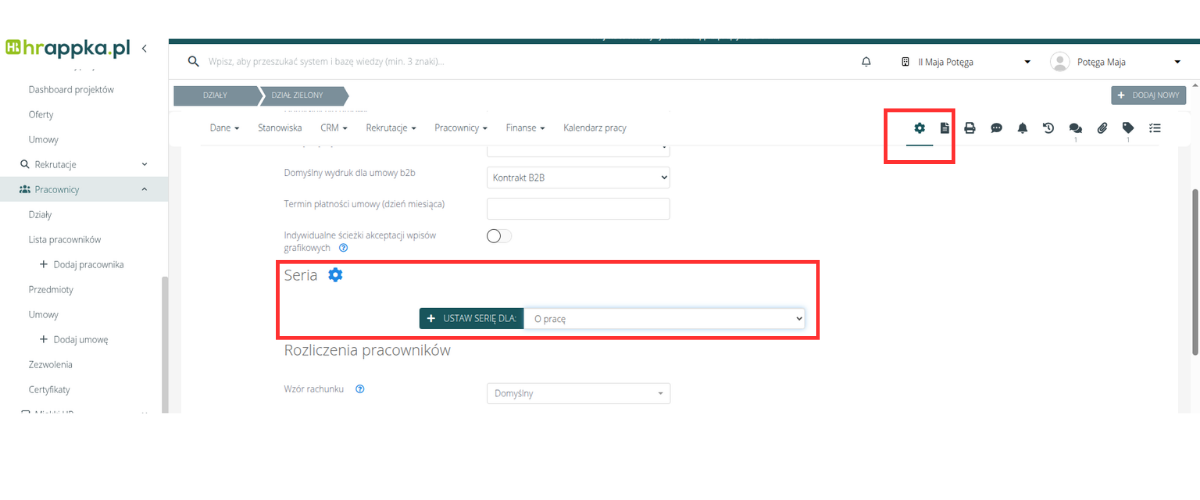
- Uzupełniamy numer umowy. Numer może się generować automatycznie, jeżeli zostały skonfigurowane serie w Ustawienia > Zaawansowane > Serie dla wybranego typu umowy. Aby automatyzacja zadziałała poprawnie, stworzona seria musi również zostać przypisana do Działu/Klienta wybranego w polu „Dział/Klient”. Przypisanie można wykonać w ustawieniach konkretnego Działu (Moduły > Pracownicy > Działy) lub Klienta (Moduły > CRM > Klienci).

- Określamy datę zawarcia umowy, datę rozpoczęcia pracy oraz datę zakończenia pracy.
- Ustalamy termin płatności. Wpisujemy tutaj dzień miesiąca, do którego pracownik ma otrzymać wynagrodzenie.
- Wpisujemy miejsce wykonywania pracy. Miejsce wykonywania pracy możemy także skopiować z adresu Klienta/działu , z którym pracownik zawiera umowę.
- Wybieramy stanowisko, na którym pracownik będzie wykonywał pracę. Widoczne stanowiska podpowiadają się ze stanowisk dodanych już na Dziale / Kliencie lub ze stanowisk dodanych w ustawieniach firmy. Możesz użyć wcześniej zdefiniowanego stanowiska lub dodać nowe.
- Określamy wymiar zatrudnienia, tak zwany etat. W zależności od wymiaru zatrudnienia, stawki ze stanowiska będą automatycznie aktualizowane do wymiaru pracy.
- Wybieramy system czasu pracy. Pozwala on na odpowiednie pilnowanie norm pracy na grafiku pracownika.
- Standardowy – praca 8godz. pon.-pt.
- Równoważny – dowolne godziny i dni pracy z zachowaniem normy miesięcznej,
- Zadaniowy – praca określana w liczbie godzin a nie w godzinach od do.
- Następnie opcjonalnie możemy indywidualny czas pracy (definiowany w godzinach od-do) oraz dodać inne warunki zatrudnienia.
- Wybieramy wzór wydruku umowy. Jak dodać wzór wydruku sprawdzisz w artykule o wydrukach dokumentów.
- Poniżej w sekcji Dodatkowe wydruki możemy wybrać dodatkowe wydruki, które chcemy wygenerować razem z umową. Pozwala to w szybki sposób wygenerować pracownikowi inne wydruki dowolnej treści.
- Pole wzór wydruku pozwala wybrać wiele dodatkowych wydruków, które chcemy wygenerować razem z umową
- Pole sposób generowania wydruku pozwala określić co system powinien zrobić z dodatkowymi wydrukami – czy dołączyć je do wydruku umowy (scalić jako jeden plik), czy czy zapisać dodatkowe wydruki jako jeden scalony plik na profilu pracownika (w zakładce załączniki), czy zapisać wszystkie dokumenty pojedynczo na profilu pracownika (w zakładce załączniki).
Następnie umowę należy zapisać.
Ważne!
W ramach umowy/aneksu Pracownik powinien zawsze mieć zdefiniowaną jedną stawkę podstawową, która zapewnia prawidłowe rozliczenie wynagrodzenia Pracownika.
Więcej na ten temat przeczytasz w artykule o stawkach podstawowych.
Ważne!
Składki finansowe zostaną naliczone według schematu składek zdefiniowanego w zakładce Dane > Dane do rozliczeń na profilu Pracownika. Więcej na ten temat przeczytasz w artykule o konfiguracji schematu składek pracownika.
Dodawanie umowy w module CRM (Klienci) #
Umowę możemy dodać także z modułu:
Proces tworzenia umowy odbywa się analogicznie jak dodawanie umowy z modułu Pracownicy.
Masowe dodawanie umów z listy Pracowników #
Jeśli chcemy zawrzeć umowę dla kilku pracowników z jednym klientem możemy to zrobić w Moduły > Pracownicy > Lista pracowników. Należy zaznaczyć pracowników, dla których chcemy wystawić umowę. Następnie klikamy w przycisk „Więcej opcji” oraz „Dodaj umowę”. Wystawianie umowy przebiega jak poprzednio.
Limity APT #
System umożliwia śledzenie czasu pracy dla APT dla umów o pracę tymczasową i wysyłki powiadomień w sytuacji, gdy zbliża się data końca ważności umowy.
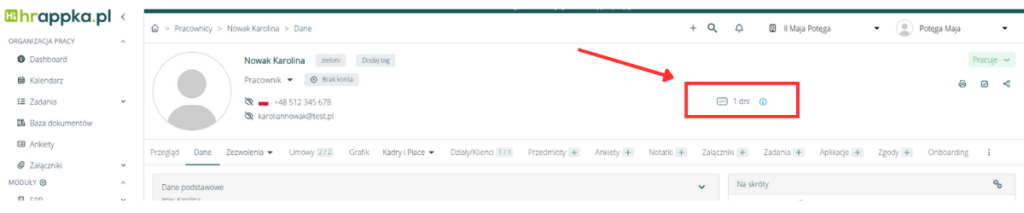
Aby pole to było widoczne po wybraniu w formularzu umowy o pracę tymczasową, należy dodać je do formularza w Ustawienia > Formularze > Umowy. Włączenie tej opcji przy wystawianiu nowej umowy spowoduje, że system będzie wyświetlał na profilu pracownika informację o dniach przepracowanych na tej umowie.
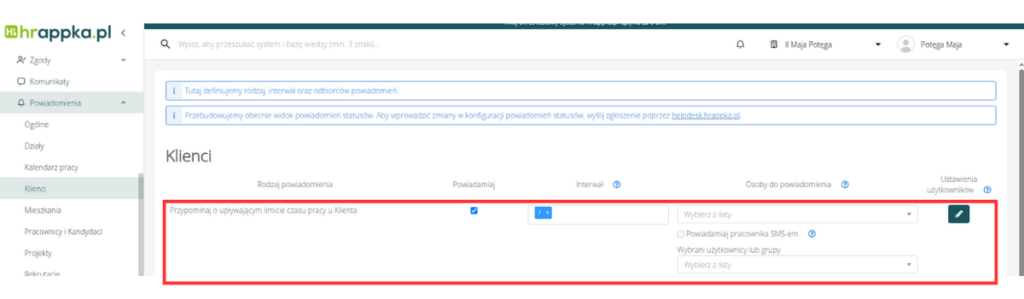
Aby włączyć wysyłkę powiadomień o zbliżającej się dacie końca ważności umowy, należy przejść do Ustawienia > Powiadomienia > Klienci i włączyć opcję „Przypominaj o upływającym limicie czasu pracy u Klienta” oraz dodać odbiorców.
Jak odnowić umowę? #
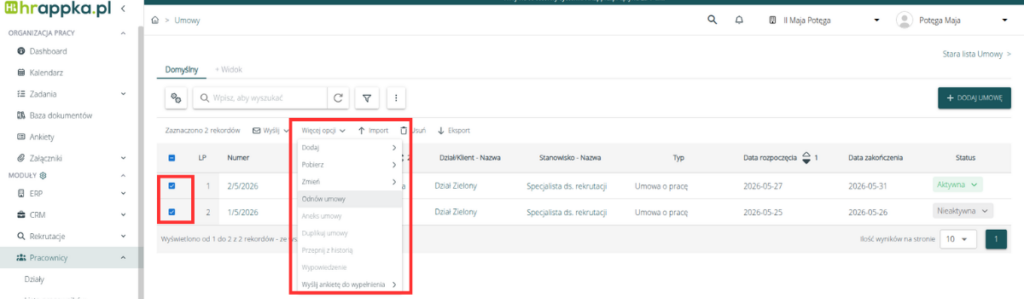
Odnowienie umowy można wykonać z poziomu listy umów na Moduły > Pracownicy > Umowy.
Należy zaznaczyć jedną lub kilka umów, rozwinąć „Więcej opcji” w menu tabeli oraz wybrać opcję „Odnów umowę”. Pojawi się dodatkowe okno, w którym trzeba będzie określić daty zawarcia, rozpoczęcia i zakończenia wybranych umów.
Uwaga! Operacje masowe można wykonywać na maksymalnie 50-ciu obiektach.
Kto może zmieniać status umowy? #
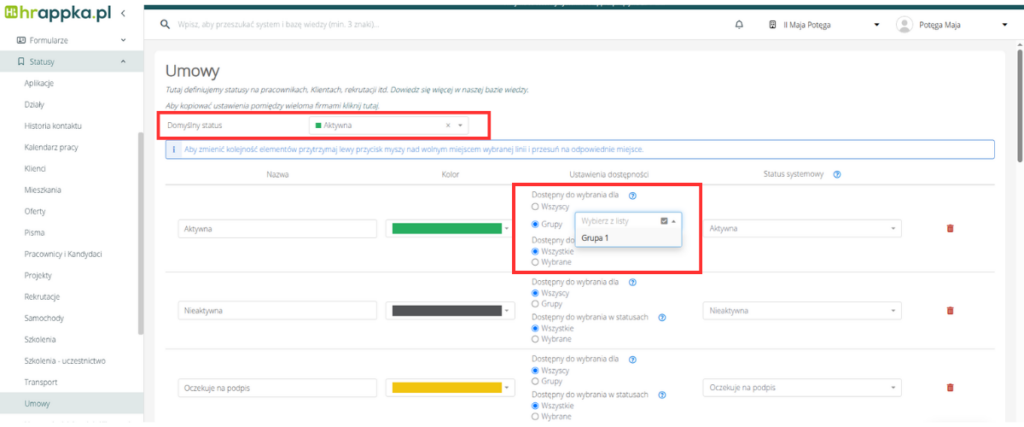
Domyślnie status umowy może zmieniać każdy użytkownik, który ma do tej umowy dostęp. Można natomiast ograniczyć uprawnienia do modyfikacji statusu umowy. Taką konfigurację można wykonać w Ustawienia > Statusy > Umowy – przy statusie, który ma być dostępny do wyboru tylko dla określonych osób, należy zaznaczyć opcję „Grupy” i wybrać odpowiednią grupę. Grupy można zdefiniować w Moduły > Użytkownicy > Grupy.
W tym miejscu można również określić domyślny status dla nowych umów.
Podgląd umowy i wysłanie do podpisu #
Aby wyświetlić podgląd umowy i ją wydrukować należy kliknąć w „Podgląd”, w menu umowy:

Aby wysłać umowę do podpisu należy wybrać z menu opcję „Wyślij do podpisu”.
Dodanie wypowiedzenia umowy #
Wypowiedzenie umowy można zarejestrować w systemie na trzy sposoby. Pamiętaj, że opcja ta jest dostępna wyłącznie dla umów o statusie Aktywna (z datą zakończenia przypadającą w przyszłości).
- Na liście Moduły > Pracownicy > Umowy: W widoku tabeli znajdź kolumnę „Data zakończenia”. Najedź kursorem na datę (lub puste pole w przypadku umowy na czas nieokreślony). Jeśli umowa kwalifikuje się do wypowiedzenia, wyświetli się dedykowany przycisk.

- Na utworzonej umowie Umowy: Kliknij w wybraną umowę, aby przejść do jej szczegółów. W sekcji „Umowa” po prawej stronie znajdziesz przycisk „Wypowiedz”.

- Na profilu Pracownika (Moduły > Pracownicy > Lista pracowników > Dany pracownik): Wejdź w zakładkę „Umowy” na profilu danej osoby, wybierz konkretny dokument, a następnie w panelu bocznym kliknij opcję „Wypowiedz”.

Ważne: Jeśli nie widzisz przycisku wypowiedzenia, upewnij się, że umowa posiada status Aktywna.
#
Wprowadziliśmy możliwość dodawania własnych pól i atrybutów do formularza wypowiedzenia umowy. Dzięki temu możesz zbierać dokładnie takie informacje, jakich potrzebuje Twoja organizacja.
Nowe pola dodasz w sekcji Ustawieniach > Formularze > Umowy. Wszystkie włączone tam atrybuty będą wyświetlane (lub wymagane) podczas procesowania wypowiedzenia pracownika.

Czytaj więcej: Jak skonfigurować formularze? Jak dodać pola/atrybuty na profilach obiektów w systemie?
Dodanie aneksu do umowy #
Aneks umowy można dodać przechodząc do umowy (Pracownicy > Umowy > Wybrana umowa > Dodaj Aneks)
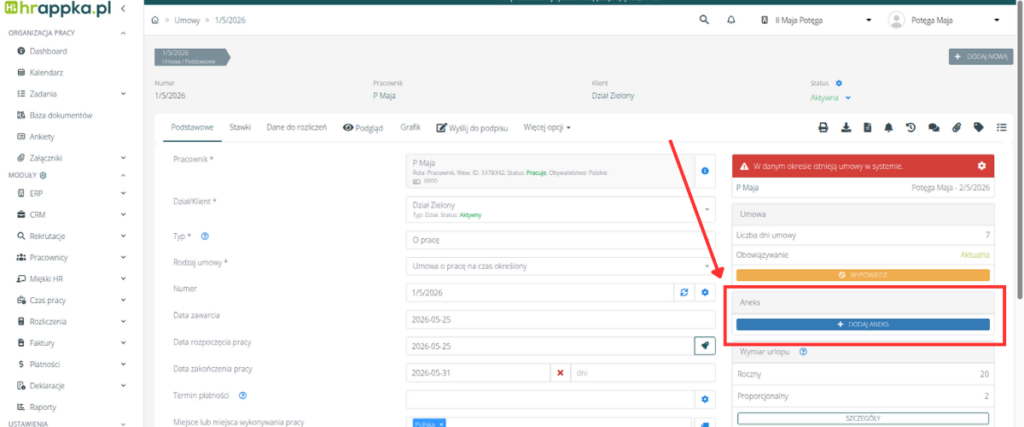
Jeżeli opcja „Aneks” nie jest widoczna, oznacza to, że prawdopodobnie w systemie nie jest zdefiniowany wydruk o typie „Aneks umowy”. Aby go dodać w należy przejść do Ustawienia firmy > Szablony > Wydruki i stworzyć nowy wydruk wybierając na formularzu w typie wydruku wartość Aneks umowy.
Uwaga! Aneks można dodać jedynie do obecnie obowiązującej umowy.
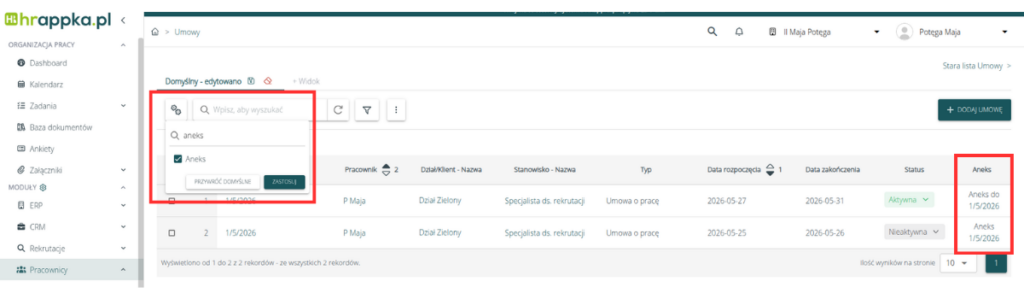
Na liście umów aneksy są wyświetlane w taki sam sposób jak umowy podstawowe. Aby wyświetlić informację, czy dana umowa jest aneksem, można dodać kolumnę „Aneks” za pomocą ikony koła zębatego.
Zmiana stawek na istniejącej umowie/aneksie #
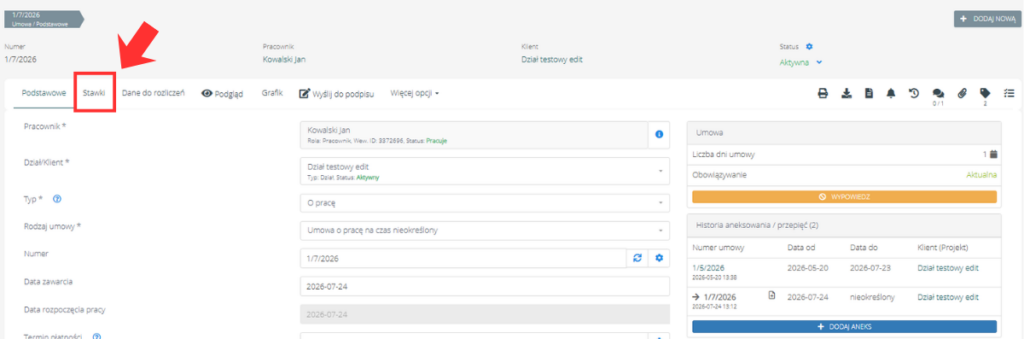
Aby edytować stawki na umowie lub aneksie, należy otworzyć wybraną umowę/aneks i przejść do zakładki Stawki. Otworzy się okno ze wszystkimi stawkami, które były przypisane do Pracownika w ramach danej umowy. W tym oknie możliwa jest edycja aktualnie obowiązujących stawek oraz dodanie nowych stawek obowiązujących wskazanej daty.
Po zapisaniu zmian w stawkach pojawi się okno z opcjami:
- Zmień dane w wydruku – pozwala na zastosowanie wprowadzonych zmian na wydruku umowy,
- Nie zmieniaj wydruku – nie stosuje wprowadzonych zmian na wydruku umowy,
- Generuj na nowo – pozwala na wygenerowanie dodatkowych wydruków do wyboru z listy,
- Anuluj.
Ważne!
W ramach umowy/aneksu Pracownik powinien zawsze mieć zdefiniowaną jedną stawkę podstawową, która zapewnia prawidłowe rozliczenie wynagrodzenia Pracownika.
Więcej na ten temat przeczytasz w artykule o stawkach podstawowych.
System umożliwia również definiowanie stawek przypisanych do stanowiska w sposób globalny, dzięki czemu są one dostępne globalnie do wyboru na umowach bez konieczności wprowadzania za każdym razem tych samych informacji, lub w sposób indywidualny dla poszczególnych Pracowników.
Więcej informacji na ten przeczytasz w artykule o typach i konfiguracjach stawek w systemie oraz w artykule o indywidualnych stawkach pracownika.
Filtrowanie umów #
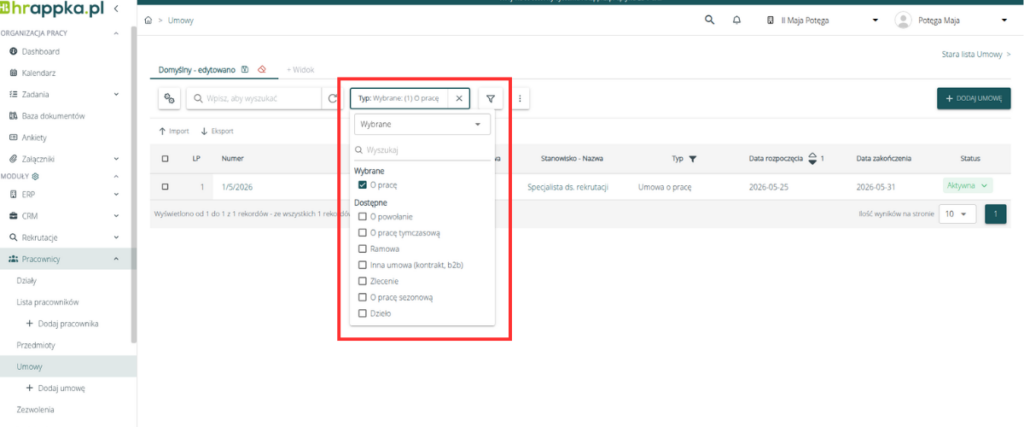
Filtrowanie umów odbywa się za pomocą ikony lejka w Moduły > Pracownicy > Umowy.
Aby wyszukać umowy o określonym typie, np. umowy o pracę, należy kliknąć ikonę lejka i zaznaczyć opcję „Typ”. Pojawi się lista z wartościami, na której trzeba zaznaczyć umowę o pracę.
Analogicznie działa filtrowanie umów po innych warunkach, np. po stawce, składkach, dacie zawarcia, okresie aktywności czy stanowisku.
Często zadawane pytania #
Frequently Asked Questions #
Umowy #
Jak wyświetlić umowy pracownika z innych firm?
Domyślnie na liście umów wyświetlane są wyłącznie umowy pochodzące z firmy, na której użytkownik jest aktualnie zalogowany. Aby wyświetlić umowy pracownika przypisane do innych firm, należy skorzystać z filtra dostępnego pod ikoną lejka: “Pokazuj z firm” i z listy wybrać firmy, z których umowy mają zostać wyświetlone. Umowy zawarte w firmach innych, niż ta, na której użytkownik jest aktualnie zalogowany, będą wyszarzone.
Aby wyświetlić informacje o firmie przy każdej umowie, można aktywować kolumnę Firma na liście dostępnej pod ikoną kół zębatych.
Jak wysłać umowę na maila pracownika?
Aby wysłać umowę pracownikowi drogą elektroniczną, przejdź do profilu wybranego pracownika w Moduły > Pracownicy > Lista pracowników. Będąc na profilu konkretnego pracownika przejdź w zakładkę Umowy, zaznacz wybrane dokumenty i kliknij „Wyślij” w menu nad tabelą.
Z listy rozwijanej wybierz preferowaną formę wysyłki.
Jak ustawić powiadomienie o kończących się umowach?
Aby ustawić powiadomienie należy przejść do:
- Ustawienia użytkownika > Powiadomienia, a następnie wybrać „Przypomnij o kończących się umowach” i kliknąć „ZAPISZ.
- Ustawienia > Powiadomienia > Umowy, a następnie w dziale „Powiadomienia wewnętrzne” wybrać „Przypominaj o kończących się umowach”. Tam można dowolnie ustawić: Interwał (czyli ile dni przed końcem umowy ma pojawić się powiadomienie) oraz Osoby do powiadomienia.
Dlaczego nie mogę dodać aneksu do umowy?
Aneks można dodać tylko wtedy, gdy jego data rozpoczęcia mieści się w okresie obowiązywania poprzedniej umowy. Dodatkowo w okresie, którego dotyczy aneks, nie mogą istnieć już rozliczone wpisy grafikowe powiązane z umową pierwotną.
Jeśli któryś z tych warunków nie jest spełniony, dodanie aneksu nie będzie możliwe.
Jak zmienić stawkę na stanowisku?
Aby edytować stawkę na stanowisku przypisanym do Klienta, należy przejść do Moduły > CRM > Klienci, wybrać odpowiedniego Klienta, a następnie przejść do zakładki Stanowiska, wybrać odpowieni rekord i w sekcji Stawki edytować wartości.
Edycję stawek na stanowiskach firmowych wykonuje się w sposób analogiczny w Ustawienia > Dane firmy > Stanowiska .
Jak ustawić na różnych umowach różne dane do rozliczeń?
Na każdej z umów w zakładce „Dane do rozliczeń” > Parametry wynagrodzenia, istnieje możliwość zaznaczenia odrębnie naliczanych na konkretnej umowie składek.
Jak zaznaczyć na umowie zlecenie zatrudnienie u innego pracodawcy?
Na profilu pracownika należy wejść w Dane > Dane do rozliczeń. Następnie należy wybrać odpowiednią opcję w polu „Wybierz schemat składek”. Kolejno należy wskazać rodzaj umowy, nazwę zakładu pracy, wysokość wynagrodzenia oraz zapisać zmiany.
Jak sprawdzić kto edytował umowę?
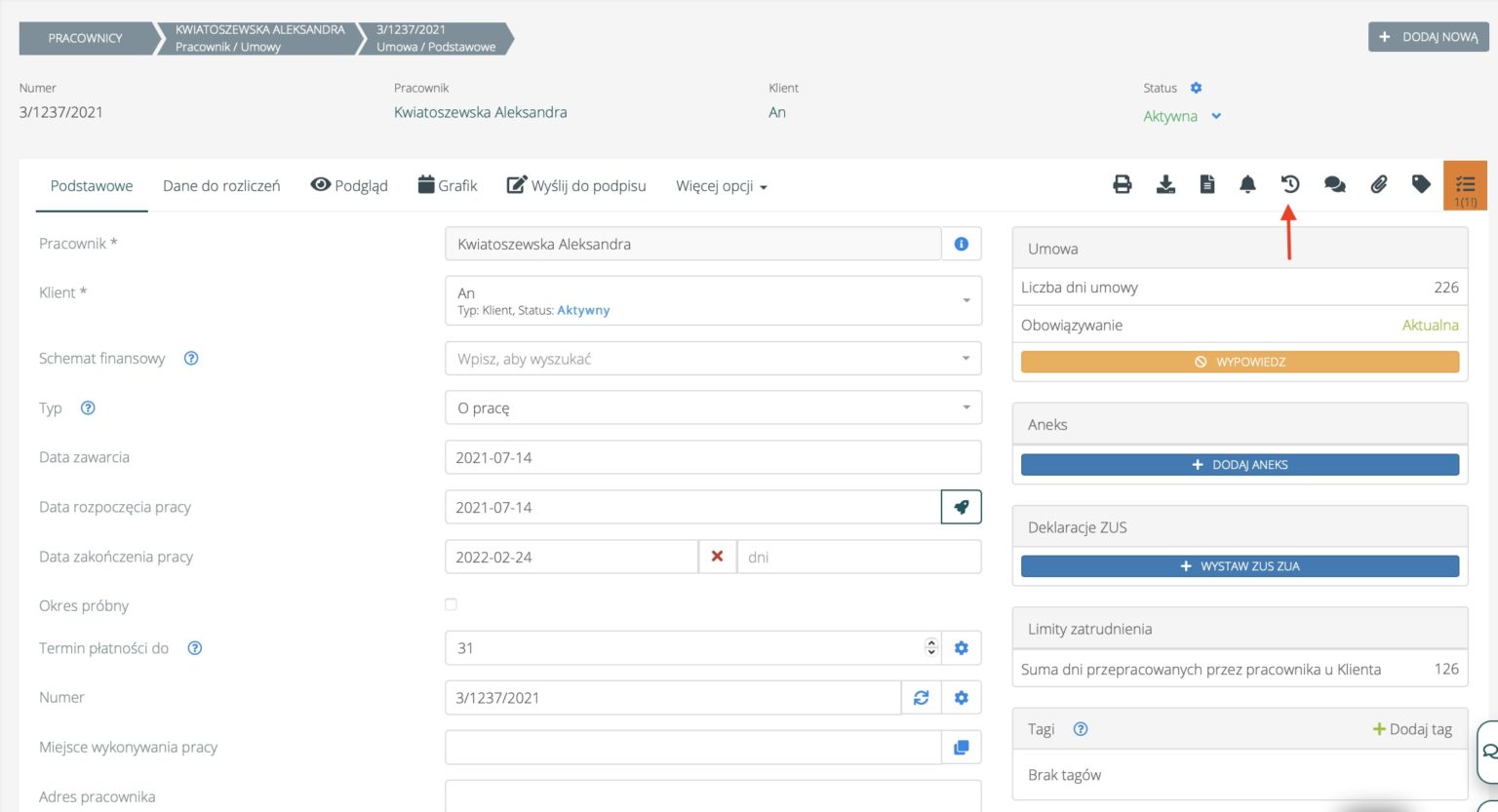
Na profilu umowy w zakładce historia dostępnej pod ikoną zegarka, sprawdzisz wszystkie wprowadzone na umowie zmiany.

Jak sprawdzić jakie składki są naliczane na umowie?
Składki na umowie sprawdzisz na profilu umowy w zakładce „Dane do rozliczeń”.
Ścieżki:
- Pracownicy > Umowy > Wybrana umowa > sekcja Dane do rozliczeń.
- Pracownicy > Pracownik > Umowy > Wybrana umowa > sekcja Dane do rozliczeń.
Dlaczego, dodając umowę pracownikowi, nie wyświetlają się stanowiska ?
Jeżeli wystawiasz umowę pracownikowi, to stanowiska dodane na Kliencie (CRM > Lista Klientów > Klient > Stanowiska) wyświetlą się, jeżeli wybierzesz najpierw Klienta.
Jeżeli Klient nie zostanie wybrany, lub nie posiada on dodanych stanowisk (w CRM, na profilu Klienta, w zakładce Stanowiska) to pojawią się stanowiska globalne, dodane w Ustawienia > Dane firmy > Stanowiska.
Wyświetlane stanowiska zależą również od wybranego typu umowy. Dla przykładu – jeżeli wybrałeś umowę o pracę, to system nie zaproponuje stanowisk z ustawionym typem umowy zlecenie.
Jak dodać umowę zlecenie na jednej firmie, a umowę o pracę na drugiej firmie?
Należy w panelu w prawym górnym rogu ekranu dodać firmę, a następnie sprawdzić, czy pracownicy są współdzieleni między firmami. Następnie Dodać umowy jak zwykle.
Jaki znacznik trzeba dodać, aby na umowie pojawiała się osoba, która dodała umowę?
Aby w wydruku umowy dodać użytkownika, który dodał umowę należy wybrać znacznik {%Operator umowy%}, który znajduje się w kategorii Umowy.