 Podsumowanie artykułu

Nowe, rozbudowane okno wysyłki dokumentów #
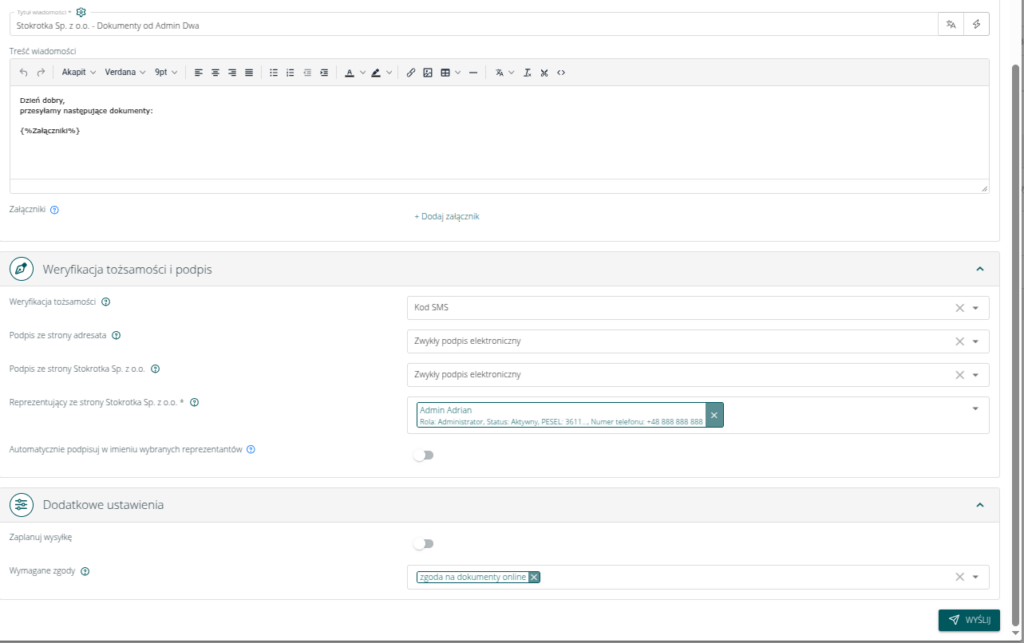
Odświeżone okno wysyłki – dotychczasowa forma została zastąpiona bardziej intuicyjnym, przejrzystym i uporządkowanym interfejsem. W nowej wersji pojawiło się kilka dodatkowych sekcji, dzięki którym proces wysyłki będzie prostszy i bardziej kontrolowany.
W ramach odświeżenia:
- podczas wysyłki istnieje możliwość dodania dodatkowych załączników,
- przy wysyłce co najmniej jednego pliku w oknie wysyłki pojawia się sekcja „Weryfikacja tożsamości i podpis”, w ramach której istnieje możliwość określenia sposobu weryfikacji tożsamości, typu podpisu, czy też reprezentanta po stronie firmy. W przypadku wysyłki z systemu zwykłej wiadomości wskazana sekcja nie jest wyświetlena.
- w sekcji Dodatkowe ustawienia można zaplanować wysyłkę wiadmości oraz wskazać wymagane zgody,
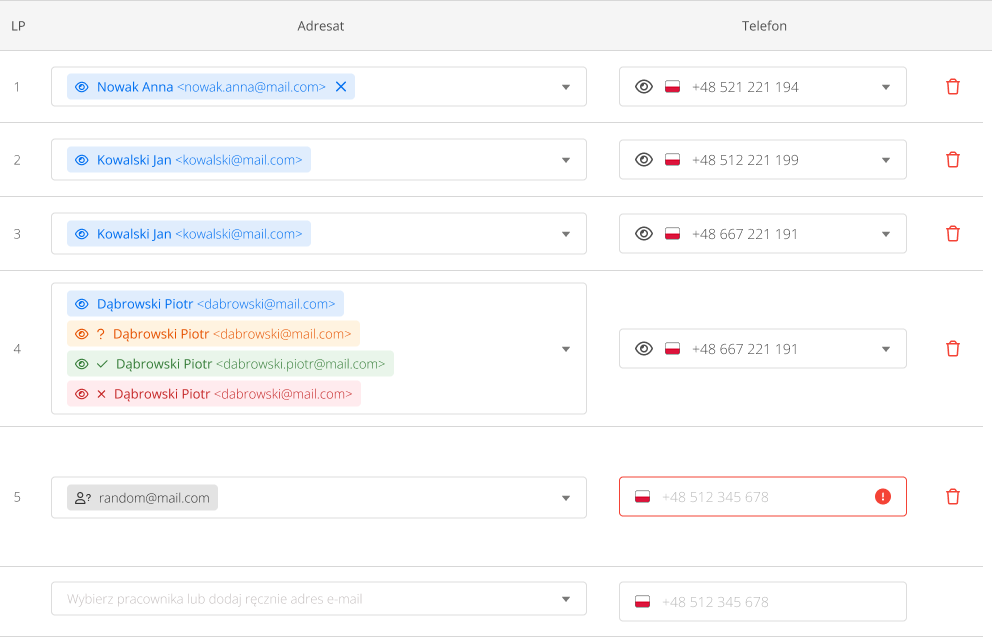
- adresy e-mail odbiorców zostaną wyróżnione kolorystycznie, co ułatwi odróżnienie adresów prywatnych od służbowych oraz potwierdzonych od niezweryfikowanych.
Oznaczenia kolorów:
- Zielony – adres e-mail potwierdzony.
- Niebieski – adres niezweryfikowany.
- Żółty – adres w trakcie weryfikacji.
- Czerwony – adres odrzucony, nie jest automatycznie podpowiadany przy wysyłce (może pojawić się w sytuacji ręcznego wyboru).
- Szary – oznacza adres wpisany w oknie wysyłki ręcznie, który nie jest powiązany z profilem pracownika. System nie pozwoli na wysyłkę dokumentu do podpisu na adres e-mail, który nie jest przypisany do żadnego profilu w systemie.
Nowa zakładka „Weryfikacja tożsamości i e-podpis” w ustawieniach firmy #
W ustawieniach firmy pojawiła się nowa sekcja umożliwiająca konfigurację między innymi preferowanych metod weryfikacji tożsamości, dostępnych rodzajów podpisów dla pracowników i przedstawicieli firmy wedle kategorii dokumentów. Jest ona dostępna w Ustawienia > Załączniki > Ogólne > zakładka Weryfikacja tożsamości i e-podpis.
Ustawienia w tej sekcji stanowią konfigurację domyślną, która będzie automatycznie proponowana operatorowi podczas procesu wysyłki dokumentów. Jednocześnie użytkownik ma możliwość ich modyfikacji bezpośrednio w oknie wysyłki, dostosowując poszczególne parametry do specyfiki danej sytuacji.
Zakładka została podzielona na dwie części, a dostępne w niej pola przeniesiono z sekcji Podpis elektroniczny dostępnej dotychczas w Ustawienia> Moduły> Pracownicy.
1. Ustawienia globalne – wszystkie powiązane firmy #
W tej sekcji dla poszczególnych kategorii plików możemy określić:
- domyślny typ podpisu po stronie adresata,
- domyślny typ podpisu po stronie firmy,
- sposób weryfikacji tożsamości- wskazana opcja dotyczyć będzie zarówno adresata, jak i reprezentanta po stronie firmy.
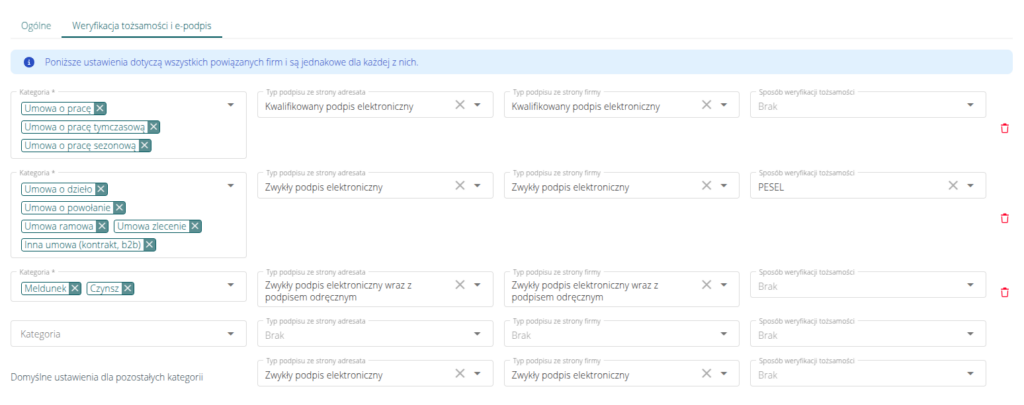
Ustawienia z tej części definiowane są na firmie matce i mają zastosowanie dla wszystkich firm z subskrypcji. Edycja dla wskazanych pól dostępna będzie dla osób posiadających rolę administratora na firmie matce.
Domyślne ustawienia dla poszczególnych kategorii
- Dla kategorii takich jak umowa o pracę, umowa o pracę tymczasową oraz umowa o pracę sezonową, domyślnie przypisany został kwalifikowany podpis elektroniczny – zarówno po stronie adresata, jak i reprezentanta firmy. Zapewnia to najwyższy poziom bezpieczeństwa oraz zgodność z przepisami prawa.
- W przypadku pozostałych kategorii umów- jeżeli na firmie nadrzędnej w zakładce Ustawienia> Moduły> Pracownicy> Podpis elektroniczny aktywna była opcja „Wymagaj podpisu odręcznego”, wówczas dla obu stron przypisany został zwykły podpis elektroniczny wraz z podpisem odręcznym. Natomiast jeśli powyższa opcja nie była włączona wówczas przypisany został Zwykły podpis elektroniczny.
- Jeśli na firmie matce w zakładce Ustawienia> Moduły> Pracownicy> Podpis elektroniczny w polu „Domyślnie podpis jednostronny dla wybranych kategorii załączników” były określone konkretne kategorie zostało to również uwzględnione w nowym widoku. Dla tych kategorii został wybrany Zwykły podpis elektroniczny.
- Dla pozostałych kategorii, które nie zostały objęte powyższymi regułami, jako domyślna forma podpisu – dla obu stron – został wskazany zwykły podpis elektroniczny.
2. Ustawienia lokalne (per firma) #
W tej sekcji można określić m.in.:
- reprezentantów firmy uprawnionych do podpisywania dokumentów,
- treść oświadczeń, które odbiorca musi zaakceptować przed podpisaniem dokumentu.
- treść podziękowania wyświetlana po podpisaniu dokumentu.
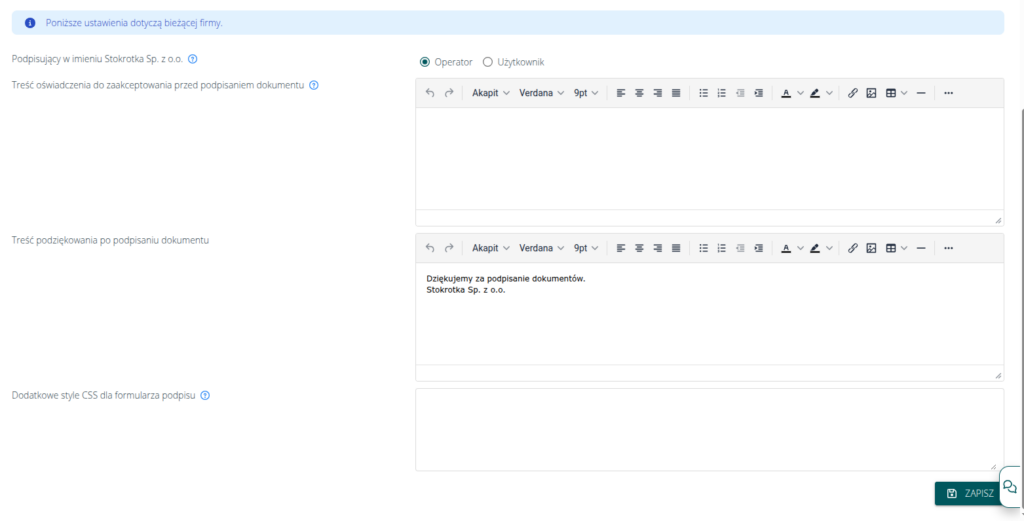
Ustawienia w tej sekcji definiowane są per firma i mogą być edytowane przez osoby posiadające rolę administratora na danej firmie. Jeśli w Ustawienia> Moduły> Pracownicy> Podpis elektroniczny dla poszczególnych pól były wskazane jakieś wartości zostały one odpowiednio przeniesione do nowej sekcji.
Metody weryfikacji tożsamości odbiorcy #
Funkcjonalność wysyłki dokumentów w systemie została rozbudowana, aby zwiększyć bezpieczeństwo plików, umożliwić weryfikację tożsamości odbiorcy oraz wprowadzić wymagane typy podpisów dostępne po obu stronach procesu. Dzięki temu wymiana dokumentów z pracownikami staje się bardziej bezpieczna, przejrzysta i lepiej kontrolowana.
System oferuje dwie metody weryfikacji: #
1. Weryfikacja kodem SMS #
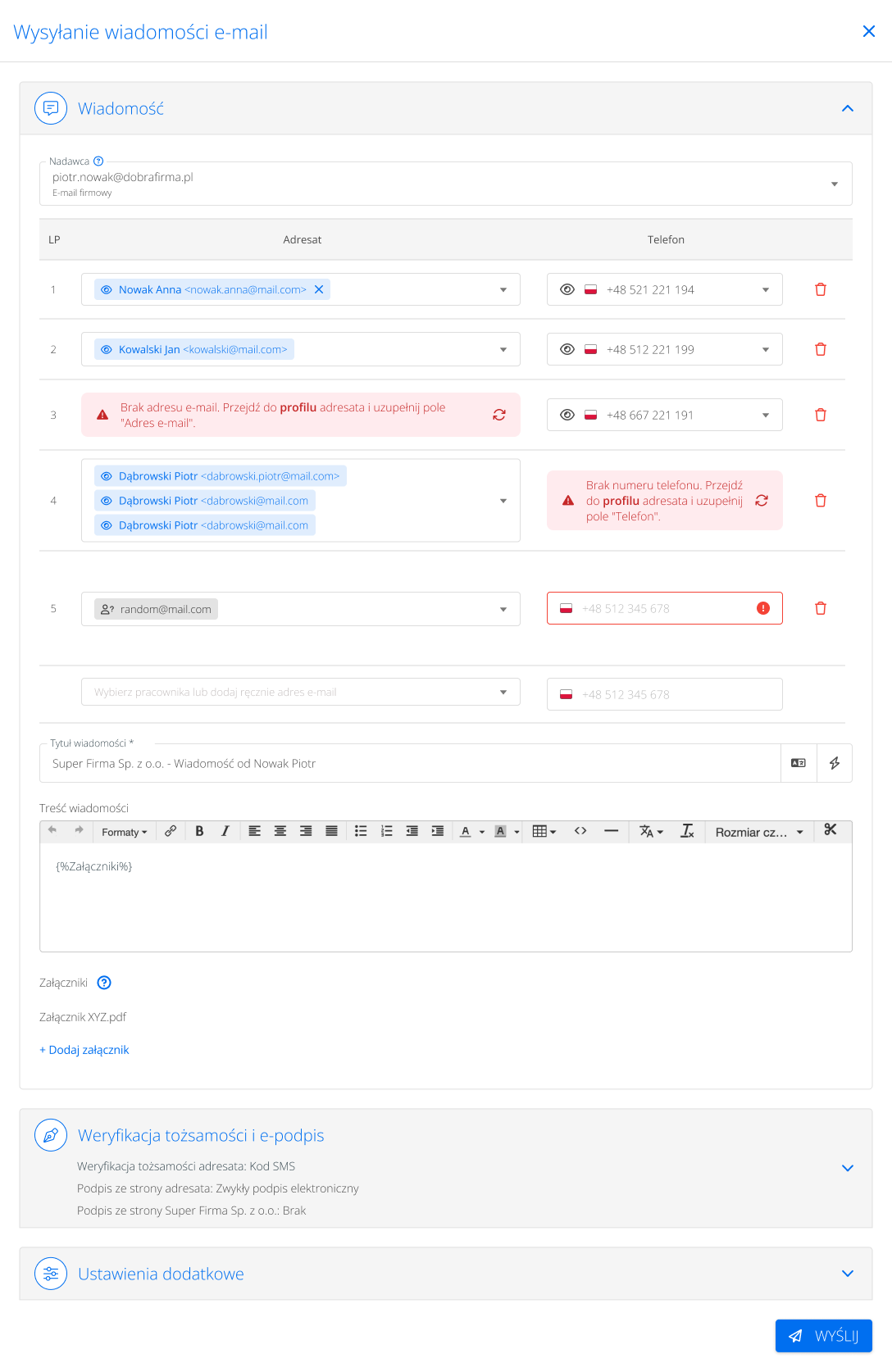
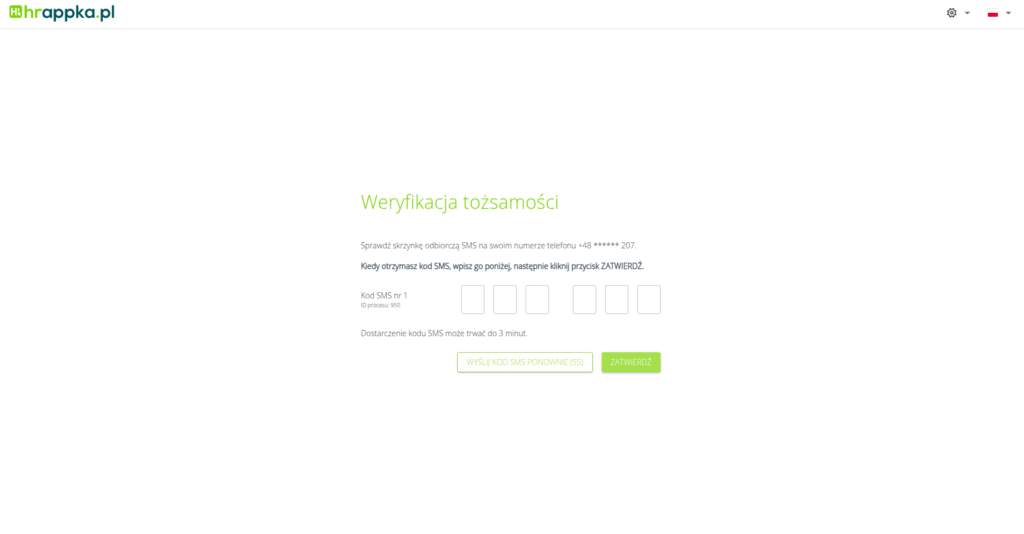
Przed uzyskaniem dostępu do dokumentów odbiorca będzie musiał przejść weryfikację tożsamości. Funkcjonalność ta jest szczególnie istotna w przypadku dokumentów wrażliwych, takich jak umowy czy inne dokumenty zawierające dane osobowe. Kod SMS zostanie wysłany na wskazany w momencie wysyłki pliku do podpisu numer telefonu . Jeśli pole z numerem telefonu na profilu pracownika nie jest uzupełnione, system wyświetli stosowny komunikat informujący o konieczności uzupełnienia tych danych.
2. Weryfikacja numerem PESEL #
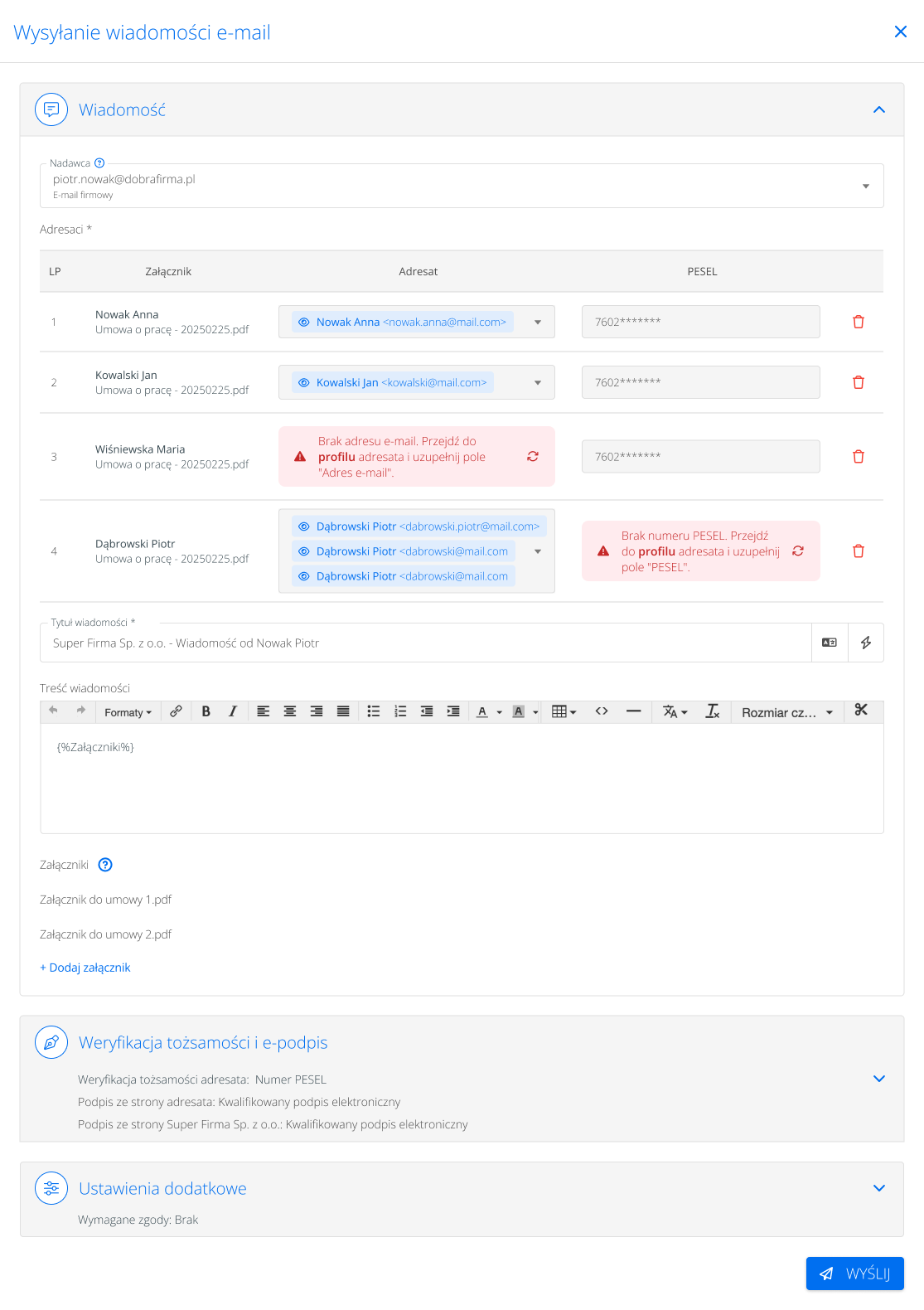
Odbiorca przed uzyskaniem dostępu do dokumentu będzie musiał wpisać numer PESEL zgodny z tym, który jest zapisany na jego profilu w systemie. Jeśli numer PESEL nie został wcześniej uzupełniony, system poinformuje o tym wysyłającego jeszcze przed wysyłką dokumentów, aby uniknąć problemów po stronie pracownika.
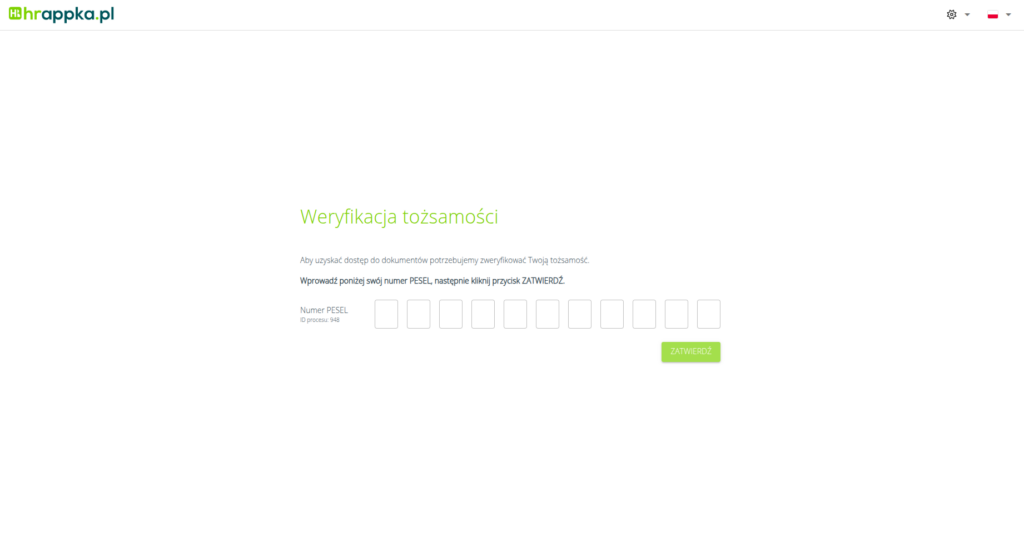
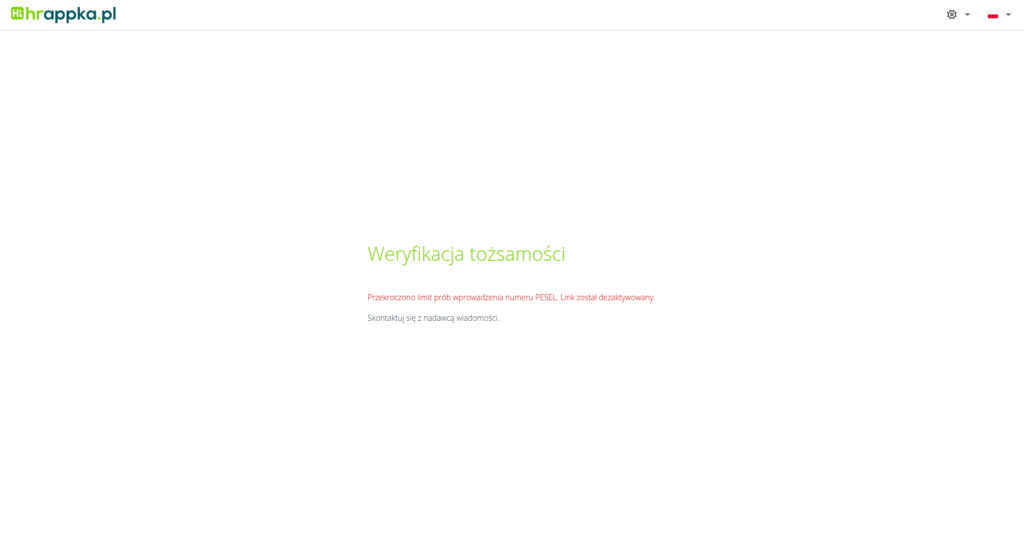
W przypadku obu metod weryfikacji tożsamości odbiorca dokumentu będzie miała trzy próby wpisania prawidłowego kodu SMS/ numeru PESEL. Po przekroczeniu tego limitu:
- Wyświetlony zostanie komunikat informujący o dezaktywacji linku.
- W takiej sytuacji konieczny będzie kontakt z nadawcą wiadomości w celu ponownej wysyłki dokumentu, ponieważ obecny link nie będzie już aktywny.
Zaawansowane typy podpisów elektronicznych #
Nadchodząca aktualizacja rozbuduje proces podpisu dokumentów o nowe opcje dostosowane do potrzeb organizacji. Poszczególne rodzaje podpisów będzie można skonfigurować zarówno dla pracownika, jak i reprezentanta firmy.
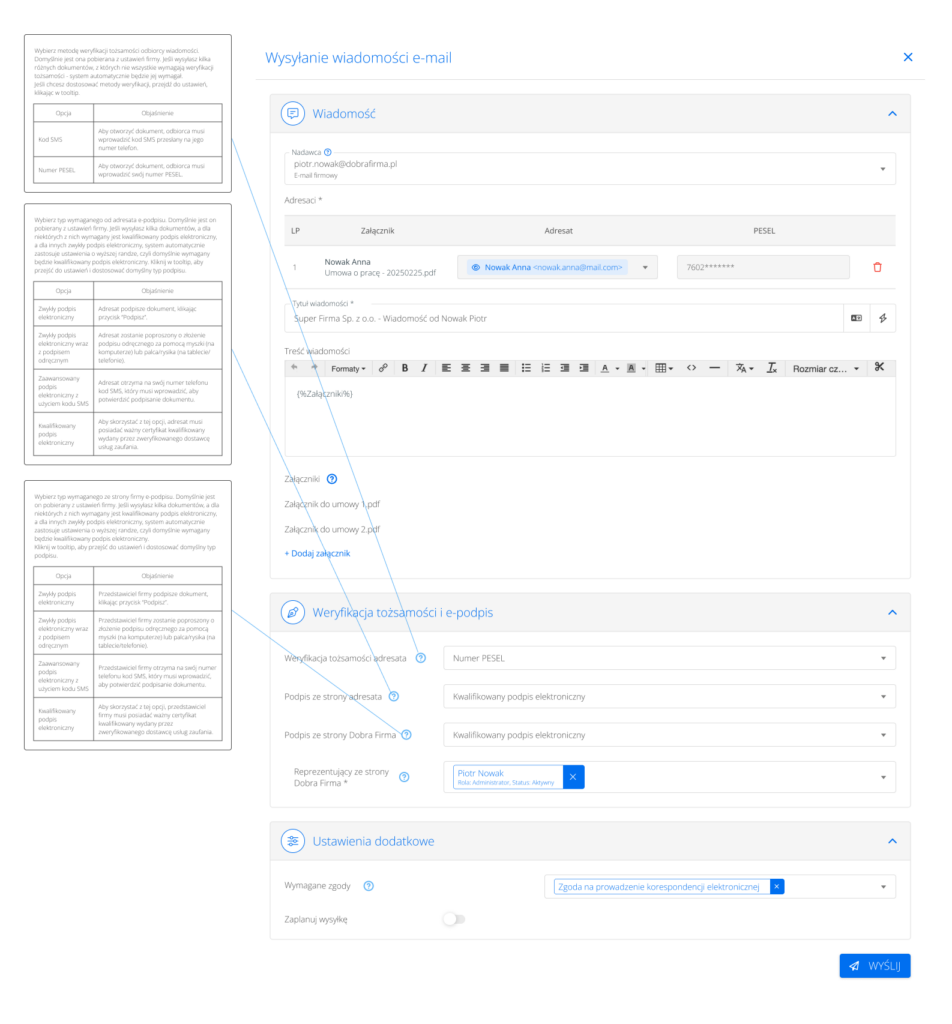
W systemie dostępne będą cztery metody podpisu:
1. Standardowy (zwykły) podpis elektroniczny #
Najprostsza forma podpisu – odbiorca zatwierdza dokument wybierając przycisk „Podpisz”. To jedyna metoda, która pozwala na automatyczne podpisanie dokumentu po stronie pracodawcy.
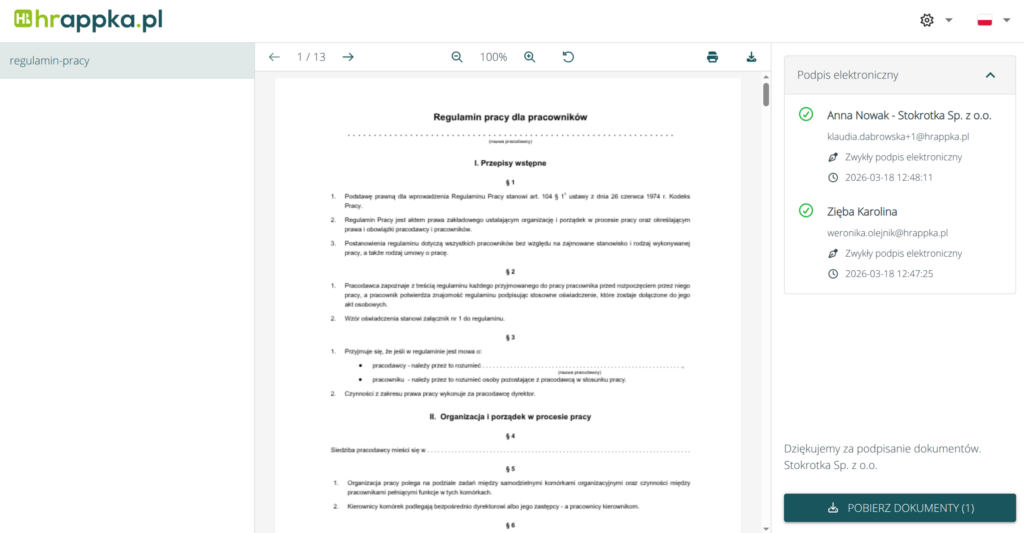
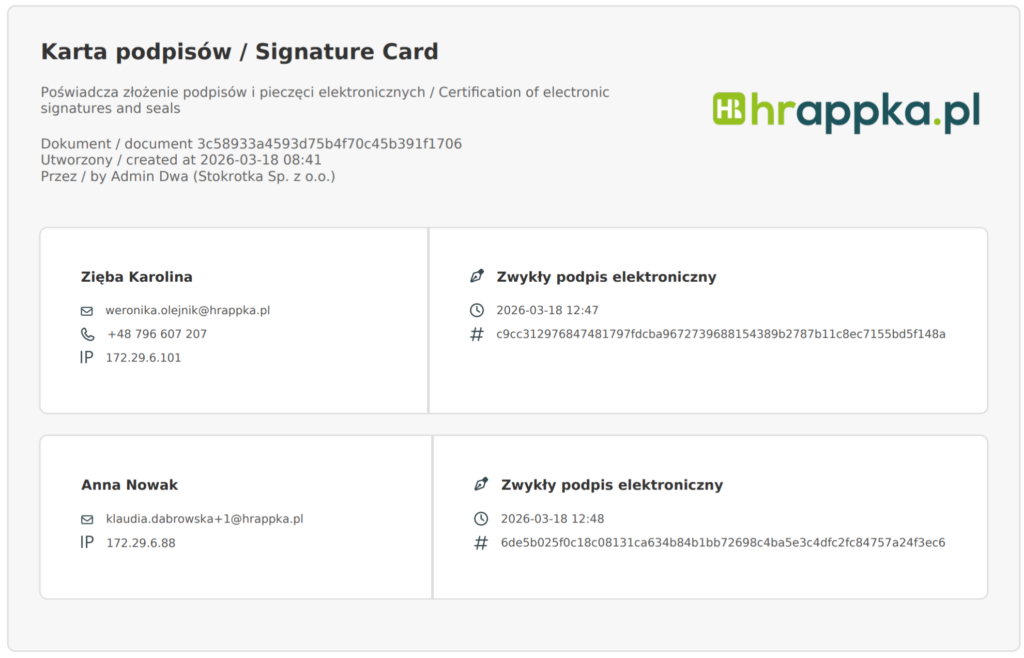
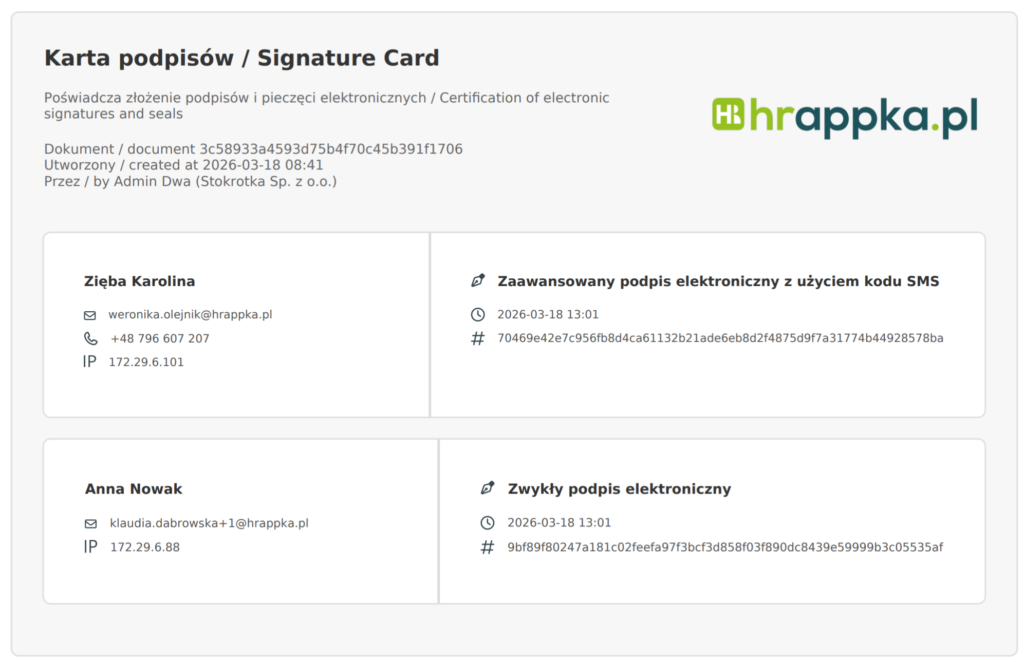
Po podpisaniu dokumentu do pliku zostaje dołączona karta podpisów.
2. Zwykły podpis elektroniczny z podpisem odręcznym #
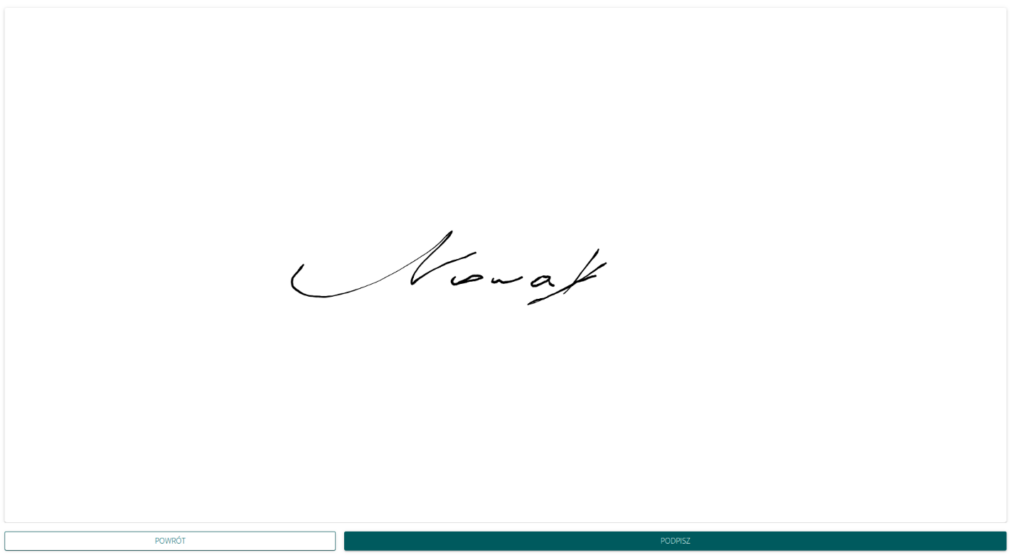
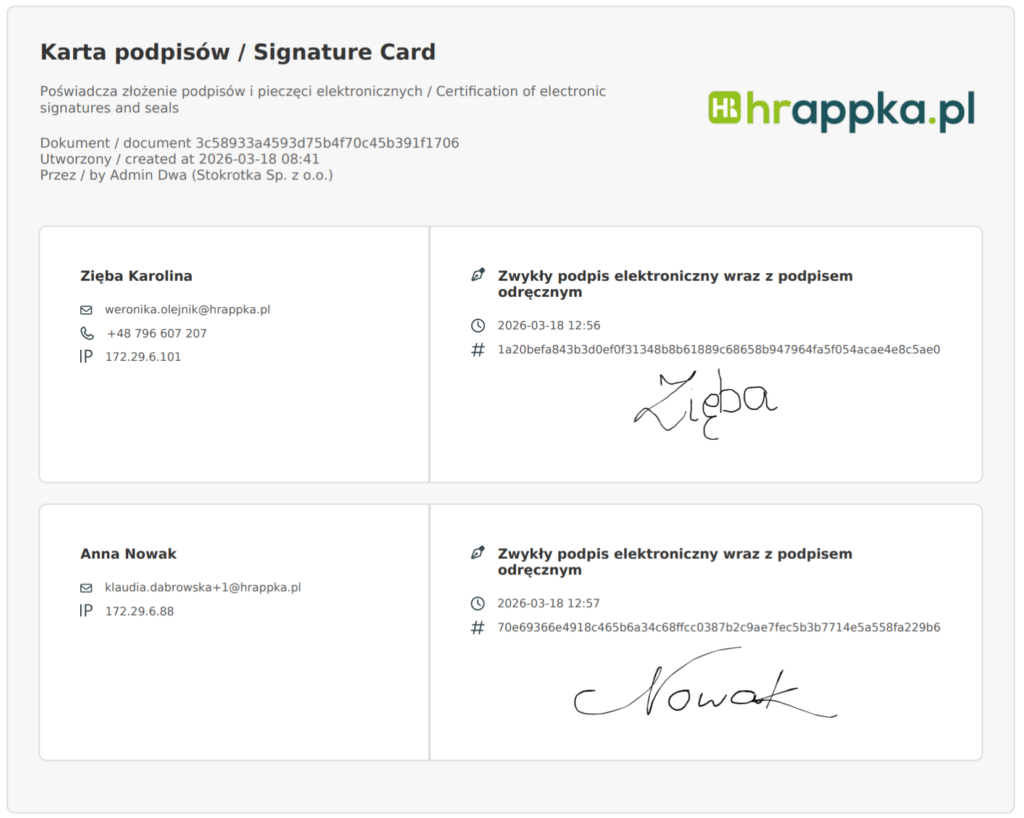
Podczas podpisywania dokumentu odbiorca zostanie poproszony o złożenie podpisu odręcznego – myszką na komputerze lub palcem na ekranie telefonu/tabletu. Taka sama opcja dostępna będzie również dla przedstawiciela firmy, dzięki czemu podpisy odręczne obu stron będą widoczne na nowej karcie podpisów.
Do tej pory możliwość podpisu odręcznego dokumentów w systemie dostępna była wyłącznie dla umów. Funkcjonalność została rozszerzona i obecnie obejmuje również wysyłkę załączników bezpośrednio z listy, umożliwiając ich podpisanie w tym samym trybie.
3. Zaawansowany podpis elektroniczny potwierdzany kodem SMS #
Podpis, który wymaga dodatkowego potwierdzenia poprzez kod SMS. Adresat/przedstawiciel firmy otrzyma kod SMS na wskazany przy wysyłce numer telefonu, który musi wprowadzić, aby potwierdzić podpis.
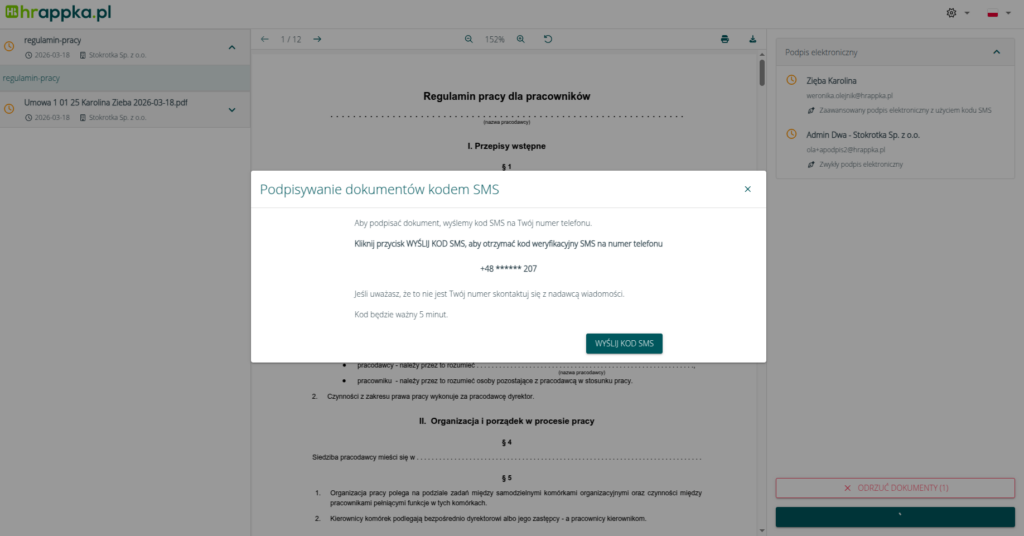
Podobnie, jak w przypadku weryfikacji tożsamości, osoba podpisująca dokument będzie miała trzy próby wprowadzenia poprawnego kodu SMS. Po przekroczeniu tego limitu link umożliwiający podpisanie dokumentu zostanie dezaktywowany dla wszystkich uczestników procesu. W takiej sytuacji również należy skontaktować się z nadawcą wiadomości w celu ponownego wygenerowania linku.

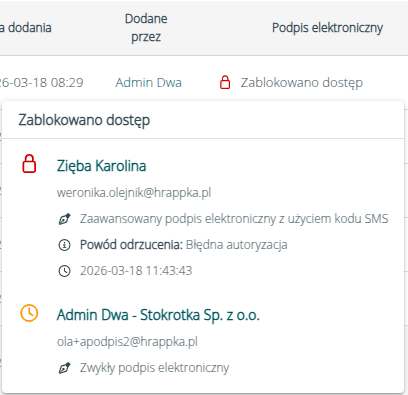
Dodatkowo w kolumnie „Podpis elektroniczny” na liście załączników/ umów pojawi się informacja o zablokowanym dostępie do podpisu. W szczegółach będzie można zweryfikować:
- operatora, który dokonał blokady,
- powód dezaktywacji linku.
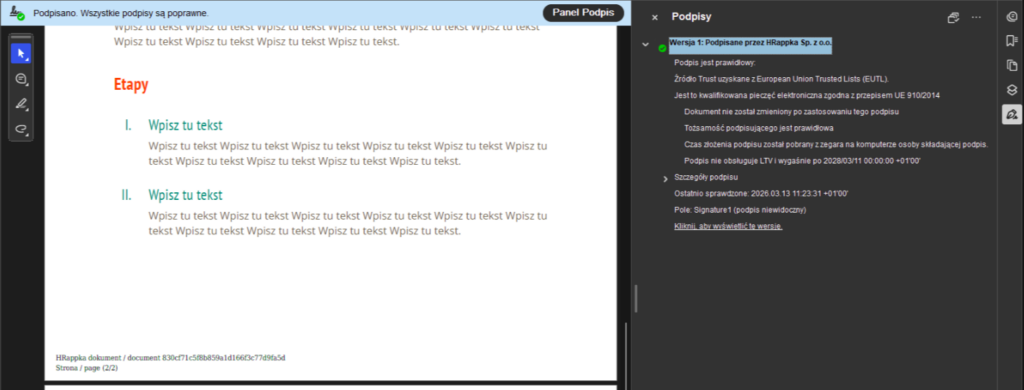
Dodatkowo wszystkie pliki podpisane w systemie jedną z trzech powyższych metod będą zawierać pieczęć HRappka, która potwierdza ich ważność i autentyczność. Pieczęć ta nie jest widoczna bezpośrednio na pliku, ale pełni funkcję potwierdzenia, że dokument został prawidłowo podpisany i spełnia wymagania formalne. Jeżeli istnieje potrzeba weryfikacji podpisu, można to zrobić za pośrednictwem strony https://puesc.gov.pl/wer/, na której należy wczytać odpowiedni plik z podpisem.
4. Kwalifikowany podpis elektroniczny #
Kwalifikowany podpis elektroniczny to najbardziej zaawansowana forma podpisu, wymagająca posiadania ważnego certyfikatu kwalifikowanego od zweryfikowanego dostawcy.
Jeżeli przy wysyłce dokumentu dla jednej ze stron wybrany zostanie kwalifikowany podpis elektroniczny, system nie pozwoli na użycie innego rodzaju podpisu dla drugiej strony.
Odbiorca dokumentu będzie miał możliwość wyboru jednej z poniższych metod podpisu:
- mObywatel – metoda dedykowana dla pracowników. Umożliwia złożenie pięciu kwalifikowanych podpisów w miesiącu, bez konieczności posiadania własnego certyfikatu kwalifikowanego. Aby skorzystać z tej metody należy posiadać ważny dowód osobisty (wydany po 4 marca 2019 roku) z warstwą elektroniczną.
- Aplikacja Szafir Host – przeznaczona dla użytkowników, którzy korzystają z aplikacji Szafir Host i posiadają w niej aktywny podpis kwalifikowany. Po wybraniu tej metody wtyczka w przeglądarce uruchomi aplikację Szafir Host, umożliwiając podpisanie dokumentu bezpośrednio z jej poziomu.
- Zewnętrzna aplikacja – opcja dla osób posiadających kwalifikowany podpis elektroniczny i korzystających z dowolnego programu do podpisu. Wybierając tę metodę, dokument należy pobrać na swoje urządzenie, podpisać w aplikacji do podpisu kwalifikowanego, a następnie przesłać podpisany plik z powrotem do systemu HRappka poprzez wyświetlone okno.
Podpis za pomocą mObywatel #
W przypadku wyboru metody podpisu z wykorzystaniem mObywatel należy przejść następujące kroki:
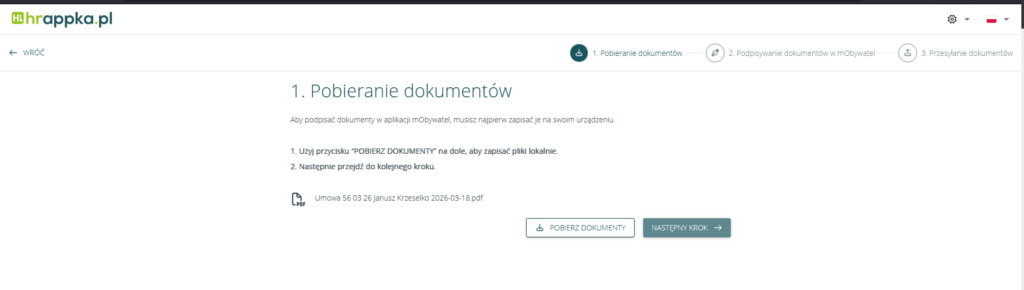
Krok 1. Pobieranie dokumentów #
System wskaże plik, który należy pobrać. Jest to dokument, który został przekazany do podpisu i będzie potrzebny w dalszym procesie. System nie pozwoli przejść do kolejnego kroku, dopóki plik nie zostanie pobrany.
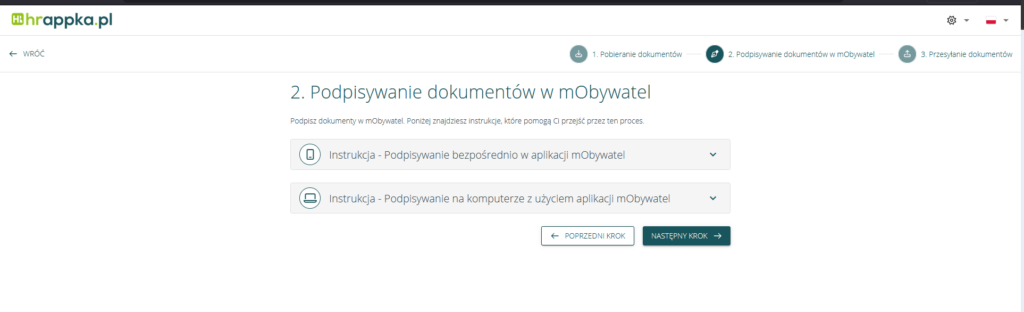
Krok 2. Podpisywanie dokumentów w mObywatel #
Podpis dokumentów poprzez mObywatel można przeprowadzić na dwa sposoby:
- Bezpośrednio w aplikacji mObywatel,
- Na komputerze przy użyciu aplikacji mObywatel.
W tym kroku, dostępne będą szczegółowe instrukcje dla obu metod podpisu. Na tym etapie, cały proces odbywa się po stronie aplikacji bądź strony, w zależności od wybranego sposobu. Po poprawnym przejściu procedury plik opatrzony zostanie podpisem kwalifikowanym.
Podczas podpisywania dokumentu wyświetlana zostanie lista dostawców podpisu kwalifikowanego. Rekomendujemy wybór mSzafir, dla którego posiadamy szczegółową instrukcję. W przypadku wystąpienia problemów z podpisem umożliwi to szybszą weryfikację przyczyny i udzielenie wsparcia.
Krok 3. Przesyłanie dokumentów #
Dzięki metodzie podpisu poprzez mObywatel system HRappka umożliwia bezpieczne podpisywanie ważnych dokumentów kwalifikowanym podpisem elektronicznym, bez konieczności posiadania indywidualnych certyfikatów przez pracowników, przy zachowaniu pełnej ważności prawnej podpisu.
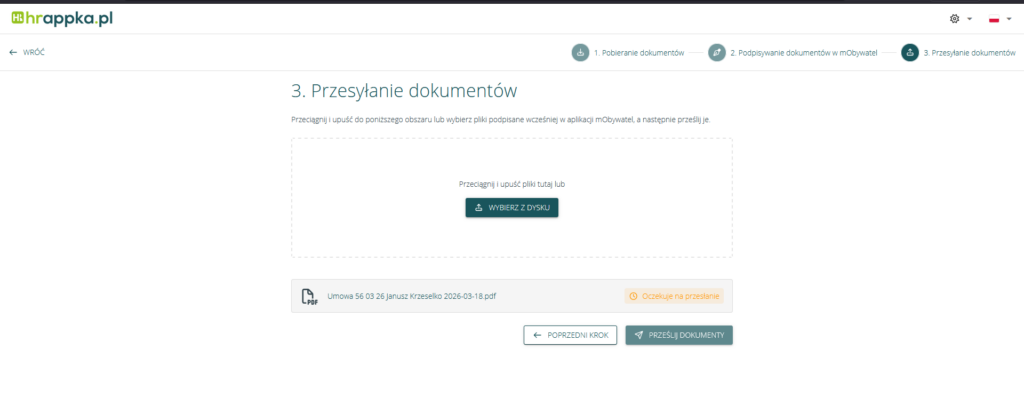
W ostatnim kroku należy załączyć podpisany plik i przesłać go do systemu. System zweryfikuje poprawność podpisu i wyświetli odpowiedni komunikat.
Dodatkowo do każdego wysyłanego do podpisu dokumentu została dodana numeracja stron wraz z unikalnym hashem, który potwierdza autentyczność pliku. Każda strona, z wyjątkiem strony z kartą podpisu, otrzymuje indywidualny numer oraz powiązany hash. Dzięki temu możliwe jest jednoznaczne potwierdzenie, że dokument był podpisywany w naszym systemie, a jego zawartość pozostaje niezmieniona. Taki mechanizm zwiększa bezpieczeństwo i wiarygodność podpisanych plików. Funkcjonalność ta dotyczy wszystkich rodzajów podpisów.
Zmiany w zakładce podpisu elektronicznego #
Wraz z aktualizacją systemu przebudowany został sposób prezentacji informacji o podpisanych dokumentach, mający na celu zwiększenie przejrzystości procesu oraz ułatwienie kontroli nad obiegiem dokumentów.
Na liście załączników i umów w kolumnie Podpis elektroniczny po naciśnięciu na ikonę informatora użytkownik może zweryfikować między innymi:
- która strona podpisała dokument,
- rodzaj podpisu, który został użyty do autoryzacji,
- aktualny status podpisu.
Dodatkowo w kolumnie udostępniona jest historia podpisu danego dokumentu, dostępna po kliknięciu na ikonę zegarka. Funkcja ta pozwala na szybkie sprawdzenie przebiegu procesu podpisywania oraz zapewnia pełną kontrolę nad dokumentami w systemie.
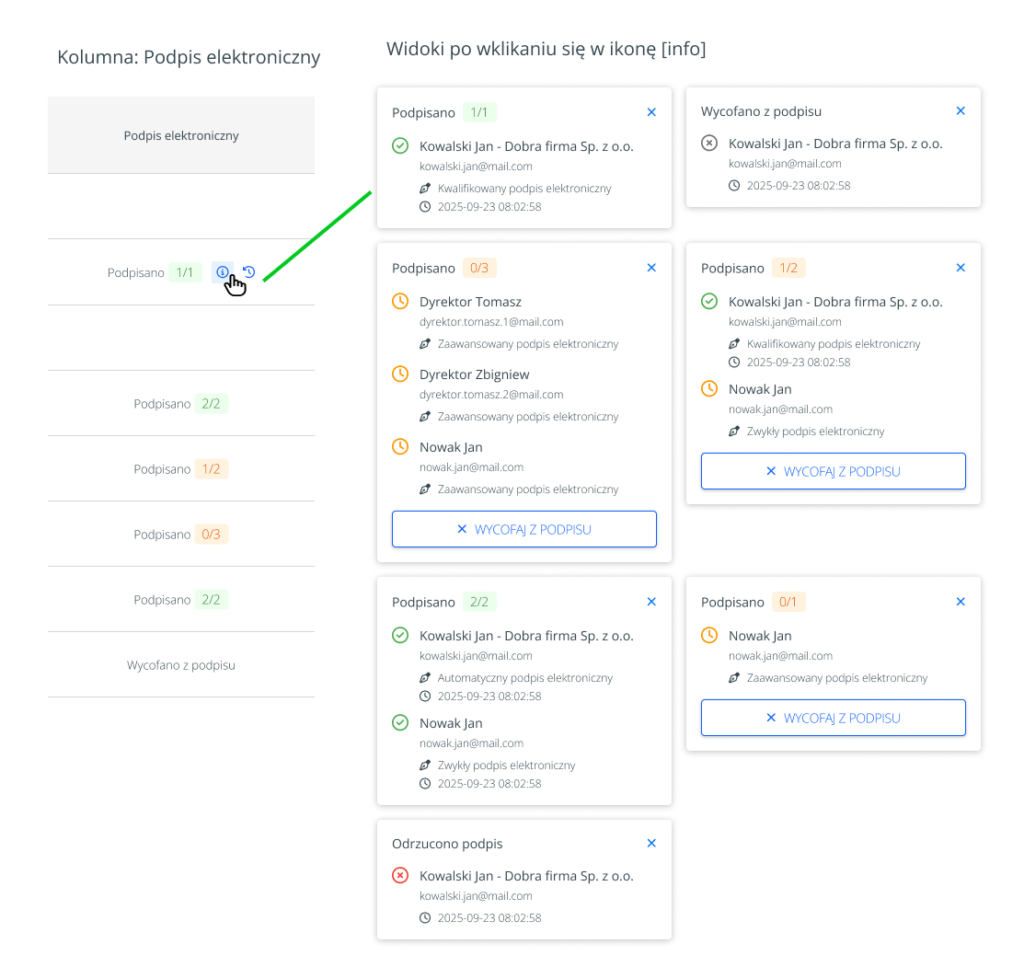
Kolumna „Podpis elektroniczny” umożliwia wygodne filtrowanie dokumentów według ich statusu. Dodatkowo, korzystając z globalnej listy załączników, można szybko sprawdzić, ile dokumentów oczekuje na podpis. Dzięki temu zarządzanie procesem podpisywania staje się bardziej przejrzyste i efektywne.
Masowa wysyłka dokumentów #
W systemie udostępniona została opcja masowej wysyłki załączników, która pozwala wysyłać wiele dokumentów jednocześnie, zarówno do podglądu, jak i podpisu elektronicznego. Dzięki temu proces wymiany dokumentów z pracownikami staje się szybszy i bardziej przejrzysty.
Opcja masowej wysyłki dokumentów dostępna jest z poziomu poszczególnych list w systemie. Po zaznaczeniu wybranych pozycji na liście można z niej skorzystać, wybierając przycisk Więcej opcji> Wyślij.
W ramach wysyłki dostępne są następujące opcje:
- Do podglądu – dokument zostanie udostępniony odbiorcy wyłącznie w trybie podglądu.
- Do podpisu – dokument wymagał będzie podpisu odbiorcy.
Dodatkowo dla obu powyższych opcji należy określić, czy dokument ma zostać wysłany:
- Indywidualnie do właścicieli – każdy pracownik otrzyma do poglądu/podpisu swój plik, np. swoją umowę, swój rachunek, swoją deklarację PIT.
- Do wybranych osób – należy wskazać konkretne osoby, do których wysłaną wysłane dokumenty (wszystkie osoby wskazane w odbiorcach otrzymają wszystkie wskazane dokumenty).
Rodzaje podpisu #
Podczas wysyłki dokumentów do podpisu istnieje możliwość określenia, czy na plikach podpisy mają zostać naniesione wspólnie, czy osobno. Dostępne są następujące typy podpisu:
- Łączny – na dokument naniesione zostaną podpisy wszystkich osób. Jeśli do podpisu zostanie wysłany plik zapisany w systemie nie jest tworzona jego kopia. Natomiast jeśli w oknie wysyłki zostanie dodany plik, który nie dostępny w systemie wówczas dokument zostanie zapisany na liście załączników pierwszego adresata.
Przykład:
Na liście załączników konkretnego mieszkania jest zapisany plik będący umowę najmu tego mieszkania:
- Gdy taki plik zostanie wysłany do łącznego podpisu do dwóch pracowników (będących lokatorami na tym mieszkaniu) to złożone przez pracowników podpisy pojawią się na tym oryginalnym dokumencie – co oznacza że jest jeden dokument, który podpisują dwa lokatorzy.
- Gdyby taki plik został wysłany indywidualnie – system stworzy dwie osobne kopie tego pliku i zapisze na liście załączników wskaanych lokarów. Wówczas na umowie najmu lokatora 1 będzie widniał tylko jego podpis (nie będzie podpisu lokatora 2) a na umowie lokatora 2 będzie widniał tylko jego podpis (nie będzie podpisu lokatora 1). Natomiast plik dostępny na liście załączników mieszkania zostanie nienaruszony
- Indywidualny – powstaną osobne kopie dokumentu, zapisane na profilach adresatów, na które naniesione zostaną indywidualne podpisy wskazanych osób. Opcja dostępna jest przy wysyłce z poziomu list zawierających pliki, które mają w systemie przypisanego właściciela, np. lista umów, lista deklaracji PIT/IMIR.
Przykład:
Po wysłaniu plików z bazy dokumentów do podpisu przez pracowników, system utworzy dla każdego z pracowników osobną kopię i zapisze ją na liście załączników tych osób, umożliwiając indywidualne podpisanie dokumentu. Oryginalny dokument pozostanie w bazie bez wprowadzonych podpisów, dzięki czemu będzie mógł być w przyszłości ponownie wysyłany do pracowników.
Obsługa pakietów dokumentów #
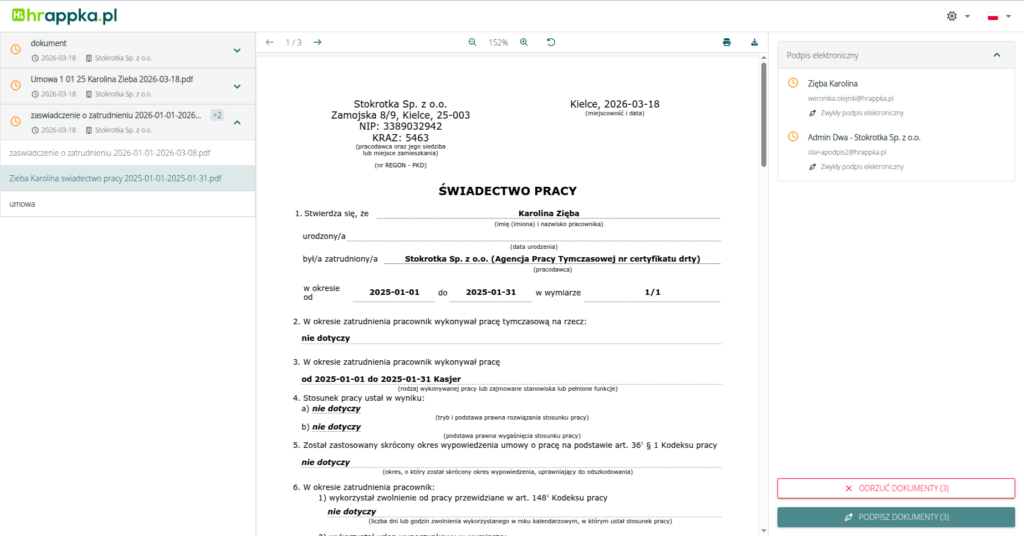
Jeśli do wskazanej osoby w ramach jednej wysyłki zostanie wysłany więcej niż jeden plik tworzony jest pakiet dokumentów. Po przejściu w link do podpisu, po lewej stronie ekranu wyświetlana jest lista wszystkich plików oczekujących na podpis przez danego odbiorcę. Widok ten obejmuje wyłącznie dokumenty w trakcie procesu podpisywania.
W przypadku podpisu/ odrzucenia dokumentów operacja wykonywana jest dla wszystkich dokumentów wchodzących w skład danego pakietu. Dodatkowo przy każdej z opcji, w nawiasie, wyświetlana jest liczba plików, które zostaną podpisane lub odrzucone przez operatora.
W sytuacjach, gdy odbiorca posiada więcej niż jeden pakiet dokumentów oczekujących na podpis, system weryfikuje, które z nich wymagają potwierdzenia tożsamości. Po wejściu w link do podpisu użytkownik otrzymuje informację o dodatkowych dokumentach oczekujących na podpis, jeśli wymagają one weryfikacji tożsamości o wyższym priorytecie niż dokument, na który wchodzimy.
Przykład praktyczny:
- W dniu wczorajszym odbiorca otrzymał link do 2 plików z regulaminem – wskazana metoda weryfikacji tożsamości kodem SMS.
- Dzisiaj rano przesłano 3 kolejne pliki, dla których weryfikacja wymaga podania numeru PESEL.
- Dzisiaj po południu przesłano kolejny dokument, który nie wymaga weryfikacji. Po wejściu w ten link system informuje o dodatkowych plikach oczekujących na podpis.
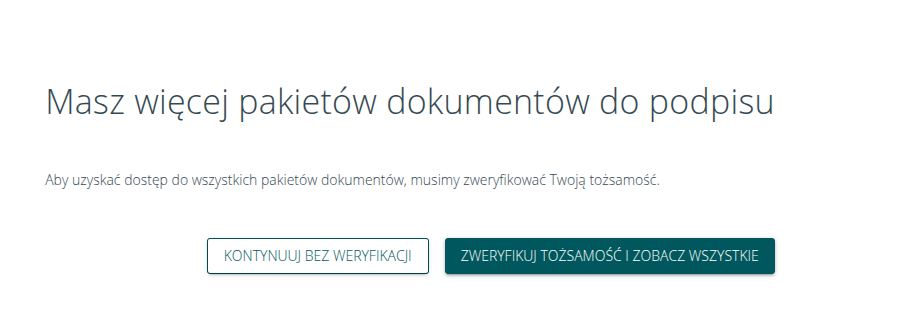
Użytkownik ma wtedy do wyboru jedną z poniższych możliwości:
- Kontynuacja bez weryfikacji tożsamości – umożliwia podpisanie wyłącznie dokumentów, które nie wymagają weryfikacji (czyli tych wysłanych dziś po południu).
- Weryfikacja tożsamości i podpis wszystkich dokumentów – pozwala na przeprowadzenie weryfikacji i podpisanie wszystkich dokumentów w pakiecie, w tym tych wymagających potwierdzenia tożsamości.
Jeżeli pakiety dokumentów wymagają różnych metod weryfikacji (np. SMS i PESEL), system automatycznie wybiera metodę o wyższym priorytecie (w tym przypadku będzie to kod SMS).