 Podsumowanie artykułu

Lista pracowników #
Baza pracowników znajduje się w zakładce Pracownicy > Lista pracowników:
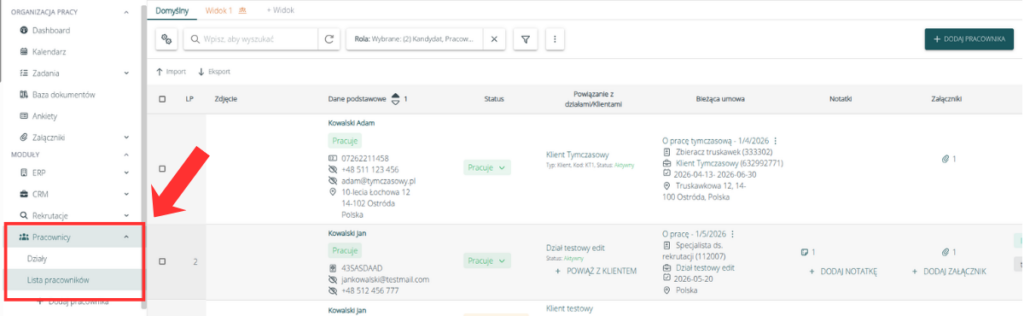
O tym jak dodać nowego pracownika do listy, przeczytasz w podlinkowanym artykule.
#
- Można dopasować wygląd i zakres danych, które wyświetlają się na liście pracowników, za pomocą ikony kół zębatych nad listą.
- Pod ikoną kół zębatych znajdują się zarówno kolumny dostępne systemowo, jak i kolumny utworzone na podstawie pól własnych (więcej na ten temat przeczytasz w artykule o konfiguracji formularzy i dodawaniu pól własnych na obiektach).
Akcje dostępne na liście pracowników (w tym operacje masowe) #
Z poziomu listy pracowników można wykonać masowe oraz indywidualne działania na Pracownikach, takie jak powiązanie z działami/Klientami, dodanie tagów czy zmiana Opiekuna.
Po zaznaczeniu przynajmniej jednego Pracownika nad listą pracowników pojawią się dodatkowe akcje, w tym:
- Usuń
- Wyślij (E-mail, SMS, Grafik, Zaproszenie na spotkanie, Załączniki z wybranych obiektów, Prośbę o potwierdzenie adresów e-mail, Ankietę o Pracowniku/Kandydacie, Ankietę do Pracownika/Kandydata)
- Więcej opcji:
- Dołącz do (działu/Klienta, Rekrutacji, Mieszkania, Onboardingu, Szkolenia (uczestnictwo), Szkolenia (wniosek),
- Dodaj (Umowę, Zezwolenie podstawowe, Deklaracje ZUS, Deklaracja PPK, Zaliczkę, Przedmiot, Tag, Zadanie, Załącznik),
- Pobierz (Załączniki, Import godzin pracy Enova, Eksport do Agendy),
- Zmień (Status, Pola własne, Opiekuna),
- Wydruk (Dowolnej treści, Ewidencja czasu pracy, Ewidencja liczby godzin, Lista obecności, Szczegóły urlopu, Wnioski urlopowe),
- Karty wynagrodzeń (Wg daty wypłaty, Wg okresu rozliczenia, Ewidencja wynagrodzeń pracownika),
- RODO (Dodaj zgodę, Pozyskaj zgodę, Anonimizuj),
- Współdzielenie profilu,
- Zakończ nocleg,
- Przypnij do innej firmy.
Uwaga!
Operacje masowe mogą zostać wykonane dla maksymalnie 200 rekordów.
#
Aby masowo przypiąć Pracowników do innej firmy należy przejść do Moduły > Pracownicy > Lista pracowników, wybrać Pracowników za pomocą checkboxów po lewej stronie, a następnie z opcji nad tabelą wybrać Więcej > Przypnij do innej firmy. Pojawi się okno, w którym należy wybrać firmę i zapisać.
Profil pracownika #
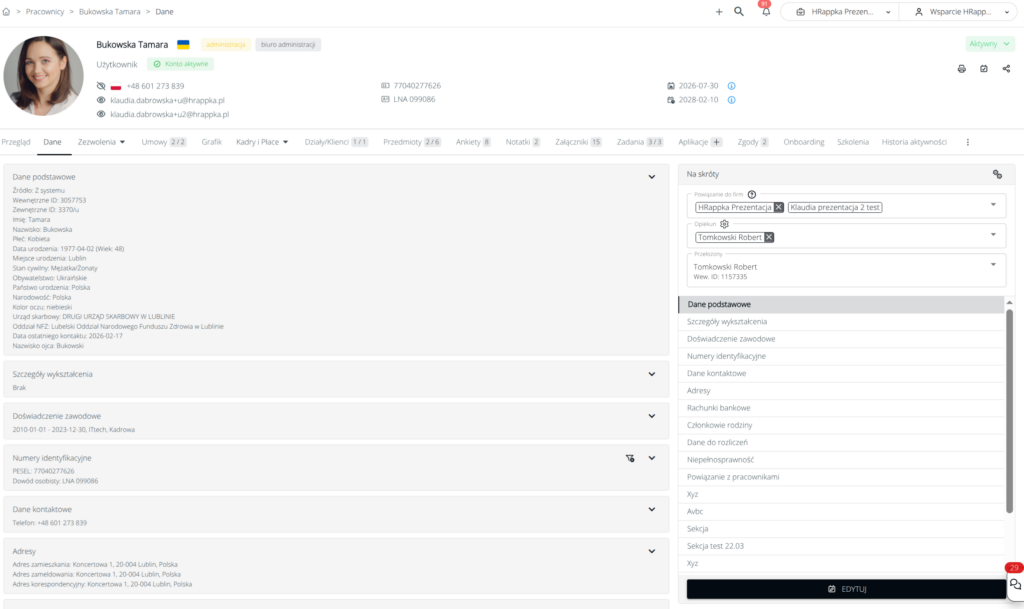
Aby przejść na profil pracownika należy kliknąć jego imię i nazwisko na liście.
Po wejściu w profil wybranego pracownika uzyskujemy dostęp do informacji dotyczących tej osoby.
#
- Zakładki dostępne na profilu pracownika są zależne od modułów, które włączyłeś podczas rejestracji. Jeżeli chcesz zwiększyć ilość funkcjonalności to przejdź do Ustawień > Moduły > Aktywne moduły i włącz dodatkowe moduły.
- Pola widoczne na profilu pracownika zależą od Twojej konfiguracji i możesz je zmienić w Ustawienia > Formularze > Pracownicy.
Sekcja „Dane” #
W sekcji Dane znajduje się formularz pracownika zawierający komplet informacji przypisanych do danego profilu. Zakres pól widocznych w formularzu można samodzielnie konfigurować w ustawieniach systemu.
Ścieżka konfiguracji formularza:
Ustawienia > Formularze > Pracownicy
Na tym etapie możliwe jest:
- dodawanie nowych pól do formularza,
- określanie, które pola są widoczne, wymagane
- tworzenie pól własnych,
Dzięki temu formularz może zostać w pełni dopasowany do wewnętrznych procesów firmy.
Więcej na temat konfiguracji formularzy pod linkiem: https://pomoc.hrappka.pl/baza-wiedzy/jak-skonfigurowac-formularze/
Informacje dodatkowe i edycja danych #
Po prawej stronie profilu pracownika widoczne są informacje dotyczące powiązań, takie jak:
- firma,
- opiekun,
- przełożony.
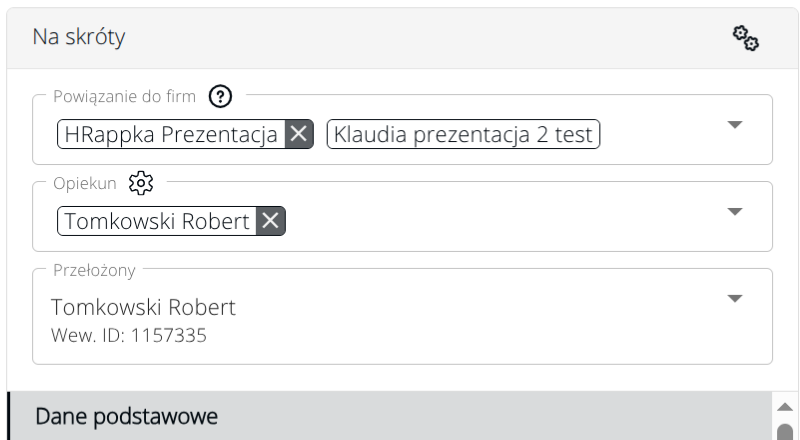
Aby edytować dane pracownika:
- Wejdź w profil pracownika w sekcje „Dane”
- Po prawej stronie wybierz opcję Edytuj.
- Wprowadź zmiany w formularzu.
- Zapisz zmiany.
Wprowadzone modyfikacje zostaną zaktualizowane w systemie i będą widoczne również w historii aktywności na profilu pracownika.
Profil pracownika – Top Panel #
Po wejściu na profil pracownika, w top panelu (górny panel) dostępne są następujące informacje i funkcje:

- Zdjęcie pracownika, imię i nazwisko
- Widoczna flaga oznaczająca obywatelstwo pracownika.
- Tagi przypisane pracownikowi.
- Rola i dostęp do systemu
- Pod imieniem i nazwiskiem wyświetlana jest rola w systemie: np. kandydat, pracownik, użytkownik, administrator.
- Obok znajduje się informacja o dostępie do systemu:
- Zielony napis „Konto aktywne” → profil ma dostęp i możliwość logowania.
- Wyszarzone pole – „Brak konta” → profil nie ma utworzonego konta.
- Kontakt i dane podstawowe
- Numer telefonu i adresy e-mail.
- Numer telefonu i adresy e-mail.
- Dokumenty identyfikacyjne: np. numer PESEL i numer dowodu osobistego.
- Legalizacja pobytu i pracy
- Skróty legalizacji pobytu i pracy z podanymi datami.
- Po podświetleniu ikonki „i” można podejrzeć szczegóły: okres, źródło i dodatkowe informacje.
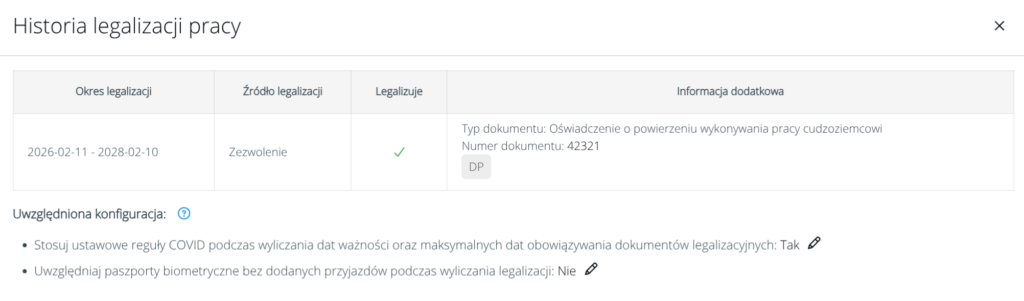
6. Status pracownika
- Wyświetlany w prawym górnym rogu.
- Możliwość ręcznej edycji statusu z poziomu top panelu.
7. Wydruki
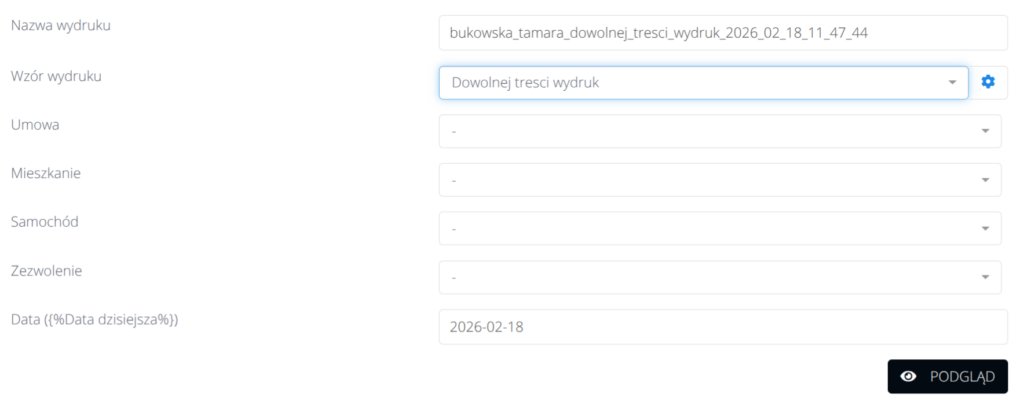
- Ikona drukarki pozwala generować wydruki dowolnej treści.
- Wybór wydruku możliwy z skonfigurowanych w: Ustawienia > Szablony > Wydruki o typie „Inne”
- Z poziomu wydruku dowolnej treści można:
- Zapisać wydruk do załączników,
- Wysłać do podpisu/podglądu
- Pobierać lub wydrukować.
8. Kontakt z pracownikiem
- Możliwość umówienia spotkania.
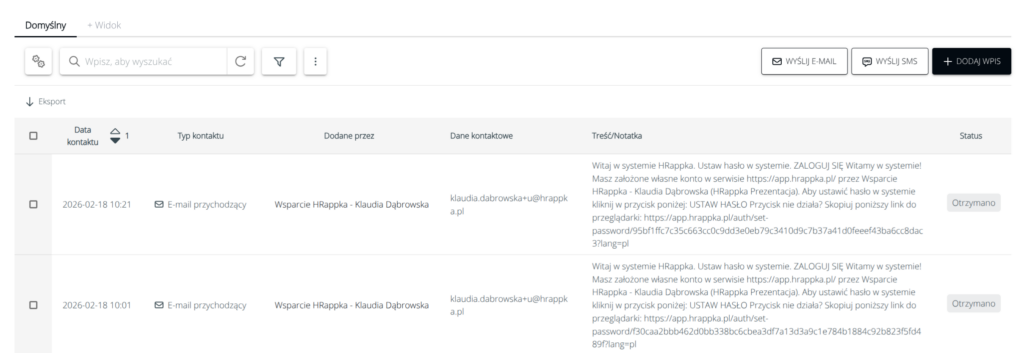
- Historia kontaktu pracownika pokazuje informacje co było wysyłane, przez kogo, z jaką datą i jaki był status wiadomości.
- Możliwość wysyłki:
- E-mail, SMS, dodanie wpisu z oznaczeniem typu kontaktu (przychodzące/wychodzące).
9. Współdzielenie profilu
- Opcja udostępnienia profilu pracownika osobom spoza systemu.
Profil pracownika – zakładki i funkcje #
| Zakładka | Opis |
|---|---|
| Zezwolenia | Skrót do wszystkich zezwoleń przypisanych pracownikowi, w tym podstawowe, legalizacyjne, delegowania, zezwolenia specjalistyczne oraz certyfikaty. Zezwolenia są pogrupowane dla łatwiejszego zarządzania. |
| Umowy | Lista wszystkich umów przypisanych pracownikowi wraz ze szczegółami, takimi jak numer umowy, okres obowiązywania, stawki itp. |
| Grafik | Kalendarz i harmonogram pracy pracownika. Możliwość zarządzania godzinami pracy, planem pracy, nieobecnościami, noclegami, delegacjami, transportami, spotkaniami. |
| Kadry i płace | Sekcja zawierająca stawki indywidualne, zajęcia komornicze, zaliczki, wynagrodzenia, saldo, deklaracje ZUS i US, pracownicze plany kapitałowe oraz świadectwa pracy. |
| Działy / Klienci | Pokazuje powiązania pracownika z działami i klientami w systemie, źródło danych oraz od kiedy istnieje powiązanie. |
| Przedmioty | Możliwość przypisywania pracownikowi przedmiotów takich jak badani |
| Ankiety | Lista ankiet przypisanych pracownikowi wraz ze statusem wypełnienia i możliwością monitorowania postępów. |
| Notatki | Miejsce do dodawania komentarzy i notatek dotyczących pracownika. Notatki dodane z listy pracowników również pojawiają się w tej sekcji. |
| Załączniki | Przegląd wszystkich dokumentów pracownika, w tym elektronicznej teczki osobowej. Więcej na ten temat e-teczki przeczytasz w artykule o zarządzaniu aktami osobowymi pracownika, a o samej liście załączników w artykule o nowej liście załączników. |
| Zadania | Sekcja pozwalająca przypisywać pracownikowi zadania i śledzić ich realizację. |
| Aplikacje | Lista aplikacji przypisanych do pracownika, czyli zgłoszeń na konkretne rekrutacje przesłanych przez formularz aplikacyjny udostępniony w systemie. |
| Zgody / onboarding / szkolenia | Zgody – miejsce przechowywania zgód pracownika, np. RODO; Onboarding – proces wprowadzania nowego pracownika; Szkolenia – lista szkoleń przypisanych pracownikowi oraz ich status. |
| Historia aktywności | Podgląd operacji wykonywanych na profilu pracownika, takich jak edycja danych czy dodawanie dokumentów. |