 Podsumowanie artykułu

Dodanie nowego pracownika w systemie odbywa się z poziomu listy pracowników i wymaga uzupełnienia formularza danych osobowych.
Dodanie nowego Pracownika #
1. Przejście do listy pracowników #
Należy przejść do Moduły > Pracownicy > Lista pracowników, a następnie po prawej stronie kliknąć przycisk „+ Dodaj pracownika”.

Otworzy się formularz umożliwiający wprowadzenie danych pracownika.
2. Konfiguracja formularza pracownika #
Widoczność i wymagalność pól widocznych na formularzu może skonfigurować osoba posiadająca odpowiednie uprawnienia w miejscu: Ustawienia > Formularze > Pracownicy.
Na tym etapie możliwe jest:
- dodawanie i edycja pól systemowych,
- dodanie pól własnych,
- ustawienie widoczności pól,
- określenie ich wymagalności,
- zmiana struktury formularza.
Dzięki temu formularz może zostać dostosowany do potrzeb organizacji.
Więcej na temat konfiguracji formularzy przeczytasz w dedykowanym artykule.
3. Uzupełnianie danych pracownika #
W formularzu należy wprowadzić wymagane dane pracownika, w tym:
- Dane podstawowe
- Szczegóły wykształcenia
- Doświadczenie zawodowe
- Numery identyfikacyjne
- Dane kontaktowe
- Adresy
- Rachunki bankowe
- Członkowie rodziny
- Dane do rozliczeń
- Niepełnosprawność
Uzupełnienie tych danych będzie również możliwe później, już po zapisaniu formularza.
4. Zapisanie profilu #
Po uzupełnieniu wymaganych pól należy kliknąć przycisk „Zapisz” znajdujący się po prawej stronie formularza.
Po zapisaniu danych zostanie utworzony profil pracownika w systemie.
Dodawanie pracownika w środowisku wielofirmowym #
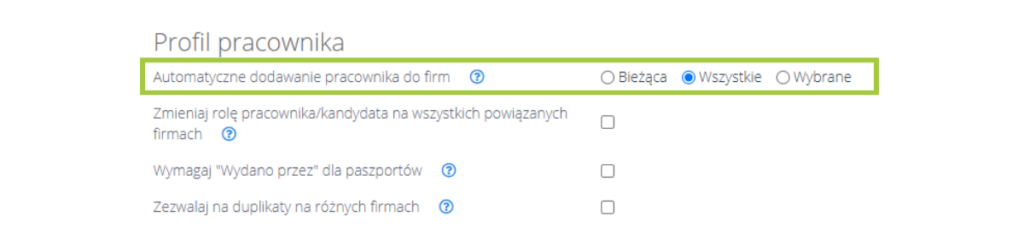
System umożliwia automatyczne przypisanie tworzonego pracownika do wszystkich firm dostępnych w ramach subskrypcji, wybranych firm lub tylko do bieżącej.
Ustawienie to można skonfigurować w Ustawienia > Moduły > Pracownicy > sekcja Profil pracownia > opcja „Automatyczne dodawanie pracownika do firm”.
Opcja ta udostępnia następujące możliwości:
- bieżąca – nowy pracownik zostanie przypisany tylko do firmy, na której jesteś zalogowany
- wszystkie – nowy pracownik zostanie przypisany do wszystkich firm dostępnych w ramach abonamentu
- wybrane – nowy pracownik zostanie przypisany do firm, które zostaną wybrane po zaznaczeniu tej opcji
Edycja danych na profilu pracownika #
Dane wprowadzone podczas tworzenia profilu pracownika mogą być potem edytowane. W tym celu należy przejść na Listę pracowników oraz kliknąć wybranego pracownika.
W zakładce dane dostępne są wszystkie aktualne informacje. Aby je edytować należy kliknąć wybrane pole lub sekcję. Wszystkie pola dostępne w ramach danej sekcji zostaną włączone w trybie edycji.
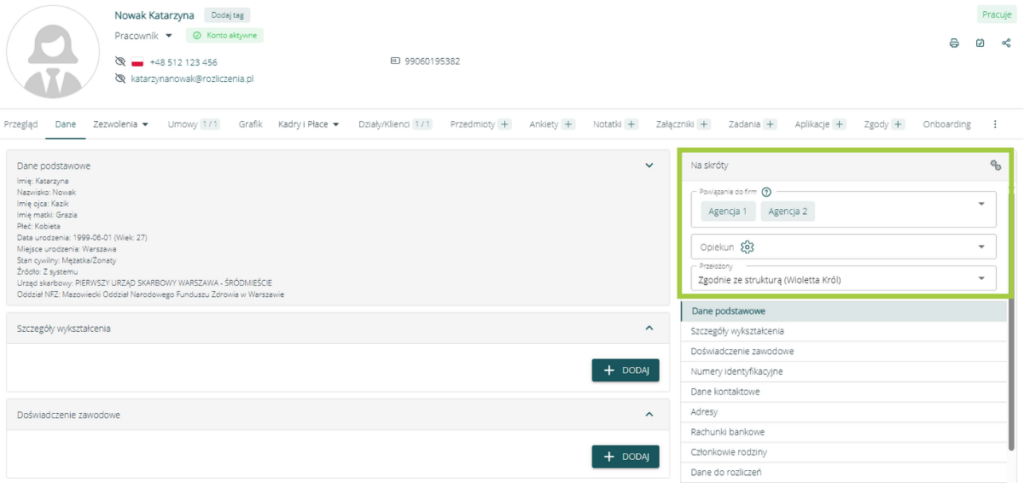
Po wejściu na istniejącego pracownika, po prawej stronie znajduje się również dodatkowa sekcja Na skróty, w której można:
- skonfigurować powiązanie do firm,
- przypisać Opiekuna,
- przypisać Przełożonego.
Dodatkowe informacje #
Więcej informacji: na temat struktury i funkcjonalności profilu pracownika.
Więcej informacji: na temat tworzenia konta pracowniczego (dostępu do systemu dla pracownika).