Podsumowanie artykułu

Lista Klientów #
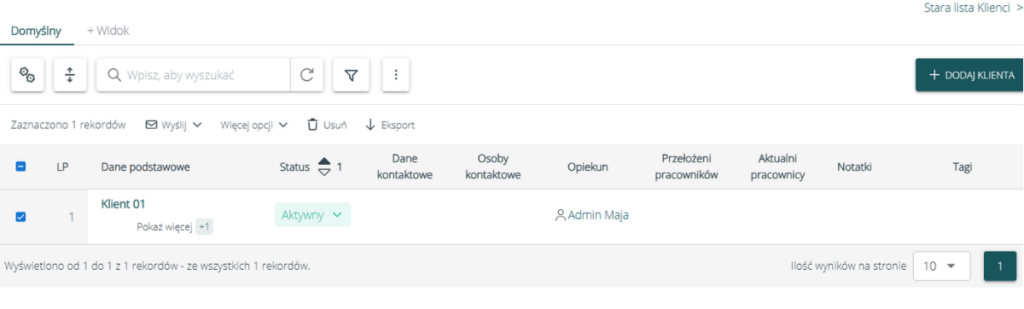
Dodawanie i zarządzanie działami możliwe jest po przejściu na listę Klientów (Moduły > CRM > Klienci).
Lista Klientów obejmuje:
- widok domyślny zawierający kolejne kolumny:
- LP,
- Dane podstawowe,
- Status,
- Dane kontaktowe,
- Osoby kontaktowe,
- Opiekun,
- Przełożeni pracowników,
- Aktualni pracownicy,
- Notatki,
- Tagi,
- możliwość włączenia widoczności dodatkowych kolumn dostępnych pod ikoną kół zębatych,
- filtrowanie danych na podstawie informacji zawartych we wszystkich dostępnych kolumnach,
- możliwość tworzenia i zapisywania widoków w oparciu o wybrane kolumny i filtry – więcej na ten temat przeczytasz w artykule o widokach na listach,
- przyciski akcji nad tabelą dostępne po zaznaczeniu co najmniej jednego działu:
- Wyślij
- Więcej opcji:
- Dodaj (Przedmiot, Tag, Zadanie)
- Zmień (Opiekuna, Przełożonego, Status, Pola własne)
- Wydruk > Dowolnej treści
- Pobierz > Załączniki
- Utwórz podobny (kopiowanie Klienta – zostanie otworzony formularz dodawania nowego Klienta ze skopiowanymi danymi)
- Przypnij do innej firmy
- Usuń
- Eksport (format .xlsx)
- przycisk „+ Dodaj Klienta”.
Tworzenie nowego Klienta #
Dodawanie nowego klienta jest możliwe w Moduły > CRM > Klienci > Dodaj klienta. Po kliknięciu przycisku „Dodaj klienta” należy uzupełnić formularz danymi Klienta, które będą później automatyczne zaciągane do wystawiania faktur, umów czy oświadczeń.
Pola widoczne na formularzu są konfigurowalne. Ich widoczność i wymagalność można skonfigurować w Ustawienia > Formularze > Klienci (wymagane są uprawnienia administratora).
Profil Klienta #
Aby przejść do profilu Klienta należy przejść do Moduły > CRM > Klienci i wybrać z listy Klienta.
Zakładka Dane #
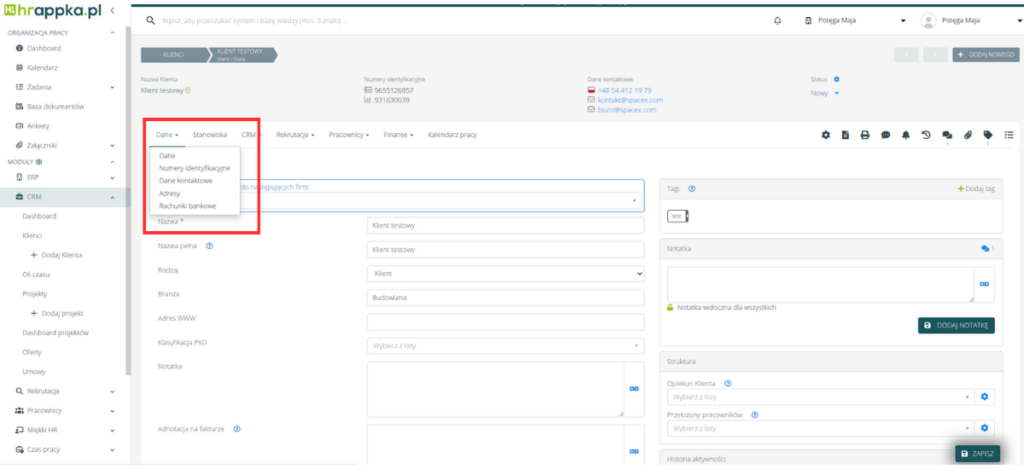
W profilu Klienta w sekcji Dane uzupełnisz dane firmy Klienta takie jak dane podstawowe, numery identyfikacyjne, dane kontaktowe, adresy i rachunki bankowe.
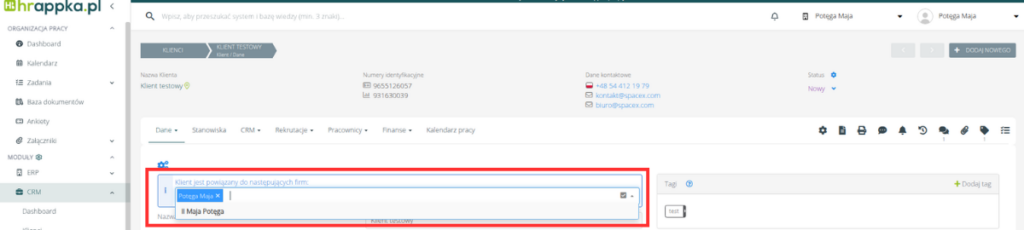
Z tego poziomu można również powiązać Klienta do innej firmy w ramach subskrypcji. W tym celu należy wybrać dodatkowe firmy z listy rozwijanej w pierwszym polu zaznaczony niebieskim kolorem.
Możliwe jest również ustawienie domyślnego przypisywania nowych Klientów do wszystkich firm, do których ma dostęp użytkownik dodający Klienta. W tym celu należy przejść do Ustawienie > Moduły > CRM i zaznaczyć checkbox przy opcji „Automatyczne dodawanie klientów do wszystkich firm” w sekcji Profil Klienta.

Panel boczny #
Panel boczny zawiera sekcje, które pozwalają uporządkować zarządzanie relacjami z Klientem. Znajduje się on po prawej stronie w sekcji Dane.
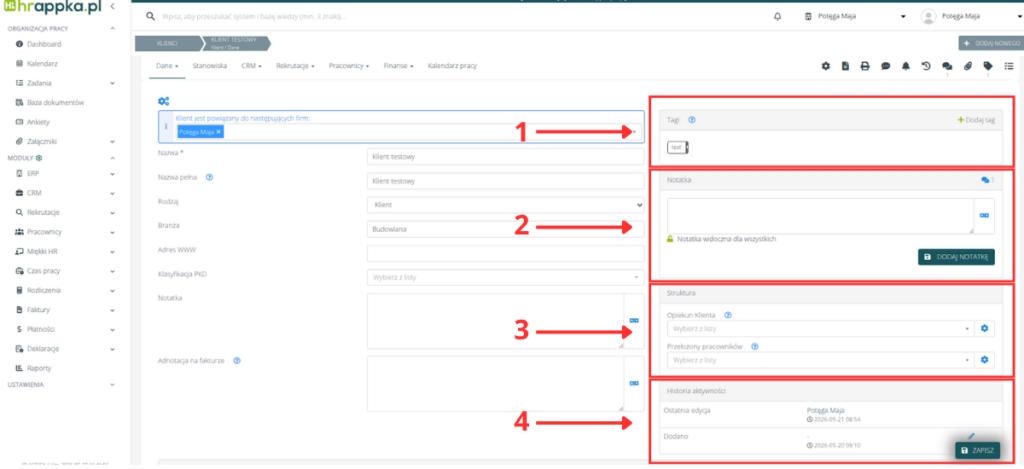
1. Tagi #
W sekcji „Tagi” użytkownik ma możliwość dodania tagów. Dzięki nim może on wyszukać daną jednostkę na liście, używając słów kluczowych. Aby dodać nowy tag, należy kliknąć w przycisk „Dodaj tag” po prawej stronie. Więcej na ten temat przeczytasz w artykule o tagach.
2. Notatki #
W sekcji „Notatki” istnieje możliwość przeglądania notatek (ikona dymków) dotyczących współpracy z Klientem oraz dodawania nowych.
3.Struktura #
W sekcji „Struktura” istnieje możliwość konfiguracji opiekunów Klienta oraz opiekunów pracowników.
- Opiekunem Klienta może być użytkownik lub grupa użytkowników.
- Opiekun Klienta może dostawać powiadomienia dot. Klienta, do którego jest przypisany (więcej na ten temat przeczytasz w artykule o konfiguracji powiadomień w systemie).
- Możemy ograniczyć użytkownikom systemu dostęp jedynie do Klientów, których są opiekunami (więcej na ten temat przeczytasz w artykule o uprawnieniach i rolach w systemie).
- Opiekun pracowników otrzymuje zgłoszenia pracowników z portalu pracowniczego (np. zgłoszenia czasu pracy, wnioski urlopowe – więcej na ten temat w artykule o obsłudze portalu pracowniczego).
4. Historia aktywności #
Historia aktywności pokazuje daty i operatorów dodania i ostatniej edycji profilu jednostki. Kliknięcie w ikonę ołówka obok danych użytkownika, który dodał Klienta do systemu, umożliwi jego zmianę.
Zakładka Stanowiska #
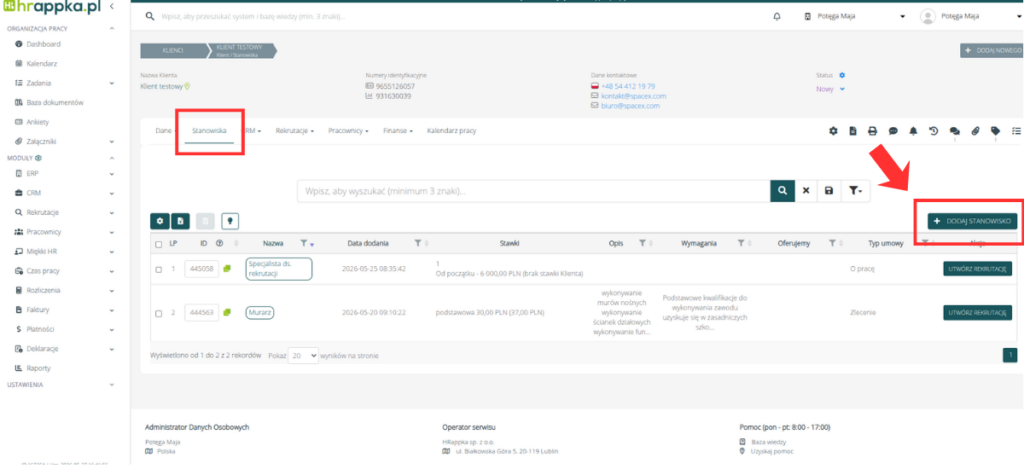
W sekcji „Stanowiska” znajduje się lista stanowisk Klienta. Z tego poziomu możesz dodać / edytować dane stanowiska (m.in. opis, stawki), na które zatrudnia Klient. Dodane stanowiska będą dostępne do wyboru podczas tworzenia projektów przypisanych do Klienta oraz generowania umów dla pracowników, którzy będą pracowali u Klienta.
Aby dodać stanowisko, należy kliknąć „Dodaj stanowisko”. Więcej informacji znajdziesz w artykule o stanowiskach.
Zakładka CRM #
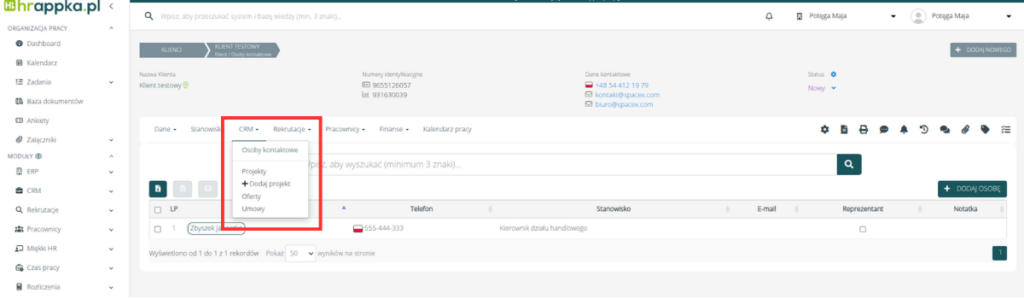
Ta zakładka zawiera Osoby kontaktowe po stronie Klienta, Projekty, Oferty oraz Umowy.
Więcej na temat tworzenia projektów przeczytasz w artykule.
Więcej na temat wystawiania ofert i umów dla klienta przeczytasz w artykule.
Zakładka Rekrutacje #
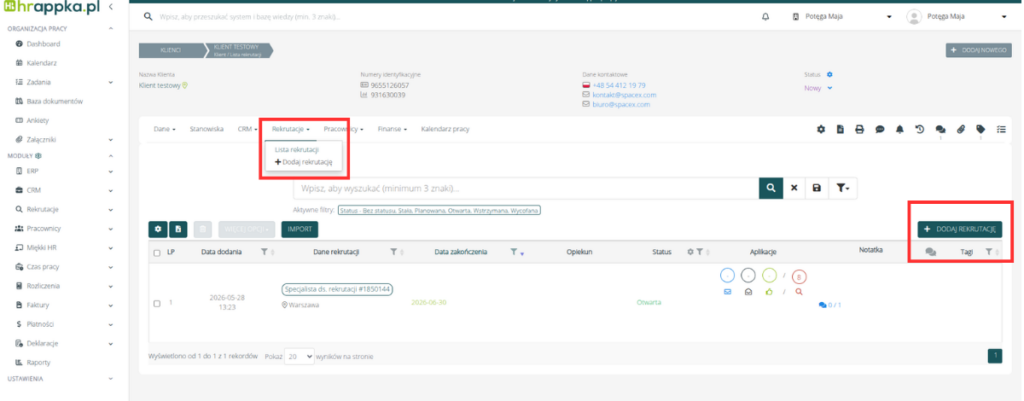
W zakładce Rekrutacje masz wgląd we wszystkie rekrutacje prowadzone dla Klienta, gdzie m.in. możesz sprawdzić prowadzone rekrutacje oraz wyświetlić listę aplikacji na poszczególne rekrutacje. Możesz również dodać nową rekrutacje klikając w „Dodaj rekrutację”. Więcej na ten temat przeczytasz w artykule o dodawaniu nowych rekrutacji.
Zakładka Pracownicy #
W zakładce Pracownicy znajduje się lista wszystkich pracowników powiązanych z Klientem, ich umowy oraz rozliczenia. Przechodząc do dedykowanych widoków możesz dodawać nowych pracowników oraz odpowiednie dokumenty.
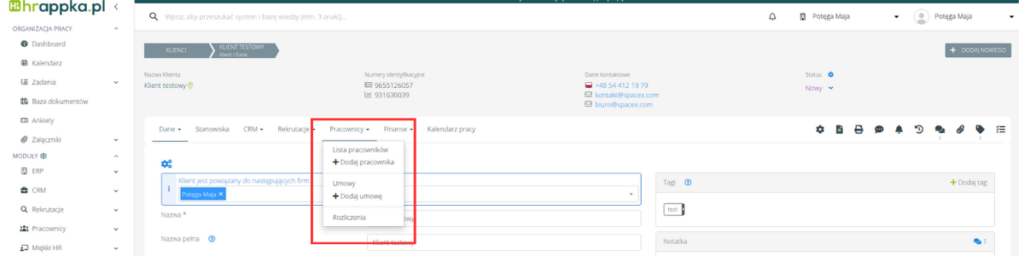
Lista pracowników
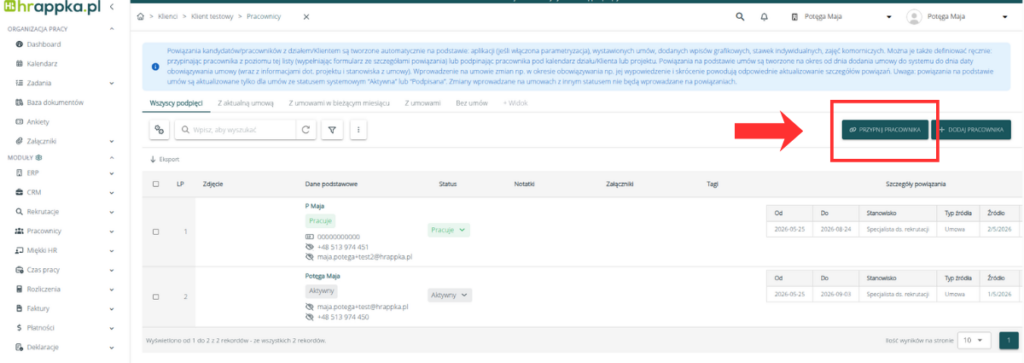
Aby dodać nowego pracownika, należy kliknąć przycisk „Dodaj pracownika”. Aby podpiąć pod Klienta pracownika, który już istnieje w systemie (np. aplikował przez formularz aplikacyjny) należy wybrać przycisk „Przypnij pracownika” i wypełnić formularz powiązania.
Umowy pracownika
W zakładce Pracownicy > Umowy znajdują się umowy pracowników powiązanych z Klientem. Aby dodać Umowę, należy kliknąć przycisk „Dodaj umowę” po prawej stronie. Więcej na ten temat przeczytasz w artykule o wystawianiu umów pracownikom.
Rozliczenia
W sekcji Pracownicy > Rozliczenia na profilu Klienta możemy wyświetlić listę rozliczeń pracowników. Z tego poziomu możemy dodać rozliczenie, klikając w przycisk nad tabelą, lub przejść do stworzonych rozliczeń klikając w wierszu rozliczenia przycisk „Przejdź”. Więcej na ten temat przeczytasz w artykule o rozliczaniu pracowników.
Zakładka Finanse #
W tej zakładce:
- Sprawdzisz i dodasz faktury: proformy, kosztowe, zakupowe,
- Sprawdzisz i dodasz przedmioty powiązane z Klientem, z których możesz rozliczać Klienta lub pracowników z nim powiązanych (Finansowe > Przedmioty),
- Podejrzysz saldo współpracy z Klientem (Finansowe > Saldo).
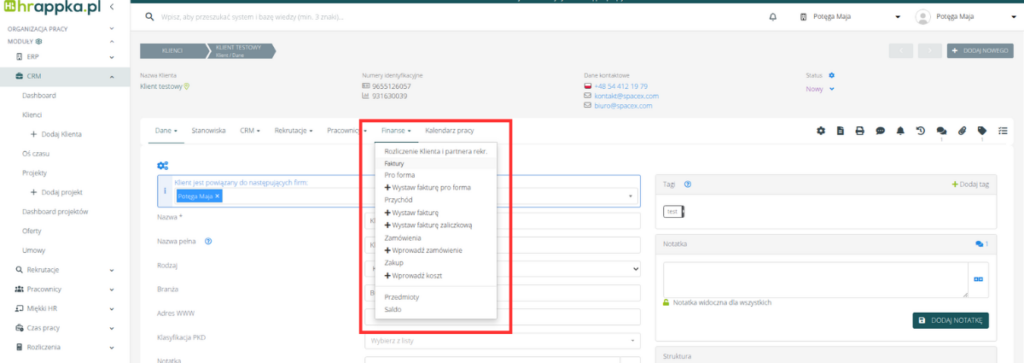
Więcej na ten temat przeczytasz w artykule o wystawianiu faktur i rozliczeniach klientów.
Menu boczne #
Na profilu jednostki widoczne jest menu boczne (po prawej stronie), które umożliwia sprawne zarządzanie współpracą z Klientem.

- Ikona zębatki – przenosi nas do ustawień Klienta, gdzie możemy skonfigurować ustawienia Klienta dotyczące wystawiania umów, wymiaru czasu pracy, serii, kosztów Klienta, rozliczeń pracowników, wypłat pracowników, danych do faktury, danych ZUS i innych. Ustawienia te zautomatyzują przyszły proces współpracy z Klientem, m.in. w procesie zatrudnienia pracowników tymczasowych.
- Ikona ankiety – przenosi do listy ankiet wysłanych do Klienta. Z tego poziomu istnieje możliwość wypełnienia ankiety, wysłania ankiety do Klienta, wysłania ankiety o Kliencie. Aby sprawdzić odpowiedzi w ankiecie należy kliknąć na jej nazwę na liście ankiet.
Zanim ankieta zostanie wysłana / uzupełniona należy ją stworzyć w Organizacja pracy > Ankiety. Więcej na ten temat przeczytasz w artykule na temat ankiet. - Ikona drukarki – przenosi do zakładki „Wydruki dowolnej treści”. Funkcjonalność ta pozwala wygenerować dokument z podstawionymi danymi z profilu Klienta zgodnie z uniwersalnym szablonem dokumentu (wydruku) zdefiniowanym w Ustawienia > Szablony > Wydruki > Dodaj wydruk.
Po wpisaniu nazwy wydruku, wybraniu wzoru, daty i stanowiska, mamy możliwość podejrzenia naszego wydruku, klikając w przycisk „Podgląd”. Po kliknięciu opcji, użytkownikowi pokaże się okno dialogowe, gdzie będzie widoczny wydruk z zaciągniętymi danymi Klienta. Gotowy wzór można wysłać na maila, pobrać lub wydrukować. - Ikona pojedynczego dymka – przenosi do zakładki Historia kontaktu, gdzie dostępna jest pełna historia kontaktu z Klientem oraz możliwość wysyłania wiadomości mailowych oraz SMS bezpośrednio z systemu. Aby możliwa była wysyłka wiadomości SMS należy najpierw skonfigurować integrację z dostawcą usług SMS w Ustawienia > Zaawansowane > Integracje > SMS lub powiązań dedykowaną aplikację mobilną dostępną dla systemu Android. Więcej na ten temat przeczytasz w artykule o konfiguracji wysyłki SMS.
- Ikona dzwoneczka – wyświetla powiadomienia dotyczące Klienta. Więcej na ten temat przeczytasz w artykule o konfiguracji powiadomień w systemie.
- Ikona zegara – przenosi do zakładki z pełną historią aktywności na profilu Klienta.
- Ikona dwóch dymków – przenosi na stronę z notatkami powiązanymi z Klientem. Wyświetlą się one w formie listy. Kliknięcie na treść notatki umożliwi jej edycję. Aby dodać notatkę należy kliknąć „Dodaj notatkę”.
- Ikona spinacza – przenosi do strony z listą załączników.
- Ikona zawieszki – przenosi do strony z tagami, czyli słowami kluczowymi, po których możliwe jest wyszkiwanie informacji w systemie. Więcej na ten temat przeczytasz w artykule o tagach.
- Ikona checklisty – przenosi na listę zadań i checklist. Aby dodać zadanie, należy kliknąć w przycisk „Dodaj zadanie”. Jeżeli istnieją niewykonane zadania przypisane do Klienta, ta ikona będzie wyświetlana na pomarańczowym tle. Więcej na ten temat przeczytasz w artykule o checklistach.
Tworzenie konta dla Klienta #
W systemie HRappka możliwe jest utworzenie konta dla Klienta (konta z rolą klient).
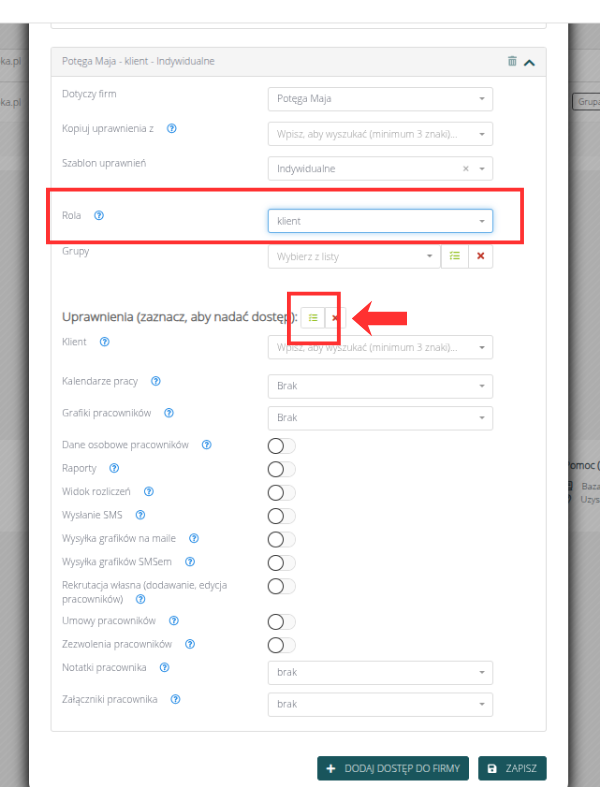
Aby to zrobić należy przejść do Ustawienia > Użytkownicy > Lista użytkowników > Dodaj użytkownika, wybrać istniejące użytkownika lub stworzyć nowego, a następnie w wyświetlonym formularzu w polu „Rola” wybrać wartość klient. W dalszej części formularza można nadać klientowi uprawnienia do poszczególnych modułów (przycisk z ikoną zielonej checklisty spowoduje nadanie wszystkich uprawnień).