Widok konfiguracji formularza jest podzielony na dwie części – część po lewej to pola aktualnie dodane, a część po prawej to pola dostępne, pogrupowane według kategorii.
W sekcji po prawej stronie znajdują się pola dostępne do dodania do formularza, w tym pola systemowe oraz pola własne (dawniej: atrybuty).
W sekcji po lewej stronie znajdują się już dodane pola wraz z informacją na temat ich widoczności i wymagalności dla poszczególnych ról. Dostępne są następujące ikony:
– Pole jest widoczne
– Pole jest niewidoczne
– Pole jest wymagane (nie można zapisać formularza bez uzupełnienia pola)
– Widoczność, wymagalność lub edytowalność pola jest zależna od innych czynników np. różni się w zależności od firmy, grupy, czy statusu. Po najechaniu na ikonę pojawią się szczegóły konfiguracji.
Można zmieniać kolejność pól na formularzu poprzez złapanie wybranego pola i przeniesienie go w inne miejsce.
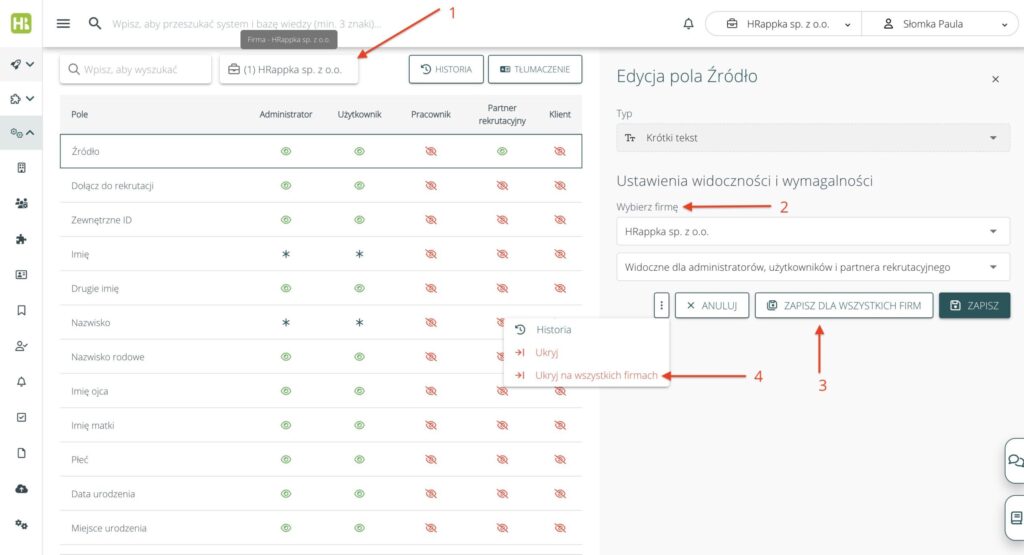
System umożliwia weryfikację widoczności pól oraz ich konfigurację w kontekście wielofirmowym, dzięki czemu nie trzeba się przelogowywać na inne firmy, aby wprowadzić zmiany na ich formularzach.
(1) Filtr „Firma” nad tabelą umożliwia sprawdzenie, jakie pola są włączone dla danej firmy. Można również włączyć podgląd pól na wszystkich firmach jednocześnie. Gdy uprawnienia pomiędzy firmami będą się różniły, zostanie wyświetlona żółta ikona. Po najechaniu na ikonę, zobaczymy szczegóły uprawnień na każdej firmie.
(2) Podczas konfiguracji pola, w dropdownie możemy wybrać, dla której firmy wprowadzane są ustawienia.
(3) Podczas konfiguracji pola dostępny jest przycisk „Zapisz dla wszystkich firm”, który umożliwia zastosowanie podanych ustawień dla danego pola we wszystkich firmach.
(4) Podczas konfiguracji pola pod przyciskiem trzech kropek, dostępna jest opcja „Ukryj na wszystkich firmach”, która powoduje ukrycie (usunięcie) pola z formularza we wszystkich firmach.
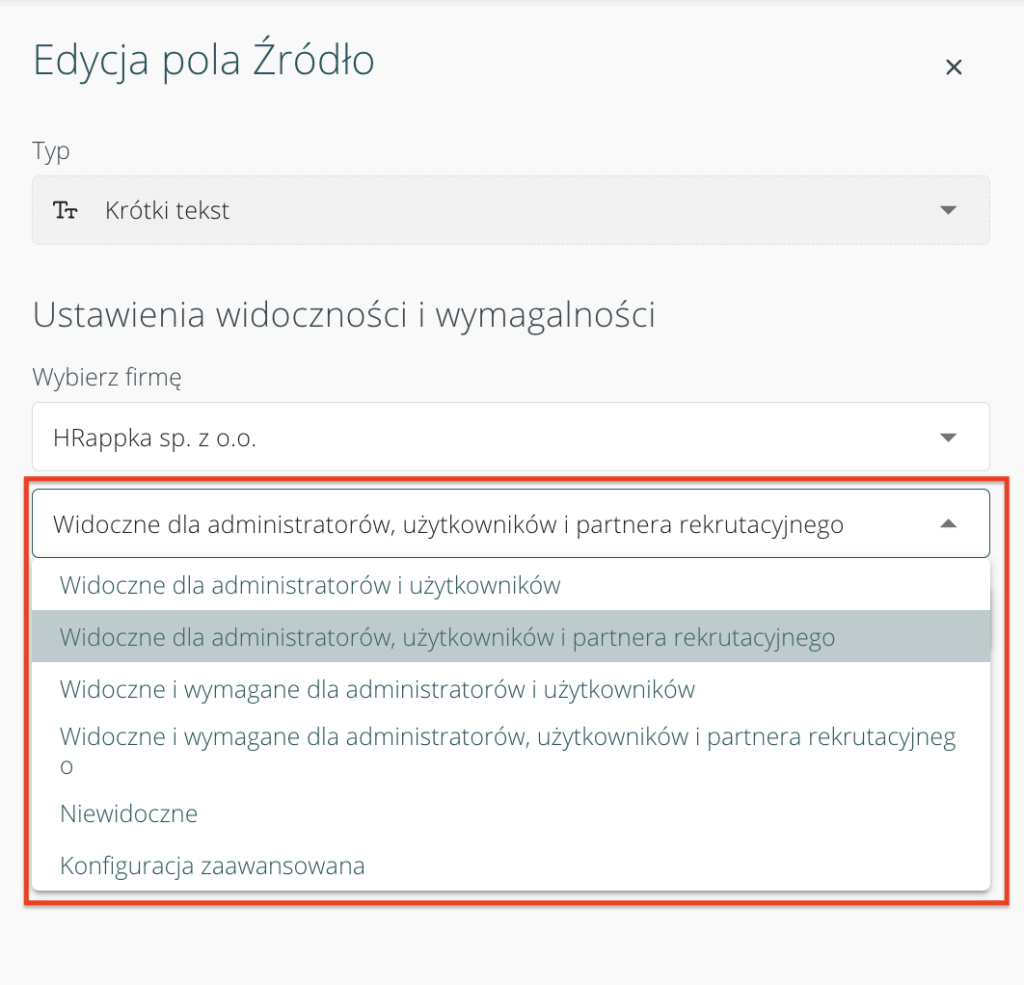
W systemie są dostępne presety z najczęściej używanymi konfiguracjami widoczności pól, np. „Widoczne dla administratorów, użytkowników i pracowników”, oraz możliwość dodania własnej konfiguracji zaawansowanej.
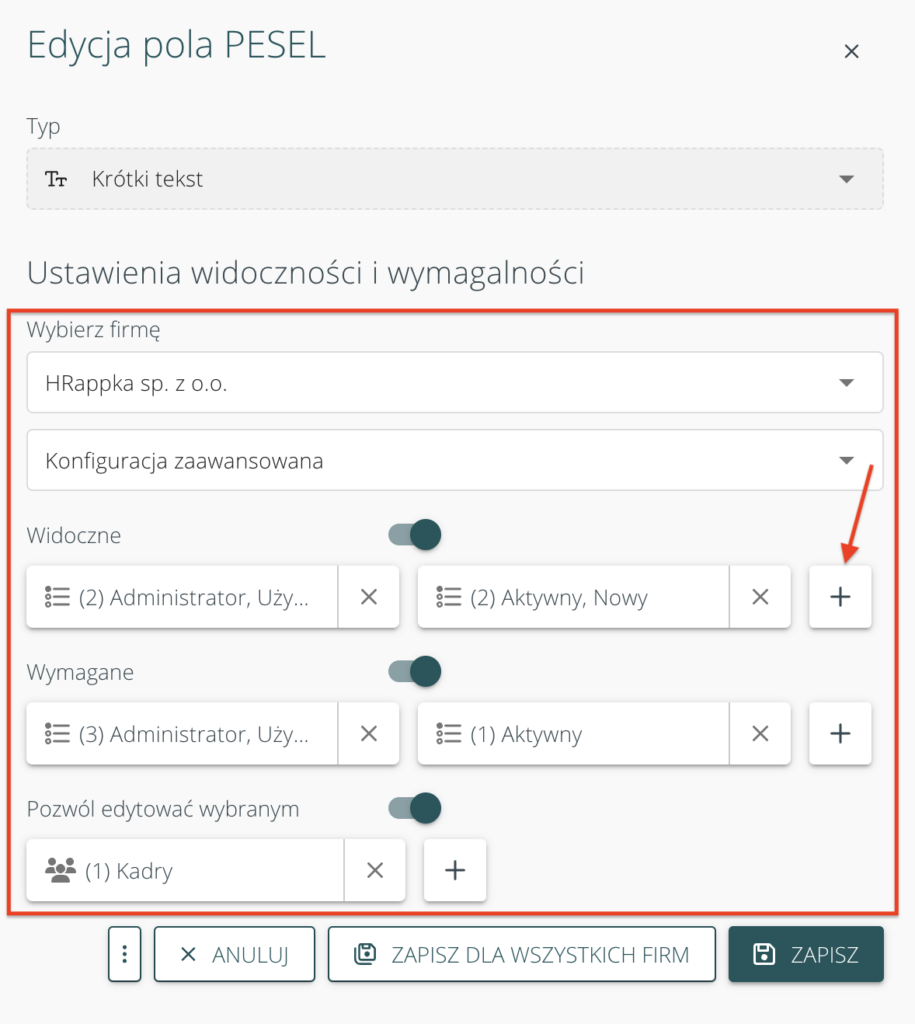
Wybór opcji „Konfiguracjazaawansowana” pozwala na konfigurację widoczności i wymagalności pól w zależności od roli, statusu pracownika, grupy lub wartości wybranych w innych polach. Można także ustawić, która grupa może edytować dane pole. Aby skonfigurować opcję należy kliknąć w przycisk z ikoną plusa, a następnie wybrać opcję:
Ustawienia widoczności i wymagalności pól na formularzu działają w oparciu o dwie różne logiki:
Koniunkcja (logika „i”)
Pole będzie dostępne dla użytkowników, którzy spełniają wszystkie warunki.
Przykład: Widoczność została ustawiona dla administratorów, użytkowników I grupy Kadry – oznacza to, że pole będzie widoczne administratorów oraz użytkowników, którzy jednocześnie należą do grupy kadry.
Aby dodać filtry w ramach tej logiki, należy nacisnąć ikonę lejka obok już dodanego filtra:
Alternatywa (logika „lub”)
Pole będzie dostępne dla użytkowników, którzy spełniają co najmniej jeden warunek.
Przykład: Widoczność została ustawiona dla administratorów, użytkowników LUB grupy Kadry – oznacza to, że pole będzie widoczne dla osób, które są albo administratorami, albo użytkownikami, albo należą do grupy Kadry (np. są pracownikami, którzy należą do grupy Kadry).
Aby dodać filtry w ramach tej logiki, należy nacisnąć trzy kropki obok dodanego filtra, a następnie wybrać opcję „Dodaj alternatywne warunki”:
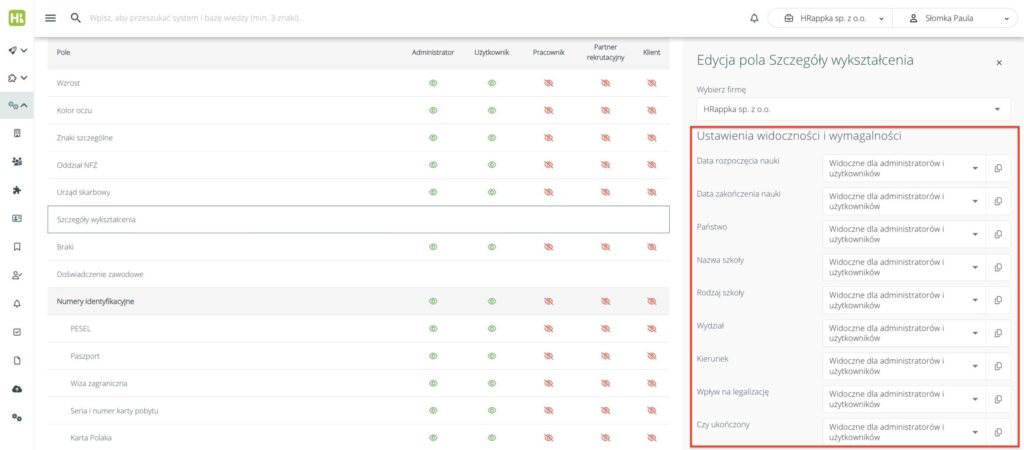
Konfiguracja pól złożonych (np. Adres / Szczegóły wykształcenia) #
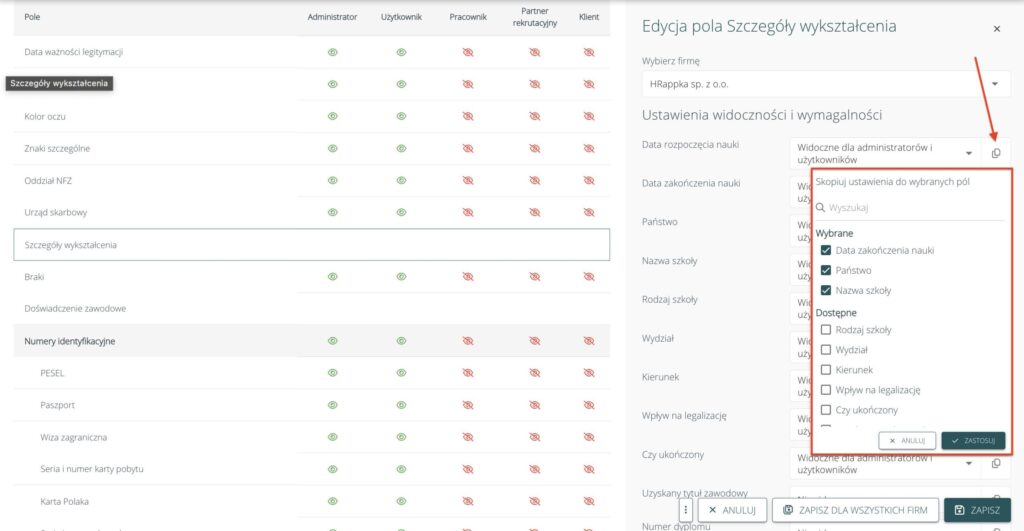
Po włączeniu po prawej stronie pól złożonych, które zawierają w sobie inne pola, należy zdefiniować widoczność każdego z pól:
Korzystając z ikonki kopiowania przy wybranym polu pola złożonego, możemy sprawnie przenieść jego konfiguracje widoczności / wymagalności na pozostałe pola:
Pola o typie plik/wiele plików – automatyczny wybór kategorii #
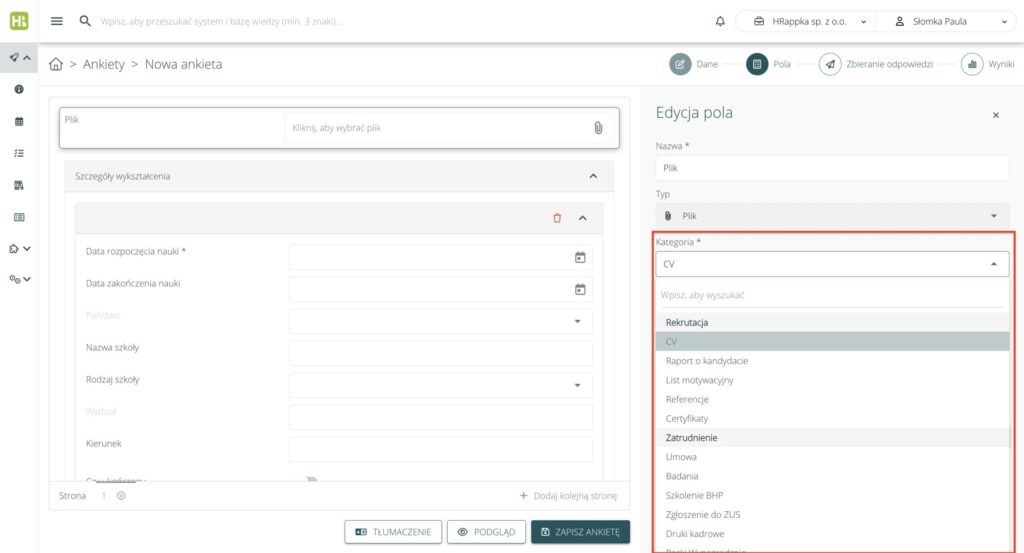
W przypadku dodawania pola własnego o typie „Plik” lub „Wiele plików”, istnieje możliwość wybrania kategorii pliku. Dzięki temu, dodawane w tym polu pliki automatycznie otrzymają wybraną kategorię, która będzie widoczna w załącznikach na profilu obiektu:
Przykład zastosowania: Na ankiecie aplikacyjnej, możemy dodać pole własne o typie plik i nazwie CV. Gdy wybierzemy kategorię CV to plik automatycznie wskoczy do profilu pracownika z odpowiednią kategorią.
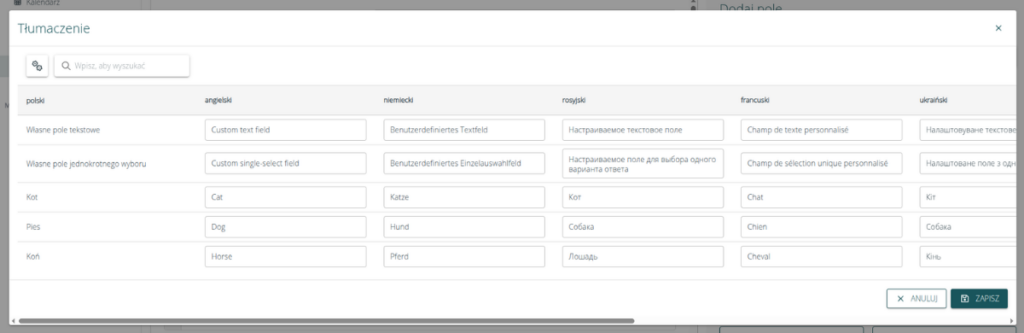
System umożliwia dodanie tłumaczenia pól własnych na inne języki na dwa sposoby – masowo wszystkie pola, które zostały dodane do formularza (1) lub pojedynczo (2).
Po kliknięciu przycisku „Tłumaczenie” (1) otworzy się okno z listą wszystkich pól własnych oraz proponowanymi tłumaczeniami na inne języki. Możliwe jest wprowadzenie zmian w tłumaczeniu.
Podobne okno otworzy się po kliknięciu ikony tłumaczenia w edycji konkretnego pola własnego (2), tyle że będzie zawierało tylko to jedno pole.
 Podsumowanie artykułu