Podsumowanie artykułu

Gdzie wygenerować świadectwo pracy/zaświadczenie o zatrudnieniu? #
Świadectwo pracy wygenerujesz bezpośrednio w profilu pracownika. Przejdź do Moduły > Pracownicy i wybierz konkretną osobę. Następnie w zakładce „Kadry i płace” kliknij opcję „Świadectwo pracy” na liście rozwijanej.

Po kliknięciu w świadectwo pracy pojawi się okno modalne, które pozwala wybrać szczegóły dokumentu:

- Typ umowy pozwala wybrać typy umowy, które chcemy uwzględnić w generowanym dokumencie
- O pracę – utworzone zostanie świadectwo pracy
- Cywilnoprawne – utworzone zostanie zaświadczenie o zatrudnieniu
- Umowy – Wybór umów spowoduje wygenerowanie świadectwa pracy tylko dla wybranych umów. Pozostawienie pustego pola spowoduje uwzględnienie wszystkich umów (zgodnie z wybranym typem umowy w polu Typ umowy)
- Nazwa stanowiska na świadectwie pracy – Pozwala wybrać czy na świadectwie chcemy pokazać nazwę stanowiska czy jego opis (Więcej informacji o stanowiskach znajduje się tutaj)
- Od – Do – Pozwala zdefiniować daty zatrudnienia uwzględnione w świadectwie pracy. Domyślny okres dla świadectwa pracy to ostatni okres ciągłości umów.
- Wzór – Pozwala wybrać własny szablon/wydruk świadectwa pracy. Wydruki definiujemy w Ustawieniach firmy > Szablony > Wydruki. (Więcej informacji o wydrukach znajduje się tutaj)
- Sposób rozwiązania pozwala wybrać podstawę prawną rozwiązania współpracy. Dostępne opcje:
- Na mocy porozumienia stron art.30 §1 pkt. 1 Kodeksu pracy.
- Przez oświadczenie pracownika/pracodawcy z zachowaniem okresu wypowiedzenia art.30 §1 pkt.2 Kodeksu pracy.
- Przez oświadczenie pracownika/pracodawcy bez zachowania okresu wypowiedzenia art.30 §1 pkt. 3 Kodeksu pracy.
- Z upływem czasu, na który była zawarta art.30 §1 pkt. 4 Kodeksu pracy.
- Z dniem ukończenia pracy, dla której wykonania była zawarta art.30 §1 pkt. 5 Kodeksu pracy.
- Bez zachowania okresu wypowiedzenia z winy pracownika art.52 §1 pkt. 1 Kodeksu pracy.
- Bez zachowania okresu wypowiedzenia z winy pracownika art.52 §1 pkt. 2 Kodeksu pracy.
- Bez zachowania okresu wypowiedzenia z winy pracownika art.52 §1 pkt. 3 Kodeksu pracy.
- Bez zachowania okresu wypowiedzenia przez pracodawcę z przyczyn niezawinionych przez pracownika art.53 Kodeksu pracy.
- Bez zachowania okresu wypowiedzenia przez pracownika z winy pracodawcy art.55 §1/1 Kodeksu pracy.
- Bez zachowania okresu wypowiedzenia przez pracownika z winy pracodawcy art.55 §1 Kodeksu pracy.
- Wybrana podstawa prawna sposobu rozwiązania umowy zostanie wyświetlona poniżej z możliwością jej edycji.
- Sposób wygaśnięcia pozwala wpisać podstawę prawną wygaśnięcia stosunku pracy.
Podgląd świadectwa pracy i generowanie wydruku #
Po uzupełnieniu informacji o świadectwie należy kliknąć w „Podgląd”. Spowoduje to pojawienie się wydruku. Możesz na nim sprawdzić poprawność wstawionych danych. Jeżeli istnieją nieprawidłowości (np. nierozliczony ekwiwalent), system wyświetli stosowną informację. Jest ona jedynie informacyjna i pozwala wygenerować świadectwo pracy pomimo sugerowanych przez system nieprawidłowości.
Nie ma możliwości modyfikacji pól znajdujących się na dokumencie, edytować można jedynie wprowadzone wartości.
Po weryfikacji danych możesz przejść do jego zapisania, pobrania lub wysyłki. W panelu po prawej stronie możesz:
- zmienić nazwę pliku
- wybrać znak wodny
- wybrać generator wydruków
- wybrać, czy chcemy generowane świadectwo zapisać do załączników pracownika, oraz zdefiniować kto powinien mieć dostęp do podgląd/pobrania świadectwa.
Wskazówka: Aby funkcja „Zapisz do załączników” była domyślnie zaznaczona przejdź do Ustawienia > Szablony > Wydruki > Ustawienia wydruków i zaznacz opcję „Zapisz domyślnie wydruki w załącznikach”.
Przyciski akcji pozwalają wysłać świadectwo pracy w formie wiadomości e-mail, pobrać je lub wydrukować.

Jak stworzyć wydruk świadectwa pracy? #
Wydruk stworzysz w w Ustawienia > Szablony > Wydruki, klikając w „Dodaj szablon wydruku” i wybierając typ „Świadectwo pracy”.
Wskazówka: Tylko wydruki o typie świadectwo pracy będą możliwe do wybrania podczas generowania świadectwa pracy.
Następnie należy stworzyć szablon świadectwa pracy, wpisując odpowiednie wyrażenia i znaczniki, które podczas generowania świadectwa zamienią się w dane powiązane z pracownikiem, któremu będziemy generowali świadectwo.
Znaczniki, których możemy użyć w świadectwie, dostępne są w sekcjach poniżej edytora:

Więcej informacji o tworzeniu wydruków: Wydruki / szablony dokumentów i maili w systemie.
Na naszym blogu znajdziesz najważniejsze informacje o świadectwie pracy.
Najczęściej zadawane pytania #
Frequently Asked Questions #
Pracownicy #
Jak uwzględnić przychody osiągnięte przez Pracownika z innych źródeł w składkach na Fundusz Pracy?
Aby system uwzględniał dochody osiągane przez Pracownika z innych źródeł (np. u innego pracodawcy) przy weryfikacji obowiązku naliczenia Funduszu Pracy, należy wprowadzić odpowiednie wartości na profilu pracownika w ścieżce:
Moduły > Pracownicy > Lista pracowników > Pracownik > Dane do rozliczeń > Zaliczka na podatek > Przychody z innych źródeł > Podstawa wymiaru składek na FP i FGŚP.
Dlaczego w polu Dowód osobisty nie można wpisać dowodu zagranicznego?
Pole na Dowód osobisty formularzu Pracownika przyjmuje tylko polskie dokumenty.
Dowód lub inny dokument zagraniczny można wprowadzić w pole “Dokument tożsamości cudzoziemca”. Jeżeli to pole nie jest dostępne na formularzu pracownika, należy je dodać w Ustawienia > Formularze > Pracownicy.
Czy system obsługuje świadectwo pracy dla pracowników tymczasowych zgodnie z art. 18a ustawy o zatrudnianiu pracowników tymczasowych?
Tak, system obsługuje możliwość wygenerowania świadectw pracy dla pracowników tymczasowych zgodnie z obowiązującymi przepisami dotyczącymi pracowników tymczasowych, w tym z art. 18a ustawy o zatrudnianiu pracowników tymczasowych.
Zgodnie z przepisem, agencja pracy tymczasowej wydaje pracownikowi tymczasowemu świadectwo pracy dotyczące łącznego zakończonego okresu zatrudnienia w danej agencji, objętego kolejnymi umowami o pracę zawartymi w okresie nie dłuższym niż 12 kolejnych miesięcy.
Kluczową różnicą względem standardowego świadectwa pracy (dla pracownika zatrudnionego na podstawie Kodeksu pracy) jest konieczność uwzględnienia dodatkowych informacji, tj.:
- danych każdego pracodawcy użytkownika, na rzecz którego wykonywana była praca tymczasowa,
- okresów wykonywania pracy tymczasowej u poszczególnych pracodawców użytkowników.
Poza tym dokument generowany jest analogicznie do standardowego świadectwa pracy, o czym przeczytasz w tym artykule.
Należy zatem upewnić się, że w systemie poprawnie uzupełniono dane dotyczące pracodawców użytkowników oraz okresów wykonywania pracy tymczasowej, ponieważ mają one wpływ na zawartość dokumentu.
Jaka jest kolejność przypisywania przełożonego do pracownika?
Przełożony jest przypisywany do pracownika według następującej kolejności:
1. Osoby ustawione w polu „Przełożeni pracowników” w panelu bocznym profilu działu/klientach, z którymi pracownik jest aktualnie powiązany.
2. Jeśli powyższe jest puste – opiekunowie rekrutacji, na które pracownik składał aplikacje.
3. Jeśli brak powyższych lub brak aplikacji – osoba przypisana w ustawieniu w Ustawienia > Moduły > Czas pracy > Zakładka „Ścieżki akceptacji” > Pole „W przypadku braku informacji kieruj do”.
4. Jeśli brak wszystkich powyższych – pierwszy administrator z firmy.Jak powiązać pracowników do innej firmy? / Jak przenieść pracowników do nowej firmy?
Pracowników można przypinać/powiązywać z innymi firmami indywidualnie lub masowo.
Aby powiązać Pracowników masowo należy przejść do Moduły > Pracownicy > Lista pracowników, następnie zaznaczyć wybranych Pracowników za pomocą checkboxów i z opcji nad listą wybrać Więcej opcji > Przypnij do innej firmy.
Aby powiązać Pracowników indywidualnie należy przejść na profil wybranego Pracownika z Listy pracowników, a następnie w polu Powiązanie do firm w sekcji Na skróty po prawej stronie wskazać firmy, do których Pracownik ma być powiązany.
Dodawanie / edycja kont pracowniczych z dostępem do wielu firm a uprawnienia operatora
Jeżeli podczas dodawania pracownika/kandydata do wielu firm pojawia się komunikat: „Ustawienia nie zostały zapisane na wszystkich wybranych firmach z powodu braku odpowiednich uprawnień” oznacza to, że użytkownik nie posiada odpowiednich uprawnień.
W związku z tym należy wziąć pod uwagę dwie możliwości:
- jeżeli pracownik/kandydat nie posiada konta w systemie (posiada jedynie profil w systemie) i chcemy go dodać do innej firmy, należy na wybranej firmie włączyć użytkownikowi uprawnienia: „Edycja pracownika” i „Dodawanie nowego pracownika”
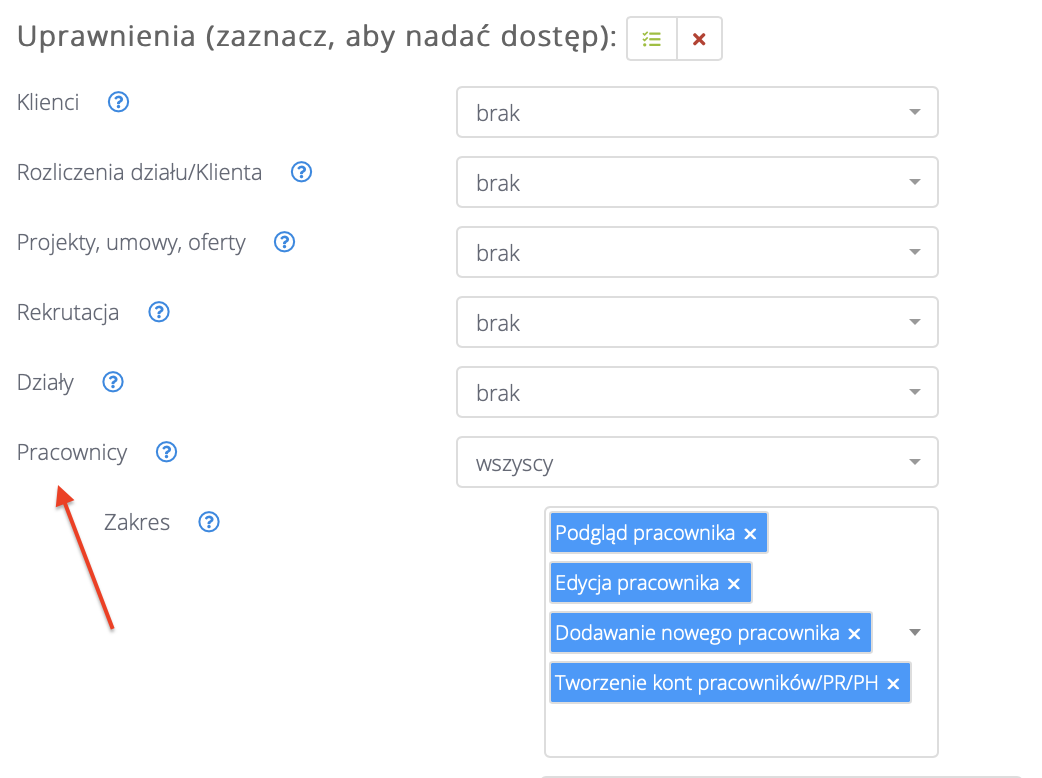
- jeżeli pracownik/kandydat posiada konto w systemie i chcemy dodać go do innej firmy, należy na wybranej firmie włączyć użytkownikowi uprawnienia „Edycja pracownika” i „Tworzenie kont pracowników/PR/PH”
Uwaga! Uprawnienia edytować może tylko administrator systemu w Ustawienia > Użytkownicy > Dany użytkownik > Uprawnienia > Pracownicy > Zakres.

Na jakiej podstawie działają propozycje scalania pracowników / Walidacja duplikatów przy imporcie?
System proponuje scalenie pracowników, jeżeli oba profile pracowników posiadają takie same dane:
- zgodne, niepuste dane kontaktowa (np. adres e-mail, telefon)
- zgodna data urodzenia oraz imię
- takie samo zdjęcie na profilu
Analogiczne dane są sprawdzane podczas importu pracowników. Jeżeli system znajdzie w systemie profil z w/w danymi spójnymi z importowanym pracownikiem, może uniemożliwić import pracownika do systemu.
Gdzie znajduje się karta wynagrodzeń pracownika?
Karta rozliczeń znajduje się na profilu pracownika w zakładce Więcej > Wynagrodzenia. Klikając przycisk „Pobierz” nad tabelą można pobrać kartę wynagrodzeń.
Jak zmienić podstawę do zwolnienia chorobowego?
Podstawę do zasiłku chorobowego można edytować na 1 kroku rozliczenia, na siatce godzin lub na profilu pracownika w zakładce Dane do rozliczeń, w polu Niestandardowe kwoty do podstawy chorobowego.
Dlaczego zaliczka pracownika nie pokazuje się w deklaracji DRA?
Jeżeli zaliczka jest wydawana na poczet wynagrodzenia, należy dodać ją jako potrącenie na profilu pracownika Pracownika, w zakładce Więcej > Zaliczki.
Należy wybrać rodzaj zaliczki, a także wypełnić dodatkowe pola, tj. umowa z której powinna zostać potrącona zaliczka, czy została wypłacona (wraz z datą płatności lub termin płatności) oraz kiedy powinna zostać potrącona (miesiąc).
Wówczas zaliczka zostanie zaprezentowana automatycznie na rozliczeniu we wskazanym miesiącu rozliczenia oraz w deklaracjach w miesiącu, w którym została wypłacona.
Gdzie włączyć naliczanie Funduszu Pracy?
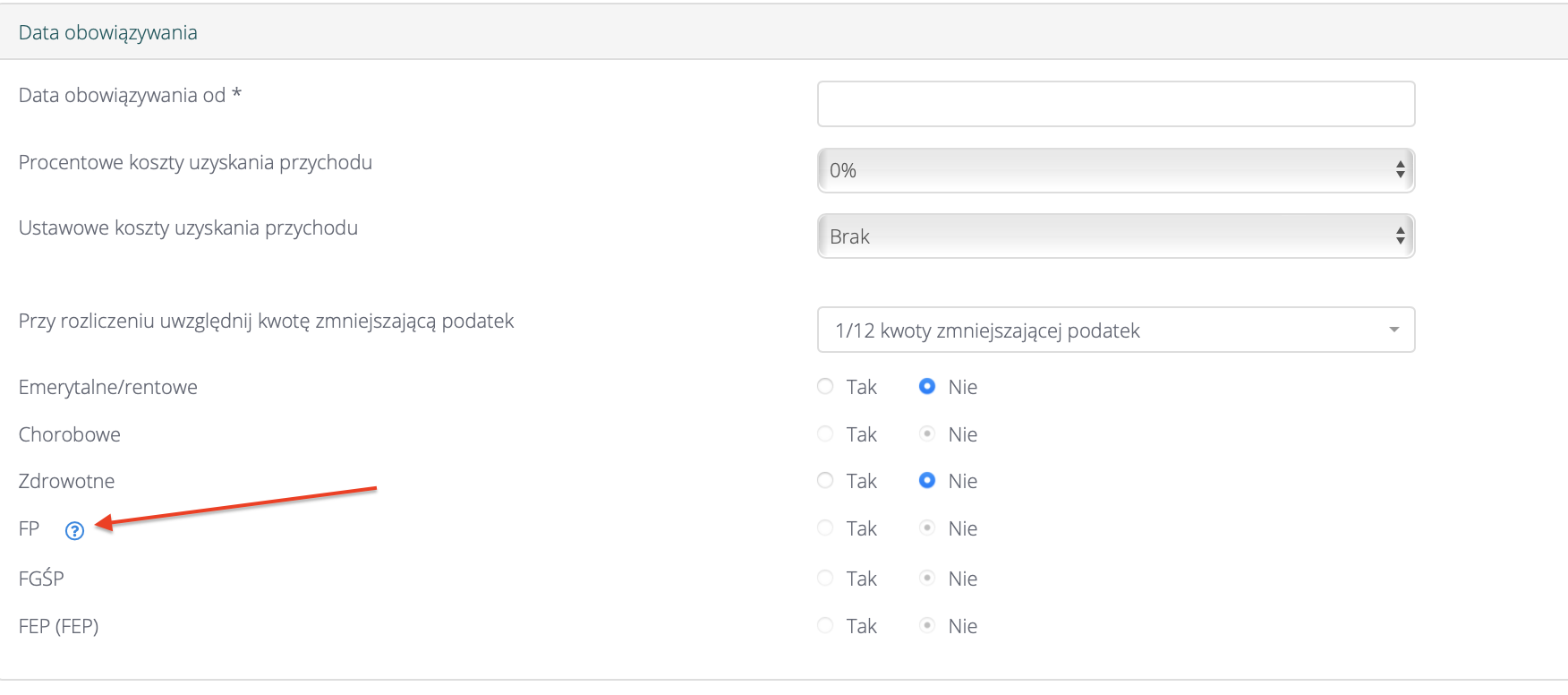
Aby włączyć naliczanie Funduszu Pracy, należy wejść na profil pracownika. Następnie w Umowa > Dane do rozliczeń > Parametry wynagrodzenia, przy Funduszu Pracy należy zaznaczyć „Tak”.

Czy można pobrać dane pracowników do Optimy?
Tak. W celu pobrania danych pracowników, należy przejść do: Menu > Raporty, a następnie na listę raportów, gdzie będzie można przejść do Optima – dane kadrowe pracowników i pobrać dane.
Jak dodać bazę wiedzy tak, żeby była widoczna dla pracownika?
W Bazie wiedzy można dodać foldery, które są widoczne na jednej firmie lub kilku firmach, jeśli użytkownik jest podpięty do kilku firm.
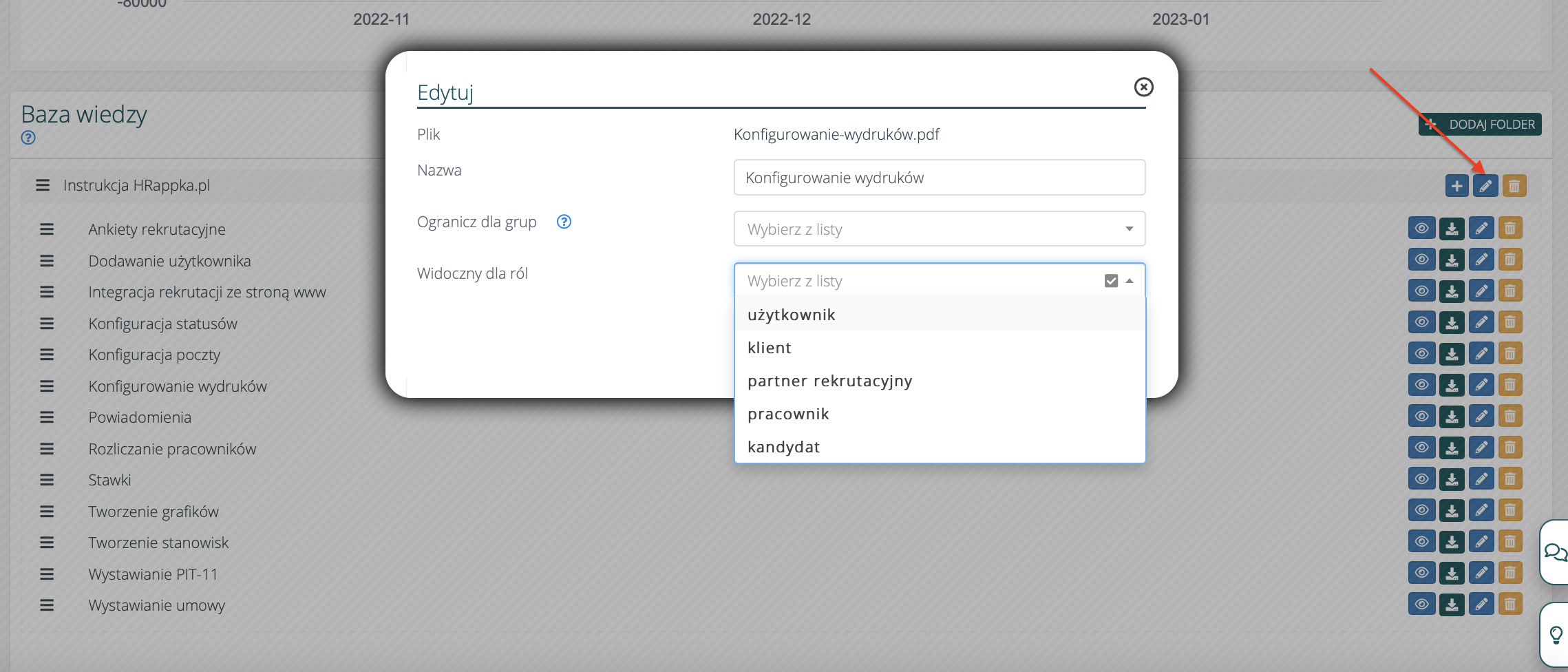
Jeśli chcemy udostępnić pracownikowi określony plik, należy edytować wybrany plik, zaznaczając opcję „Widoczny dla pracowników”. Wtedy folder, jak i udostępniony plik będzie widoczny na koncie pracownika.

Jak wybrać na liście pracowników tylko tych, którzy mają status aktywny?
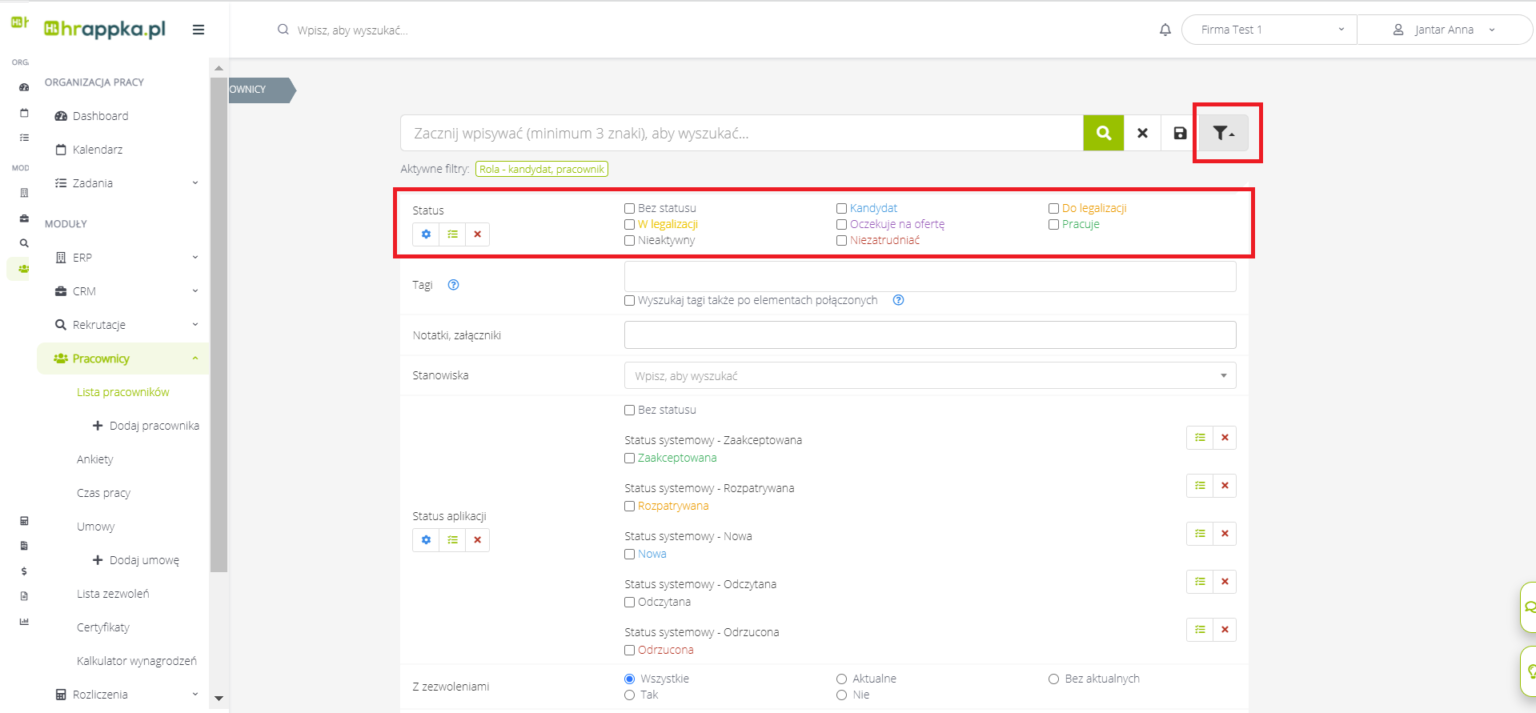
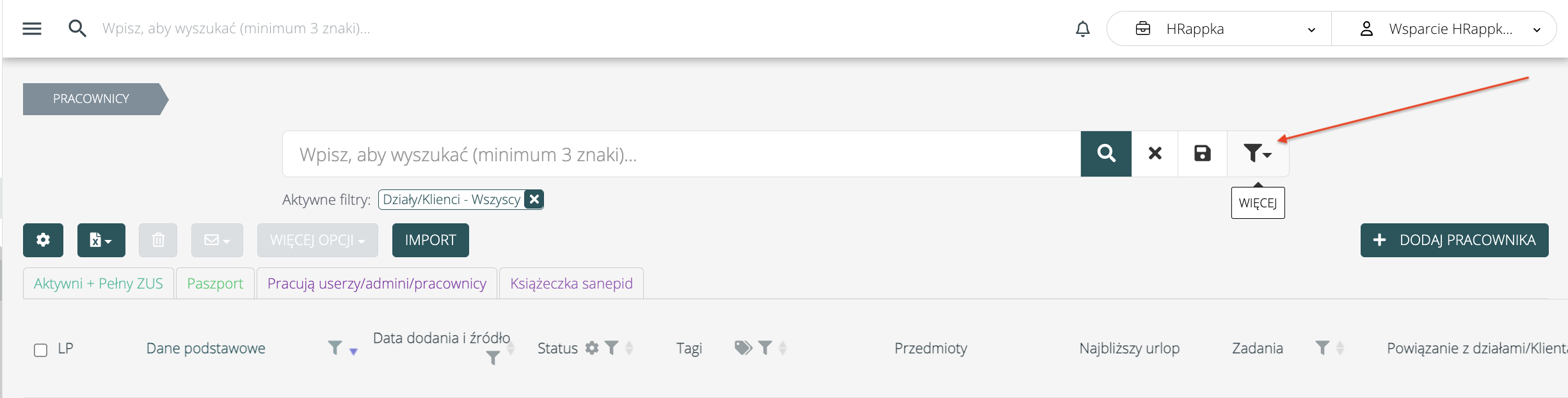
Na liście pracowników należy kliknąć w ikonkę lejka, a następnie w zakładce Status, w filtrach należy wybrać odpowiedni status i kliknąć w przycisk Zastosuj.

Stan zatrudnienia na wybrany dzień – jak sprawdzić?
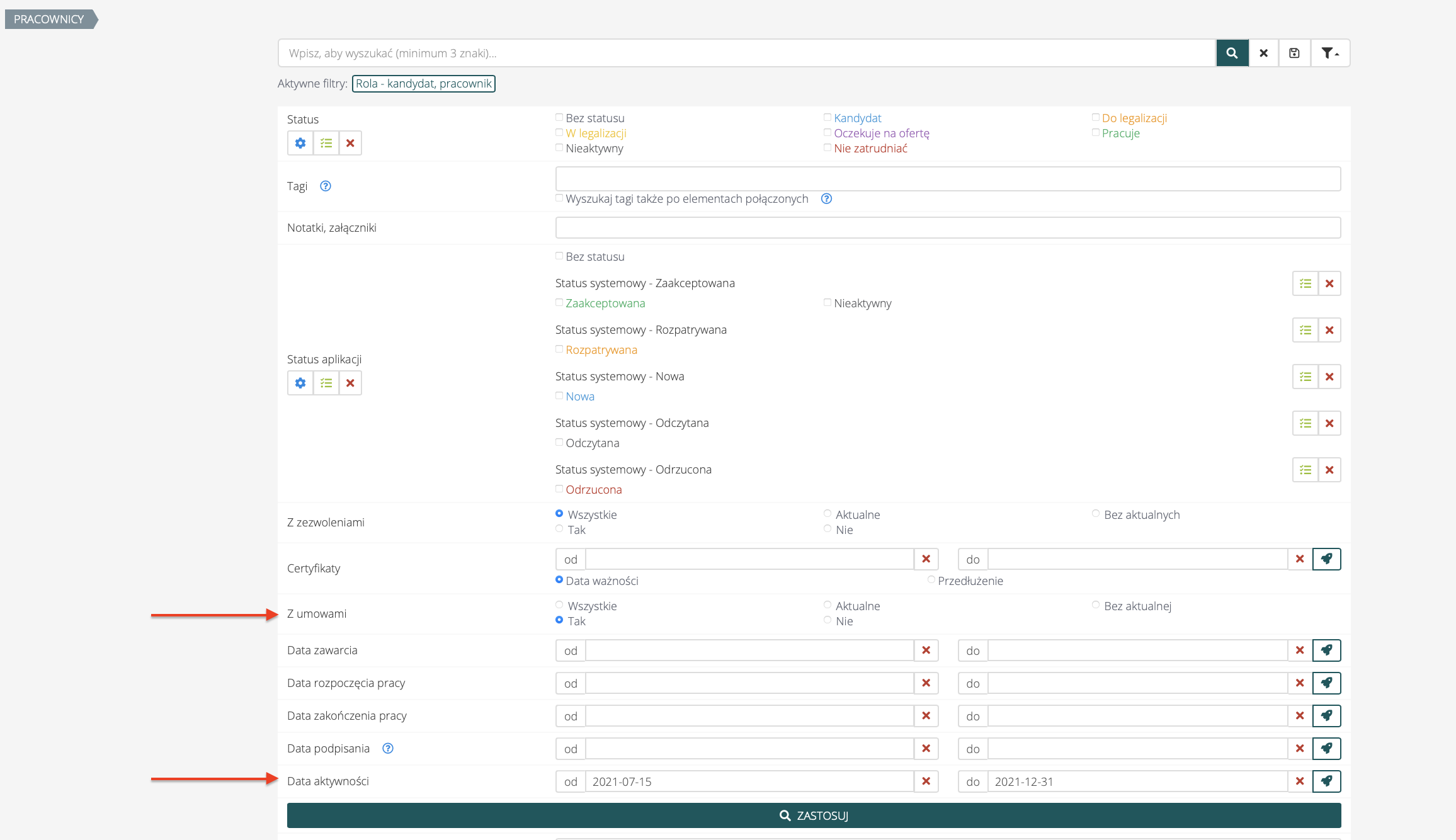
Aby sprawdzić stan zatrudnienia należy wejść do modułu Pracownicy > Lista pracowników, a następnie zastosować odpowiednie filtry:
- W filtrze „Z umowami” należy wybrać „Tak”
- W filtrze „Data aktywności” należy wybrać wybrany dzień lub okres

Na liście pracowników pojawiają się kandydaci / użytkownicy. Nie widzę użytkownika na liście pracowników. Jak to zmienić?
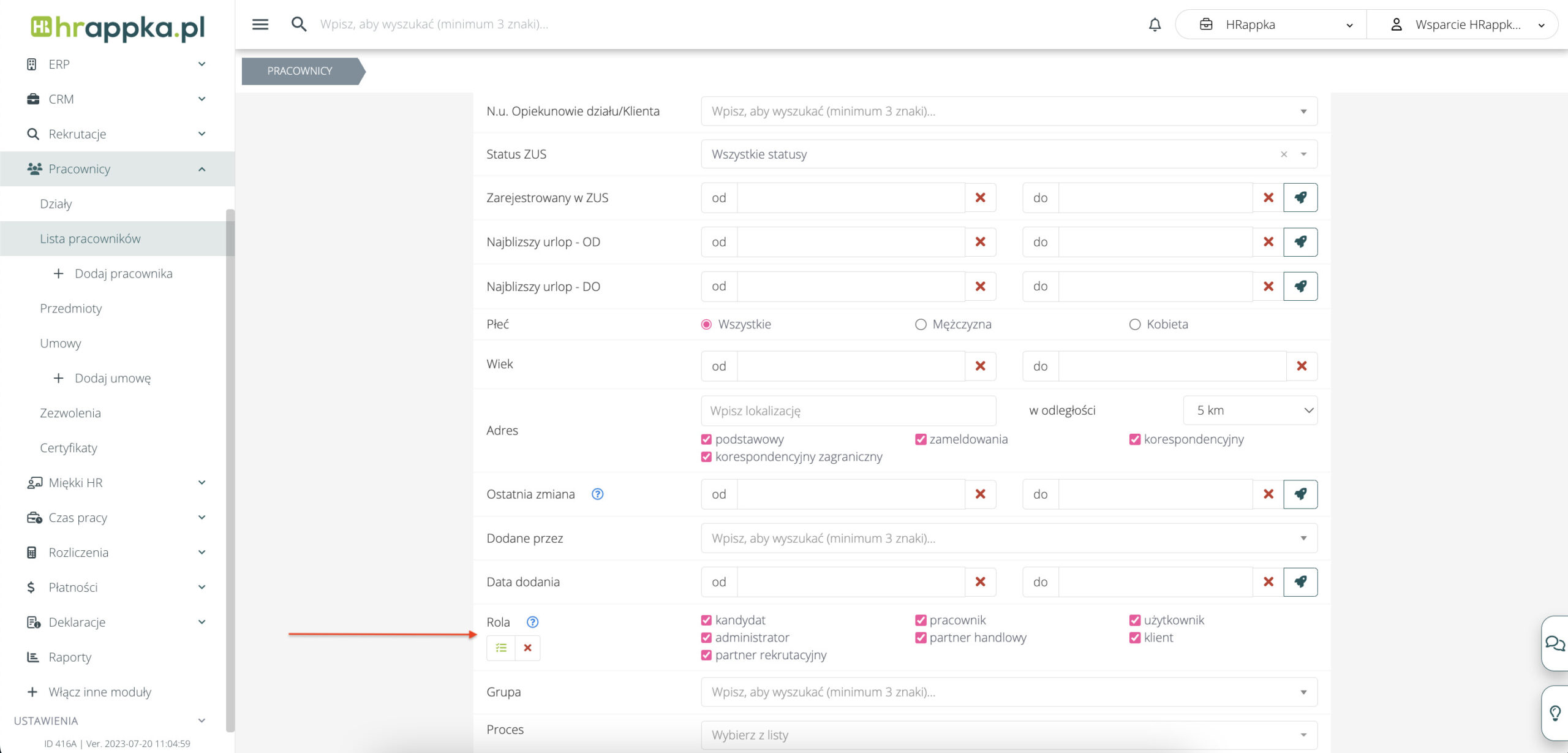
Domyślnie, na liście pracowników znajdują się jedynie osoby o roli „Pracownik”. Niejednokrotnie jednak, użytkownicy również są traktowani jako pracownicy, którym chcemy dodawać umowy, przedmioty, czy ich rozliczać. Wtedy, należy poszerzyć zakres wyświetlanych ról na liście pracowników. W tym artykule dowiesz się jak to zrobić.
Lista pracowników może zawierać różne role – od pracowników, po kandydatów, użytkowników, czy administratorów.
Aby sprawdzić jakie role pojawiają się na liście pracowników i włączyć / wyłączyć rolę należy skorzystać z filtrów nad listą pracowników. Należy wyszukać filtr „Rola”, a następne zaznaczyć / odznaczyć wybrane role:

Konfiguracja, ról osób, które mają się domyślnie wyświetlać na liście pracowników jest dostępna w Ustawieniach użytkownika w polu „Role na liście pracowników” (każdy użytkownik może to ustawić na swoim koncie):
Przełożony a opiekun – jaka jest różnica
Na obiektach w systemie (np. na pracowniku/kandydacie) możesz dodać opiekuna i przełożonego. Zarówno opiekuna jak i przełożonego można ustawiać w ścieżkach akceptacji urlopów, jak i w powiadomieniach na pracowniku. Rozróżnienie to zastosowanie np. w sytuacji gdy chcesz zeby przełożony był odpowiedzialny za inne akcje niż opiekun. Dla przykładu,
- podczas rekrutacji – opiekunem może być rekruter, a przełożonym realny przyszły przełożony pracownika,
- po zatrudnieniu – możesz wybrać, żeby przełożony akceptował czas pracy/nieobecności pracownika, a żeby opiekunem była kadrowa i ona dostawała powiadomienia dot. zatrudnienia pracownika (np. kończące się umowy/zezwolenia).
Dzieki temu możesz mieć dwie osoby odpowiedzialne za pracownika, ale każda może mieć inne zadania.