Podsumowanie artykułu

Beta testy w systemie HRappka! #
Obecnie pracujemy nad nowymi funkcjonalnościami, które chcielibyśmy wprowadzić do naszego systemu już w III kwartale tego roku. W związku z tym serdecznie zachęcamy Państwa do udziału w beta testach naszych rozwiązań, które będą obejmowały:
- automatycznie planowanie pracy,
- asystenta AI dla pracowników,
- integrację z MOS,
- nową odsłonę modułu Umowy,
- integrację z WhatsApp.
Aby poznać szczegóły na temat poszczególnych funkcjonalności, zapraszamy do zapoznania się z artykułem, w którym znajdą Państwo również zapisy do beta testów.
Nowe listy w systemie #
W ramach wdrożenia wprowadzamy nowe listy Działów, Klientów, zadań oraz powiązań pracownika z Działem/Klientem. Zmiany obejmują przede wszystkim ujednolicenie szaty graficznej, zwiększenie czytelności danych poprzez uporządkowanie i dostosowanie nazewnictwa kolumn, a także poprawę wydajności ładowania list.
Najważniejsze zmiany wprowadzone na wymienionych listach znajdują się w poniższych sekcjach, a z pełnymi opisami dostępnych funkcji i możliwości można zapoznać się w dedykowanych artykułach:
- o liście działów [podlinkować],
- o liście Klientów [podlinkować],
- o Module Zadań [podlinkować].
Stare listy będą tymczasowo dostępne w prawym górnym rogu, aby umożliwić przeniesienie widoków do nowych list. Docelowo dostęp do starych list zostanie usunięty.
#
Nowe listy Działów i Klientów zostaną wprowadzone na głównych listach w Moduły > CRM > Klienci i Moduły > Pracownicy > Działy, i będą obejmować:
- widok domyślny zawierający kolejne kolumny:
- LP,
- Dane podstawowe,
- Status,
- Dane kontaktowe (lista Działów) / Osoby kontaktowe (lista Klientów),
- Opiekun,
- Przełożeni pracowników,
- Aktualni pracownicy,
- Notatki ,
- Tagi,
- możliwość tworzenia i zapisywania widoków w oparciu o wybrane kolumny i filtry – więcej na ten temat przeczytasz w artykule o widokach na listach,
- odpowiednie przyciski „+ Dodaj dział” lub „+ Dodaj klienta”.
Wprowadzamy również zmiany w nazewnictwie kolumn, które objęły doprecyzowanie nazw już istniejących, usunięcie niepotrzebnych oraz dodanie nowych:
| Stara nazwa | Nowa nazwa |
|---|---|
| ID | Wewnętrzne ID |
| – | Dane podstawowe |
| Rodzaj Klienta | Rodzaj |
| Sekcja | (usunięto) |
| Ostatnia edycja | Data ostatniej edycji |
| Numery identyfikacyjne | Numery identyfikacyjne Numery identyfikacyjne – NIP Numery identyfikacyjne – REGON Numery identyfikacyjne – Kod Numery identyfikacyjne – Konto księgowe Numery identyfikacyjne – PESEL Numery identyfikacyjne – Dowód osobisty |
| Dane kontaktowe | Dane kontaktowe Dane kontaktowe – Telefon Dane kontaktowe – E-mail Dane kontaktowe – E-mail biura rachunkowego Dane kontaktowe – E-mail do wysyłki faktur Dane kontaktowe – Fax |
| – | Data ostatniego kontaktu |
| – | Data następnego kontaktu |
| Opiekunkowe Klienta/Działu | Opiekun |
| Koniec obecnego zlecenia | Data zakończenia pracy z ostatniej umowy z pracownikiem |
| Początek ostatniego zlecenia | Data rozpoczęcia pracy z ostatniej umowy z pracownikiem |
| Koniec ostatniego zlecenia | Data zakończenia pracy z ostatniej umowy z pracownikiem |
| Początek przyszłego zlecenia | Data rozpoczęcia pracy z przyszłej umowy per pracownik |
| Stanowiska ze stawką | Stanowiska – stawki pracownika Stanowiska – stawki klienta |
| – | Forma prawna prowadzonej działalności gospodarczej |
| – | Numer PKD |
| – | Pozostałe PKD |
| – | Klasyfikacja PKD |
| – | Nazwa rejestru w którym zarejestrowana jest firma |
| – | Numer w rejestrze |
| – | Organ rejestrowy |
| Notatka | Dodatkowa informacja Notatki |
| Pola własne | krótki tekst długi tekst data kwota numer tabela plik wiele plików jednokrotny wybór wielokrotny wybór użytkownik klient drzewo lista rozwijana lista rozwijana z wielokrotnym wyborem |
#
W profilu pracownika w zakładce Działy/Klienci wprowadzamy nową listę powiązań Pracownika z Działami oraz Klientami, która będzie obejmować:
- domyślny widok zawierający kolejne kolumny:
- LP,
- Nazwa,
- Status,
- Szczegóły powiązania,
- Dni pracy pracownika w Dziale/u Klienta z innej agencji,
- możliwość tworzenia i zapisywania widoków w oparciu o wybrane kolumny i filtry – więcej na ten temat przeczytasz w artykule o widokach na listach,
- przycisk „+ Powiąż z Działem/Klientem”.
Wprowadzamy również zmiany w nazewnictwie kolumn, które objęły doprecyzowanie nazw już istniejących, usunięcie niepotrzebnych oraz dodanie nowych:
| Stara nazwa | Nowa nazwa |
|---|---|
| ID | Wewnętrzne ID |
| – | Dane podstawowe |
| Rodzaj Klienta | Rodzaj |
| Sekcja | (usunięto) |
| Ostatnia edycja | Data ostatniej edycji |
| Numery identyfikacyjne | Numery identyfikacyjne Numery identyfikacyjne – NIP Numery identyfikacyjne – REGON Numery identyfikacyjne – Kod Numery identyfikacyjne – Konto księgowe Numery identyfikacyjne – PESEL Numery identyfikacyjne – Dowód osobisty |
| Dane kontaktowe | Dane kontaktowe Dane kontaktowe – Telefon Dane kontaktowe – E-mail Dane kontaktowe – E-mail biura rachunkowego Dane kontaktowe – E-mail do wysyłki faktur Dane kontaktowe – Fax |
| – | Data ostatniego kontaktu |
| Data następnego kontaktu | |
| Opiekunkowe Klienta | Opiekun |
| Koniec obecnego zlecenia | Data zakończenia pracy z ostatniej umowy z pracownikiem |
| Początek ostatniego zlecenia | Data rozpoczęcia pracy z ostatniej umowy z pracownikiem |
| Koniec ostatniego zlecenia | Data zakończenia pracy z ostatniej umowy z pracownikiem |
| Początek przyszłego zlecenia | Data rozpoczęcia pracy z przyszłej umowy per pracownik |
| Stanowiska ze stawką | Stanowiska – stawki pracownika Stanowiska – stawki klienta |
| – | Forma prawna prowadzonej działalności gospodarczej |
| – | Numer PKD |
| – | Pozostałe PKD |
| – | Klasyfikacja PKD |
| – | Nazwa rejestru w którym zarejestrowana jest firma |
| – | Numer w rejestrze |
| – | Organ rejestrowy |
| Notatka | Dodatkowa informacja Notatki |
| Pola własne | krótki tekst długi tekst data kwota numer tabela plik wiele plików jednokrotny wybór wielokrotny wybór użytkownik klient drzewo lista rozwijana lista rozwijana z wielokrotnym wyborem |
#
Nowa lista zadań będzie dostępna zarówno na głównej liście zadań w Organizacja pracy > Zadania > Lista zadań, jak i z poziomu zakładek na następujących obiektach:
- Aplikacja,
- Dział/Klient,
- Faktura,
- Mieszkanie,
- Oferta,
- Pismo,
- Pracownik,
- Projekt,
- Rachunek,
- Rekrutacja,
- Rozliczenie,
- Samochód,
- Szkolenie,
- Umowa,
- Umowa z działem/Klientem,
- Zezwolenia.
Nowa lista zadań będzie obejmować:
- widok domyślny zawierający kolejne kolumny:
- LP,
- Nazwa,
- Powiązane do (dostępna na głównej liście zadań w Organizacja pracy > Zadania > Lista zadań),
- Przydzielone do,
- Priorytet,
- Status,
- Termin wykonania,
- Akcje
- możliwość tworzenia i zapisywania widoków w oparciu o wybrane kolumny i filtry – więcej na ten temat przeczytasz w artykule o widokach na listach,
- przycisk „+ Dodaj zadanie”.
Wprowadzamy również zmiany w nazewnictwie kolumn, które objęły doprecyzowanie nazw już istniejących, usunięcie niepotrzebnych oraz dodanie nowych:
| Stara nazwa | Nowa nazwa |
|---|---|
| Termin wykonania procesu | (usunięto) |
| Linkowanie | Powiązane do |
| Użytkownik Grupa Rodzaj przypisania | Przydzielone do |
| Sekcja | (usunięto) |
| Pokazuj z firm | Firma |
| – | Obserwatorzy |
| – | Akcje |
| – | Jest szablonem |
Więcej na ten temat przeczytasz w artykule o Module Zadań. [uaktualnić już istniejący i podlinkować https://pomoc.hrappka.pl/baza-wiedzy/modul-zadan/ ]
Nowe okno dodawania powiązania Pracownika z działem/Klientem #
Wraz z nową odsłoną listy powiązań Pracownika z Działami oraz Klientami, wprowadzamy również nowe okno dodawania powiązań. Umożliwia ono szybkie przypisanie pracownika do Działu lub Klienta z różnych miejsc w systemie.
Nowe okno będzie dostępne:
- w zakładce Działy/Klienci na profilu pracownika,
- na liście pracowników w module Pracownicy po wybraniu pracownika a następnie wybraniu opcji Dołącz do > Działu/Klienta,
- na liście pracowników po kliknięciu przycisku „+ Powiąż z Klientem„ w kolumnie Powiązanie z Działami/Klientami.
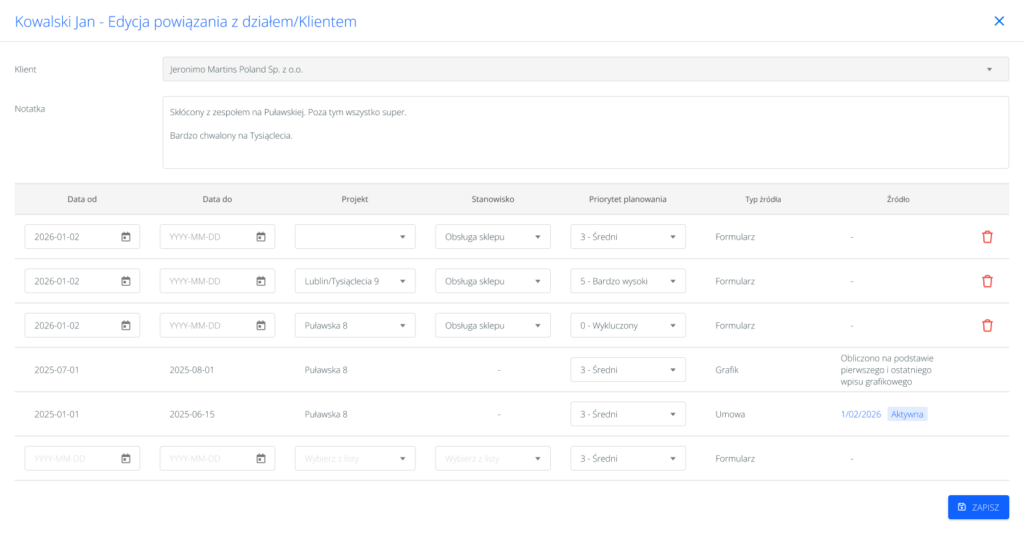
Nowe okno będzie zawierało:
- pole Dział/Klient z listą rozwijaną jednokrotnego wyboru,
- pole tekstowe Notatka,
- tabelę ze szczegółami na temat powiązania, w tym:
- pole Data od,
- pole Data do,
- pole Projekt z listą rozwijaną jednokrotnego wyboru, na której wartości będą zależne od wybranego działu/Klienta,
- pole Stanowisko z listą rozwijaną jednokrotnego wyboru, na której wartości będą zależne od wybranego projektu oraz działu/Klienta,
- pole Priorytet planowania określające możliwość oraz kolejność planowania pracownika do danego Klienta/Projektu w ramach autouzupełniania kalendarzy pracy (funkcjonalność opisana w dalszej części artykułu),
- pole informacyjne Typ źródła,
- pole informacyjne Źródło,
- przyciski akcji.
#
Pole „Priorytet planowania” zostało przeniesione na formularz powiązań z formularza pracownika. W ramach przeniesienia zmieniamy format pola z numerycznego na pole z listą rozwijaną jednokrotnego wyboru z dostępnymi wartościami:
- 0 – Wykluczony
- 1 – Bardzo niski
- 2 – Niski
- 3 – Średni
- 4 – Wysoki
- 5 – Bardzo wysoka
Wartość wybrana w tym polu będzie determinować kolejność dobierania pracowników podczas automatycznego uzupełniania zapotrzebowania na kalendarzu pracy (nowa funkcjonalność opisana w dalszej części artykułu). Pierwszeństwo będą mieli pracownicy z wyższym priorytetem, a wybranie wartości „0 – Wykluczony” oznacza, że pracownik będzie ignorowany w autouzupełnianiu.
Przy tworzeniu nowego powiązania, domyślnie przypisywana jest wartość „3 – Średni”.
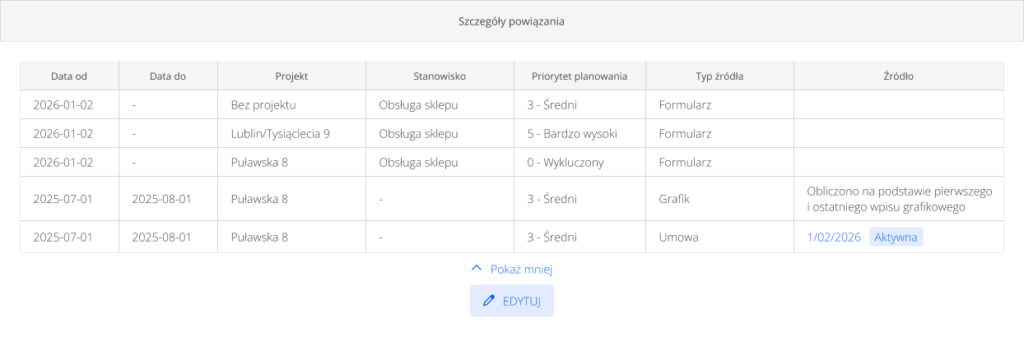
Tabela powiązań prezentuje wszystkie powiązania pracownika z Działami i Klientami – zarówno utworzone podczas zakładania profilu pracownika, dodane ręcznie za pomocą formularza, jak i utworzone automatycznie przez system na podstawie innych źródeł, takich jak Umowy czy Grafik.
Nowy formularz zadań #
Wraz z nową listą zadań, wprowadzamy również nowy, rozbudowany formularz zadań. Umożliwia on bardziej precyzyjne definiowanie zadań oraz konfigurację dodatkowych parametrów na etapie ich tworzenia.
Formularz będzie dostępny po kliknięciu przycisku „+ Dodaj zadanie” na dowolnej liście zadań.
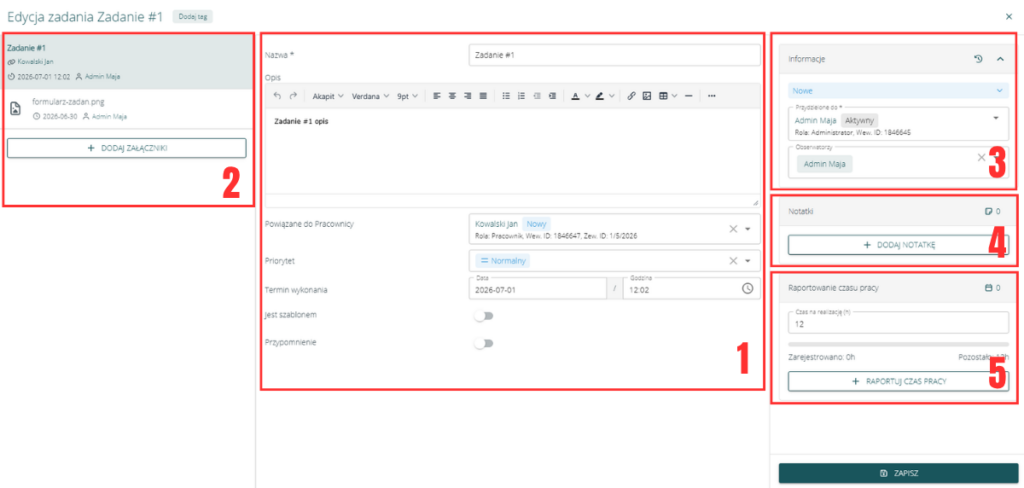
W ramach nowego formularza wyróżniamy obszary:
- Obszar główny, w tym pola:
- Nazwa,
- Opis,
- Powiązane do,
- Priorytet,
- Termin wykonania,
- Jest szablonem,
- Przypomnienie,
- Przypomnij przed (jeżeli „Przypomnienie” zostało włączone),
- Załączniki, w tym:
- powiązanie do encji (informacja widoczna w przypadku edycji istniejącego zadania),
- lista dodanych załączników,
- przycisk „+ Dodaj załączniki”,
- Informacje, w tym pola:
- Status,
- Przydzielone do,
- Obserwatorzy,
- Notatki, w tym możliwość dodania notatek (sekcja dostępna w przypadku edycji istniejącego zadania),
- Raportowanie czasu pracy, w tym:
- pole Czas na realizację,
- możliwość zaraportowania czasu pracy na zadanie (opcja dostępna w przypadku edycji istniejącego zadania).
Pola systemowe widoczne na formularzu będą możliwe do konfiguracji w zakresie widoczności i wymagalności w Ustawienia > Formularze > Zadania, z wyjątkiem pól:
- Status (zawsze widoczne i wymagane),
- Nazwa (zawsze widoczne i wymagane),
- Przydzielone do (zawsze widoczne i wymagane),
- Załączniki (zawsze widoczne),
Zmiana kolejności w obszarze głównym będzie dostępna dla wszystkich pól.
Więcej na ten temat przeczytasz w artykule o Module Zadań. [uaktualnić już istniejący i podlinkować https://pomoc.hrappka.pl/baza-wiedzy/modul-zadan/ ]
Automatyzacja powiadomień o zadaniach #
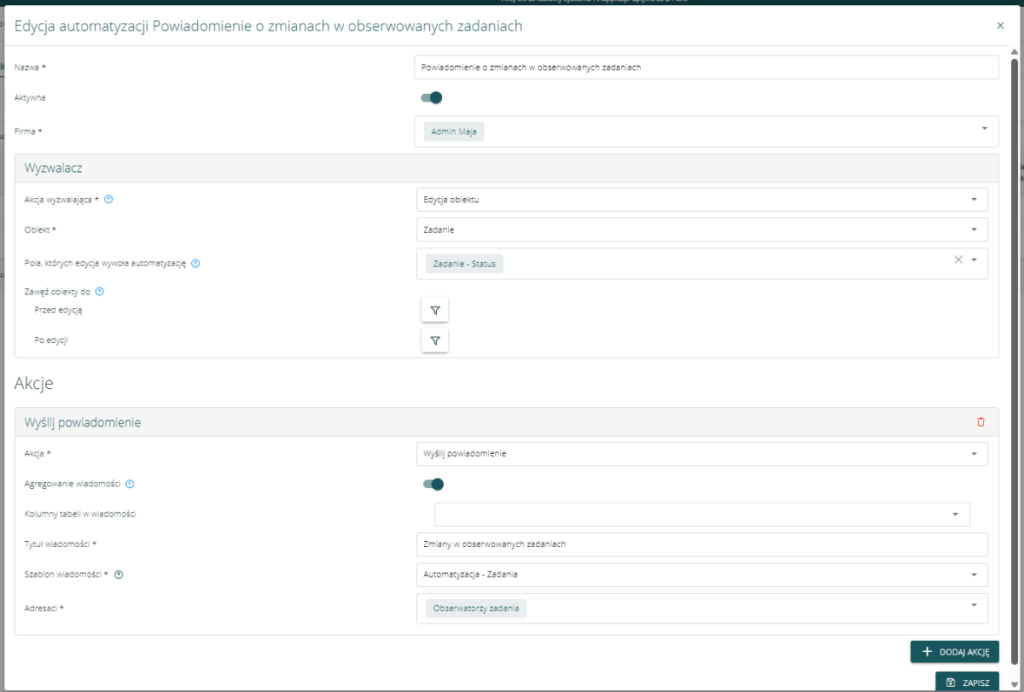
Wprowadzamy zmiany w zakresie powiadomień dotyczących zadań. Od teraz w Ustawienia > Automatyzacja będzie można definiować reguły automatycznego wysyłania powiadomień w kontekście zadań.
Automatyzacja powiadomień będzie dostępna dla następujących zdarzeń:
- utworzenia nowych zadań dodanych ręcznie (automatyzacja nie obejmuje zadań systemowych, takich jak akceptacja wpisów grafikowych, ani zadań typu: Delegacje, Zgłoszenie nieobecności, Zgłoszenie godzin pracy, Zgłoszenie na szkolenie oraz Zgłoszenie propozycji szkolenia – w ich przypadku sposób wysyłania powiadomień pozostaje bez zmian),
- wprowadzenia zmian w obserwowanych zadaniach,
- usunięcia zadania.
Na formularzu automatyzacji powiadomień o zadaniach dostępne będą następujące informacje do skonfigurowania:
- Nazwa,
- Aktywna,
- Firma,
- Wyzwalacz – sekcja określająca w jakich warunkach automatyzacja ma się wykonać:
- Akcja wyzwalająca,
- Obiekt,
- Pola, których edycja wywoła automatyzację (pole dostępne w przypadku wybrania edycji jako akcji wyzwalającej),
- Zawęź obiekty do (pole dostępne w przypadku wybrania edycji jako akcji wyzwalającej, w tym możliwość skonfigurowania obiektów przed i po edycji)
- Akcje – sekcja, w której można dodać akcje jakie mają się wykonać w ramach uruchomienia automatyzacji:
- Akcja (dla wysyłki powiadomień należy wybrać wartość „Wyślij powiadomienie” w polu akcja),
- Agregowanie wiadomości – włączenie tej opcji spowoduje, że do adresata zostanie wysłany jeden mail z podsumowaniem wszystkich akcji, które zostały wykonane w podobnym czasie, zamiast wysyłki wielu oddzielnych maili,
- Kolumny tabeli w wiadomości – umożliwia wybranie pól z zadania, które mają zostać zawarte w tabeli umieszczanej w powiadomieniu,
- Tytuł wiadomości,
- Szablon wiadomości,
- Adresaci – w tym możliwe jest wskazanie konkretnych użytkowników systemu, ale także grup, obserwatorów zadania czy powiązanych użytkowników.
Zmiany na kalendarzach pracy #
Autoplanowanie pracowników na kalendarzu pracy #
W odpowiedzi na zapotrzebowania użytkowników wprowadzamy nową funkcjonalność, która istotnie usprawni planowanie czasu pracy.
Na podstawie zapotrzebowania dodanego do kalendarza dla poszczególnych stanowisk system automatycznie zidentyfikuje pracowników spełniających określone wymagania i stworzy dla nich propozycje planu pracy. Pracownicy będą mogli zaakceptować lub odrzucić otrzymaną propozycję. Jeśli propozycja zostanie odrzucona, system automatycznie przekaże ją kolejnym pracownikom spełniającym wymagane kryteria, aż do momentu obsadzenia zapotrzebowania.
Ustawienia dotyczące autoplanowania znajdują się w Ustawienia > Moduły > Czas pracy > zakładka Planowanie czasu pracy, gdzie można włączyć opcję „Autoplanowanie” oraz uzupełnić kryteria, według których mają być dobierani pracownicy.
Po włączeniu opcji autoplanowania na formularzu dodawania zapotrzebowania będą widoczne dwa dodatkowe pola: Autoplanowanie oraz Agresywność planowania.
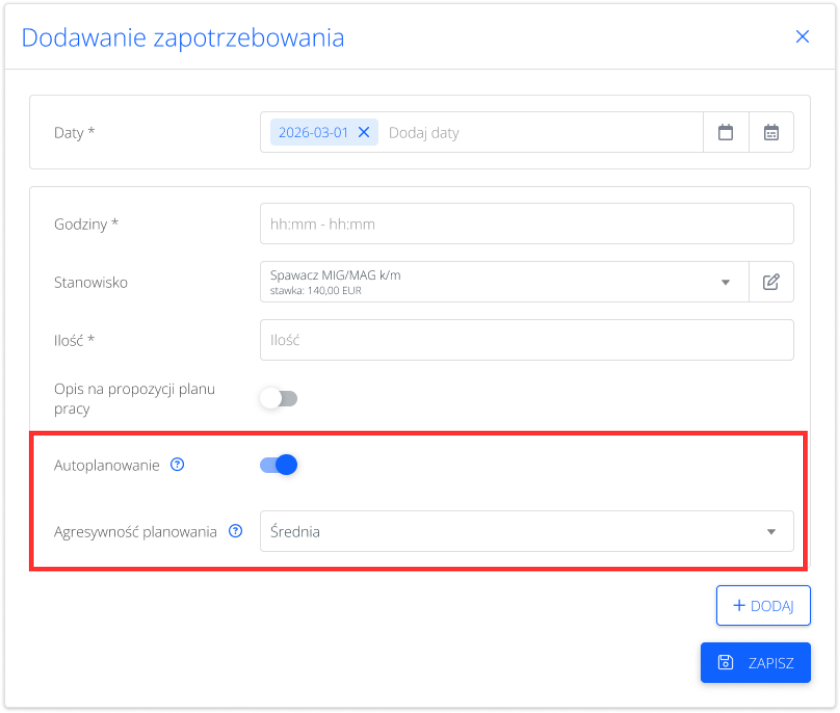
Zapisanie formularza zapotrzebowania z włączoną opcją Autoplanowanie uruchomi mechanizm automatycznego uzupełniania zapotrzebowania pracownikami, którzy spełniają kryteria określone w Ustawieniach. W tym celu zostanie stworzona propozycja planu pracy, która zostanie wysłana do akceptacji pracownikom zgodnie z ich indywidualnymi ustawieniami preferowanego kanału kontaktu.
Propozycje planu pracy będą również widoczne na kalendarzach pracowników.
Parametr „Agresywność planowania” określa do ilu pracowników system wyśle propozycję planu pracy oraz po jakim czasie skieruje ją do kolejnej grupy pracowników, jeżeli zapotrzebowanie nie zostało uzupełnione przez osoby, które dostały propozycję w pierwszej kolejności.
#
- Niska – system wysyła propozycję planu pracy do liczby pracowników odpowiadającej liczbie nieobsadzonych wpisów. Jeśli po 12 godzinach zapotrzebowanie nadal nie zostanie pokryte, propozycja zostanie wysłana do kolejnej grupy pracowników.
- Średnia – system wysyła propozycję planu pracy do liczby pracowników odpowiadającej liczbie nieobsadzonych wpisów. Jeśli po 4 godzinach zapotrzebowanie nadal nie zostanie pokryte, propozycja zostanie wysłana do kolejnej grupy pracowników.
- Wysoka – system wysyła propozycję planu pracy do liczby pracowników wynoszącej 150% liczby nieobsadzonych wpisów. Jeśli po 2 godzinach zapotrzebowanie nadal nie zostanie pokryte, propozycja zostanie wysłana do kolejnej grupy pracowników.
- Krytyczna – system wyśle propozycję planu pracy do wszystkich pracowników spełniających kryteria zapotrzebowania.
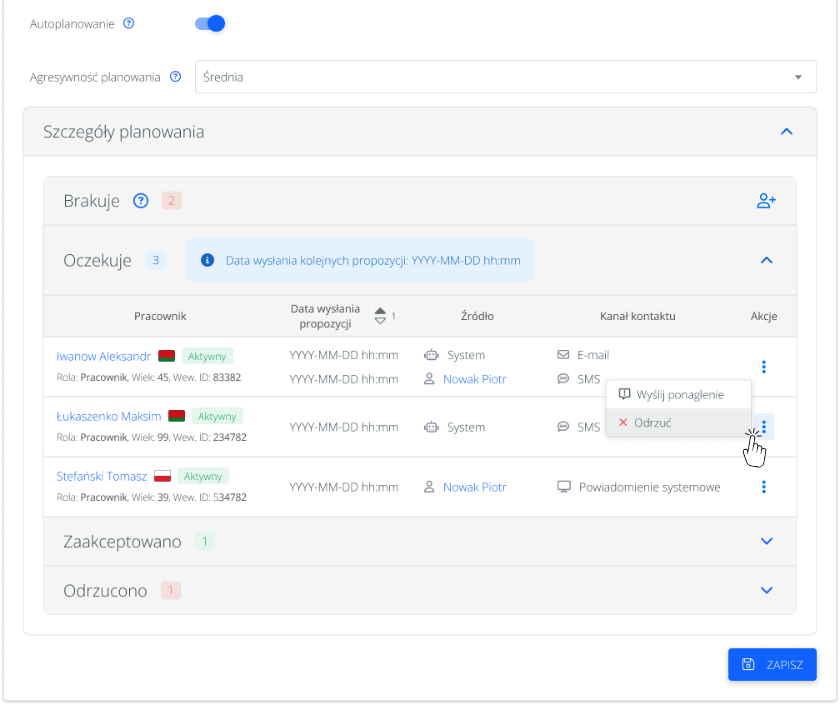
Informacje o stopniu realizacji zapotrzebowania oraz statusie propozycji planu pracy wysłanych do poszczególnych pracowników są dostępne w oknie edycji danego zapotrzebowania.
Z tego miejsca można również wysłać ponaglenie do osób, które nie odpowiedziały na wysłaną propozycję planu pracy.
Więcej na ten temat przeczytasz w artykule o autoplanowaniu pracowników [PODLINKOWAĆ JAK NAPISZĘ].
Deklaracja dni przepracowanych u Klienta w przypadku APT #
Po wprowadzeniu wpisów zapotrzebowania z włączoną opcją autoplanowania zostaną one wykazane w postaci propozycji planu pracy w kalendarzach pracowników. Pracownicy będą mogli każdą propozycję zaakceptować lub odrzucić.
Jeżeli propozycja będzie dotyczyła pracy u Klienta będącego Agencją Pracy Tymczasowej (APT), podczas pierwszej akceptacji propozycji u danego Klienta Pracownik zostanie poproszony o zadeklarowanie liczby dni przepracowanych wcześniej u tego Klienta.
Po kliknięci wpisu z propozycją planu pracy, zostanie wyświetlone okno, w którym pracownik będzie mógł zadeklarować, czy wcześniej pracował u wskazanego pracodawcy, a jeśli tak – określić okresy zatrudnienia.
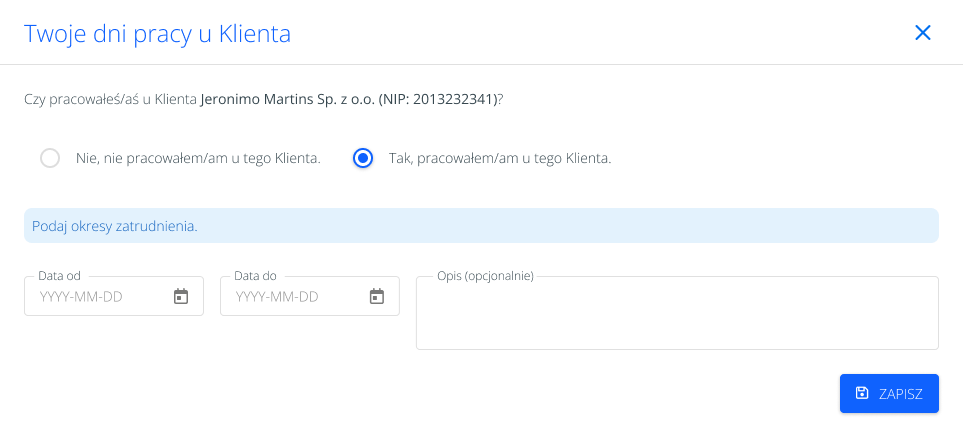
Po zapisaniu deklaracji podane informacje zostaną uwzględnione przy wyliczaniu limitów APT dla tego pracownika. Dane te będą również widoczne w Profilu Pracownika w zakładce Działy/Klienci, w kolumnie „Dni pracy pracownika w Dziale/u Klienta z innej agencji” w tabeli powiązań Pracownika z Działami/Klientami.
Nowe rodzaje wpisów grafikowych #
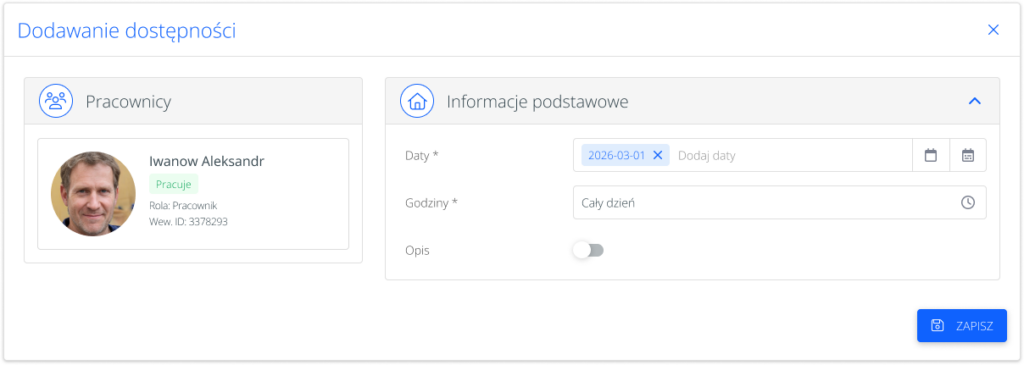
W ramach wdrożenia wprowadzamy dwa nowe rodzaje wpisów grafikowych: Dostępność oraz Niedostępność. Nowe typy wpisów ułatwią planowanie czasu pracy oraz zarządzanie grafikami Pracowników.
Z nowych wpisów będą mogli korzystać:
- Pracownicy za pośrednictwem Portalu Pracownika, pod warunkiem nadania odpowiednich uprawnień w Ustawienia > Moduły > Czas pracy > Ogólne, w polu „Rodzaje zgłoszeń dostępne dla pracownika”,
- administratorzy i użytkownicy posiadających uprawnienia do planowania grafików.
Zasady działania nowych wpisów:
- Wpisy Dostępność i Niedostępność wzajemnie się wykluczają, dlatego nie będzie możliwe dodanie obu typów wpisów dla tego samego okresu.
- Jeśli wpis Niedostępność zostanie dodany w okresie, dla którego istnieją już wpisy planu pracy, wpisy planu pokrywające się z tym okresem zostaną automatycznie odrzucone.
- Jeśli w kalendarzu są dodane wpisy Dostępności, plan pracy będzie można utworzyć wyłącznie w ich zakresie.
- Brak wpisów Dostępność i Niedostępność oznacza, że Pracownik jest domyślnie traktowany jako dostępny do zaplanowania pracy.
Dodawanie wpisów grafikowych podczas rozliczenia #
W ramach wdrożenia wprowadzamy możliwość dodawania i edycji wpisów grafikowych w trakcie trwania rozliczenia.
Do momentu zatwierdzenia rozliczenia, grafiki – zarówno po stronie Pracodawcy, jak i na Portalu Pracownika – nie będą blokowane. Dzięki temu Administrator lub użytkownik tworzący rozliczenie będzie mógł na bieżąco wprowadzać zmiany w harmonogramie. Nad kalendarzem zostanie wyświetlone powiadomienie informujące o trwającym rozliczeniu.
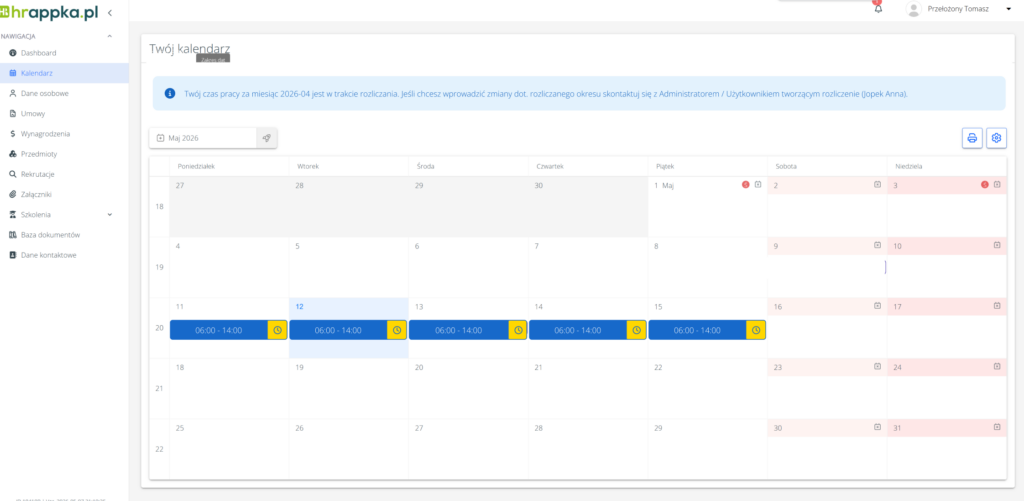
Jeżeli w czasie trwania rozliczenia zostaną wprowadzone zmiany w grafiku Pracownika, w składnikach rozliczenia pojawi się odpowiednia informacja. Użytkownik wykonujący rozliczenie będzie mógł zdecydować, czy uwzględnić, czy odrzucić zmienione godziny pracy dla poszczególnych Pracowników.
Dodatkowo w składnikach rozliczenia wprowadzamy możliwość oznaczania poszczególnych wierszy kolorami. Funkcja ta ułatwi organizację pracy oraz zwiększy czytelność prezentowanych informacji podczas rozliczania.
Wyświetlanie kwoty i typu stawki pracownikowi w podglądzie wpisu grafikowego #
W ramach wdrożenia aktualizujemy okno podglądu wpisu grafikowego na Portalu Pracowniczym.
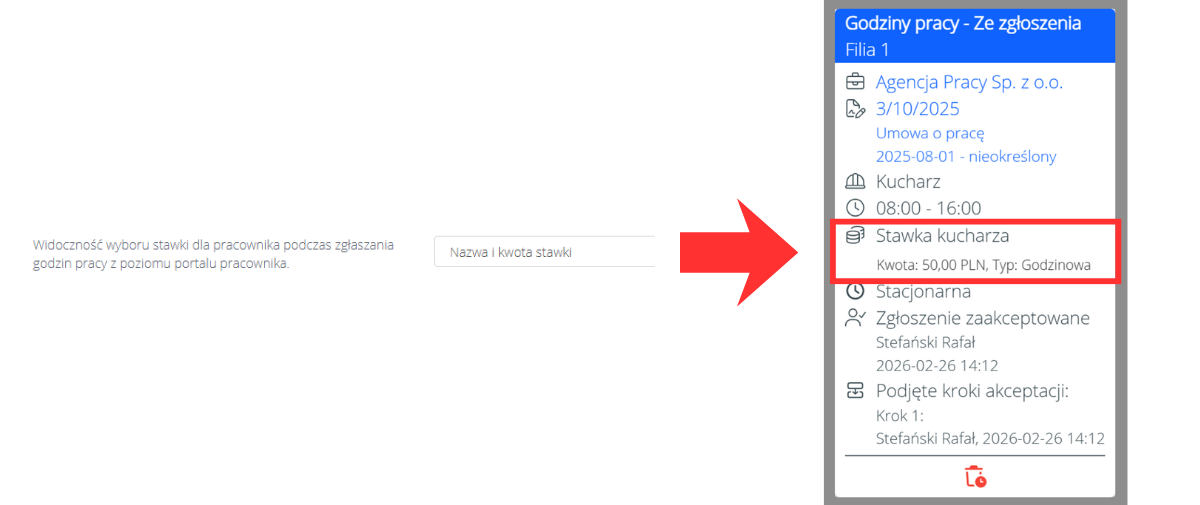
Dodajemy możliwość wyświetlenia Pracownikowi informacji o kwocie i typie stawki przypisanej do stanowiska. Zakres prezentowanych informacji będzie zgodny z ustawieniami zastosowanymi w Ustawienia > Moduły > Czas pracy > Ogólne > pole „Widoczność wyboru stawki dla pracowników podczas zgłaszania godzin pracy z poziomu portalu pracownika”.
Jeżeli dla tego ustawienia zostanie wybrana wartość „Nazwa i kwota stawki”, w oknie podglądu wpisu grafikowego na Portalu Pracownika zostaną wyświetlone informacje o nazwie, typie oraz kwocie stawki.
Podsumowanie godzin pracy i nieobecności na Portalu Pracownika #
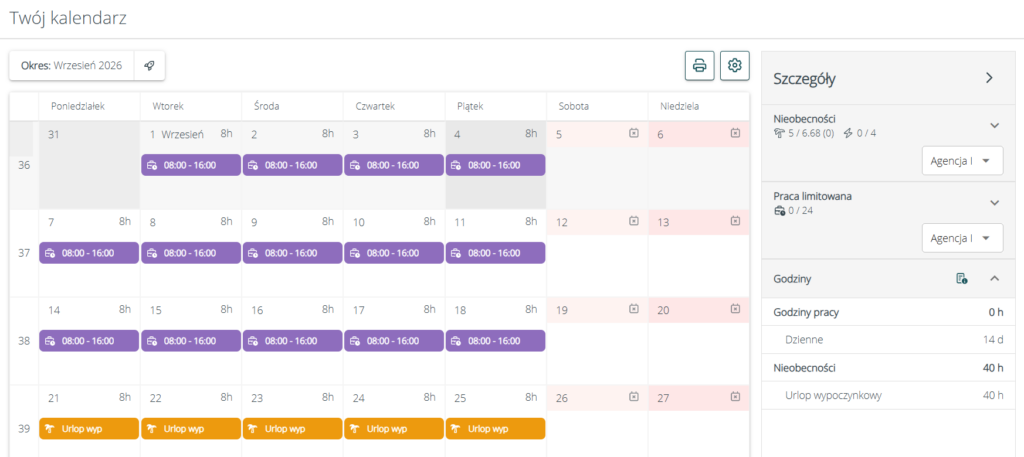
W ramach wdrożenia do Kalendarza na Portalu Pracownika dodajemy nowy panel podsumowujący godziny pracy i nieobecności Pracownika, wyświetlany po prawej stronie. Panel będzie zawierał następujące sekcje:
- Nieobecności – informacje dotyczące m.in. urlopu wypoczynkowego oraz zwolnień chorobowych,
- Praca limitowana,
- Godziny – zestawienie nieobecności z podziałem na typy systemowe i własne oraz sumę przepracowanych godzin z podziałem według typów stawek.
Rozwiązanie obsługuje pracę w kontekście wielofirmowym, dzięki czemu Pracownik będzie miał dostęp do danych ze wszystkich firm, w których jest zatrudniony.
W sekcjach Nieobecności oraz Praca limitowana dostępna będzie lista rozwijana umożliwiająca wybór firmy. Po jej zmianie dane zostaną automatycznie odświeżone i wyświetlone zgodnie z wybraną firmą.
Sekcja Godziny będzie natomiast prezentować łączne wartości wynikające ze wszystkich wpisów zarejestrowanych we wszystkich firmach, do których przypisany jest Pracownik.
Nowy wygląd wpisów grafikowych #
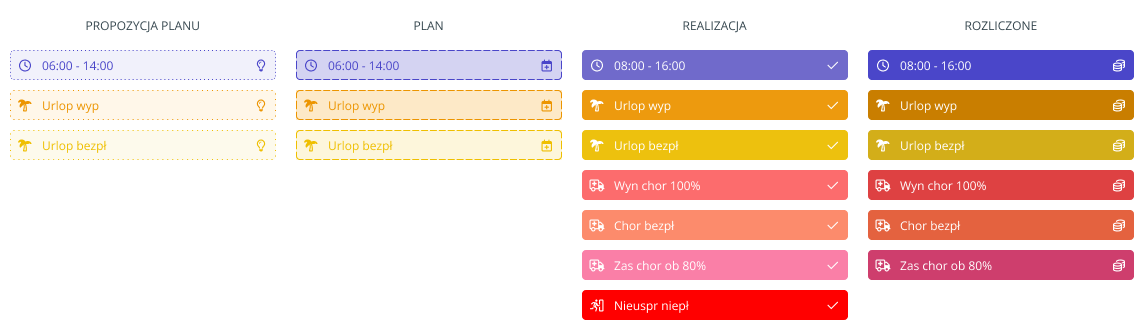
Odświeżamy wygląd wpisów grafikowych poprzez wprowadzenie nowych oznaczeń kolorystycznych na podstawie typów i statusów wpisów.
Poniżej przedstawiamy nową kolorystykę wpisów:
Powiadomienia push na telefon o zmianach w grafiku #
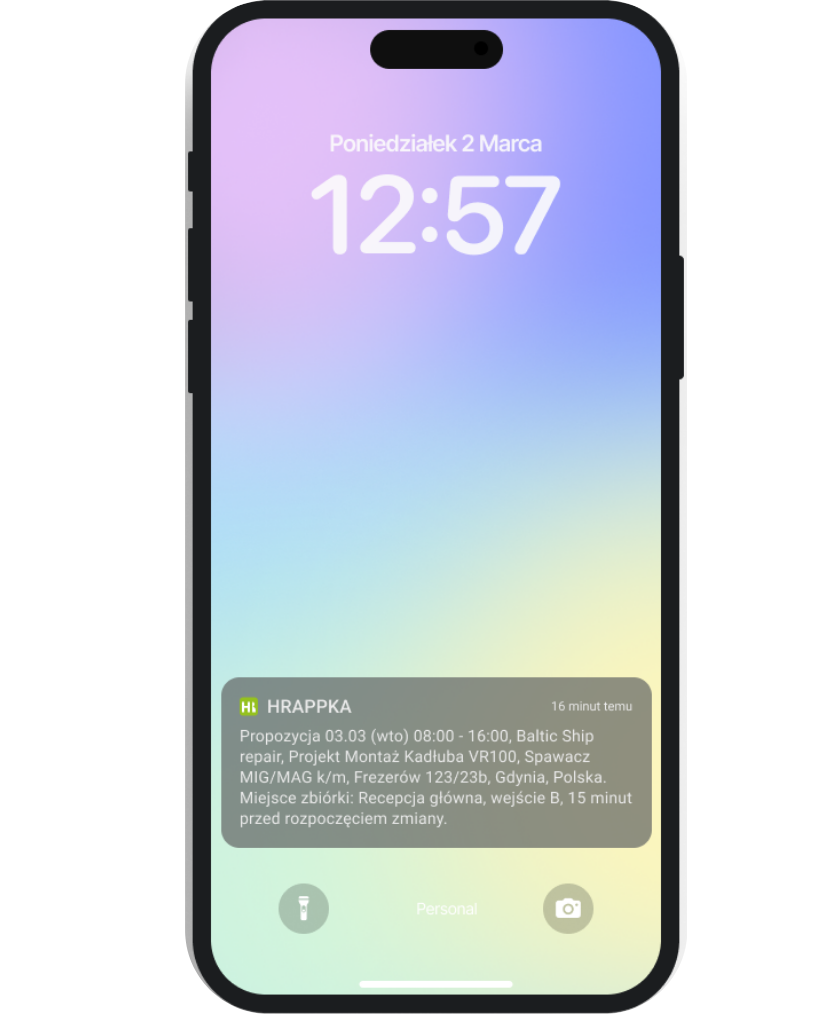
W związku z rozbudową kalendarzy pracy, wprowadzamy powiadomienia push w aplikacji mobilnej.
Pracownicy będą otrzymywać powiadomienia wtedy, gdy na ich grafikach pojawią się zmiany wymagające działań z ich strony, np. gdy zostanie wprowadzona propozycja planu pracy.
Po kliknięciu w powiadomienie pracownik zostanie automatycznie przeniesiony do kalendarza pracy, gdzie będzie mógł zapoznać się ze zmianami oraz je zaakceptować lub odrzucić.
Zmiany w formularzu przedmiotów #
Uporządkowanie formularza przedmiotów #
W ramach wdrożenia wprowadzamy zmiany w formularzu przedmiotów, które zwiększą jego przejrzystość i ułatwią pracę zarówno podczas tworzenia definicji przedmiotu, jak i dodawania nowego przedmiotu bezpośrednio z poziomu profilu pracownika.
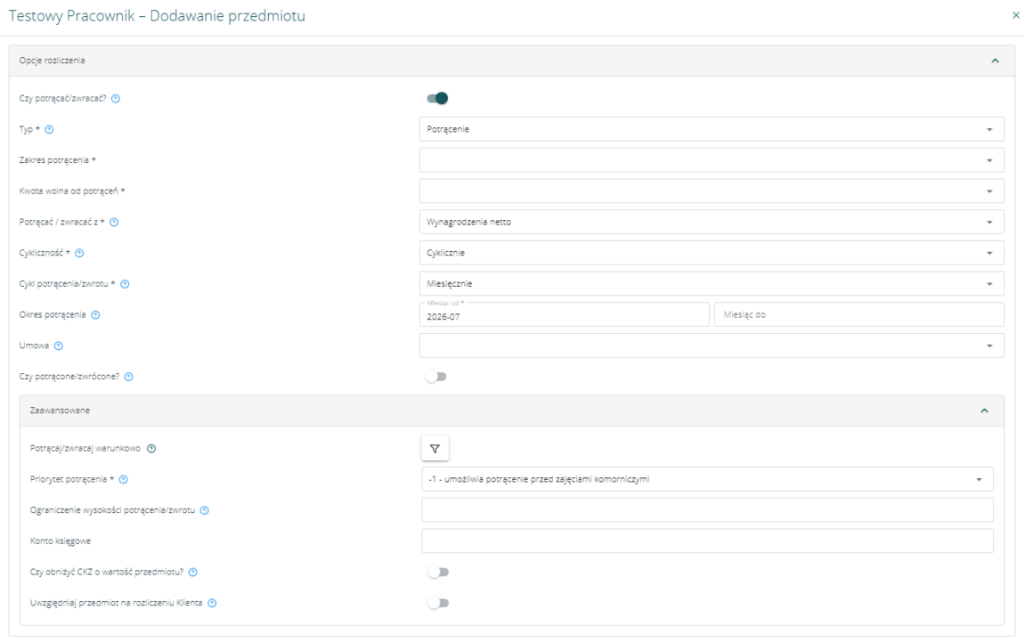
W sekcji „Opcje rozliczenia” zostanie dodana podsekcja „Zaawansowane”, do której przenosimy część dotychczasowych pól oraz dodaliśmy nowe ustawienia.
Aktualne pola dostępne na formularzu przedmiotów w sekcji „Opcje rozliczenia”:
- Czy potrącać/zwracać?
- Typ
- Zakres potrącenia (dostępne w przypadku wybrania wartości „Potrącenie” w polu Typ)
- Kwota wolna od potrąceń (dostępne w przypadku wybrania wartości „Potrącenie” w polu Typ)
- Potrącać/zwracać z
- Cykliczność
- Cykl potrącenia/zwrotu (dostępne w przypadku wybrania wartości „Cyklicznie” w polu Cykliczność)
- Okres potrącenia (dostępne w przypadku wybrania wartości „Cyklicznie” w polu Cykliczność)
- Okres potrącenia od (dawniej: Planowany miesiąc potrącenia/zwrotu)
- Umowa
- Czy potrącone/zwrócone?
- Zaawansowane:
- Potrącaj/zwracaj warunkowo
- Priorytet potrącenia
- Konto księgowe
- Czy obniżyć CKZ o wartość przedmiotu?
- Uwzględnij przedmiot na rozliczeniu Klienta
#
Wraz z nowymi polami na formularzu przedmiotów, dodajemy również mechanizm pilnujący kwoty wolnej od potrąceń. W przypadku wybrania wartości „Potrącenie” w polu Typ, pod spodem pojawią się dwa dodatkowe pola – „Kwota wolna od potrąceń” oraz „Zakres potrącenia”.
W polu „Kwota wolna od potrąceń” możliwe będzie wybranie jednej z trzech opcji, która ograniczy kwotę potrącenia:
- Brak (wartość domyślna, brak zabezpieczenia kwoty wolnej od potrąceń),
- Potrącenie należności na rzecz pracodawcy Art. 91 p. 2. pkt. 1 (kwota wolna od potrąceń będzie wynosiła 100% minimalnego wynagrodzenia Pracownika),
- Potrącenie należności na rzecz innych podmiotów Art. 91 p. 2. pkt. 2 (kwota wolna od potrąceń będzie wynosiła 80% minimalnego wynagrodzenia Pracownika).
Razem z polem „Kwota wolna od potrąceń” dodajemy również pole „Zakres potrącenia”, w którym będzie można wskazać, z jakiego rodzaju składników można dokonać potrącenia. Dostępne opcje to:
- umowa o pracę,
- umowa cywilnoprawna,
- zasiłki.
W przypadku ustawienia potrącenia dobrowolnego z zasiłków, kwota wolna od potrąceń zostanie ustalona według zasad dotyczących kwot wolnych od potrąceń komorniczych dla zasiłków.
Rozszerzenie przedmiotów o pola własne #
W ramach zmian w formularzu przedmiotów rozszerzyliśmy jego możliwości o obsługę pól własnych. Dzięki temu formularz można lepiej dostosować do potrzeb organizacji i gromadzić dodatkowe informacje o przedmiotach.
Formularz nadal zawiera standardowe, predefiniowane pola, które nie podlegają edycji. Dodatkowo istnieje możliwość zdefiniowania własnych pól w Ustawienia → Formularze → Przedmioty, które będą wyświetlane podczas tworzenia i edycji przedmiotów.
Widoczność pól własnych może być uzależniona od wartości wybranej w systemowych polu Rodzaj, a także od wartości wskazanych w innych polach własnych. Wszystkie pola własne są wyświetlane na końcu formularza.
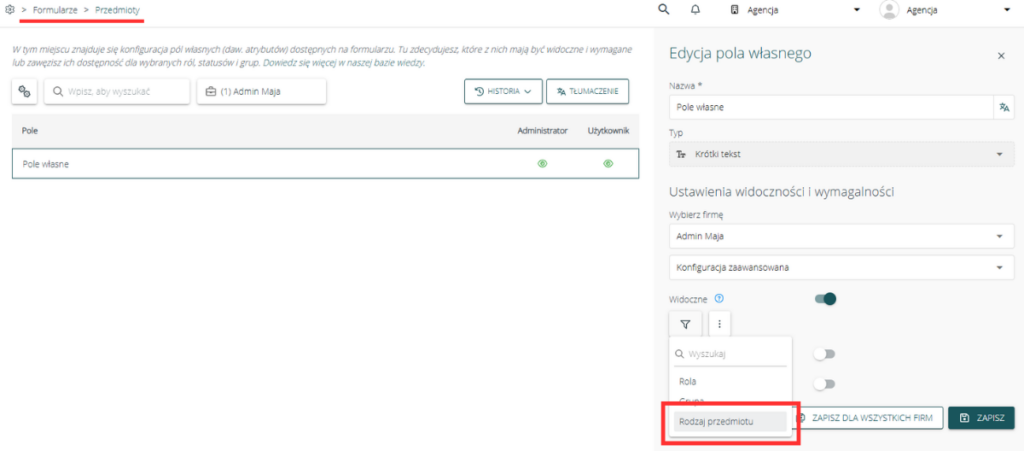
Więcej na temat konfiguracji pól własnych przeczytasz w artykule o konfiguracji formularzy.
Nowe typy importów oraz możliwość aktualizacji przedmiotów i zaliczek na Pracowniku #
Rozbudowa formularza przedmiotów umożliwiła wprowadzenie usprawnień również w importach.
Poprzedni import „Wpisy grafikowe, przedmioty, zaliczki pracowników” zostaje rozdzielony na dwa oddzielne importy:
- Przedmioty i zaliczki pracowników – umożliwi importowanie przedmiotów i zaliczek bezpośrednio do Pracowników,
- Wpisy grafikowe – umożliwi importowanie wpisów grafikowych bezpośrednio do Pracowników.
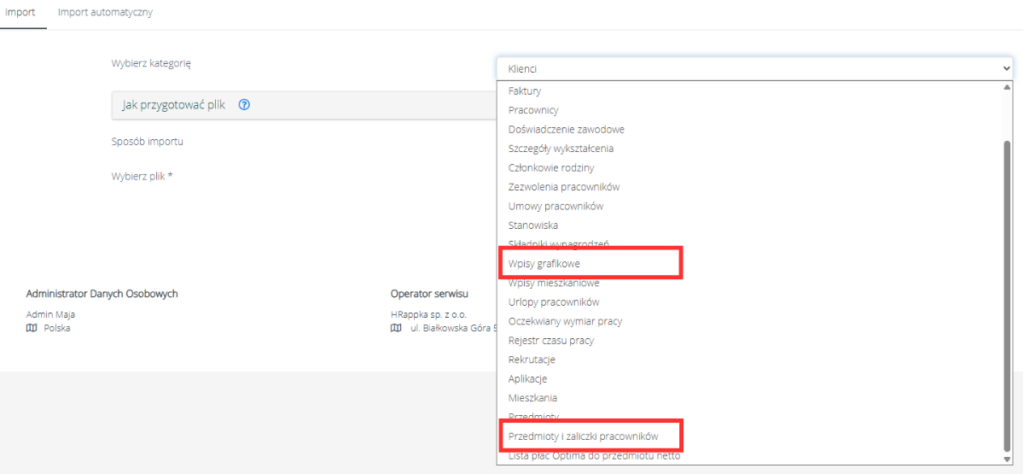
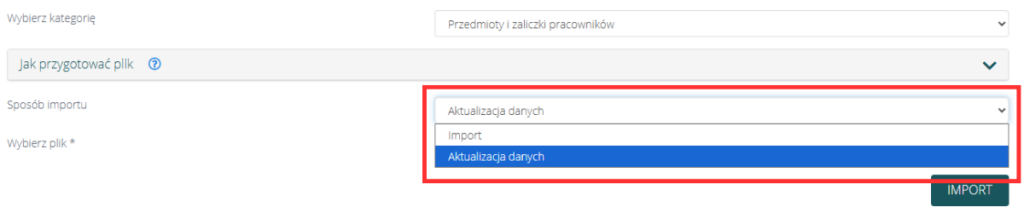
Wydzielenie tych importów pozwoliło również na dodanie opcji aktualizacji danych podczas wykonywania importu przedmiotów i zaliczek do pracowników.
Kopiowanie projektu na nowej liście #
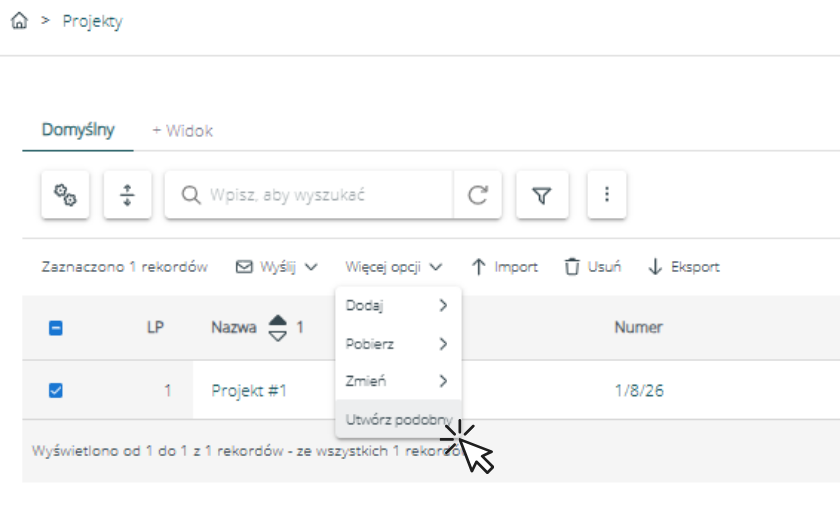
W ramach ujednolicania list w systemie, dodajemy opcję kopiowania projektu na liście projektów w Moduły > CRM > Projekty.
Aby skopiować projekt należy zaznaczyć wybrany projekt na liście, a następnie wybrać Więcej opcji > Utwórz podobny. Po wybraniu tej opcji, zostanie otworzony formularz projektu ze skopiowanymi informacjami z projektu źródłowego.
Usprawnienia dotyczące blokowania użytkowników #
W ramach wdrożenia wprowadzamy zmiany, które usprawnią proces blokowania użytkowników oraz ułatwią weryfikację powodów.
Do listy użytkowników w Ustawienia > Użytkownicy > Lista użytkowników dodajemy kolumnę „Powód zablokowania”, w której będzie widniała treść „Konto zablokowane po błędnych próbach logowania” w przypadku automatycznego zablokowania użytkownika na skutek kilkukrotnego błędnego wpisania hasła.
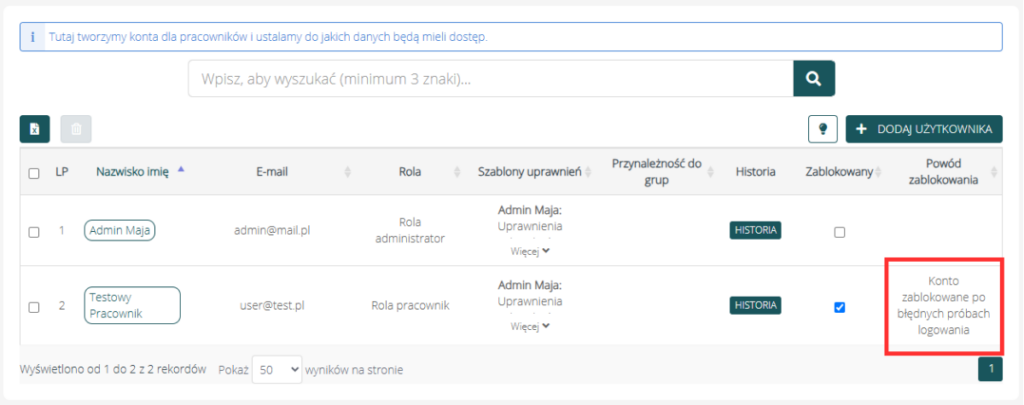
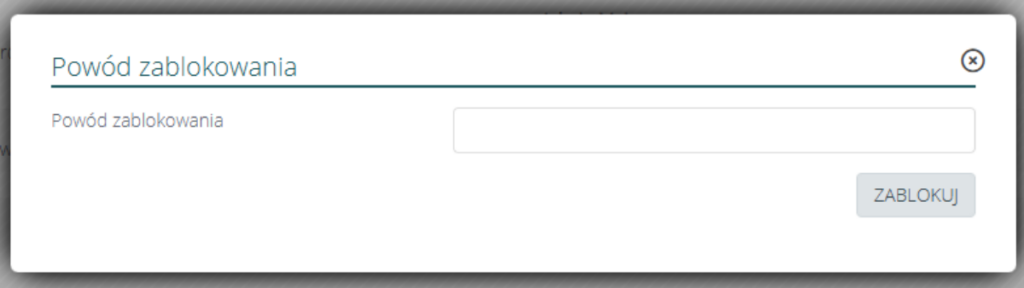
Również w przypadku ręcznego blokowania użytkowników, osoba blokująca będzie musiała wprowadzić powód, który pojawi się w kolumnie „Powód zablokowania”.