Baza wiedzy HRappka
  • Główna
  • Uzyskaj pomoc
  • Zaloguj się
  • O systemie

Samouczek

  • Okres testowy systemu
  • Widoki na listach w systemie – zapisanie filtrów i układu kolumn

Podstawowa konfiguracja systemu

  • Moduł Zadań
  • Dopiero zaczynasz przygodę z HRappką? Sprawdź ten wpis!
  • Faktury za korzystanie z systemu i informacje o abonamencie
  • Widoki na listach w systemie – zapisanie filtrów i układu kolumn
  • Opiekun Klienta – jak znaleźć jego dane?
  • Pomoc techniczna / Wsparcie / Support
  • Jak zalogować do systemu?
  • Jak zmienić hasło w systemie?
  • Jak zresetować hasło w systemie?
  • Jak odblokować konto użytkownika?
  • Co się stanie, gdy usunę użytkownika?
  • Kto może logować się do systemu / firmy i jak to zmienić?
  • Gdzie znajduje się historia logowań użytkowników do systemu?
  • Dodawanie nowej firmy do systemu
  • Jak włączyć/wyłączyć moduły w systemie
  • Jak skonfigurować wyświetlanie kolumn na listach
  • Jak ustawić branding?
  • Jak zmienić motyw w systemie na ciemny/jasny (dark mode/light mode)?
  • Zmiany w aplikacji mobilnej
  • Baza wiedzy na dashboardzie – do czego służy, jak dodać plik / folder?
  • Widget „Zadania do wykonania” na dashboard
  • Gdzie znajdę faktury za korzystanie z systemu?
  • Gdzie można znaleźć fakturę proformę do opłacenia?
  • Jak zmienić dane firmy, na które wystawiane są faktury za korzystanie z systemu?
  • Logowanie dwuetapowe do systemu
  • Jak dodać powiadomienia dla nowego użytkownika?
  • Jak masowo wysłać maile?
  • Tworzenie i korzystanie z szablonów wiadomości/e-maili
  • Znaczniki wydruków w systemie
  • Jak sprawdzić historię zmian na obiektach?
  • Bezpieczeństwo
  • Weryfikacja numeru telefonu dzwoniącego na podstawie danych w systemie [Aplikacja mobilna]
  • Czyszczenie pamięci podręcznej/cache
  • Wspierane przeglądarki

FAQ ERP

  • Jak dodać transport dla opiekunki?

Użytkownicy

  • Jak zalogować do systemu?
  • Jak zresetować hasło w systemie?
  • Jak zmienić hasło w systemie?
  • Jak odblokować konto użytkownika?
  • Co się stanie, gdy usunę użytkownika?
  • Kto może logować się do systemu / firmy i jak to zmienić?
  • Gdzie znajduje się historia logowań użytkowników do systemu?
  • Domyślny dostęp do plików dla wybranych ról w systemie
  • Jak dodać powiadomienia dla nowego użytkownika?
  • Jak nadać uprawnienia użytkownikowi do wielu firm (z takimi samymi / różnymi uprawnieniami)?
  • Dodawanie / edycja kont pracowniczych z dostępem do wielu firm a uprawnienia operatora

Nowości

  • Nowości 02.08.2026
  • Zaparzamy HRbatkę – cykl spotkań dla Klientów
  • HRappka na iOS!
  • Przyspieszyliśmy działanie list w systemie!
  • Nowości 20.07.2026
  • Nowości na III kwartał 2026 – dołącz do beta testów
  • Nowości 22.06.2026
  • Nowości 16.06.2026
  • Nowości 11.06.2026
  • Nowości 24.04.2026
  • Nowa wersja Dashboardu
  • Rozbudowa widgetu RCP
  • Nowości 31.03.2026
  • Rozbudowa podpisu elektronicznego
  • Nowości 10.03.2026
  • Nowości 06.03.2026
  • Aktualizacja Nowości 25.02.2026
  • Nowości 06.02.2026
  • Nowości 24.01.2026 
  • Nowości 21.01.2026
  • Nowości 16.01.2026
  • Jak zintegrować HRappkę z Krajowym Systemem e-Faktur (KSeF)
  • Nowości 12.01.2026
  • Zmiany rozwojowe HRappka planowane na początek 2026
  • Nowości 19.12.2025
  • Uprawnienia do ankiet – konfiguracja i nowe możliwości
  • Nowości 09.12.2025
  • Nowości 03.12.2025
  • Nowości 25.11.2025
  • Wdrożenie KSeF w systemie HRappka
  • Pilnowanie okresów zasiłkowych
  • Okresy wyczekiwania
  • Nowa globalna lista załączników i zmiany w e-teczkach
  • Nowości 22.10.2025
  • Nowości 14.10.2025
  • Nowości 30.09.2025
  • Nowości 24.09.2025
  • Nowości 17.09.2025
  • Nowości 11.09.2025
  • Nowości 04.09.2025
  • Nowości w module mieszkań
  • Nowości 27.08.2025
  • Nowości 25.08.2025
  • Nowości 18.08.2025
  • Nowości 11.08.2025
  • Nowości 04.08.2025
  • Nowości 22.07.2025
  • Zmiany w profilu pracownika i kandydata – nowy, bardziej intuicyjny widok
  • Nowości 03.07.2025
  • Moduł: Delegacje i oddelegowania
  • Nowości 03.06.2025
  • Zmiany w zakresie legalizacji cudzoziemców
  • Praca zdalna okazjonalna – konfiguracja i działanie
  • Własne rodzaje nieobecności i pracy
  • Nowości 18.05.2025
  • Nowości 14.04.2024
  • Nowości 8.04.2025
  • Nowości 19.03.2025
  • Przebudowa formularzy, ankiet oraz grup
  • Nowości 4.03.2025
  • Zmiany w aplikacji mobilnej
  • Nowości 25.02.2025
  • Nowości 18.02.2025
  • Nowości 30.01.2025
  • Nowości 22.01.2025
  • Nowości 15.01.2025
  • Generowanie PITów za 2025r.
  • Nowości 15.12.2024
  • Nowości 10.12.2024
  • Nowości 20.11.2024
  • Nowości 13.11.2024
  • Nowości 07.11.2024
  • Nowości 4.11.2024
  • Nowości 22.10.2024
  • Nowości 8.10.2024
  • Nowości 3.10.2024
  • Nowości 30.09.2024
  • Nowości 24.09.2024
  • Nowości 18.09.2024
  • Nowości 11.09.2024
  • Nowości 8.09.2024
  • Nowości 26.08.2024
  • Nowości 21.08.2024
  • Nowości 12.08.2024
  • Nowości 28.07.2024
  • Nowości 21.07.2024
  • Nowości 09.07.2024
  • Nowe listy w systemie
  • Przebudowa modułu przedmiotów
  • Nowości 30.06.2024
  • Nowości 18.06.2024
  • Nowości 13.06.2024
  • Nowości 3-5.06.2024
  • Nowości 27.05.2024
  • Nowości 8.05.2024
  • Nowości 24.04.2024
  • Nowości 09.04.2024
  • Nowości 24.03.2024
  • Nowości 17.03.2024
  • Nowości 12.03.2024
  • Nowości 6.03.2024
  • Nowości 29.02.2024
  • Nowości 27.02.2024
  • Nowości 20.02.2024
  • Nowości 12.02.2024
  • Nowości 26.01.2024
  • Nowości 24.01.2024
  • Nowości 26.11.2023
  • Lista płac dla zaliczek i autokorekty
  • Nowości 3.01.2024
  • Nowości 18.12.2023
  • Nowości 12.12.2023
  • Nowości 6.12.2023
  • Nowości 3.12.2023
  • Nowości 29.11.2023
  • Czy HRappka zostanie dopasowana do KSeF (Krajowy System e-Faktur)?
  • Nowości 16.11.2023
  • Nowości 9.11.2023
  • Nowości 6.11.2023
  • Nowości 12.10.2023
  • Nowości 10.10.2023
  • Nowości w module rozliczeń 5.10.2023
  • Nowości 25.09.2023
  • Nowości 19.09.2023
  • Nowości 14.09.2023
  • Nowości 12.09.2023
  • Nowości 5.09.2023
  • Nowości 21.08.2023
  • Nowości 7.08.2023
  • Nowości 27.07.2023
  • Nowości 25.07.2023
  • Nowości 24.07.2023
  • Nowości 11.07.2023
  • Nowości 6.07.2023
  • Nowości 04.07.2023 [zmiana z 3.07]
  • Nowości 06.2023
  • Widoki na listach w systemie – zapisanie filtrów i układu kolumn
  • Masowa edycja czasu pracy z poziomu dashboardu rozliczeń
  • Definiowanie indywidualnych stawek pracownika
  • Nowe komponenty w systemie HRappka w dniu 26.05.2023
  • Zmiany w kalendarzach pracy w dniu 26.05.2023
  • Widget RCP – zmiany w dniu 26.05.2023
  • Ważne zmiany w module ewidencji czasu pracy w systemie HRappka
  • Nowości 05.2023
  • Nowości 04.2023
  • Nowości 02.2023
  • Nowości 01.2023
  • Nowości 12.2022
  • Nowości 07.2022
  • Nowości 09.2022
  • Nowości 10.2022
  • Nowości 11.2022
  • Nowości 05.2022
  • Nowości 06.2022
  • Nowości 03.2022
  • Nowości 04.2022
  • Nowości 02.2022
  • Nowości 11.2021
  • Nowości 01.2022
  • Nowości 07.2021
  • Nowości 08.2021
  • Nowości 08.2022
  • Nowy interfejs systemu
  • Nowości 12.2021
  • Nowości 10.2021
  • Nowości 09.2021
  • Nowości 03.2021

Konfiguracja

  • Nowe listy w systemie – wdrożenie nowych kolumn i zmiany w nazewnictwie

Ogólna konfiguracja systemu

  • Podpis elektroniczny (e-podpis) – konfiguracja i najważniejsze informacje
  • Konfiguracja formularzy i dodawanie pól własnych do obiektów
  • Uprawnienia i role w systemie (Rola Administrator, Użytkownik, Pracownik, Kandydat, Klient, Partner handlowy)
  • Faktury za korzystanie z systemu i informacje o abonamencie
  • Jak dodać tagi w ustawieniach i na obiektach?
  • Nowe listy w systemie – wdrożenie nowych kolumn i zmiany w nazewnictwie
  • Konfiguracja walut obcych w systemie
  • Przekierowanie systemu HRappka na własną domenę
  • Co to są statusy i jak je konfigurować?
  • Konfiguracja powiadomień w systemie
  • Portal Pracowniczy – Konfiguracja – Dostęp pracownika – Samoobsługa pracownicza
  • Integracja systemu / kalendarza z Google Calendar & Google Meet
  • Kto dostaje powiadomienia, gdy pracownik zgłosi chęć zmiany danych osobowych lub zgłosi wpisy grafikowe?
  • Jak dodać użytkownika do systemu? Jak zmienić użytkownika na innego? Jak usunąć konto pracownika / użytkownika / partnera
  • Szablony uprawnień użytkowników
  • Checklisty w systemie – jak je skonfigurować i jak na nich pracować?
  • Stanowisko – Lista stanowisk w systemie i dodawanie stanowiska
  • Jak przetłumaczyć atrybuty / pola własne [Tłumaczenie artybutów / pól własnych / systemu]
  • Poczta E-mail: Jak skonfigurować pocztę email w systemie?
  • Tworzenie i korzystanie z szablonów wiadomości/e-maili
  • HRappka – Aplikacja mobilna
  • Konfiguracja wysyłki SMS [SMSapi / SerwerSMS / Aplikacja mobilna]
  • Stawka wypadkowa – gdzie zdefiniować?
  • Integracja z Autenti: konfiguracja podpisu elektronicznego
  • Domyślny dostęp do plików dla wybranych ról w systemie
  • Logowanie dwuetapowe do systemu
  • API – Integracja API – Dokumentacja API
  • Bezpieczeństwo

Wydruki

  • Wydruki / szablony dokumentów i maili w systemie
  • Znaczniki wydruków w systemie
  • Jak dodać numer strony na wydruku umowy?
  • Paski wynagrodzeń: Pobieranie, konfiguracja i udostępnianie na portalu pracowniczym

Wielofirmowość

  • Dodawanie nowej firmy do systemu
  • Dodawanie / edycja kont pracowniczych z dostępem do wielu firm a uprawnienia operatora
  • Jak dodać umowę zlecenie na jednej firmie, a umowę o pracę na drugiej firmie?
  • Czy można zmienić firmę, na której zostały dodane zezwolenia, aby móc edytować to zezwolenie na drugiej firmie?
  • Jak nadać uprawnienia użytkownikowi do wielu firm (z takimi samymi / różnymi uprawnieniami)?
  • Kopiowania ustawień z jednej firmy na pozostałe

Integracje, import, eksport

  • Integracja systemu z komunikatorem Slack (urlopy / nieobecności / urodziny)
  • Nowa dokumentacja API

Integracje

  • Nowa dokumentacja API
  • Integracja systemu / kalendarza z Google Calendar & Google Meet
  • Integracja systemu z komunikatorem Slack (urlopy / nieobecności / urodziny)
  • Integracje w systemie
  • Integracja z Microsoft Outlook
  • Integracja systemu z PUE ZUS – instrukcja
  • Integracja ze stroną www/widget rekrutacji
  • Integracja z Autenti: konfiguracja podpisu elektronicznego
  • Jak wysyłać wnioski o legalizację cudzoziemców z systemu – integracja z praca.gov.pl
  • Jak można wysłać SMS do pracownika? Masowa wysyłka SMS
  • Konfiguracja wysyłki SMS [SMSapi / SerwerSMS / Aplikacja mobilna]
  • Integracja z PowerOffice

Import

  • Import danych do systemu – zbiór zagadnień
  • Importowanie składników na rozliczenia pracownika

Praca w Module Rekrutacji

  • Lista kandydatów
  • Lista rekrutacji
  • Tłumaczenie formularza i ankiety aplikacyjnej na inny język
  • Jak dodać rekrutację?
  • Ankiety (aplikacyjne, do zatrudnienia, testy, oceny)
  • Link aplikacyjny – tworzenie i wykorzystanie
  • Jak współdzielić aplikację/profil kandydata Klientowi/Hiring managerowi/osobie nieposiadającej dostępu do systemu?
  • W jaki sposób działa CV Parser?
  • Multiposting rekrutacji – publikowanie ogłoszeń/ rekrutacji na portalach
  • Jak wstawić wideo do formularza aplikacyjnego?
  • Automatyczne przypisywanie opiekunów do kandydatów
  • HRappka Sourcing Plugin – wtyczka do Sourcingu na LinkedIn
  • Integracja systemu / kalendarza z Google Calendar & Google Meet

Eksport

  • Eksport danych w systemie
  • PPK: Jak wyeksportować plik CSV do instytucji finansowej? [Pracownicze Plany Kapitałowe]
  • Faktury kosztowe: jak wyeksportować paczki przelewów do banków?
  • Jak wyeksportować płatności do banku?
  • Jak skonfigurować system z Comarch Optima?

ERP

  • Transport
  • Definicje przedmiotów i zaliczek
  • Pisma
  • Samochody
  • Mieszkania

Praca w Module ERP

  • Transport
  • Definicje przedmiotów i zaliczek
  • Pisma
  • Samochody
  • Mieszkania
  • Magazyny

Konfiguracja Modułu Onboardingu

  • Przygotuj się do wdrożenia Modułu Onboardingu
  • Podstawowa konfiguracja

Konfiguracja Modułu Rekrutacji

  • Konfiguracja generowania tytułu rekrutacji
  • Przygotuj się do wdrożenia Modułu Rekrutacji
  • Podstawowa konfiguracja modułu rekrutacji – tu zacznij!
  • Konfiguracja wyglądu formularza aplikacyjnego/rekrutacyjnego
  • Konfiguracja zgód i zarządzanie zgodami / klauzulami
  • Integracja ze stroną www/widget rekrutacji
  • Profilowanie : propozycje kandydatów dopasowanych do rekrutacji
  • Partner rekrutacyjny – pytania i odpowiedzi
  • API – Integracja API – Dokumentacja API
  • Skrzynka mailowa w systemie

Praca w Module Onboardingu

  • Szkolenie BHP w module onboardingu
  • Jak dodać onboarding?
  • Jak przypisać onboarding pracownikowi?

Raporty Rekrutacja

  • Liczba kandydatów i pracowników w podziale na opiekunów
  • Raport wejść i aplikacji w czasie
  • Raport źródła aplikacji
  • Raport dzienny z rekrutacji
  • Raport z dodanych aplikacji vs rezygnacje
  • Raport z aplikacji dodanych przez użytkowników
  • Raport z współdzielonych profili

CRM

  • Alokacja kosztów (składniki wynagrodzeń / koszty mieszkania) na Klientów / projekty

Praca w Module CRM

  • Klienci – dodawanie nowego Klienta i funkcjonalności na Portalu Klienta
  • Tworzenie projektów i zapotrzebowania na stanowisko
  • Oferty i wystawianie umów Klientom na podstawie ofert
  • Rozliczanie Klientów – wystawianie faktur
  • Faktura zaliczkowa i wystawienie faktury końcowej
  • OCR faktur i elektroniczny obieg faktur (workflow)

Pracownicy

  • E-dokumentacja pracownicza – akta osobowe w systemie

Praca w Module Pracownicy

  • Powiązanie Pracowników z Działem i Klientem
  • Moduł Przedmiotów
  • Praca z modułem Działy
  • Lista pracowników i profil pracownika
  • Jak dodać profil pracownika do systemu?
  • Obsługa pracowników medycznych
  • E-dokumentacja pracownicza – akta osobowe w systemie
  • Filtrowanie listy pracowników / wyszukiwanie pracowników (m.in. po aktywnych umowach, rejestracji w ZUS)
  • Tworzenie konta pracownika
  • Jak można wysłać SMS do pracownika? Masowa wysyłka SMS
  • Integracja systemu / kalendarza z Google Calendar & Google Meet
  • Obsługa portalu pracowniczego
  • Przedmioty na pracowniku
  • Dodawanie niepełnosprawności w systemie
  • Jak skonfigurować/zmienić ustawienia kadrowe (dane do rozliczeń) pracowników?
  • Wysyłka ankiet do pracowników / kandydatów
  • Weryfikacja numeru telefonu dzwoniącego na podstawie danych w systemie [Aplikacja mobilna]

Konfiguracja Modułu Pracownicy

  • Moduł Działy – konfiguracja

Praca w Module Szkoleń

  • Dla pracownika – Szkolenia – Moduł szkolenia na portalu pracowniczym
  • Szkolenia: Zgłaszanie propozycji szkoleń przez pracowników / przełożonych pracowników
  • Szkolenia na Portalu Pracowniczym
  • Szkolenia: Jak dodać szkolenie i tworzyć listę szkoleń
  • Szkolenia – Dodawanie pracownika do szkolenia
  • Szkolenia – Ankiety – badanie jakości szkolenia

Umowy

  • Umowy, wypowiedzenia, aneksy, stawki, filtrowanie
  • Zmiana stanowiska w umowie, do której zostały dodane wpisy grafikowe
  • Pobieranie i drukowanie umowy pracownika
  • Dodawanie umowy bliźniaczej w systemie
  • Generowanie świadectwa pracy/zaświadczenia o zatrudnieniu
  • Konfiguracja schematu składek pracownika
  • Podpis elektroniczny (e-podpis) – konfiguracja i najważniejsze informacje
  • Integracja z Autenti: konfiguracja podpisu elektronicznego

Zezwolenia

  • Skierowanie na badania lekarskie – dodawanie i wydruki
  • Jak dodać skierowanie na badania dla pracownika?
  • Sprawozdanie o warunkach pracy Z-10 składane do GUS

Konfiguracja Modułu Szkoleń

  • Dla pracownika – Szkolenia – Moduł szkolenia na portalu pracowniczym
  • Szkolenia: Zgłaszanie propozycji szkoleń przez pracowników / przełożonych pracowników
  • Szkolenia: Przygotuj się do wdrożenia Modułu Szkoleń
  • Szkolenia: Podstawowa konfiguracja modułu szkoleń
  • Szkolenia: Uprawnienia użytkowników do szkoleń

Raporty Szkolenia

  • Szkolenia – Ankiety – badanie jakości szkolenia

Legalizacja cudzoziemców

  • Weryfikacja okresu legalizacji pobytu oraz pracy cudzoziemca
  • Usprawnienia i ostrzeżenia w specyfice zatrudniania cudzoziemców
  • Jak dodać zezwolenie na pracę dla cudzoziemca?
  • Jak wygenerować oświadczenia o powierzenie wykonywania pracy cudzoziemcowi?
  • W którym miejscu mogę wprowadzić pracownikowi okres ruchu bezwizowego?
  • Jak wysyłać wnioski o legalizację cudzoziemców z systemu – integracja z praca.gov.pl
  • Jak dla oświadczenia o pracę dodać powiadomienie o podjęciu/niepodjęciu pracy?
  • Widget zezwolenia / deklaracje na stronie głównej
  • Karta pobytu a legalizacja pobytu i pracy (Wpływ typu dokumentu karty pobytu na legalizację pobytu i pracy cudzoziemca)
  • Legalizacja pobytu i pracy obywateli Ukrainy – dopasowanie systemu do specustawy 12.03.2022
  • Zezwolenie na pracę / Oświadczenie do końca pandemii
  • Legalizacja i zatrudnienie obcokrajowców: przypomnienia w systemie

Praca w Module Rozliczeń

  • Oddelegowania Pracowników
  • Moduł Przedmiotów
  • Stawki podstawowe
  • Konfiguracja schematu składek pracownika
  • Jak rozliczyć pracownika? Moduł rozliczania pracowników w systemie (Rozliczanie pracowników / Naliczanie wynagrodzeń)
  • Korekta rozliczenia pracownika
  • Masowe dodawanie zaliczek
  • Definiowanie indywidualnych stawek pracownika
  • Zajęcia komornicze
  • Jak wyeksportować płatności do banku?
  • Dochody z innych źródeł / Rozliczanie się z podatku z małżonkiem
  • Paski wynagrodzeń: Pobieranie, konfiguracja i udostępnianie na portalu pracowniczym
  • Podgląd zapisu obliczeń ekwiwalentu za niewykorzystany urlop oraz odprawy
  • Jak potrącić zaliczkę/przedmiot u pracownika, który został już rozliczony?
  • Masowa aktualizacja stawek – zwiększenie minimalnego wynagrodzenia za pracę
  • Uwzględnianie premii w podstawie chorobowego
  • PITY pracowników – PIT-11 / IFT-1R – Deklaracje do Urzędu Skarbowego (US) * PIT
  • Konfiguracja kwoty wolnej od podatku (zmiany Polskiego Ładu – od 1 stycznia 2023)

Raporty Pracownicy

  • Liczba kandydatów i pracowników w podziale na opiekunów

Konfiguracja Modułu Rozliczeń

  • Stawki w systemie – typy i konfiguracja
  • Definiowanie indywidualnych stawek pracownika
  • Konfiguracja naliczania Funduszu Pracy w systemie
  • Konfiguracja walut obcych w systemie
  • Przygotuj się do wdrożenia Modułu Rozliczeń
  • Paski wynagrodzeń: Pobieranie, konfiguracja i udostępnianie na portalu pracowniczym
  • Świadczenie za czas choroby
  • Wynagrodzenie za czas urlopu i ekwiwalent za urlop wypoczynkowy
  • Stawka wypadkowa – gdzie zdefiniować?

Praca w module Elektroniczne wnioski urlopowe

  • Zgłoszenia pracowników – Lista (Rejestracja czasu pracy / Wnioski urlopowe)
  • Elektroniczne wnioski urlopowe: Podstawowa instrukcja konfiguracji i działania
  • Niestandardowy wymiar urlopu – konfiguracja
  • Kalendarz pracy na portalu pracowniczym – zgłaszanie godzin pracy i nieobecności
  • Integracja systemu z komunikatorem Slack (urlopy / nieobecności / urodziny)
  • Urlopy dla rodziców (macierzyński, ojcowski, rodzicielski i wychowawczy)

Konfiguracja Elektroniczne wnioski urlopowe

  • Przyznawanie pracownikowi urlopu wypoczynkowego / dodatkowego z uwagi na niepełnosprawność
  • Elektroniczne wnioski urlopowe: Podstawowa instrukcja konfiguracji i działania
  • Niestandardowy wymiar urlopu – konfiguracja
  • Konfiguracja i korekta urlopu pracownika
  • Ścieżki akceptacji wpisów grafikowych / wniosków urlopowych / nieobecności / chorobowych
  • Rozkład dni wolnych w module Ewidencji czasu pracy
  • Integracja systemu z komunikatorem Slack (urlopy / nieobecności / urodziny)

Raporty Elektroniczne wnioski urlopowe

  • Raport limitów i wykorzystania nieobecności oraz wypłaconych ekwiwalentów / Stan urlopów
  • Zgłoszenia pracowników – Lista (Rejestracja czasu pracy / Wnioski urlopowe)
  • Ewidencja czasu pracy i nieobecności – raport wpisów
  • Raport wykorzystanych urlopów i ekwiwalentów
  • Raport Ewidencja nieobecności

Ewidencja czasu pracy

  • Wyliczanie podstawy urlopu wypoczynkowego
  • Grafik pracownika i kalendarz własny

Elektroniczne wnioski urlopowe

  • Integracja systemu z komunikatorem Slack (urlopy / nieobecności / urodziny)

Rozliczenia

  • Masowa aktualizacja stawek – zwiększenie minimalnego wynagrodzenia za pracę
  • Masowe dodawanie zaliczek

Praca w Module Faktury

  • Lista faktur
  • Faktury – Weryfikacja kontrahentów – Biała lista VAT & System VIES
  • Faktura zaliczkowa i wystawienie faktury końcowej
  • Faktury kosztowe: jak wyeksportować paczki przelewów do banków?
  • Opłaty na mieszkaniu na fakturze kosztowej
  • Moduł zamówienia
  • OCR faktur i elektroniczny obieg faktur (workflow)

Praca w module Ewidencji czasu pracy

  • Oddelegowania Pracowników
  • Definiowanie indywidualnych stawek pracownika
  • Edycja wpisów grafikowych podczas rozliczenia i po rozliczeniu
  • Zmiana stanowiska w umowie, do której zostały dodane wpisy grafikowe
  • Wynagrodzenie za czas urlopu i ekwiwalent za urlop wypoczynkowy
  • Czym jest zapotrzebowanie na kalendarzu pracy? Dodawanie pierwszego zapotrzebowania i planowanie pracowników
  • Statusy na kalendarzu pracy
  • Kalendarze pracy – często zadawane pytania
  • Praca zdalna okazjonalna – konfiguracja i działanie
  • Plan urlopów – konfiguracja i tworzenie planów w systemie
  • Uzupełnianie grafiku pracy normą
  • Zgłoszenia pracowników – Lista (Rejestracja czasu pracy / Wnioski urlopowe)
  • Udzielanie dni wolnych na opiekę nad dzieckiem do 14 lat oraz zwolnienia z powodu siły wyższej
  • Jak działa kalendarz pracy?
  • Grafik pracownika i kalendarz własny
  • Widget RCP – konfiguracja i działanie
  • Masowa edycja czasu pracy z poziomu dashboardu rozliczeń
  • Kalendarz zbiorczy
  • Kalendarz pracy na portalu pracowniczym – zgłaszanie godzin pracy i nieobecności
  • Rozkład dni wolnych w module Ewidencji czasu pracy
  • Definiowanie indywidualnych stawek pracownika
  • Rejestrowanie czasu pracy przez aplikację mobilną
  • Niestandardowy wymiar urlopu – konfiguracja
  • Kalendarz pracy: Jak zaplanować pracownika, który pracuje na różne zmiany?
  • Jak wygenerować ewidencję czasu pracy?
  • Urlopy dla rodziców (macierzyński, ojcowski, rodzicielski i wychowawczy)
  • Moduł ewidencji czasu pracy – Grafik pracy – Harmonogram
  • Raportowanie czasu pracy na zadaniach w projektach
  • Konfiguracja i korekta urlopu pracownika

Praca w Module Płatności

  • Jak wyeksportować płatności do banku?
  • Jak usunąć zobowiązania oznaczone jako zapłacone pracownikowi?

Konfiguracja Ewidencji czasu pracy

  • Ścieżki akceptacji wpisów grafikowych / wniosków urlopowych / nieobecności / chorobowych
  • Praca zdalna okazjonalna – konfiguracja i działanie
  • Plan urlopów – konfiguracja i tworzenie planów w systemie
  • Rejestrowanie czasu pracy przez aplikację mobilną
  • Rozkład dni wolnych w module Ewidencji czasu pracy
  • Przyznawanie pracownikowi urlopu wypoczynkowego / dodatkowego z uwagi na niepełnosprawność
  • Niestandardowy wymiar urlopu – konfiguracja
  • Widget RCP – konfiguracja i działanie
  • Uzupełnianie grafiku pracy normą
  • Konfiguracja i korekta urlopu pracownika

Raporty Ewidencja czasu pracy

  • Raport „Liczba przepracowanych dni i godzin w podziale na kraje”
  • Raport limitów i wykorzystania nieobecności oraz wypłaconych ekwiwalentów / Stan urlopów
  • Zgłoszenia pracowników – Lista (Rejestracja czasu pracy / Wnioski urlopowe)
  • Ewidencja czasu pracy i nieobecności – raport wpisów
  • Raport wykorzystanych urlopów i ekwiwalentów
  • Raport Ewidencja nieobecności

ZUS

  • Zasiłek wypłacany przez pracodawcę
  • ZUS IMIR
  • Jak wygenerować deklarację ZUS pracownikowi?
  • Generowanie deklaracji zgłoszeniowych do ZUS (ZUA, ZWUA)
  • ZUS RUD – zgłaszanie umów o dzieło do ZUS
  • Jak zgłosić pracownika do w ZUS (ZUS ZUA)?
  • Integracja systemu z PUE ZUS – instrukcja
  • Jak wyszukać deklaracje ZUS i je pobrać?
  • Dlaczego miesiąc nie wliczył się do podstawy chorobowego? Kiedy wynagrodzenie wlicza się do chorobowego?

Urząd Skarbowy

  • PITY pracowników – PIT-11 / IFT-1R – Deklaracje do Urzędu Skarbowego (US) * PIT
  • PIT-4R / PIT-8AR: Generowanie i wysyłka
  • Udostępnianie pracownikowi deklaracji PIT-11 / IFT-1R (email / portal pracownika)
  • Wystawianie deklaracji PIT – jak uzupełnić braki na pracowniku
  • Korekta PIT-11
  • Deklaracje pracownika do Urzędu Skarbowego (US)
  • Jak znaleźć pracowników, u których są braki w uzupełnionych danych np. US?
  • Deklaracja CFR-1
  • Jak wygenerować wniosek NIP-7 z systemu?

PPK

  • Autozapis do PPK w 2023 – Ponowne przystąpienia i rezygnacje. Jak sprawnie to zrobić w systemie?
  • Pracownicze Plany Kapitałowe (PPK) – pytania dot. rozliczeń pracowników
  • Pracownicze Plany Kapitałowe (PPK) w systemie – konfiguracja
  • Jak włączyć PPK na firmie? [Pracownicze Plany Kapitałowe]
  • Jak ustawić PPK (Pracownicze Plany Kapitałowe) na pracowniku?
  • Jak usunąć przystąpienie do PPK? [Pracownicze Plany Kapitałowe]
  • PPK: Gdzie wygeneruję pojedyńcze raporty dotyczące przystąpień / rezygnacji / wznowień / zakończenia zatrudnienia? [Pracownicze Plany Kapitałowe]
  • PPK (Pracownicze Plany Kapitałowe): Gdzie znajdę raport zbiorczy składek?
  • PPK: Jak w Deklaracje > Rejestr przystąpień i rezygnacji znaleźć pracowników, którzy mają deklaracje przystąpienia? [Pracownicze Plany Kapitałowe]
  • Pracownicze plany Kapitałowe: Dlaczego za czas chorobowego nie są naliczane składki PPK?
  • Dlaczego PPK (Pracownicze Plany Kapitałowe) nie naliczyły się w rozliczeniu pracownika?
  • Czym jest „Data aktywności od” w ustawieniach PPK? [Pracownicze Plany Kapitałowe]
  • Pracownicze Plany Kapitałowe (PPK): Jak znaleźć pracowników, którym naliczyło się PPK w wybranym okresie?
  • PPK: Jak wyeksportować plik CSV do instytucji finansowej? [Pracownicze Plany Kapitałowe]

Raporty

  • Raport do WUP (Wojewódzkiego Urzędu Pracy)
  • Raport „Liczba przepracowanych dni i godzin w podziale na kraje”

Praca w Module Raporty

  • Raporty w systemie/raporty zdefiniowane
  • Raporty niestandardowe
  • Raport do WUP (Wojewódzkiego Urzędu Pracy)
  • Raport „Liczba przepracowanych dni i godzin w podziale na kraje”

Dla pracownika

  • Logowanie się pracownika do portalu pracowniczego
  • Ustawienia konta pracownika na portalu pracowniczym
  • Dane osobowe pracownika – podgląd / edycja na portalu pracowniczym
  • Aktywne onboardingi na portalu pracowniczym
  • Kalendarz pracy na portalu pracowniczym – zgłaszanie godzin pracy i nieobecności
  • Moduł umowy na portalu pracowniczym
  • Moduł deklaracje na portalu pracownika (PITy / IFT-1R)
  • Moduł przedmioty na portalu pracowniczym
  • Moduł wynagrodzenia – pasek płacowy na portalu pracowniczym
  • Moduł rekrutacje na portalu pracowniczym
  • Dla pracownika – Szkolenia – Moduł szkolenia na portalu pracowniczym
  • Moduł załączniki na portalu pracowniczym
  • Dane firmy na portalu pracowniczym
  • Moje zgłoszenia na portalu pracowniczym
  • Baza dokumentów na portalu pracowniczym
  • Zadania na portalu pracowniczym
View Categories
  • Home
  • Baza wiedzy
  • Autoplanowanie pracowników na kalendarzu pracy

Autoplanowanie pracowników na kalendarzu pracy

AI Doc Summarizer Podsumowanie artykułu
AI Doc Summarizer Thinking Generowanie

System HRappka udostępnia funkcjonalność umożliwiającą automatyczne planowanie pracowników w kalendarzach pracy na podstawie dodanego zapotrzebowania. Włączenie tej opcji spowoduje, że system zidentyfikuje pracowników spełniających określone kryteria na dane zapotrzebowanie i stworzy dla nich propozycję planu pracy.

Jeżeli zapotrzebowanie nie zostanie zapełnione za pierwszym razem, system wyśle propozycje do kolejnych osób po czasie zgodnym ze zdefiniowaną agresywnością planowania.

Funkcjonalność ta znacząco usprawnia planowanie czasu pracy i zarządzanie grafikami pracowników.

Konfiguracja autoplanowania #

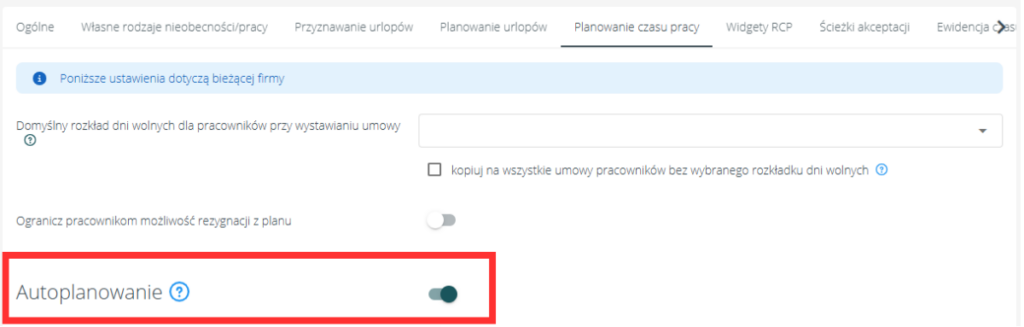
Konfiguracja Autoplanowania pracowników na kalendarzu pracy jest dostępna w Ustawienia > Moduły > Czas pracy > zakładka Planowanie czasu pracy.

Aby włączyć możliwość Autoplanowania należy przesunąć suwak przy opcji „Autoplanowanie”, aby był w stanie aktywnym.

Kryteria doboru pracowników #

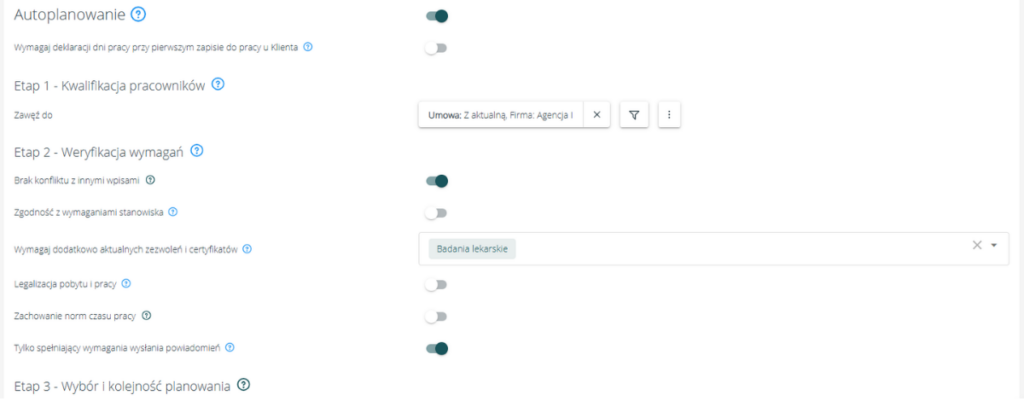
Po włączeniu Autoplanowania pojawią się dodatkowe sekcje, w których możliwe jest określenie dokładnych kryteriów, według których pracownicy mają być przypisywani na poszczególnych etapach zapełniania zapotrzebowania.

Etap 1. Kwalifikacja pracowników #

W etapie 1. system wykonuje wstępne zawężenie pracowników na podstawie dodanych w tym miejscu filtrów. Filtry mogą dotyczyć m. in. aktywności umów, wymagania powiązania z Klientem czy powiązania z firmami.

Etap 2. Weryfikacja wymagań #

W etapie 2. system sprawdza pracowników wyselekcjonowanych w etapie 1. po kątem dodatkowych wymagań.

Możliwe jest tutaj zdefiniowanie następujących kryteriów:

Brak konfliktu z innymi wpisami

Włączenie tej opcji spowoduje, że system uwzględni tylko te osoby, które w godzinach wprowadzonego zapotrzebowania nie mają innych zaakceptowanych wpisów dotyczących pracy, planu pracy lub nieobecności. Konflikt nie występuje jeśli wpisy następują po sobie bez nakładania się. Ustawienie to stosuje się również do reguł wpisów o typie Dostępność i Niedostępność.

Zgodność z wymaganymi stanowiskami

Włączenie tej opcji spowoduje, że system uwzględni tylko te osoby, które posiadają wymagane tagi oraz aktualne uprawnienia i certyfikaty przypisane do stanowiska powiązanego z danym zapotrzebowaniem. Włączenie tej opcji jest koniecznie, jeżeli w Ustawienia > Moduły > Czas pracy > Ogólne została włączona opcja „Blokuj dodawanie wpisów godzin pracy dla pracowników nieposiadających wymaganych tagów.

Wymagaj dodatkowo aktualnych zezwoleń i certyfikatów

System uwzględni tylko te osoby, które mają aktualne zezwolenia i certyfikaty dodane w tym polu, np. badania lekarskie czy książeczkę SANEPID. Ustawienie to działa niezależnie od ustawienia zgodności z wymaganiami stanowiska. Aby być zakwalifikowanym, Pracownik musi posiadać wszystkie zezwolenia i certyfikaty dodane w tym polu.

Legalizacja pobytu i pracy

Włączenie tej opcji spowoduje, że system uwzględni tylko te osoby, które mają pozwolenie na pobyt i pracę w okresie, na który zostało dodane zapotrzebowanie.

Zachowanie norm czasu pracy

Włączenie tej opcji spowoduje, że system uwzględni tylko te osoby, dla których dodanie dodanie godzin pracy na podstawie zapotrzebowania nie spowoduje przekroczenia normy czasu pracy.

Tylko spełniający wymagania wysłania powiadomień

Włączenie tej opcji spowoduje, że system uwzględni tylko te osoby, które mają skonfigurowany preferowany kanał kontaktu i mają włączone powiadomienia o propozycji planu pracy.

#

Ustawienie preferowanego kanału kontaktu jest niezbędne, aby Pracownik otrzymywał powiadomienia dotyczące zmian na jego kalendarzu pracy, np. propozycji planu pracy wynikających z autoplanowania, które wymagają działań z jego strony.

Preferowany kanał kontaktu może ustawić administrator lub użytkownik mający uprawnienia do danego Pracownika. Aby to zrobić należy upewnić się, że pole „Preferowany kanał kontaktu” został dodany do formularza pracowników w Ustawienia > Formularze > Pracownicy, a następnie przejść do Moduły > Pracownicy > Lista pracowników > wybrany Pracownik i uzupełnić to pole.

Pracownik może również samodzielnie wprowadzić taką informację na swoim Portalu Pracowniczym. W tym celu Pracownik musi przejść do Ustawienia użytkownika > Powiadomienia i w polu „Preferowany kanał kontaktu” wybrać odpowiednią opcję.

Po ustawieniu preferowanego kanału kontaktu należy upewnić się, że Pracownik ma uzupełnione dane kontaktowe, czyli czy ma podany adres e-mail, numer telefonu lub czy jego konto w systemie jest aktywne.

Etap 3. Wybór i kolejność planowania #

Pracownicy wyselekcjonowani w 1. i 2. etapie zostają posortowani według następującej kolejności:

  • Priorytet planowania (malejąco) – Priorytet planowania na danym Pracowniku można ustawić w jego wpisie powiązania z Działem/Klientem (Moduły > Pracownicy > Lista pracowników > wybrany Pracownik > zakładka Dział/Klient).
  • Wskaźnik sumy przepracowanego czasu u danego Klienta i procentu akceptacji propozycji planu pracy – system oblicza wskaźnik na podstawie liczby godzin przepracowanych u danego Klienta w ciągu ostatniego miesiąca i całego roku w stosunku do liczby godzin przepracowanych u innych Klientów oraz procentu akceptacji i odrzuceń propozycji z ostatnich trzech miesięcy.

Powiadomienia z propozycją planu pracy zostaną wysłane do Pracowników zgodnie z kolejnością nadaną im w 3. etapie autoplanowania.

Deklaracja przepracowanych dni w przypadku APT #

W przypadku gdy firma jest Agencją Pracy Tymczasowej istotne jest przechowywanie informacji o liczbie przepracowanych godzin przez Pracownika u danego Klienta.

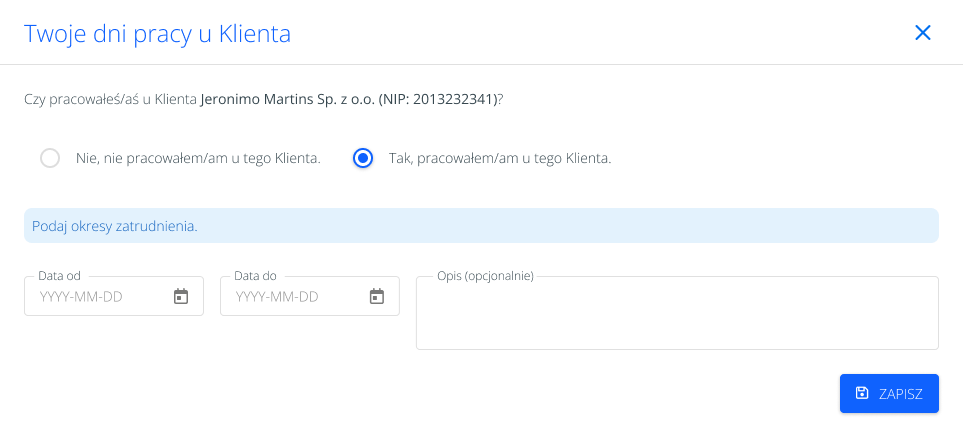
Podczas pierwszej akceptacji propozycji planu pracy Pracownik może zadeklarować czy wcześniej pracował już u danego Klienta oraz wskazać daty i liczbę godzin. Podane informacje będą widoczne w systemie na liście powiązań z Działami/Klientami w profilu Pracownika, w kolumnie „Dni pracy z innej agencji” i będą uwzględniane przy wyliczaniu limitów APT.

Aby włączyć tę funkcjonalność należy przejść do Ustawienia > Moduły > Czas pracy > zakładka Planowanie czasu pracy i zaznaczyć opcję „Wymagaj deklaracji dni pracy przy pierwszym zapisie do pracy u Klienta”.

Dodawanie zapotrzebowania z autoplanowaniem #

Po włączeniu Autoplanowania w ustawieniach systemu, na kalendarzu pracy w formularzu dodawania zapotrzebowania pojawią się dwa nowe pola – „Autoplanowanie” i „Agresywność planowania”.

Pole „Autoplanowanie” na formularzu umożliwia włączenie automatycznego obsadzania zapotrzebowania Pracownikami na podstawie kryteriów zdefiniowanych w ustawieniach systemu.

Pole „Agresywność planowania” #

Pole „Agresywność planowania” jest dostępne po włączeniu pola „Autoplanowanie”. Określa do ilu Pracowników system wyśle propozycję planu pracy oraz po jakim czasie skierują ją do kolejnej grupy Pracowników, jeżeli zapotrzebowanie nie zostało uzupełnione przez osoby, które dostały propozycję w pierwszej kolejności.

Dostępne są następujące poziomy agresywności planowania:

  • Niska – system wysyła propozycję planu pracy do liczby pracowników odpowiadającej liczbie nieobsadzonych wpisów. Jeśli po 12 godzinach zapotrzebowanie nadal nie zostanie pokryte, propozycja zostanie wysłana do kolejnej grupy pracowników.
  • Średnia – system wysyła propozycję planu pracy do liczby pracowników odpowiadającej liczbie nieobsadzonych wpisów. Jeśli po 4 godzinach zapotrzebowanie nadal nie zostanie pokryte, propozycja zostanie wysłana do kolejnej grupy pracowników.
  • Wysoka – system wysyła propozycję planu pracy do liczby pracowników wynoszącej 150% liczby nieobsadzonych wpisów. Jeśli po 2 godzinach zapotrzebowanie nadal nie zostanie pokryte, propozycja zostanie wysłana do kolejnej grupy pracowników.
  • Krytyczna – system wyśle propozycję planu pracy do wszystkich pracowników spełniających kryteria zapotrzebowania.

System może sam zaproponować poziom agresywności na podstawie czasu pozostałego do realizacji zapotrzebowania.

Po uzupełnieniu pola „Godziny” na formularzu zapotrzebowania, pole „Agresywność planowania” zostanie automatycznie wypełniona zgodnie z tabelą:

Czas do zapotrzebowaniaDomyślny poziom agresywności
7 dni lub więcejNiska
1-7 dniŚrednia
8-24hWysoka
do 8hKrytyczna

Zapisanie formularza zapotrzebowania z włączoną opcją autoplanowania spowoduje, że system utworzy propozycje planu pracy i prześle je do Pracowników.

W przypadku gdy zapotrzebowanie zostało dodane na najbliższe 48h to propozycje zostaną wysłane od razu. W przeciwnym razie Pracownicy dostaną zbiorczą wiadomość o 8 rano następnego dnia.

Ważne!

Propozycje planu pracy zostaną wysłane do Pracowników tylko dla dni, w których kalendarz pracy jest w statusie „Zaakceptowany”. Domyślny status kalendarza pracy można ustawić w Ustawienia > Statusy > Kalendarz pracy. Więcej o statusach kalendarza pracy znajdziesz w tym artykule.

Szczegóły planowania #

Szczegóły planowania wraz z informacją o postępie zapełnienia zapotrzebowania są widoczne po otworzeniu zapotrzebowania w trybie edycji.

W sekcji „Szczegóły planowania” znajdują się zakładki:

  • Brakuje – pokazuje liczbę brakujących Pracowników wraz z możliwością stworzenia propozycji planu pracy lub planu pracy ręcznie dla wybranego Pracownika.
  • Oczekuje – lista Pracowników, do których została wysłana propozycja, ale jeszcze na nią nie odpowiedzieli. W tym miejscu możliwe jest również wysłanie ponaglenia do wybranego Pracownika lub odrzucenie go z autoplanowania na tym zapotrzebowaniu.
  • Zaakceptowano – lista Pracowników, którzy zaakceptowali propozycję planu pracy i został dla nich utworzony plan pracy.
  • Odrzucono – lista Pracowników, którzy odrzucili propozycję lub zostali odrzuceni przez osobę tworzącą zapotrzebowanie.

Ważne!

Jeżeli któryś z zaproponowanych Pracowników nie powinien z jakiegoś powodu być uwzględniony w zapotrzebowaniu, należy go odrzucić za pomocą akcji „Odrzuć” z poziomu szczegółów zapotrzebowania, a następnie podać powód w oknie odrzucenia.

Istotne jest aby nie usuwać ręcznie wpisów propozycji planu pracy, ponieważ w systemie nie zostanie zachowana informacja o odrzuceniu tego Pracownika i będzie on ponownie proponowany przy kolejnym doborze Pracowników na to zapotrzebowanie.

Wyświetlanie wpisów z autoplanowaniem na kalendarzu #

Wpisy zapotrzebowania z włączonym autoplanowaniem są wyświetlane na kalendarzu pracy w następujący sposób:

  1. wpis nieaktywny – kalendarz pracy jest w statusie Roboczy, propozycje planu pracy nie zostały wysłane
  2. wpis aktywny nieobsadzony (czerwony kolor i ikona robota) – propozycje planu pracy zostały wysłane, miejsca na tym zapotrzebowaniu nie zostały obsadzone Pracownikami
  3. wpis aktywny częściowo obsadzony (pomarańczowy kolor i ikona robota) – propozycje planu zostały wysłane, część miejsc na tym zapotrzebowaniu została obsadzona Pracownikami
  4. wpis aktywny w pełni obsadzony (zielony kolor i ikona robota) – propozycje planu pracy zostały wysłane, wszystkie miejsca na zapotrzebowaniu zostały obsadzone Pracownikami

Wysyłka propozycji planu pracy do Pracowników #

Po zapisaniu formularza zapotrzebowania z włączoną opcją autoplanowania system stworzy propozycje planu pracy, które będą widoczne na grafikach Pracowników, i wyśle do nich powiadomienie zgodnie z ich preferowanym kanałem kontaktu (email, sms, powiadomienie w aplikacji).

W przypadku gdy zapotrzebowanie zostało dodane na najbliższe 48h to propozycje zostaną wysłane od razu. W przeciwnym razie Pracownicy dostaną zbiorczą wiadomość o 8 rano następnego dnia.

W wysłanym powiadomieniu Pracownik otrzyma link prowadzący do grafiku, gdzie będzie mógł zapoznać się z propozycją planu pracy oraz ją zaakceptować lub odrzucić. Powiadomienie będzie również zawierało bezpośrednie linki umożliwiające akceptację lub odrzucenie propozycji bez konieczności przechodzenia do grafiku.

Akceptacja propozycji planu pracy spowoduje, że w grafiku danego Pracownika zostanie utworzony plan pracy.

Odrzucenie propozycji planu pracy spowoduje, że plan pracy dla tego Pracownika nie zostanie utworzony i nie będzie on brany pod uwagę podczas kolejnego doboru Pracowników dla tego zapotrzebowania.

W przypadku gdy firma jest Agencją Pracy Tymczasowej i ma włączone wymaganie deklaracji dni pracy u Klienta, Pracownik podczas pierwszej akceptacji wpisu grafikowego zostanie poproszony o uzupełnienie informacji czy wcześniej pracował już u danego Klienta oraz o wskazanie dat.

Brak Pracowników spełniających wymagania #

W przypadku gdy system nie znajdzie żadnych Pracowników spełniających wymagania zapotrzebowania, do osoby tworzącej zapotrzebowanie zostanie wysłane odpowiednie powiadomienie mailowe.

W szczegółach autoplanowania na zapotrzebowaniu będzie również widniała informacja o braku dostępnych Pracowników wraz z datą, kiedy system wykona kolejną próbę doboru Pracowników.

Czy propozycję planu pracy może zaakceptować więcej Pracowników niż wymaga tego zapotrzebowanie? #

System uniemożliwia przekroczenie liczby Pracowników określonej w zapotrzebowaniu.

Po zaakceptowaniu propozycji planu pracy przez liczbę Pracowników odpowiadającą liczbie wprowadzonej na zapotrzebowaniu, system zablokuje możliwość akceptacji propozycji przez kolejne osoby.

Przykład 1.

Zapotrzebowanie zostało dodane na 3 Pracowników, a mechanizm wysłał propozycje do 5 Pracowników. Gdy pierwsze 3 osoby zaakceptują propozycję, system wyświetli informację o nieaktualnej propozycji kolejnym dwóm gdy będą próbowali ją zaakceptować.

Przykład 2.

Zapotrzebowanie zostało dodane na 3 Pracowników, mechanizm wysłał propozycje do 3 Pracowników, ale osoba odpowiedzialna za zapotrzebowanie dodała ręcznie plan pracy dodatkowemu Pracownikowi. System pozwoli na akceptację tylko 2 pozostałych miejsc.

Kiedy mechanizm autoplanowania zostanie uruchomiony? #

Mechanizm autoplanowania uruchamia się w następujących sytuacjach:

  1. Zostało dodane zapotrzebowanie z włączonym autoplanowaniem w dni, dla których kalendarz pracy jest w statusie Zaakceptowany.
  2. Został zmieniony status kalendarza pracy z Roboczy na Zaakceptowany dla dni, w których jest dodane zapotrzebowanie z włączonym autoplanowaniem.
  3. Na zapotrzebowaniu z włączonym autoplanowaniem została zwiększona liczba wymaganych Pracowników.
  4. Włączenie opcji autoplanowania na istniejących wpisach zapotrzebowania, których data jeszcze nie minęła.

Powiązane instrukcje: #

  • Nowości 20.07.2026
  • Moduł ewidencji czasu pracy - Grafik pracy - Harmonogram
  • Konfiguracja czasu pracy, normowanie godzin pracy…
  • Zmiany w aplikacji mobilnej
  • Jak rozliczyć pracownika? Moduł rozliczania…
  • Nowe komponenty w systemie HRappka w dniu 26.05.2023
Pomóż nam usprawniać bazę wiedzy! Jak oceniasz instrukcję?
Updated on 2026-07-17

Powered by BetterDocs

Spis treści
  • Konfiguracja autoplanowania
    • Kryteria doboru pracowników
      • Etap 1. Kwalifikacja pracowników
      • Etap 2. Weryfikacja wymagań
      • Preferowany kanał kontaktu+
      • Etap 3. Wybór i kolejność planowania
    • Deklaracja przepracowanych dni w przypadku APT
  • Dodawanie zapotrzebowania z autoplanowaniem
    • Pole "Agresywność planowania"
  • Szczegóły planowania
  • Wyświetlanie wpisów z autoplanowaniem na kalendarzu
  • Wysyłka propozycji planu pracy do Pracowników
  • Brak Pracowników spełniających wymagania
  • Czy propozycję planu pracy może zaakceptować więcej Pracowników niż wymaga tego zapotrzebowanie?
  • Kiedy mechanizm autoplanowania zostanie uruchomiony?

Baza wiedzy

Dla pracownika

Samouczek

Helpdesk

Zaloguj się

Dowiedz się więcej

Wypróbuj demo
Zamów prezentację
Materiały kadrowe
Blog
Sprawdź na Youtube
Regulamin
Polityka prywatności
Kariera
Partnerzy

Funkcjonalności

System do rekrutacji (ATS)
Onboarding pracownika
Legalizacja cudzoziemców
Elektroniczne wnioski urlopowe
Ewidencja czasu pracy
Program kadrowo płacowy
Portal pracowniczy
Wszystkie funkcje

Operator serwisu

HRappka sp. z o.o.

ul. Białkowska Góra 5, 20-119 Lublin

NIP: 946 274 80 74


Copyright © 2026 Logo

Kontakt

Portal helpdesk

+48 500 114 314

kontakt@hrappka.pl