 Podsumowanie artykułu

W Ustawienia > Automatyzacja można zdefiniować automatyzacje, które będą odpowiadały za zmianę statusów Pracowników po rozpoczęciu i zakończeniu umowy.
Standardowo w systemie dostępne są następujące automatyzacje:
- Zmiana statusu pracownika przy zakończeniu umowy – Edycja
- Zmiana statusu pracownika przy zakończeniu umowy – Harmonogram
- Zmiana statusu pracownika przy rozpoczęciu umowy – Edycja
- Zmiana statusu pracownika przy rozpoczęciu umowy – Harmonogram
Jeżeli na liście brakuje którejś z powyższych pozycji, możesz dodać ją ręcznie za pomocą przycisku „+ Dodaj automatyzację” i skonfigurować według instrukcji poniżej.
Ważne!
Automatyzacja dotycząca zmiany statusu Pracowników po rozpoczęciu/zakończeniu umowy opiera się na zmianie statusu jego umowy. Należy upewnić się, że rozpoczęcie/zakończenie umowy spowoduje automatyczną zmianę jej statusu. Szczegóły konfiguracji tego mechanizmu znajdziesz w artykule o statusach w systemie.
Konfiguracja automatyzacji #
Formularz edycji lub dodawania automatyzacji składa się z trzech części: Informacje ogólne, Wyzwalacz oraz Akcje.
Informacje ogólne
W tej części wprowadź nazwę automatyzacji oraz określ jej zakres działania:
- Aktywna: Zaznaczenie tej opcji włącza automatyzację (akcje wykonają się automatycznie po spełnieniu warunków z wyzwalacza).
- Firma: W przypadku pracy w środowisku wielofirmowym wskaż firmy, w których automatyzacja ma mieć zastosowanie.
Ważne!
W przypadku środowiska wielofirmowego edycja automatyzacji jest dostępna wyłącznie z poziomu firmy-matki przez administratora posiadającego dostęp do wszystkich firm wskazanych w automatyzacji.

Wyzwalacz #
Sekcja Wyzwalacz określa warunki uruchomienia automatyzacji.
Zmiana statusu Pracowników opiera się na zmianie statusów umów, dlatego dodamy tutaj filtry, które pozwolą na identyfikację umów, których status zmienił się na Nieaktywna, Wypowiedziana w przypadku zakończenia umowy lub Aktywna, Podpisana w przypadku rozpoczęcia umowy.

Akcja wyzwalająca
W polu Akcja wyzwalająca należy wskazać kiedy automatyzacja ma być uruchomiona.
W kontekście zmiany statusu umowy po rozpoczęciu/zakończeniu umowy należy wybrać jedną z tych dwóch opcji w zależności od potrzeb:
- Harmonogram – automatyzacja wykona się raz dziennie zbiorczo dla wszystkich pracowników, których umowa wygasła, została wypowiedziana lub rozpoczęła się w ciągu ostatnich 24 godzin. Status Pracownika zostanie zmieniony w ciągu 24h.
- Edycja obiektu – automatyzacja wykonuje się natychmiast (dla każdego pracownika indywidualnie) w momencie, gdy status jego umowy ulegnie zmianie. Status Pracownika zmieni się od razu.
Obiekt
Pole Obiekt służy do wskazania obiektu, którego zmiana uruchomi automatyzację. Należy wybrać opcję Umowa pracownika, ponieważ to zmiana statusu umowy informuje o tym, czy status Pracownika ma się zmienić.
Zawęź obiekty do
W sekcji Zawęź obiekty do należy zdefiniować filtry precyzujące, które umowy mają uruchomić procedurę.
Zmiana statusu pracownika przy zakończeniu umowy
Dla akcji wyzwalającej „Edycja obiektu” należy ustawić następujące filtry:
- Przed edycją (pierwotny stan umowy):
- Umowa pracownika – Faktyczna data zakończenia pracy: Wartość mniejsza lub równa: Czas wykonania
- Umowa pracownika – Typ: wybierz odpowiednie typy umów (np. o pracę, zlecenie, o dzieło)
- Po edycji (stan umowy po zmianie):
- Umowa pracownika – Status: Nieaktywna, Wypowiedziana
- Umowa pracownika – Czy ma kontynuację: Nie
Dla akcji wyzwalającej „Harmonogram” należy wskazać te same warunki oraz dodatkowy warunek: Umowa pracownika – Faktyczna data zakończenia pracy: Wartość większa lub równa: Czas wykonania -1 (system sprawdzi wyłącznie umowy zakończone w ciągu ostatnich 24 godzin).
Zastosowanie powyższych warunków oznacza, że akcje automatyzacji zostaną wykonane na umowach o wskazanych typach, dla których data zakończenia pracy jest wcześniejsza lub taka sama jak data wykonania automatyzacji. System wychwyci, którym umowom status zmienił się na Nieaktywna lub Wypowiedziana, sprawdzi, czy nie mają kontynuacji, i zmieni status Pracownikom.
Zmiana statusu pracownika przy rozpoczęciu umowy
Dla akcji wyzwalającej „Edycja obiektu” należy ustawić następujące filtry:
- Przed edycją (pierwotny stan umowy):
- Umowa pracownika – Data rozpoczęcia: Wartość mniejsza lub równa: Czas wykonania
- Po edycji (stan umowy po zmianie):
- Umowa pracownika – Typ: wybierz odpowiednie typy umów (np. o pracę, zlecenie, o dzieło)
- Umowa pracownika – Status: Aktywna, Podpisana
Dla akcji wyzwalającej „Harmonogram” należy wskazać te same warunki oraz dodatkowy warunek: Umowa pracownika – Data rozpoczęcia: Wartość większa lub równa: Czas wykonania -1 (system sprawdzi wyłącznie umowy zakończone w ciągu ostatnich 24 godzin).
Zastosowanie powyższych warunków oznacza, że akcje automatyzacji zostaną wykonane na umowach, których data rozpoczęcia jest wcześniejsza lub taka sama jak data wykonania automatyzacji. System wychwyci umowy o wskazanych typach, sprawdzi którym umowom status zmienił się na Aktywna lub Podpisana, i zmieni status Pracownikom.
Akcje #
W sekcji Akcje zdefiniuj operację, jaką system ma wykonać po spełnieniu warunków z wyzwalacza: czyli w tym przypadku zmianę statusu Pracownika.
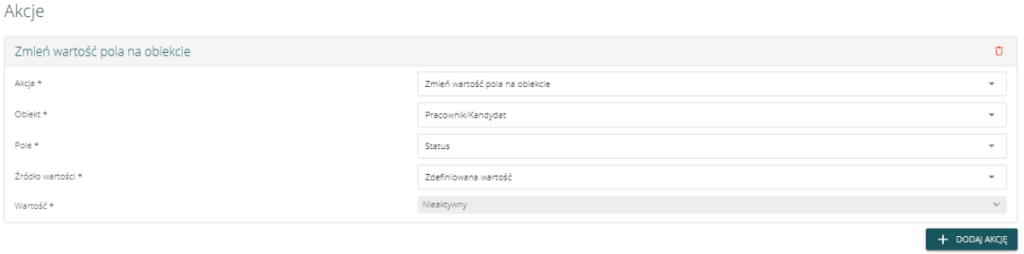
W polu Akcja wybierz opcję „Zmień wartość pola na obiekcie”.
W polu Obiekt wybierz opcję „Pracownik/Kandydat”.
W polu Pole wybierz opcję „Status”.
W polu Źródło wartości wybierz opcję „Zdefiniowana wartość” .
W polu Wartość wybierz status na jaki ma się zmienić status Pracownika, czyli np. Nieaktywny w przypadku zakończenia umowy lub Pracuje w przypadku rozpoczęcia umowy.
Po uzupełnieniu wszystkich pól zapisz automatyzację.