Podsumowanie artykułu

W ramach wdrożenia 01.09.2026 w HRappce została umożliwiona integracja z portalem MOS (Modułem Obsługi Spraw) prowadzonym przez Urząd do Spraw Cudzoziemców. Pełny proces składania wniosku o zezwolenie na pobyt stały lub tymczasowy odbywa się poprzez nasz system bez konieczności ręcznego wypełniania dokumentów w MOSie przez pracownika.
Poniżej przedstawiamy instrukcję jak złożyć wniosek o pobyt stały lub tymczasowy za pomocą integracji systemu HRappka z portalem MOS.
Instrukcja złożenia wniosku w MOS #
Utworzenie wniosku o pobyt stały lub czasowy w systemie HRappka #
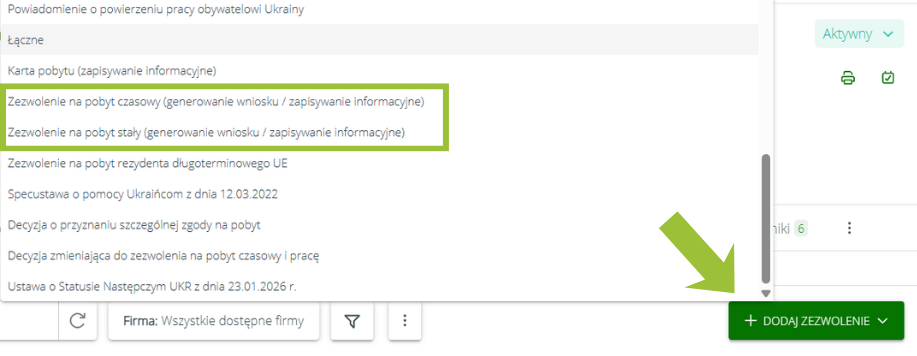
Użytkownik systemu, który ma nadane uprawnienia do zezwoleń pracowników, może dodać wniosek o zezwolenie na pobyt stały lub czasowy na profilu pracownika w zakładce Zezwolenia > Legalizacja. Oba wnioski dostępne są na liście po naciśnięciu przycisku „+ Dodaj zezwolenie”.
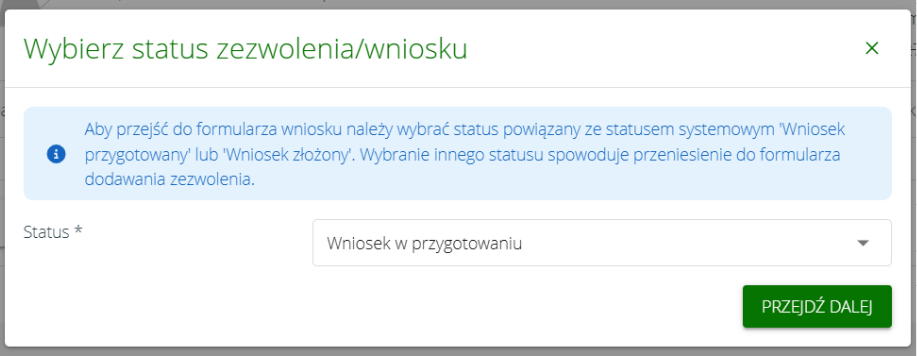
Po wybraniu wniosku pojawi się okno wyboru statusu. Jeżeli wniosek ma być złożony w MOSie, należy tutaj wybrać status Wniosek w przygotowaniu.
Następnie po naciśnięciu przycisku „Przejdź dalej” zostanie wyświetlony formularz wniosku, który należy wypełnić. W dolnej części formularza dostępne są sekcje pozwalające na wprowadzenie informacji, które będą przekazane do MOSu.
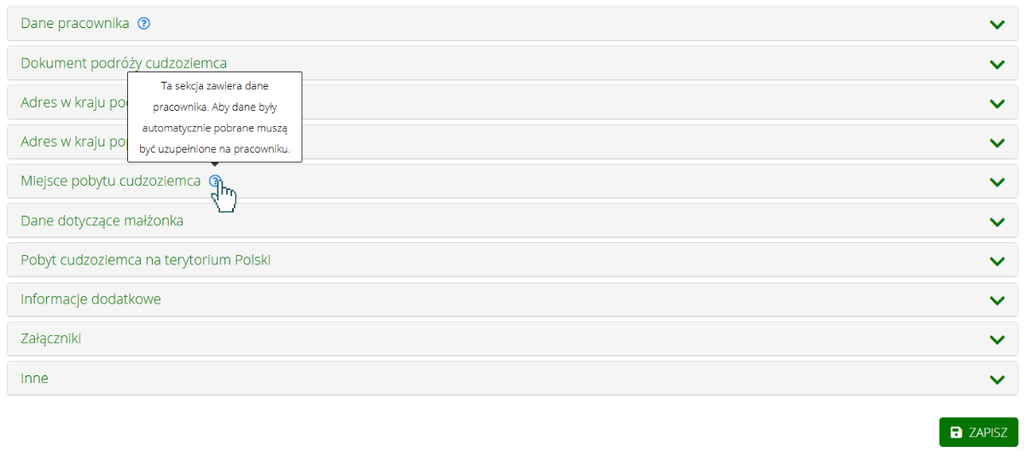
Niektóre sekcje dostępne na formularzu wniosku zostaną wypełnione automatycznie na podstawie danych pracownika wprowadzonych do HRappki. Mechanizm ten znacząco przyspiesza pracę, dlatego warto przedtem uzupełnić dane pracownika w systemie.
Dodanie fotografii do wniosku #
Aby wniosek został poprawnie przesłany do MOS, wymagane jest dodanie do wniosku fotografii pracownika w sekcji Dane pracownika.
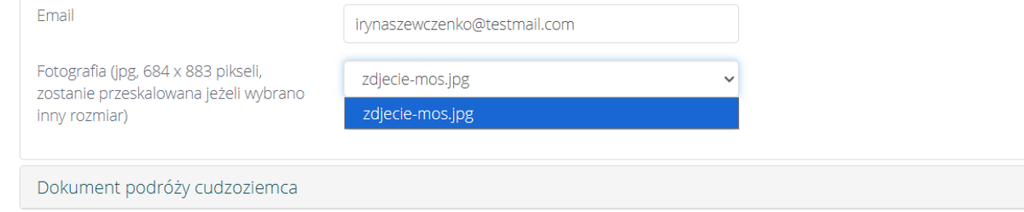
Lista dostępnych zdjęć w tym polu opiera się na plikach w formacie JPG dodanych do zakładki Załączniki na profilu pracownika. W pierwszej kolejności należy więc dodać zdjęcie w formacie JPG do tej zakładki, a następnie wybrać je z listy rozwijanej w polu Fotografia na formularzu wniosku.
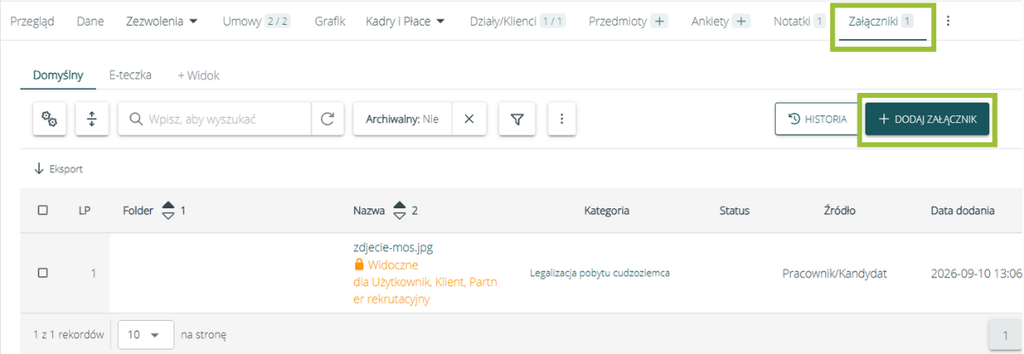
Po zapisaniu formularza, będzie on dostępny na liście zezwoleń na profilu pracownika w zakładce Zezwolenia > Legalizacja.
Wysłanie pracownikowi linku do integracji z MOS #
Aby pracownik mógł złożyć do MOSu wniosek o zezwolenie na pobyt stały lub tymczasowy, użytkownik powinien wysłać mu link do integracji z MOS. Można to zrobić na dwa sposoby:
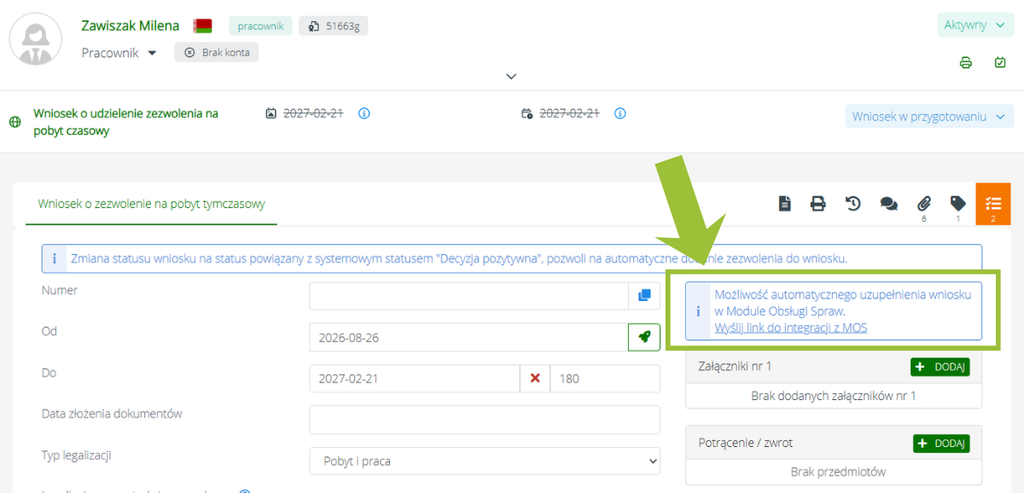
- po wejściu we wniosek na liście zezwoleń po prawej stronie widoczna jest niebieska ramka z linkiem „Wyślij link do integracji z MOS”
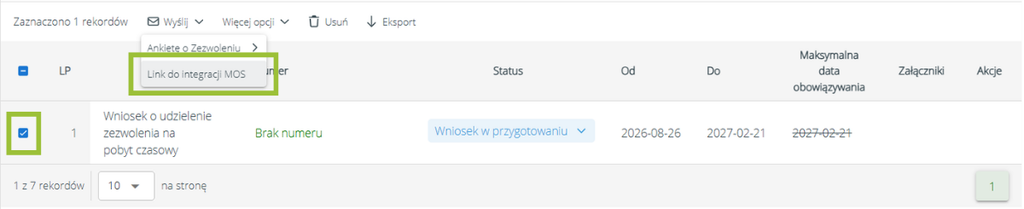
- na liście zezwoleń można zaznaczyć wniosek za pomocą checkboxa, a następnie wybrać opcję Wyślij > Link do integracji MOS w panelu nad listą
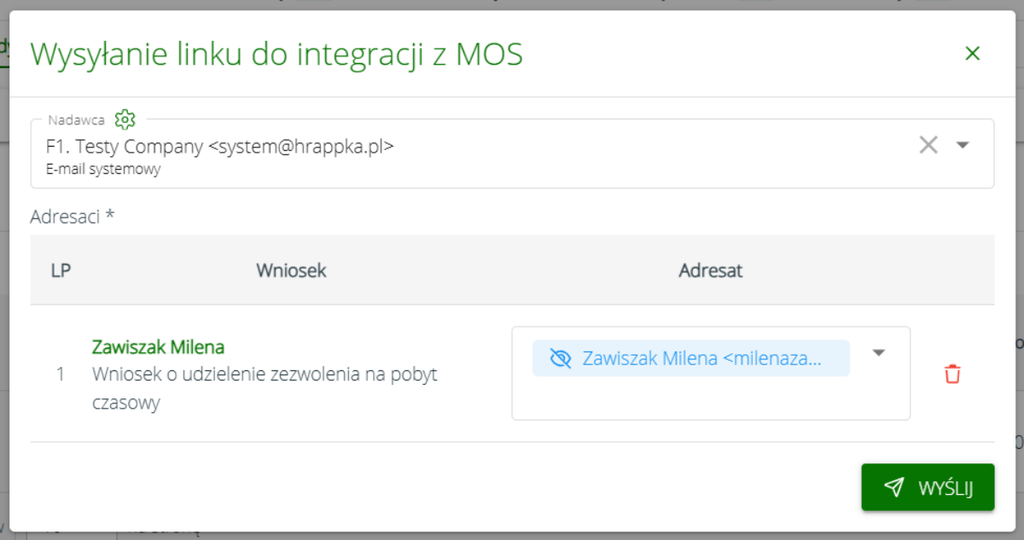
Po kliknięciu jednej z tych opcji pojawi się okno wysyłki linku, w którym można zweryfikować adres e-mail pracownika. Jeżeli e-mail jest poprawny, należy kliknąć przycisk Wyślij, aby wysłać link do integracji pracownikowi.
Integracja z MOS po stronie pracownika #
Zachęcamy do zapoznania się z instrukcją wideo #
Instrukcja tekstowa #
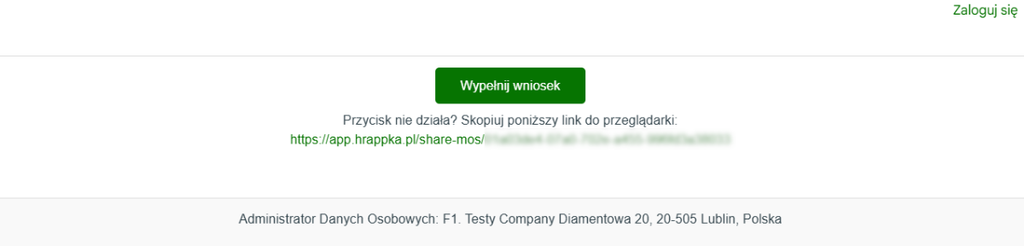
Pracownik otrzyma wiadomość e-mail z linkiem do integracji z MOS. Należy nacisnąć przycisk „Wypełnij wniosek” lub kliknąć link poniżej przycisku.
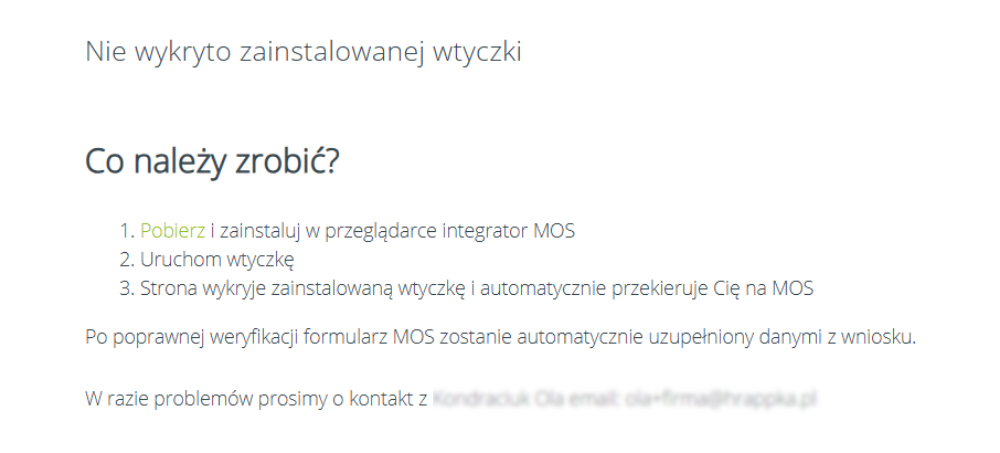
Jeżeli pracownik nie posiada zainstalowanej wtyczki pozwalającej na integrację, pojawi się odpowiedni komunikat z instrukcją postępowania. Należy kliknąć link „Pobierz” w punkcie 1. i zainstalować wtyczkę w swojej przeglądarce.

Uwaga!
Wtyczka HRappka sourcing plugin wykorzystywana do integracji z portalem MOS jest dostępna tylko dla przeglądarki Google Chrome.
Po zainstalowaniu, wtyczka znajduje się w zainstalowanych wtyczkach, po kliknięciu w ikonę puzzla. Aby wygodniej posługiwać się wtyczką rekomendujemy przypięcie jej do głównego okna wyszukiwarki korzystając z ikony pinezki.
Należy odświeżyć stronę. Jeżeli wtyczka została zainstalowana poprawnie, pracownik zostanie przekierowany na stronę MOS, na której wyświetli się instrukcja użycia wtyczki.
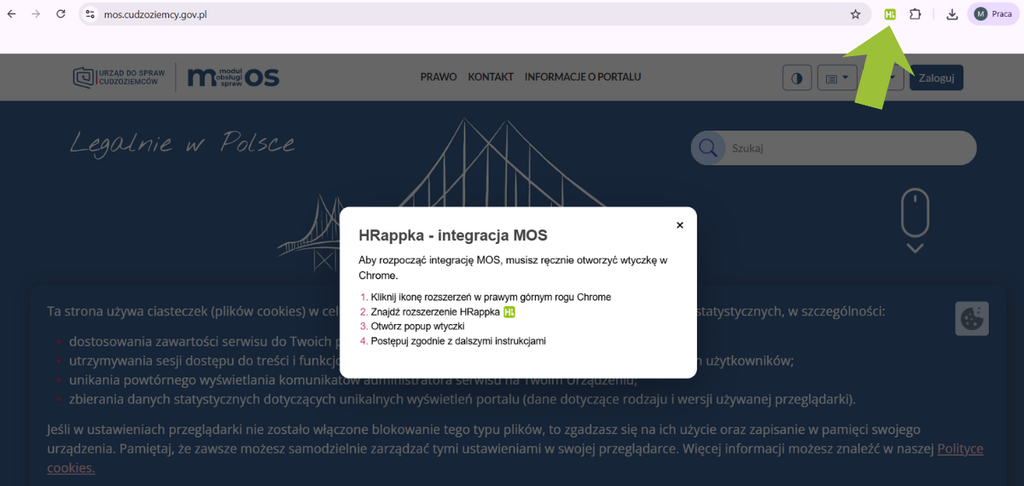
Po kliknięciu ikony wtyczki HRappki w pasku przeglądarki dostępne są dalsze kroki postępowania: należy zalogować się do MOSu wybraną metodą logowania poprzez przycisk „Zaloguj się„, a następnie ponownie otworzyć wtyczkę.
Uwaga! Aby integracja przebiegła pomyślnie, pracownik musi mieć wprowadzony do systemu HRappka prawidłowy numer pesel.
Jeżeli logowanie przebiegło pomyślnie, w oknie wtyczki będzie dostępny przycisk „Rozpocznij integrację„. Należy go nacisnąć i poczekać, aż sprawdzi dane użytkownika i potwierdzi ich zgodność.
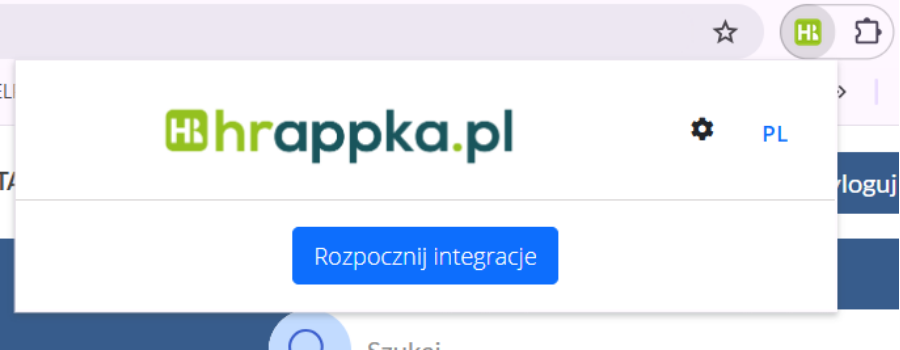
Po potwierdzeniu danych, portal MOS przeniesie pracownika do wniosku o zezwolenie na pobyt stały lub tymczasowy, w zależności od wniosku wprowadzonego do HRappki, i rozpocznie przenoszenie danych. Na ekranie będzie widoczny postęp procesu. W tym czasie nie należy niczego klikać i poczekać, aż proces się zakończy.
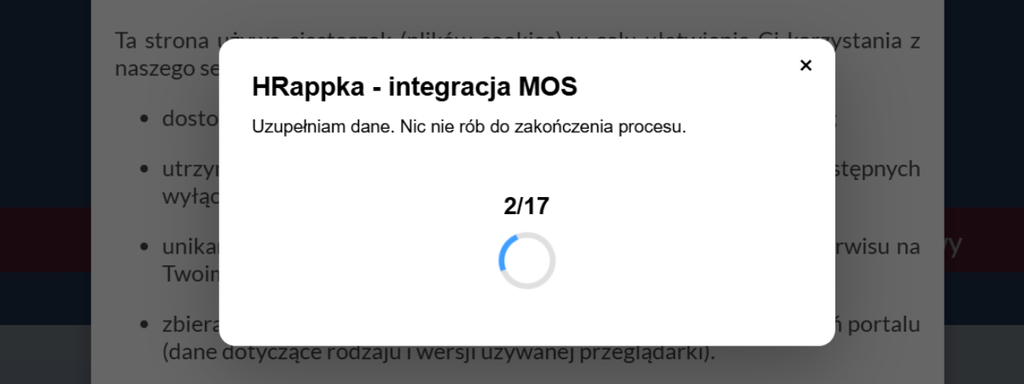
Po zakończeniu procesu zostanie wyświetlone okno o powodzeniu. Jeżeli jakieś dane nie mogły zostać przeniesione, również taka informacja zostanie w nim zawarta. Brakujące dane będzie można uzupełnić w formularzu w MOSie.
Po weryfikacji danych można zapisać wniosek na dole ekranu i dalej postępować według instrukcji MOSu.
Pracownik może odnaleźć złożony wniosek w zakładce Moje dokumenty na swoim profilu w MOSie.
Podpisanie Załącznika nr 1 przez pracodawcę #
Po złożeniu wniosku w MOSie przez pracownika, użytkownik dodający wniosek w HRappce zostanie powiadomiony wiadomością e-mail i będzie miał możliwość podpisania Załącznika nr 1.
Pracownik otrzyma potwierdzenie podpisania Załącznika nr 1 przez pracodawcę wiadomością mailową.
Uprawnienia potrzebne do dodania pracownikowi wniosku o zezwolenie na pobyt stały lub tymczasowy #
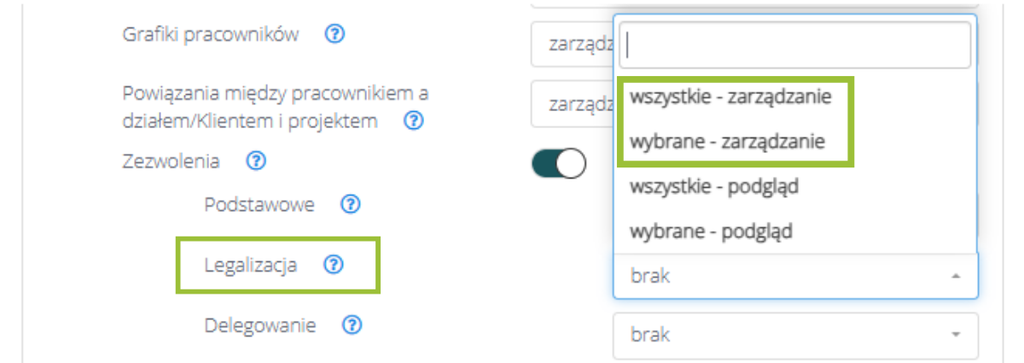
Aby móc dodać pracownikowi wniosek o zezwolenie na pobyt stały lub tymczasowy w zakładce Zezwolenia > Legalizacja, użytkownik powinien mieć uprawnienia zarządzania wszystkimi lub wybranymi zezwoleniami.
Uprawnienia te można sprawdzić/edytować w Ustawienia > Użytkownicy > Użytkownicy > Wybrany użytkownik > sekcja Uprawnienia > sekcja Pracownicy > sekcja Zakres dostępu do kandydatów i/lub pracowników > Zezwolenia > Legalizacja.