 Podsumowanie artykułu

Funkcjonalność automatyzacji umożliwia definiowanie działań, które będą wykonywane automatycznie w odpowiedzi na skonfigurowane wyzwalacze. Dla przykładu:
- Automatyczna wysyłka maila:
- do nowych kandydatów / pracowników
- do kandydatów / pracowników po zmianie statusu na wybrany
- do wybranych osób, gdy profil obiektu (np. pracownika, Klienta) zostanie dodany lub edytowany
- gdy obiekt (np. pracownik, Klient) znajduje się określoną liczbę dni w wybranym statusie (np. gdy status kandydata od trzech dni to “Nowy”, system automatycznie może wysłać maila z powiadomieniem do wybranej osoby)
- Automatyczna wysyłka ankiety:
- np. do przełożonego pracownika tydzień po rozpoczęciu lub tydzień przed zakończeniem współpracy z pracownikiem
- Automatyczne utworzenie zadania dla przełożonego / kadr gdy pracownikowi kończy się umowa (to, ile wcześniej zadanie powinno zostać stworzone zależy od konfiguracji).
- Zmiana statusu Pracowników po rozpoczęciu/zakończeniu umowy.
Skonfigurowanie automatyzacji to nie tylko oszczędność czasu, ale również dużo efektywniejsze kontrolowanie procesów związanych z rekrutacją i procesem zarządzania pracownikami.
Lista automatyzacji
Lista automatyzacji #
Na liście automatyzacji, która znajduje się w Ustawienia > Automatyzacje, dostępne są wszystkie automatyzacje dodane do systemu.
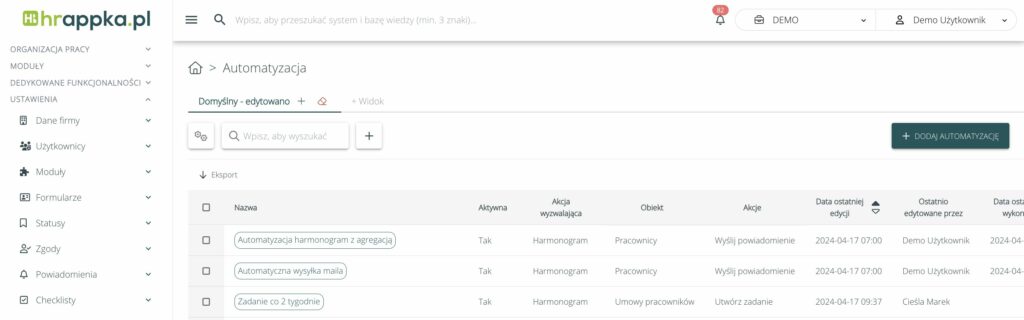
Na liście automatyzacji w widoku domyślnym dostępne są aktywne automatyzacje wraz z następującymi kolumnami:
- Nazwa
- Aktywna (czy automatyzacja jest aktywna)
- Firma (firmy, do których automatyzacja jest przypisana)
- Akcja wyzwalająca (Edycja obiektu, Dodanie obiektu, Harmonogram)
- Odbiorcy,
- Obiekt, którego dotyczy automatyzacja
- Zawęź obiekty do
- Akcje
- Data ostatniej edycji,
- Ostatnio edytowane przez,
- Data ostatniego wykonania,
- Status ostatniego wykonania,
- Liczba obiektów z ostatniego wykonania,
- Liczba wykonań.
Lista automatyzacji obsługuje dodawanie innych kolumn oraz zawężanie wyników za pomocą filtrów dostępnych pod ikoną lejka, dzięki czemu można wyświetlić np. automatyzacje archiwalne. Układ kolumn i filtrów można następnie zapisać jako widok. Więcej na ten temat przeczytasz w artykule o widokach na listach.
Historia wykonań automatyzacji #
Historię wykonań automatyzacji można wyświetlić za pomocą kolumn:
- Data ostatniego wykonania” – jeżeli istnieją wykonania, przy dacie pojawi się ikona historii, której kliknięcie spowoduje wyświetlenie szczegółów ostatnich dziesięciu uruchomień danej automatyzacji
- Status ostatniego wykonania – jeżeli istnieją wykonania, przy dacie pojawi się ikona historii, której kliknięcie spowoduje wyświetlenie statusów ostatnich dziesięciu uruchomień danej automatyzacji (W trakcie, Błąd, Utworzona, Wykonana)

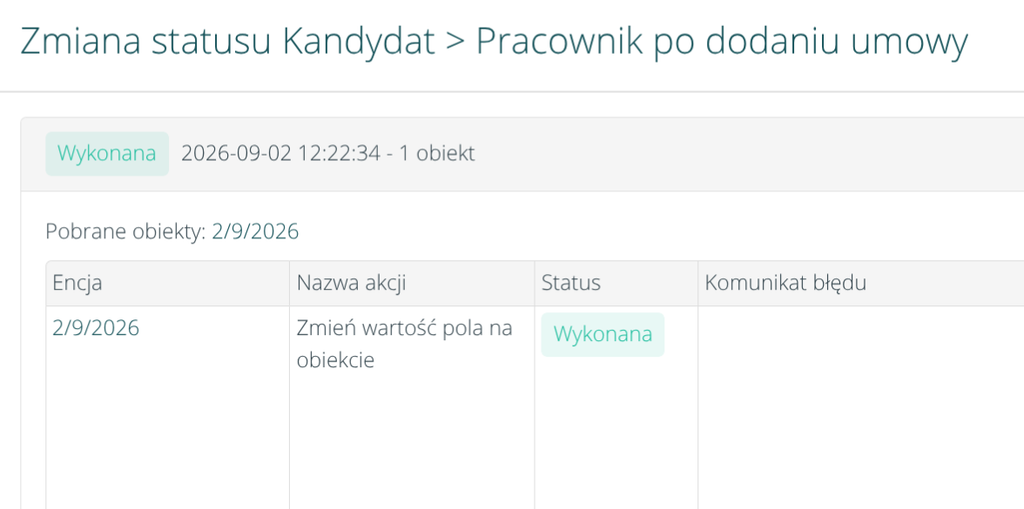
Historia wywołań automatyzacji dostępna po naciśnięciu ikony historii zawiera szczegóły na temat wykonanych akcji. W przypadku gdy automatyzacja nie została wykonana z powodu niespełnienia warunków, wyświetlany jest komunikat „Obiekt nie pasuje do kryteriów”.
Dodawanie automatyzacji #
Aby dodać automatyzację należy przejść w zakładkę Ustawienia > Automatyzacja i kliknąć w przycisk „+ Dodaj automatyzację„, który znajduje się nad listą.
Następnie należy uzupełnić dane automatyzacji:
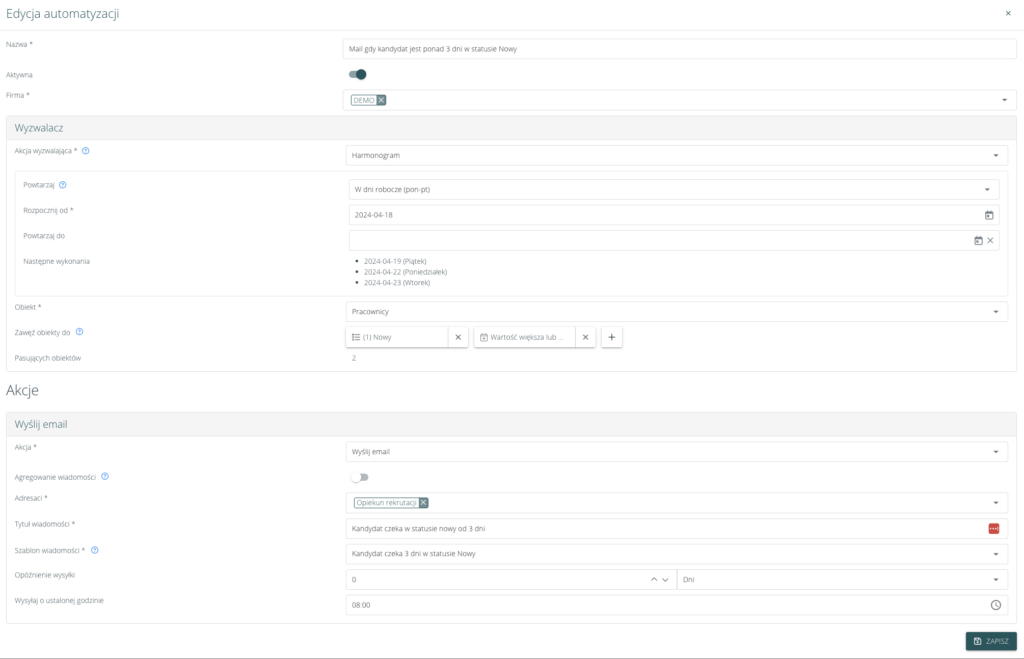
- Nazwa – nazwa automatyzacji, umożliwiająca jej rozpoznanie na liście automatyzacji.
- Aktywna – wykonywane są tylko aktywne automatyzacje. W celu zapisania automatyzacji bez jej uruchamiania należy nie włączać tej opcji.
- Firma – w przypadku środowiska wielofirmowego, istnieje możliwość wyboru firm, dla których automatyzacja powinna być stosowana.
Ważne!
W przypadku środowiska wielofirmowego edycja automatyzacji jest dostępna wyłącznie z poziomu firmy-matki przez administratora posiadającego dostęp do wszystkich firm wskazanych w automatyzacji.
#
Tak, automatyzacja może zostać usunięta. Aby to zrobić należy zaznaczyć wybraną automatyzację za pomocą checkboxa po lewej stronie i kliknąć opcję Usuń dostępną nad listą automatyzacji.
Jednocześnie zachowane zostają kopie historyczne, co pozwala na późniejszą weryfikację wykonanych działań.
Wyzwalacz #
Akcja wyzwalająca – to akcja, która jeżeli zostanie wykonana w systemie, spowoduje automatyczne wykonanie akcji, które skonfigurowane zostaną poniżej (w sekcji Akcje). Obecnie, dostępne wyzwalacze akcji automatycznych to:
- Dodanie obiektu lub Edycja obiektu – gdy wybierzemy, że wyzwalaczem jest dodanie / edycja obiektu, to po dodaniu / edycji obiektu zostaną wykonane automatyczne akcje, zdefiniowane w sekcji Akcje.
- Harmonogram (automatyczne uruchamianie akcji co określony czas) – przy wybraniu harmonogramu możemy zdefiniować akcje które powinny się wykonywać automatycznie co zdefiniowany czas. Pozwala to na tworzenie cyklicznych maili / powiadomień / zadań. Po wybraniu harmonogramu należy ustawić pola:
- Powtarzaj (co jaki czas chcemy wykonywać automatyzację
- Rozpocznij od (data, od której chcemy wykonywać automatyzację)
- Powtarzaj do (data, do której automatyzacja będzie wykonywana)
- Pole Następne wykonania to pole jedynie informacyjne, prezentujące najbliższe daty, w których automatyzacja zostanie wykonana
Obiekt – należy zdefiniować dodanie lub edycja jakiego obiektu powinno uruchomić akcje automatyczne. Do wyboru są wszystkie obiekty systemowe:
- Ankieta
- Aplikacja
- Dział/Klient
- Mieszkanie
- Faktura
- Oferta
- Opiekun
- Plik
- Pracownik/Kandydat
- Projekt
- Przedmiot pracownika
- Rekrutacja
- Samochód
- Umowy (z działem lub Klientem)
- Umowa pracownika
- Wpis grafikowy
- Zadanie
- Zapotrzebowanie
- Zezwolenie pracownika
Zawęź obiekty do – pozwala zawęzić obiekty, które powodują automatyczne akcje jedynie do wybranych. Korzystając z filtrów możemy ograniczyć obiekty, np.
- w przypadku Pracowników możemy zdefiniować żeby wyzwalaczem była akcja na pracowniku, m. in. o wybranym:
- statusie,
- roli,
- łącznej maksymalnej dacie legalizacji,
- dacie zmiany statusu.
Filtry które możemy stosować na obiektach zależą od wybranego obiektu.
Pole Pasujących obiektów to pole jedynie informacyjne, pokazujące liczbę obiektów, które znajdują się w systemie i pasują do zdefiniowanych filtrów. Jeżeli obecnie nie ma obiektów spełniających reguły, upewnij się, że odpowiednio skonfigurowałeś filtry.
Automatyzacje obsługują pola własne mieszkań, samochodów, działu/Klienta, umów z działem/Klientem, projektów, ofert, rekrutacji, Pracowników/Kandydatów, umów z Pracownikiem/Kandydatem. Obsługa pól własnych dla innych encji planowana jest w kolejnych fazach rozwoju systemu.
Akcje #
Sekcja akcje pozwala zdefiniować akcje, które system wykona automatycznie po wykonaniu akcji wyzwalającej.
Przykład: Utworzenie zadania #
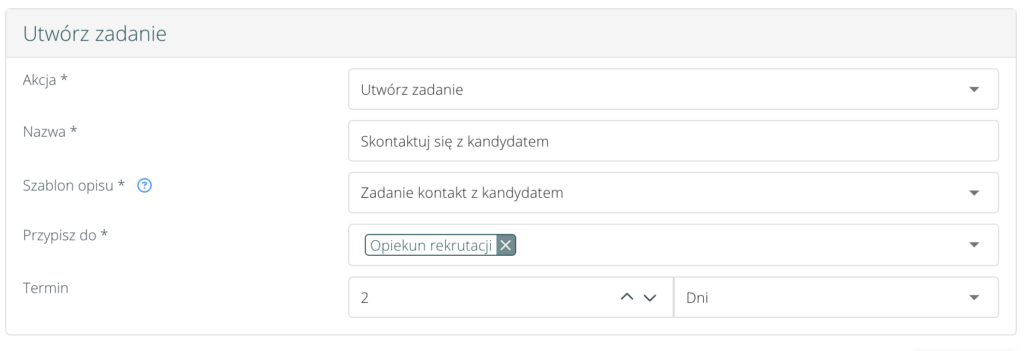
Po wykonaniu akcji wyzwalającej system utworzy zadanie zgodnie ze zdefiniowanymi parametrami:
- Nazwa – należy wpisać nazwę zadania, które się utworzy
- Szablon opisu – należy wybrać szablon opisu zadania. Szablon opisu należy wcześniej stworzyć w Ustawieniach > Szablony > Wydruki > + Dodaj wydruk. Wydruk powinien być o typie „Opis zadania”.
- Przypisz do – należy zdefiniować do kogo chcemy przypisać zadanie. Do wyboru są:
- Administratorzy
- Użytkownicy
- Opiekunowie pracownika/kandydata
- Przełożeni pracownika/kandydata
- Osoba wysyłająca ankietę do wypełnienia
- Konkretni użytkownicy systemu
- Grupy
- Termin – pozwala wybrać termin realizacji zadania
Przykład: Wysyłka maila #
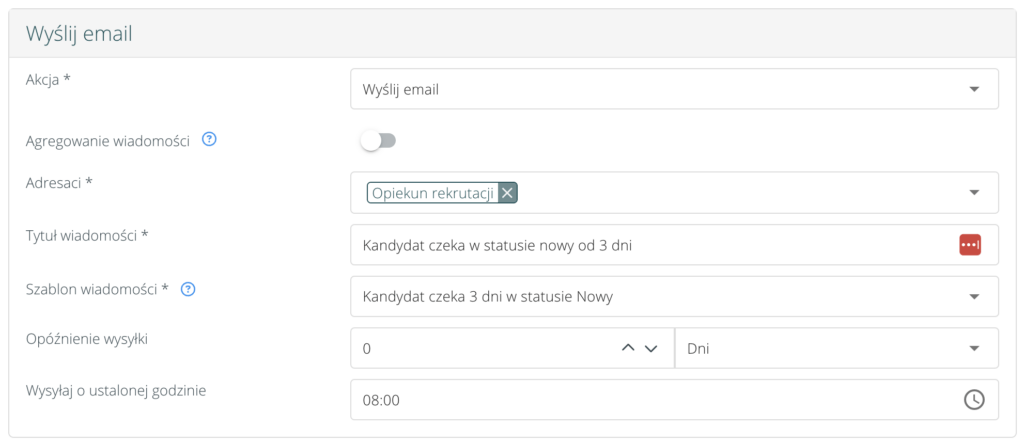
Po wykonaniu akcji wyzwalającej system wyśle email zgodnie ze zdefiniowanymi parametrami:
- Agregowanie wiadomości:
- Włączenie opcji spowoduje, że system wyśle jednego e-maila z podsumowaniem akcji wykonanych w podobnym czasie.
- Wyłączenie opcji – system wyśle maila per opcję.
- Dla przykładu, jeżeli masowo zmienimy status kilku pracowników naraz to:
- przy włączonej opcji system wyśle jednego maila z listą pracowników (dane w mailu należy zdefiniować w kolejnym polu)
- przy wyłączonej opcji, system wyśle tyle maili, ilu pracownikom zmieniliśmy status
- Kolumny tabeli w wiadomości – po włączeniu opcji agregowania wiadomości, należy zdefiniować jakie dane powinna zawierać tabela w mailu, który informował będzie o wielu analogicznych akcjach wyzwalających jednocześnie. Dostępne kolumny tabeli zależą od wybranego wcześniej obiektu.
- Adresaci – w tym polu należy wybrać, kto powinien otrzymać maila. Poza standardową możliwością wybrania konkretnego użytkownika systemu, możemy wybrać aby maila otrzymali:
- Administratorzy
- Użytkownicy
- Opiekun pracownika/kandydata
- Opiekun działu/Klienta
- Przełożony pracownika/kandydata
- Pracownik/kandydat
- Grupa
- Tytuł wiadomości – należy wpisać tytuł maila, który zostanie wysłany. Tytuły wiadomości obsługują również znaczniki systemowe. Więcej na ten temat znajduje się w dalszej części artykułu.
- Szablon wiadomości – należy wybrać szablon wiadomości email. Szablon wiadomości należy wcześniej stworzyć w Ustawieniach > Szablony > Wydruki > + Dodaj wydruk. Wydruk powinien być o typie „Szablon wiadomości”.
- Opóźnienie wysyłki – można wybrać ile dni/tygodni/miesięcy po wykonaniu się wyzwalacza, system powinien wysłać maila. Pozwala to np. wysłać maila z prośbą o feedback do nowego pracownika np. 3 tygodnie po tym jak rozpoczął pracę.
- Wysyłaj o ustalonej godzinie – pozwala zdefiniować godzinę, o której system automatycznie wyśle maila.
#
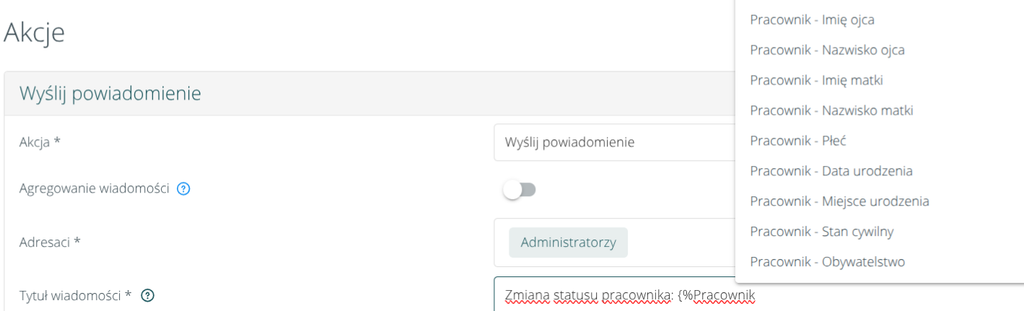
Pole Tytuł wiadomości obsługuje znaczniki systemowe, dzięki czemu tytuły mogą być budowane dynamicznie z wykorzystaniem danych systemowych powiązanych z obiektem, którego dotyczy automatyzacja.
Użytkownik może łączyć własny tekst ze znacznikami, dzięki czemu tytuły wiadomości i powiadomień będą automatycznie uzupełniane odpowiednimi danymi, takimi jak nazwa klienta, dane pracownika, status czy inne informacje dostępne dla wybranego obiektu.
Aby dodać znacznik, wystarczy rozpocząć wpisywanie ciągu {%, np. {%Pracownik. System automatycznie wyświetli listę dostępnych znaczników, które można wykorzystać w tytule. Zakres dostępnych znaczników jest uzależniony od obiektu, na którym została zbudowana automatyzacja, dzięki czemu użytkownik widzi wyłącznie znaczniki możliwe do wykorzystania w danym procesie.
Uwaga!
Funkcja dodawania znaczników w tytule nie jest dostępna dla automatyzacji z włączonym agregowaniem wiadomości.
Przykład: Wysyłka powiadomienia #
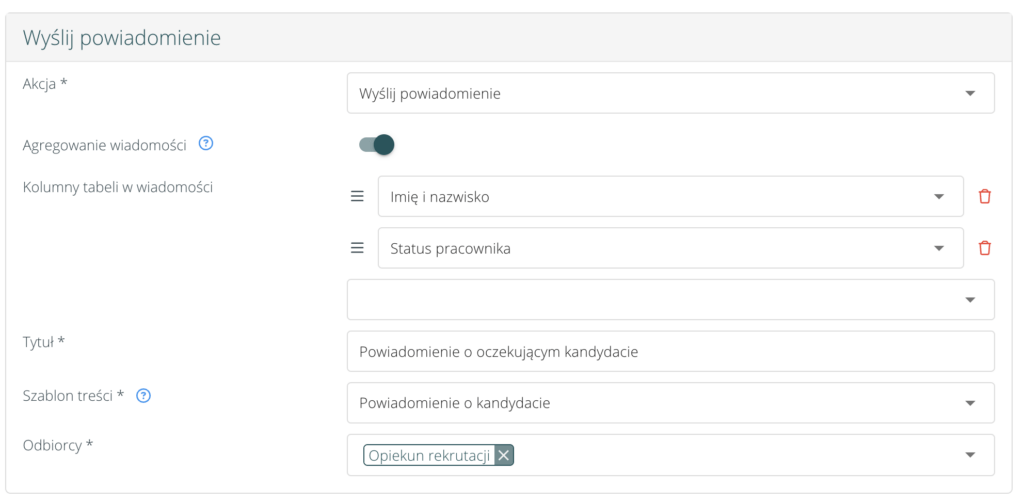
Po wykonaniu akcji wyzwalającej system wyśle powiadomienie mailowe zgodnie ze zdefiniowanymi parametrami:
- Agregowanie wiadomości:
- Włączenie opcji spowoduje, że system wyśle jednego e-maila z podsumowanie akcji wykonanych w podobnym czasie.
- Wyłączenie opcji – system wyśle maila per opcję.
- Kolumny tabeli w wiadomości – po włączeniu opcji agregowania wiadomości, należy zdefiniować jakie dane powinna zawierać tabela w mailu, który informował będzie o wielu analogicznych akcjach wyzwalających jednocześnie. Dostępne kolumny tabeli zależą od wybranego wcześniej obiektu.
- Tytuł – należy wpisać tytuł powiadomienia
- Szablon treści – należy wybrać szablon treści powiadomienia dodany wcześniej w Ustawienia > Szablony > Wydruki (Wydruk powinien być o typie „Treść powiadomienia”)
- Adresaci – należy wybrać odbiorców powiadomienia. Odbiorcy powiadomień mogą się różnić w zależności od obiektów, jakie wybraliśmy. Poza standardową możliwością wybrania konkretnego użytkownika systemu, możemy wybrać aby powiadomienie otrzymali:
- Administratorzy
- Użytkownicy
- Opiekun pracownika/kandydata
- Opiekun działu/Klienta
- Przełożony pracownika/kandydata
- Pracownik/kandydat
- Grupa
Po zapisaniu automatyzacji, pojawi się ona na liście automatyzacji w systemie.
Ważne!
Jeżeli szablon treści był modyfikowany, należy wskazać go jeszcze raz w automatyzacji, w której był wybrany, aby zmiany szablonu zostały zastosowane podczas wykonywania automatyzacji.
Inne dostępne akcje: #
- Dodaj portal pracownika (przykładowe wykorzystanie: automatycznie utworzenie konta pracownika gdy status pracownika zostanie zmieniony np. na „Pracuje”)
- Dodaj przedmiot
- Dodaj do grupy
- Webhook (komunikacja z innymi aplikacjami)
- Wyślij ankietę
- Wyślij SMS
- Zmień wartość pola na obiekcie
Dostępność akcji zależy od wybranego obiektu w sekcji Wyzwalacz.
#
Webhooki to mechanizmy komunikacji w czasie rzeczywistym między aplikacjami, gdzie jedna aplikacja powiadamia inną o wystąpieniu określonego zdarzenia.
Wybranie tej opcji spowoduje, że po wystąpieniu zdarzenia określonego w Wyzwalaczu, system automatycznie wyśle żądanie na podany adres URL.
Jest to zaawansowana opcja – zalecamy jej konfigurację przez osoby techniczne.
Wybierając tą akcję należy uzupełnić poszczególne pola:
- Metoda – dostępne opcje to: POST, PUT, PATCH, DELETE
- URL
- Parametry: dla każdego parametru należy zdefiniować:
- Miejsce – dostępne opcje to: Body, Header, Query
- Nazwę parametru
- Wartość
Szczegóły techniczne:
Integracja powinna zwrócić jak najszybciej kod odpowiedzi 2xx. Jeżeli integracja zakłada dłuższe operacje to powinna zwrócić natychmiast kod 2xx, a żądanie przetworzyć asynchronicznie.
W nagłówku żądania znajduje się idempotency key, którego można użyć do idempotentności webhooka.
System HRappka podejmuje 4-krotną próbę wysyłki jeżeli przetwarzanie przekroczy 30s lub integracja nie zwróci kodu 2xx. Gdy kod będzie inny niż 2xx, kolejna próba nastąpi po 15 minutach, kolejna po godzinie od drugiej próby, a ostatnia po 24h od trzeciej próby. Po 4 nieudanej próbie zwracany jest błąd wyświetlany w formularzu tej automatyzacji.
Więcej informacji znajdziesz pod tym linkiem w sekcji Nowości w module Automatyzacja.
Kto może tworzyć / edytować automatyzacje? #
Tworzyć i edytować automatyzacje mogą Administratorzy. W przypadku środowiska wielofirmowego, administrator może dodawać i edytować automatyzację dla wielu firm, tylko wtedy, gdy posiada do nich wszystkich dostęp administratora.
Szablony wiadomości i powiadomień #
Wygląd oraz treść wysyłanych powiadomień możemy skonfigurować za pomocą szablonów. W systemie istnieją domyśle szablony, które zawierają niezbędne znaczniki, jednak użytkownicy mogą również tworzyć własne szablony dostosowane do konkretnej automatyzacji.
Należy zwrócić uwagę na typ szablonu:
- dla akcji „Wyślij e-mail” wymagany jest szablon typu „szablon wiadomości”,
- dla akcji „Wyślij powiadomienie” używany jest szablon typu „treść powiadomienia”.
Wybór właściwego typu szablonu jest niezbędny do poprawnego działania automatyzacji.
Znaczniki obsługiwane w automatyzacjach #
W automatyzacjach obowiązują dedykowane znaczniki, które różnią się od tych dostępnych w sekcji Ustawienia > Szablony > Wydruki – znaczniki z wydruków nie działają w treści automatyzacji. Aby wstawić do treści automatyzacji dane z systemu dotyczące konkretnego obiektu, należy używać znaczników odpowiadających polom wskazanym w sekcji „Kolumny tabeli w wiadomości” (pole to pojawi się po włączeniu opcji „Agregowanie wiadomości”), ponieważ to tam znajdują się wszystkie obsługiwane wartości.

Znaczniki należy zapisywać w nawiasach klamrowych z użyciem symbolu %, np. {%Pracownik – Nazwisko imię%}. W ich miejsce system automatycznie wstawi odpowiednie dane.
Ważne!
Należy pamiętać, że znaczniki muszą być wpisane 1:1, dokładnie tak jak widnieją w systemie – z zachowaniem spacji, myślników oraz wielkich i małych liter. Każda zmiana w zapisie spowoduje, że znacznik nie zostanie rozpoznany i dane nie zostaną poprawnie zaciągnięte.
Lista znaczników dostępnych dla maili/powiadomień/SMSów wysyłanych w ramach automatyzacji znajduje się w dedykowanym artykule.
Znacznik {%Tabela pozycji%} – kluczowy element agregacji #
W przypadku agregowania wiadomości kluczowe znaczenie ma znacznik {%Tabela pozycji%}. To on odpowiada za wyświetlenie danych w formie tabeli.
Najważniejsze zasady:
- znacznik
{%Tabela pozycji%}generuje tabelę z danymi, - tabela zawiera dokładnie te kolumny, które zostały wybrane w automatyzacji,
- system automatycznie uzupełnia tabelę wszystkimi rekordami z danego przedziału czasowego,
- znacznik musi być użyty dokładnie w formie 1:1, bez modyfikacji,
- domyślne szablony systemowe zawierają ten znacznik,
- przy tworzeniu własnego szablonu należy dodać go samodzielnie.
Bez użycia tego znacznika agregowane dane nie zostaną poprawnie zaprezentowane w wiadomości.
Przykładowy szablon wydruku z włączoną agregacją:

Przychodzące powiadomienie:

Kolumny tabeli w wiadomości – konfiguracja danych #
Po włączeniu opcji Agregowanie wiadomości w konfiguracji automatyzacji pojawia się pole „Kolumny tabeli w wiadomości”. W tym miejscu możemy wybrać nazwy kolumn, które pojawią się w tabeli w treści powiadomienia
Przykładowe kolumny:
- Pracownik – Nazwisko Imię
- Pracownik – Wewnętrzne ID
- Pracownik – Status
- Pracownik – Obywatelstwo
Wybrane kolumny:
- definiują zawartość tabeli w wiadomości,
- są jednocześnie podstawą do tworzenia znaczników używanych w szablonach,
- determinują, jakie dane zostaną automatycznie uzupełnione przez system.
- możliwe do wyboru są również stworzone pola własne

Działanie automatyzacji bez agregacji #
Gdy agregacja jest wyłączona, każda akcja wyzwalająca automatyzację powoduje od razu wysłanie wiadomości.
W praktyce oznacza to, że:
- każde zdarzenie skutkuje osobnym powiadomieniem lub e-mailem,
- przy wielu zdarzeniach w krótkim czasie odbiorca otrzyma powiadomienie do każdego z nich,
- tryb ten sprawdza się tam, gdzie kluczowa jest szybka reakcja na pojedyncze zdarzenia.

Przykład szablonu treści powiadomienia – bez agregacji #
W automatyzacji bez agregacji każda wysyłana wiadomość dotyczy zawsze jednego, konkretnego rekordu (np. jednego pracownika). W takim szablonie można używać znaczników powiązanych bezpośrednio z danymi pracownika oraz z polami własnymi. Nazwa znacznika odpowiada polu w sekcji automatyzacji „Pola, których edycja wywoła automatyzację”, np. Pracownik – Status.

Przykładowy szablon wydruku bez agregacji:

Przychodzące powiadomienie:

Działanie automatyzacji z włączoną agregacją #
Po włączeniu agregacji sposób wysyłania wiadomości zmienia się na zbiorczy. System gromadzi zdarzenia w 30-minutowych przedziałach czasowych, na przykład od 11:00 do 11:30.
Zasady działania:
- do agregacji trafiają wszystkie obiekty spełniające warunki automatyzacji w danym przedziale czasu,
- po zakończeniu przedziału wysyłane jest jedno zbiorcze powiadomienie,
- jeżeli w danym przedziale nie wystąpi żadna akcja wyzwalająca, wiadomość nie zostanie wysłana.
Takie rozwiązanie ogranicza liczbę komunikatów i pozwala prezentować dane w formie czytelnego podsumowania.
Przykład szablonu treści powiadomienia – z włączoną agregacją #
W przypadku automatyzacji z włączoną agregacją decyzja o tym, jakie dane pojawią się w powiadomieniu, podejmowana jest już na etapie konfiguracji automatyzacji. To tam wybierane są kolumny, które mają zostać zaprezentowane w tabeli.
Przykładowe kolumny wybrane w automatyzacji:
- Pracownik – Wewnętrzne ID
- Pracownik – Nazwisko i Imię
- Pracownik – Obywatelstwo
- Pracownik – Status przed edycją
- Pracownik – Status
Następnie należy wybrać odpowiedni typ szablonu treści, zgodnie z akcją używaną w automatyzacji (informacja o wymaganym typie szablonu dostępna jest pod ikoną tooltipa).
W przypadku włączonej agregacji w treści szablonu musi znaleźć się znacznik: {%Tabela pozycji%}
Dzięki temu system automatycznie wstawi do treści powiadomienia tabelę zawierającą wszystkie rekordy spełniające warunki automatyzacji oraz dokładnie te kolumny, które zostały wcześniej wybrane.
Brak tego znacznika w szablonie spowoduje, że agregowane dane nie zostaną poprawnie zaprezentowane w powiadomieniu.
Przychodzące powiadomienie: