Podsumowanie artykułu

Moduł Działy pozwala na tworzenie w systemie działów w firmie (np. Zarząd, Sprzedaż, Produkcja). Stworzenie działów to pierwszy etap prac rozwojowych systemu, które pozwolą na pełne odwzorowanie struktury firmy w systemie HRappka.
O konfiguracji dostępu do Modułu Działów przeczytasz w artykule Moduł Działy – Konfiguracja.
Lista działów #
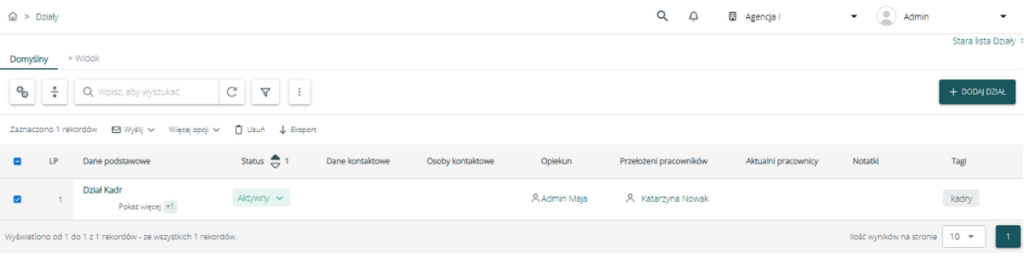
Dodawanie i zarządzanie działami możliwe jest po przejściu na listę działów (Moduły > Pracownicy > Działy).
Lista Działów obejmuje:
- widok domyślny zawierający kolejne kolumny:
- LP,
- Dane podstawowe,
- Status,
- Dane kontaktowe,
- Opiekun,
- Przełożeni pracowników,
- Aktualni pracownicy,
- Notatki,
- Tagi,
- możliwość włączenia widoczności dodatkowych kolumn dostępnych pod ikoną kół zębatych,
- filtrowanie danych na podstawie informacji zawartych we wszystkich dostępnych kolumnach,
- możliwość tworzenia i zapisywania widoków w oparciu o wybrane kolumny i filtry – więcej na ten temat przeczytasz w artykule o widokach na listach,
- przyciski akcji nad tabelą dostępne po zaznaczeniu co najmniej jednego działu:
- Wyślij
- E-mail,
- SMS,
- Ankietę o Dziale > E-mail / Link
- Więcej opcji:
- Dodaj (Przedmiot, Tag, Zadanie)
- Zmień (Opiekuna, Przełożonego, Status, Pola własne)
- Wydruk > Dowolnej treści
- Pobierz > Załączniki
- Utwórz podobny (kopiowanie działu – zostanie otworzony formularz dodawania nowego działu ze skopiowanymi danymi)
- Przypnij do innej firmy
- Usuń
- Eksport (format .xlsx)
- Wyślij
- przycisk „+ Dodaj dział”.
Dodanie nowego działu #
Aby dodać nowy dział należy przejść na listę działów w Moduły > Pracownicy > Działy. Po kliknięciu „+ Dodaj dział” zostanie otworzony formularz dodawania działu, który pozwoli na wprowadzenie szczegółów. Aby stworzyć dział należy uzupełnić wymagane pola i zapisać formularz.
Standardowo formularz działów składa się z części głównej z wydzielonymi sekcjami Dane kontaktowe, Adresy, Tagi, Notatka, Załączniki i Struktura.
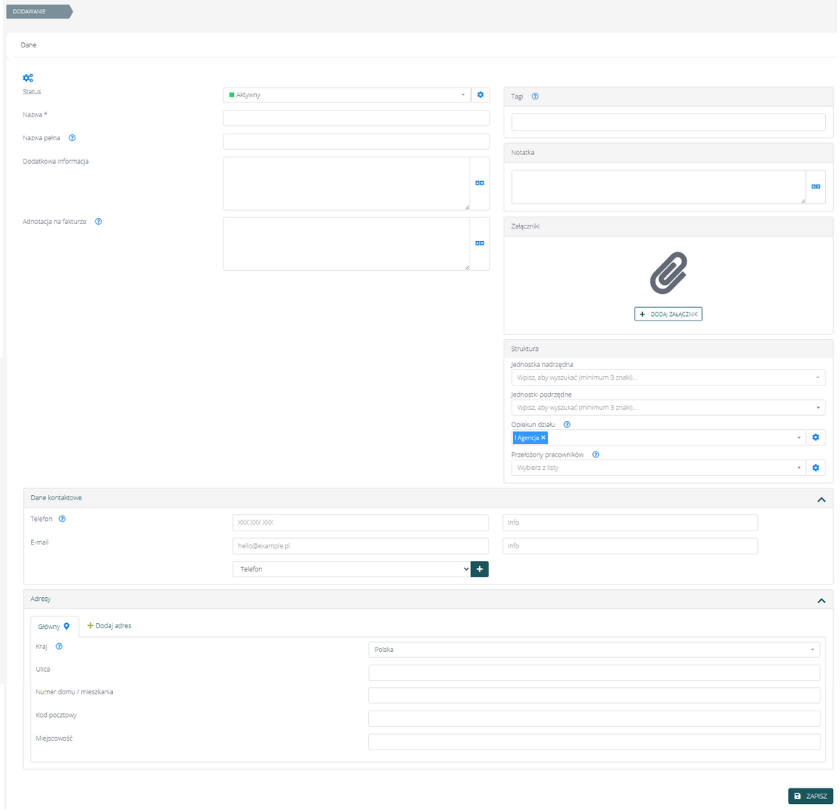
Formularz jest konfigurowalny i umożliwia dodawanie innych pól systemowych, a także pól własnych, które pozwalają przechowywać dodatkowe parametry oraz informacje o dziale. Szczegółowe informacje na temat konfiguracji formularza znajdują się w dalszej części artykułu, w rozdziale „Konfiguracja formularza działów”.
#
System HRappka nie obsługuje dodawania działów u Klientów. Moduł Działy umożliwia jedynie dodawanie działów w ramach firmy.
Konfiguracja struktury hierarchicznej #
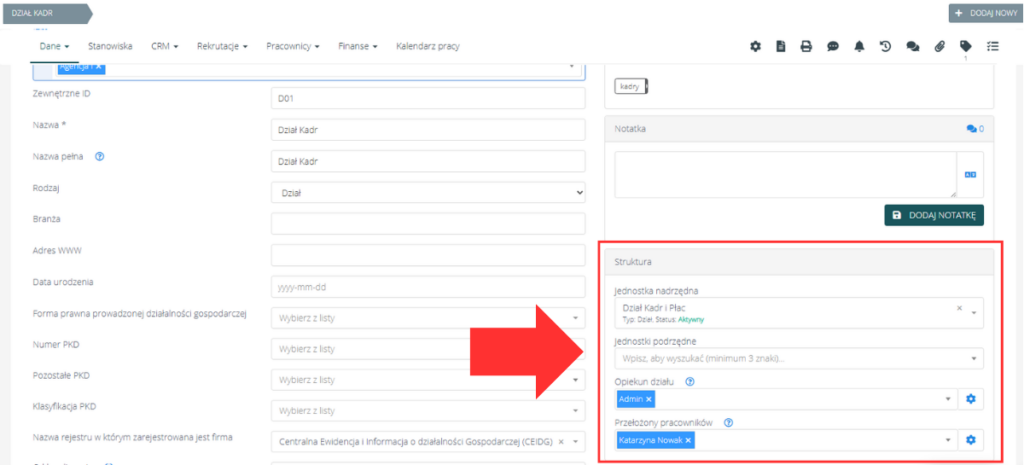
Podczas dodawania nowego Działu lub jego edycji możliwe jest zdefiniowanie jednostek nadrzędnych i podrzędnych, a także Opiekunów działu i przełożonych pracowników.
Odpowiednie pola znajdują się w sekcji Struktura po prawej stronie formularza. Widoczność sekcji Struktura można skonfigurować w ustawieniach formularzy działów (Ustawienia > Formularze > Działy). Więcej na temat konfiguracji formularzy przeczytasz w dedykowanym artykule.
Konfiguracja formularza działów #
Konfigurację formularza działów można wykonać w Ustawienia > Formularze > Działy.
Sekcje Tagi, Notatka, Załączniki i Struktura są sekcjami predefiniowanymi i nie podlegają edycji. Pola w pozostałych sekcjach mogą być dowolnie konfigurowane pod kątem widoczności, wymagalności oraz warunkowości. Istnieje również możliwość dodawania pól własnych o typie wybranym z opcji dostępnych w panelu po prawej stronie.
Więcej na temat konfiguracji formularzy przeczytasz w dedykowanym artykule.
Dodawanie Pracownika do działu #
Dodanie nowego Pracownika #
Dodanie nowego Pracownika do Działu jest dostępne na liście pracowników, zarówno z poziomu Moduły > Pracownicy > Lista pracowników, jak i z poziomu profilu Działu.
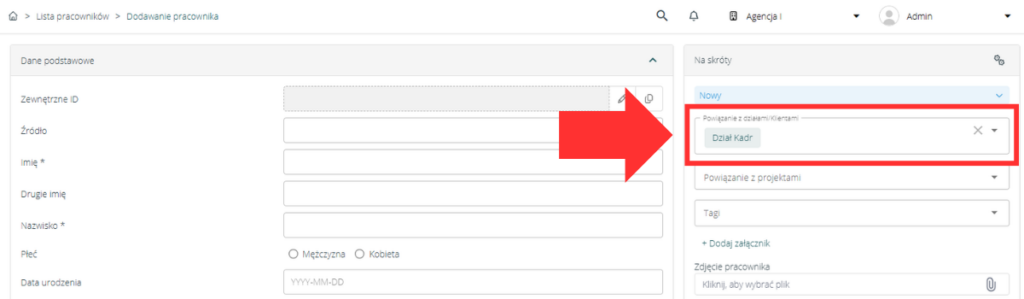
Podczas dodawania Pracownika na głównej liście pracowników, w panelu po prawej stronie w sekcji „Na skróty” dostępne jest pole Powiązanie z działami/Klientami, w którym można wskazać odpowiedni Dział.
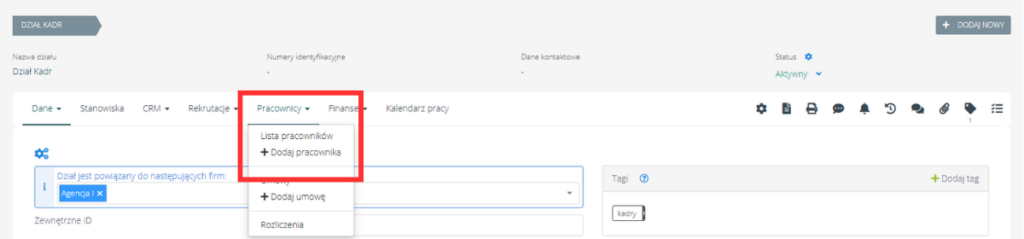
Z poziomu profilu Działu należy rozwinąć zakładkę Pracownicy i wybrać jedną z dwóch opcji:
- Lista pracowników – otworzy się lista Pracowników, w ramach której można dodać całkiem nowego Pracownika do systemu (przycisk „+ Dodaj pracownika”) lub powiązać Pracownika już istniejącego w systemie (przycisk „Powiąż pracownika”),
- + Dodaj pracownika – zostanie otwarty formularz dodawania nowego Pracownika do systemu z uzupełnionym polem Powiązanie z działami/Klientami w sekcji Na skróty w panelu po prawej stronie.
Powiązanie istniejącego Pracownika #
Powiązanie istniejącego Pracownika jest dostępne na profilu wybranego Pracownika oraz z poziomu profilu Działu.
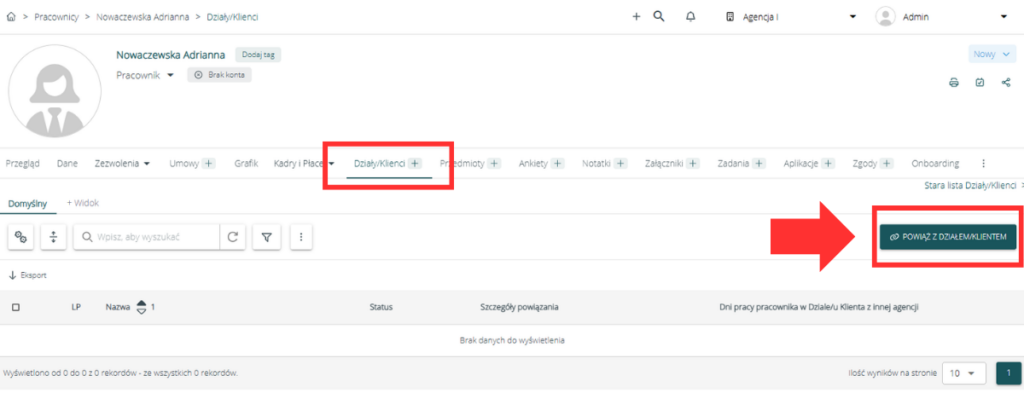
Na profilu Pracownika (Moduły > Pracownicy > Lista pracowników > wybrany Pracownik) należy wybrać zakładkę Działy/Klienci, a następnie kliknąć przycisk „Powiąż z działem/Klientem”.
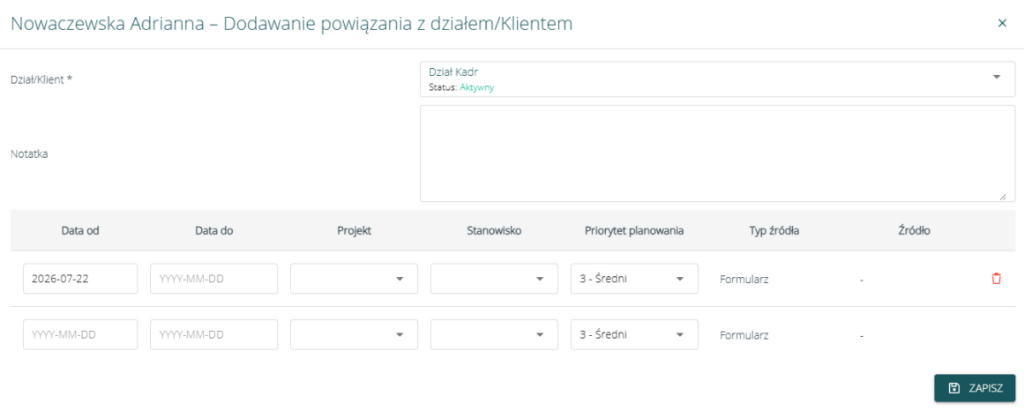
Otworzy się okno tworzenia powiązania, w którym należy wskazać Dział, a następnie informacje potrzebne do utworzenia powiązania, czyli:
- Data od (pole wymagane)
- Data do (pole opcjonalne)
- Projekt (pole opcjonalne)
- Stanowisko (pole opcjonalne)
- Priorytet planowania (pole wymagane, istotne w kontekście planowania pracowników w kalendarzu pracy).
Dodatkowo formularz zawiera dwa informacyjne pola – Typ źródła oraz Źródło, które będą uzupełnione automatycznie.
Z poziomu profilu Działu należy rozwinąć zakładkę Pracownicy i wybrać opcję Lista pracowników. Otworzy się lista Pracowników, w ramach której należy kliknąć przycisk „Powiąż pracownika”. Pojawi się okno analogiczne do tego, jak w przypadku dodawania powiązania z poziomu profila Pracownika, tyle że z uzupełnionym polem Dział/Klient. Należy wskazać wybranego Pracownika i uzupełnić pozostałe informacje.
Powiązanie działu z wieloma firmami #
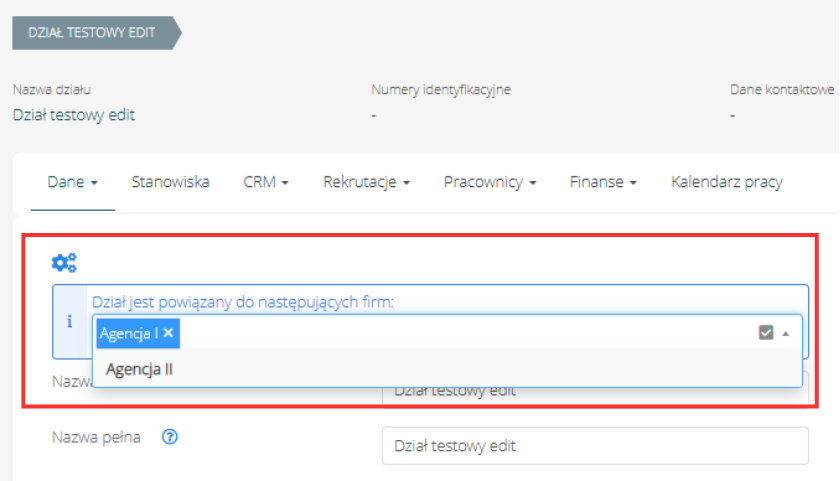
System HRappka obsługuje działy w sposób wielofirmowy, dzięki czemu dział stworzony na jednej firmie może być widoczny i obsługiwany w innych firmach dodanych w ramach abonamentu.
Aby powiązać dział z innymi firmami należy wybrać odpwiednie firmy w polu „Dział jest powiązany do następujących firm” na samej górze formularza istniejącego działu i zapisać zmiany.
Uprawnienia do działów #
Uprawnienia do zarządzania działami mogą zostać nadane każdemu użytkownikowi systemu w Ustawienia > Użytkownicy > Lista użytkowników przez Administratora. Po wejściu w wybranego użytkownika z rolą użytkownik dla każdej firmy, z którą powiązany jest ten użytkownik, administrator może określić uprawnienia do działów.
Zarządzanie działami #
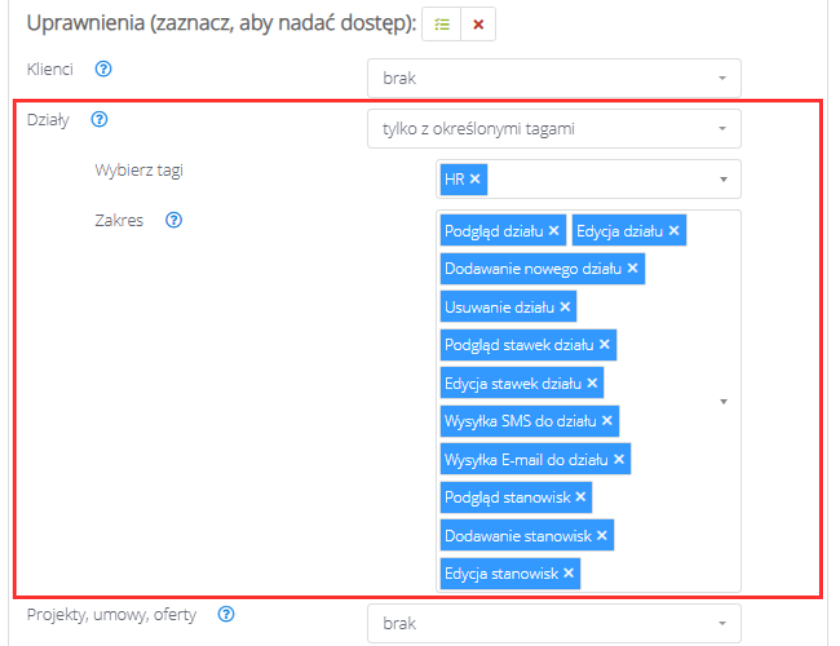
Dostęp do zarządzania działami można nadać w polu Działy.
Dostępne opcje to:
- wszyscy – użytkownik będzie miał pełny dostęp do zarządzania działami (podgląd, dodawanie, edycja, usuwanie),
- zgodnie z podpięciem opiekunów – użytkownik będzie miał dostęp do zarządzania tylko tymi działami, których jest opiekunem (jest dodany w polu Opiekun w formularzu działu),
- tylko z określonymi tagami – użytkownik będzie miał dostęp do zarządzania działami w zależności od tagów, po wybraniu tej opcji pojawią się dodatkowe pola (Wybierz tagi i Zakres), w których należy wybrać odpowiednie opcje,
- brak – użytkownik nie będzie miał dostępu do działów.
Więcej na temat uprawnień przeczytasz w dedykowanym artykule.
Tworzenie powiązań między Pracownikami a działami #
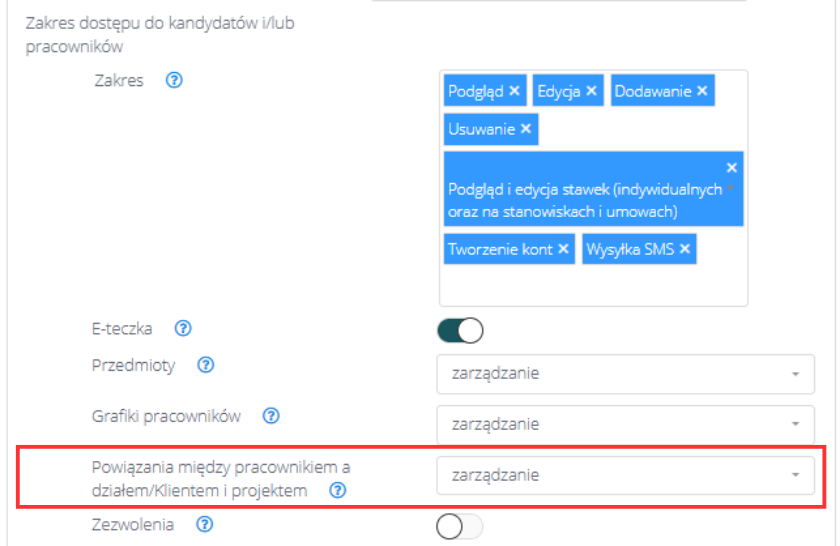
Dostęp do tworzenia powiązań między Pracownikami a działami można nadać w sekcji „Zakres dostępu do kandydatów i/lub pracowników” w polu „Powiązania między pracownikiem a działem/Klientem i projektem”.
Dostępne opcje to:
- zarządzanie – użytkownik będzie miał dostęp do tworzenia, edytowania, usuwania powiązań,
- podgląd – użytkownik będzie miał dostęp do podglądu powiązań,
- brak – użytkownik nie będzie miał dostępu do powiązań