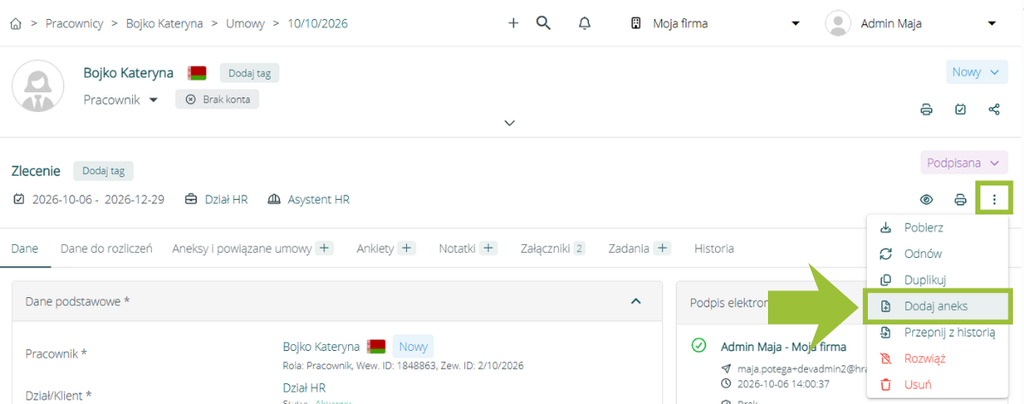
Opcję aneksowania można odnaleźć w kilku miejscach w systemie:
na formularzu umowy aneksowanej – po naciśnięciu ikony trzech kropek w prawym górnym rogu w rozwijanym menu będzie dostępna opcja Dodaj aneks
w zakładce Aneksy i powiązane umowy na umowie aneksowanej – w prawym górnym rogu będzie dostępny przycisk „+ Dodaj aneks”, a w nagłówku tej zakładki znajduje się skrót do otworzenia nowego formularza w postaci ikony plusa
na głównej liście umów oraz na liście umów w zakładce Umowy na profilu pracownika – po zaznaczeniu co najmniej jednej umowy za pomocą checkboxa nad listą pojawi się możliwość wybrania Więcej opcji > Aneks umowy
Kliknięcie jednej z tych opcji spowoduje otworzenie nowego formularza aneksowania umowy.
Formularz aneksu pozwala na dokonanie zmian w umowie aneksowanej.
Sekcja „Wybrane umowy”
W sekcji Wybrane umowy znajduje się lista umów, do których zostanie wystawiony aneks. Ma ona szczególne znaczenie w przypadku aneksowania wielu umów na raz, co jest możliwe po zaznaczeniu ich checkboxem na dowolnej liście umów.
W tym miejscu można wykluczyć niektóre umowy, jeżeli np. doszło do pomyłki podczas zaznaczania.
Daty zawarcia i obowiązywania aneksu
Poniżej znajdują się dwa pola, w których można wskazać datę zawarcia aneksu oraz datę, do której ma on obowiązywać.
Sekcja „Dane umowy zmieniane przez aneks”
W sekcji Dane umowy zmieniane przez aneks znajdują się pola odpowiadające danym na umowie aneksowanej. Aby za pomocą aneksu dokonać zmian w umowie aneksowanej należy włączyć switch (suwak) przy danym polu i wskazać jego wartości docelowe. Pozostawienie opcji wyłączonej oznacza, że dane pole na aneksie będzie miało taką samą wartość jak na umowie aneksowanej.
Włączenie przełącznika dla danego pola spowoduje otworzenie tabeli, w której w kolumnie Obecnie znajdują się aktualnie obowiązujące dane, a w kolumnie Docelowo można wprowadzić nowe.
Jeżeli suwak przy którejś informacji nie zostanie włączony, dane pozostaną takie same jak na umowie aneksowanej.
Uwaga!
Jeżeli za pomocą aneksu zostanie zmienione stanowisko (zostanie włączony suwak przy polu Stanowisko), stawka nie zostanie automatycznie zmieniona.
Aby razem ze stanowiskiem zmienić również stawkę, należy włączyć suwak przy polu Stawki i wprowadzić nową stawkę.
Wskazówki
Niektóre dane są ze sobą powiązane. Na przykład zmiana działu lub Klienta spowoduje, że zostanie włączona również edycja Stanowiska, które należy wybrać, aby było zgodne z nowym działem lub Klientem.
W przypadku zmiany daty zakończenia, system pilnuje tego, aby nie można było skrócić czasu trwania umowy aneksowanej. Data zakończenia może pozostać taka jak na umowie aneksowanej, lub może być ustawiona na późniejszą. Jeżeli spróbujemy wprowadzić datę wcześniejszą niż data zakończenia umowy aneksowanej, zostanie wyświetlony stosowny komunikat. Aby skrócić umowę należy użyć opcji rozwiązania umowy, która została opisana w dedykowanym artykule.
Podczas aneksowania sprawdzane są limity APT oraz limity pracy wynikające z kodeksu pracy, np. limit 33 miesiące lub 3 umowy dla umów o pracę na czas określony. Jeżeli wprowadzimy datę zakończenia umowy przekraczającą limity i spróbujemy zapisać aneks, na dole formularza pojawi się ostrzeżenie o przekroczeniu limitu. Ostrzeżenie to jest tylko informacyjne i nie blokuje zapisania umowy. Aby potwierdzić zapisanie umowy z wprowadzoną datą należy ponownie nacisnąć przycisk Zapisz.
W przypadku zmiany wymiaru zatrudnienia, pojawi się dodatkowy suwak, umożliwiający aktualizację stawki. Zaznaczenie tej opcji spowoduje, że po zapisaniu aneksu stawki zostaną przeliczone zgodnie z nowym wymiarem zatrudnienia.
Sekcja „Wydruk”
W sekcji „Wydruk” możemy wybrać szablony wydruków w polach Wzór aneksu oraz Dodatkowe wydruki.
Szablony, które będą dostępne w tych polach można utworzyć w Ustawienia > Szablony > Wydruki. W formularzu szablonu dla aneksu należy wybrać w polu Typ wartość Aneks umowy, a dla dodatkowych wydruków – wartość Inny.
Szczegółową instrukcję na temat tworzenia szablonów wydruków można odnaleźć w dedykowanym artykule.
Po uzupełnieniu formularza aneksu, możemy go zapisać za pomocą przycisku „Zapisz”.
Aby wysłać aneks umowy do podpisu, konieczne jest wybranie szablonu umowy w polu Wzór umowy w sekcji Wydruk.
Jeżeli zostanie uzupełnione pole Wzór aneksu umowy, po zapisaniu formularza aneksu, użytkownikowi zostanie wyświetlony podgląd aneksu.
Na tym podglądzie w panelu po prawej stronie znajduje się sekcja „Podpis elektroniczny” lub „Podpis odręczny” w zależności od konfiguracji systemu.
Taka sama sekcja znajduje się również na formularzu dodanego aneksu na profilu pracownika.
Aneksy można wysłać do podpisu również z poziomu listy umów. Po zaznaczeniu wybranego aneksu nad listą pojawi się opcja Wyślij > Do podpisu > Przez pracownika.
Aby wysłać aneks do podpisu, w przypadku podpisu elektronicznego należy wysłać dokumenty pracownikowi za pomocą przycisku „Wyślij do podpisu”, a w przypadku podpisu odręcznego – wydrukować je i przesłać do systemu podpisany skan. Szczegółowy opis wysyłki dokumentów do e-podpisu znajduje się w dedykowanym artykule.
Konfigurację domyślnych sposobów podpisów można wykonać w Ustawienia > Załączniki > Ogólne > zakładka „Weryfikacja tożsamości i e-podpis”.
Domyślny sposób podpisu aneksów jest zgodny z domyślnym sposobem podpisu umowy aneksowanej. Czyli jeżeli dla umowy o pracę został ustawiony „Kwalifikowany podpis elektroniczny”, aneksy do umów o pracę również będą podpisywane domyślnie tym sposobem.
Aneksowanie wielu umów na raz można wykonać z poziomu listy umów w module Pracownicy.
Po zaznaczeniu wybranych umów nad listą pojawi się menu opcji, w tym Więcej opcji > Aneks umowy.
Po kliknięciu tej opcji pojawi się standardowy formularz aneksowania, taki sam jak podczas aneksowania umowy pojedynczej.
W sekcji Wybrane umowy widoczne będą wszystkie zaznaczone umowy, do których zostanie wystawiony aneks. Jeżeli np. nastąpiła pomyłka podczas zaznaczania umów na liście umów, można niektóre z nich w tym miejscu odznaczyć, aby wykluczyć je z dalszego procesu.
Wskazówka
System wspiera masowe aneksowanie umów o różnych typach.
Jeżeli na liście umów zostaną zaznaczone umowy o różnych typach, np. umowa zlecenie i umowa o pracę, formularz aneksowania zostanie podzielony na kroki odpowiadające tym typom.
Aneksowanie umów dostępne jest dla osób o roli administrator oraz użytkowników z dostępem do podglądu i edycji umów.
Aby nadać użytkownikowi dostęp do aneksowania umów należy przejść do Ustawienia > Użytkownicy > Lista użytkowników. Po wejściu w wybranego pracownika w sekcji Umowy należy wybrać jedną z wartości:
wszystkie – użytkownik będzie mógł aneksować wszystkie umowy wprowadzone do systemu,
zgodnie z podpięciem do działu/Klienta (wszyscy podpięci pracownicy) – użytkownik będzie mógł aneksować umowy pracowników, którzy mieli kiedykolwiek powiązanie z działem lub Klientem, do którego użytkownik ma dostęp,
zgodnie z podpięciem do działu/Klienta (aktualnie podpięci pracownicy) – użytkownik będzie mógł aneksować umowy pracowników, którzy mają aktualne powiązanie z działem lub Klientem, do którego użytkownik ma dostęp,
zgodnie z dostępem do pracowników – użytkownik będzie mógł aneksować umowy pracowników, do których ma nadany dostęp (np. jest ich przełożonym).
Po wybraniu jednej z tych opcji pojawi się pole Zakres, w którym należy wybrać opcje: Podgląd umowy oraz Edycja umowy. Taka konfiguracja pozwoli użytkownikowi na aneksowanie każdego rodzaju umów.
Dodatkowo w polu Aneksowanie umów wg typu można ograniczyć użytkownikowi możliwość aneksowania umów tylko do wybranych typów, np. umów o pracę czy zlecenie. Jeżeli to pole pozostanie puste, użytkownik będzie mógł aneksować wszystkie typy umów.
 Podsumowanie artykułu