 Podsumowanie artykułu

W tym tygodniu skupiliśmy się na usprawnieniach w legalizacji zatrudnienia cudzoziemców: w systemie pojawiły się nowe rodzaje kart pobytu, a integracja z praca.gov.pl sama pobiera decyzje i dokumenty. Do tego szybsza edycja rozwiązań umów w podglądzie, nowa akcja w automatyzacjach i wygodniejsza praca z kandydatami z wielu firm.
Już w najbliższy poniedziałek
Zanim przejdziemy do podsumowania tygodnia – zdradzamy, co pojawi się w HRappce już w poniedziałek 2 listopada.
Widok Kanban na listach
Najważniejsze listy w systemie zobaczysz jako tablicę Kanban, na której rekordy staną się kafelkami ułożonymi według statusu. Tablicę dopasujesz do siebie – kafelki przeciągniesz między kolumnami (pojedynczo lub kilka naraz), zdecydujesz, jakie informacje mają być widoczne, a układ tablicy zapiszesz jako widok.
Kanban będzie dostępny na listach: pracowników i kandydatów, aplikacji, rekrutacji, umów, zezwoleń, zadań, Klientów/działów, projektów oraz samochodów.
Pełna historia kontaktu w jednym miejscu
W menu po lewej stronie w sekcji Organizacja pracy pojawi się nowa zakładka Historia kontaktu z dwiema listami: Pracownicy i Klienci. Zobaczysz na nich całą historię kontaktu zapisaną w systemie, bez wchodzenia w profil każdej osoby czy Klienta. Listy przefiltrujesz m.in. po dacie i typie kontaktu, osobie, która dodała wpis, oraz po pracowniku lub Kliencie.
Każdy użytkownik zobaczy kontakty z pracownikami i Klientami zgodnie z uprawnieniami.
Podsumowanie tygodnia: 26–30 października 2026 #
Nowości #
Nowy dokument: Karta pobytu CUKR #
W zezwoleniach legalizacyjnych pracownika dostępny jest nowy dokument: Karta pobytu CUKR dla obywateli Ukrainy ze statusem UKR, ich małżonków i małoletnich dzieci. System sam rozpoznaje, co legalizuje dany status dokumentu: złożony wniosek legalizuje pobyt, a decyzja po odbiorze karty – pobyt i pracę. Masz pewność, że legalność zatrudnienia jest liczona zgodnie z przepisami.
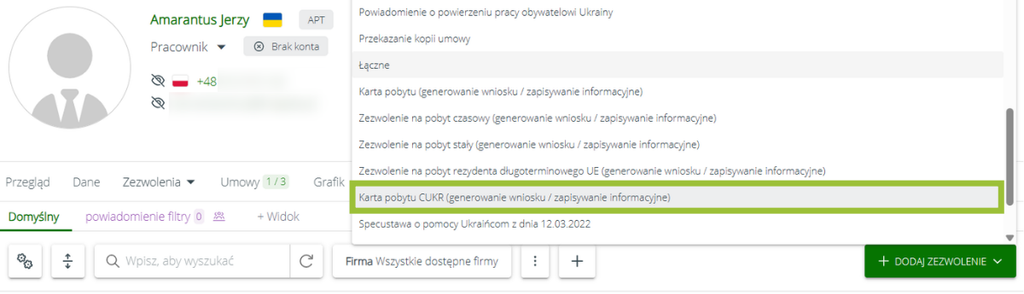
Aby dodać dokument pracownikowi, należy przejść do zakładki Zezwolenia > Legalizacja na jego profilu, i wybrać opcję Karta pobytu CUKR (generowanie wniosku/zapisywanie informacyjne) dostępną po kliknięciu przycisku „+ Dodaj zezwolenie”.
Wskazówka
Karta pobytu CUKR jest obsługiwana przez integrację HRappki z platformą MOS. Więcej o integracji z MOS przeczytasz w dedykowanym artykule.
Nowy dokument: Karty pobytu wydane przez inne państwa strefy Schengen #
W zezwoleniach legalizacyjnych pracownika dodasz teraz kartę pobytu wydaną przez inny kraj strefy Schengen. Wystarczy, że wpiszesz daty wjazdu, wyjazdu i kraj pobytu – system sam policzy, ile dni zostało cudzoziemcowi w limicie 90 dni w okresie 180 dni. Gdy daty się nakładają albo limit zostanie przekroczony, od razu zobaczysz ostrzeżenie.
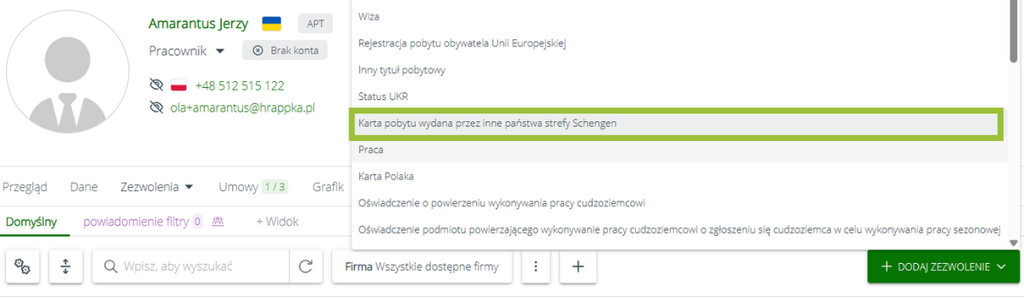
Aby dodać dokument pracownikowi, należy przejść do zakładki Zezwolenia > Legalizacja na jego profilu, i wybrać opcję „Karta pobytu wydane przez inne państwa strefy Schengen” dostępną po kliknięciu przycisku „+ Dodaj zezwolenie”.
Automatyczne pobieranie decyzji z praca.gov.pl #
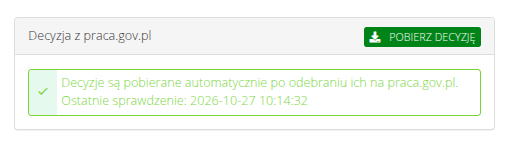
Jeśli masz skonfigurowaną integrację z praca.gov.pl, system co 30 minut sam sprawdzi Twoje sprawy na portalu. Pobierze wtedy decyzje dotyczące oświadczeń o powierzeniu pracy cudzoziemcowi oraz zezwoleń na pracę typu A i B, które trafią bezpośrednio do właściwego oświadczenia lub zezwolenia, a status wniosku zaktualizuje się sam.
Potrzebujesz pobrać decyzję natychmiast? Kliknij Pobierz decyzję w panelu Decyzja z praca.gov.pl na wniosku.
Wskazówka
Więcej informacji na ten temat przeczytasz w artykule o integracji z praca.gov.pl.
Automatyczne przydzielanie tagów #
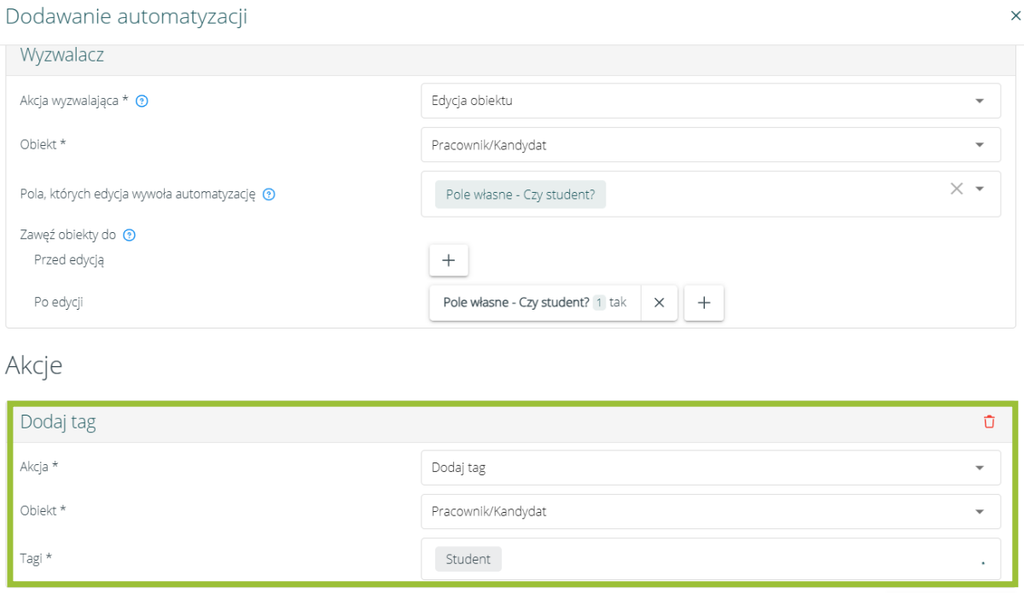
W opcjach automatyzacji pojawiła się nowa akcja: Dodaj tag, która działa dla większości obiektów w systemie, m.in. pracowników, kandydatów, umów, zezwoleń i projektów.
Możesz teraz ustawić, że pracownikowi zostanie przydzielony konkretny tag, gdy spełni określone warunki, np. gdy zaznaczysz u niego status studenta, system sam przydzieli do niego tag „Student”.
Poniżej przedstawiamy przykładową konfigurację takiej automatyzacji.
Kandydaci z innych firm na wyciągnięcie ręki #
Rekrutujesz w jednej firmie, a umowy wystawiasz w drugiej? Filtr Aplikacje na listach kandydatów, pracowników i umów działa teraz wielofirmowo i podpowiada rekrutacje ze wszystkich Twoich firm.
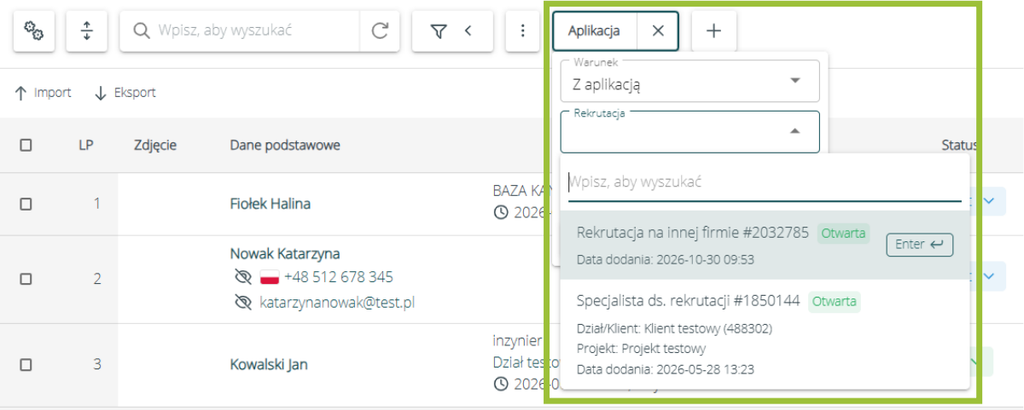
Na liście kandydatów jest też nowa opcja: Przypnij do bieżącej firmy, która pozwala na powiązanie jednej lub wielu osób naraz do bieżącej firmy.
Aby jej użyć, należy wyfiltrować kandydatów z innych firm za pomocą filtra Pokazuj z firm, zaznaczyć wybranych kandydatów i kliknąć opcję Przypnij do bieżącej firmy znajdującą się nad listą.

Uwaga!
Opcja przypinania kandydatów do bieżącej firmy widoczna jest tylko dla administratorów systemu oraz użytkowników z uprawnieniami do dodawania kandydatów.
Data rozpoczęcia umowy zgodna z datą zawarcia #
W ustawieniach domyślnych dat umów pojawiła się opcja Zgodnie z datą zawarcia. Po jej wybraniu data rozpoczęcia dopasuje się sama, gdy zmienisz datę zawarcia na formularzu umowy. Mniej klikania i mniejsze ryzyko pomyłki.

Wskazówka
Ustawienia dotyczące dat umów można skonfigurować globalnie dla całej firmy lub indywidualnie dla poszczególnych Klientów i Działów. Więcej na ten temat przeczytasz w artykule o wystawianiu umów.
Ulepszenia #
Edycja rozwiązania umowy w podglądzie #
Po zapisaniu rozwiązania umowy z wybranym wzorem wydruku od razu zobaczysz podgląd dokumentu – także przy rozwiązywaniu wielu umów naraz. Treść możesz poprawić bezpośrednio w podglądzie. Tam też wybierzesz, czy dokument zostanie podpisany odręcznie, czy elektronicznie.
14 dni legalnego pobytu po decyzji negatywnej #
Po decyzji negatywnej cudzoziemiec ma 14 dni na odwołanie i w tym czasie przebywa w Polsce legalnie. Gdy zmienisz status wniosku na Decyzja negatywna i uzupełnisz pole Data otrzymania z urzędu, system sam doliczy ten okres.
Legalność pobytu i pracy jest liczona osobno, więc w panelu wniosku daty te będą rozbieżne, dzięki czemu zobaczysz, że w tym czasie pracownik nie może pracować.

Status wysyłki na praca.gov.pl na liście zezwoleń #
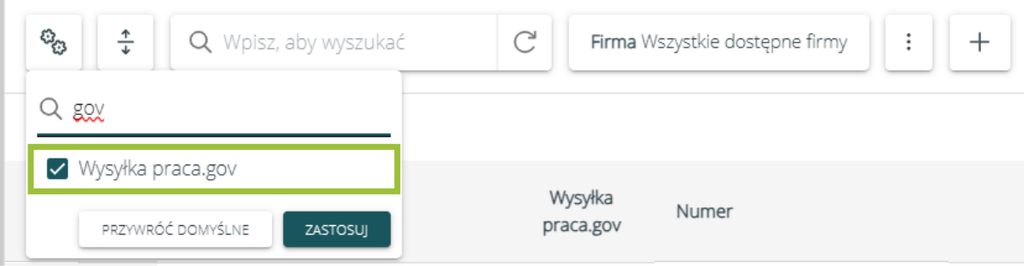
Na liście zezwoleń możesz włączyć kolumnę Wysyłka praca.gov. Zobaczysz w niej, czy i kiedy dokument został wysłany – z dokładną datą i godziną. Listę możesz również przefiltrujesz oraz posortujesz po dacie wysyłki.
Łatwiejszy dostęp do szczegółów wynagrodzenia #
Na pierwszym kroku rozliczenia, po najechaniu na wiersz pracownika, w kolumnie Kalkulacja pod kwotami pojawia się teraz przycisk Szczegóły wynagrodzenia. Szybciej sprawdzisz, z czego wynika wyliczona kwota – na każdym etapie rozliczenia.
Poprawki błędów #
Urząd skarbowy i oddział NFZ w ankietach #
Po wpisaniu adresu zamieszkania w ankiecie aplikacyjnej i ankiecie do zatrudnienia system ponownie automatycznie uzupełnia Urząd skarbowy i oddział NFZ.