Podsumowanie artykułu

W ramach wdrożenia w dniu 14 października 2026 wprowadzamy nową wersję modułu umów!
Wystawianie, odnawianie, aneksowanie czy rozwiązywanie umów jest teraz prostsze i bardziej intuicyjne. Wszystkie te czynności zrobicie również dla wielu pracowników jednocześnie, co znacząco przyspieszy Waszą pracę i oszczędzi czas na wykonywaniu powtarzalnych czynności.
Poniżej znajdziecie krótkie podsumowanie zmian, linki do szczegółowych instrukcji oraz wskazówki od jakich czynności dobrze jest rozpocząć pracę z odświeżonym modułem umów.
Onboarding #
Przygotowaliśmy dla Was onboarding w postaci filmów, gdzie pokazujemy, jak przejść przez pełny proces wystawienia umowy oraz wysłania jej do podpisu elektronicznego. Dowiecie się również, jak szybko zmienić dane na umowie za pomocą aneksu, rozwiązać umowę, odnowić poprzednią, a także jak wykonać wszystkie te czynności dla wielu pracowników naraz.
Onboarding dostępny jest dla każdego z Was po zalogowaniu się do systemu. Odnajdziecie go w widgecie Twoje aktywne onboardingi na Dashboardzie, a także w miejscu Moduły > Miękki HR > Onboarding.
Zachęcamy do zapoznania się z tymi materiałami. Dzięki nim sprawnie wdrożycie się w działanie odświeżonego modułu.
Jeżeli zechcecie wrócić do filmów z onboardingu, możecie je odnaleźć również na playliście na naszym kanale YouTube:
Co zyskujecie? #
Wystawianie i odnawianie umów #
- Nowy formularz umowy – Podzieliliśmy go na intuicyjne sekcje: Dane podstawowe, Dane finansowe, Czas pracy (dla umów o pracę) i Wydruk. W panelu bocznym zobaczysz również sekcję dotyczącą wymiaru urlopu pracownika, a w agencjach pracy tymczasowej także sekcję poświęconą limitom APT.
- Formularz umowy może wypełnić się sam! – Jeżeli ustawicie wartości domyślne, takie jak typ umowy, wzór umowy, daty, stanowisko, termin płatności, czy dodatkowe wydruki, odpowiednie pola na formularzu będą automatycznie uzupełnione. Ustawienia można dostosować dla całej firmy, a także indywidualnie dla Działów lub Klientów.
- Podpowiedzi w panelu bocznym – Podczas wypełniania formularza w panelu bocznym pojawią się komunikaty przypominające o:
- zgłoszeniu pracownika do ZUS (deklaracja ZUS ZUA/ZZA tworzy się automatycznie),
- brakujących zezwoleniach, certyfikatach i dokumentach legalizacyjnych (możesz je dodać od razu z poziomu komunikatu),
- przekroczeniu limitów APT i naruszeniu zasady 33/3.
- Wystawienie wielu umów naraz – Po zaznaczeniu kilku pracowników na liście pojawi się możliwość wybrania Więcej opcji > Dodaj > Umowę, która pozwoli na dodanie umów kilku pracownikom jednocześnie.
- Odnawianie umów – Wystawicie pracownikowi taką samą umowę jak poprzednio. Wystarczy podać nowe daty, a pozostałe informacje zostaną automatycznie przeniesione.
- Wysyłka do podpisu elektronicznego lub podpis odręczny – Podpisanie umowy dostępne jest z poziomu podglądu umowy, formularza umowy, a także listy umów.
Z pełnym opisem tych funkcjonalności oraz instrukcją konfiguracji wartości domyślnych zapoznasz się w artykule o wystawianiu i odnawianiu umów oraz w filmach o wystawianiu i odnawianiu umowy.
Aneksowanie umów #
- Nowy formularz aneksu – Za pomocą suwaków wybierzecie, które dane się zmieniają oraz porównanie stare i nowe wartości.
- Powiązane pola zmieniają się razem – Na przykład po zmianie Działu lub Klienta system poprosi o wybranie również nowego stanowiska, co zapewni spójność danych.
- Masowe aneksowanie, również umów o różnych typach – Po zaznaczeniu kilku umów na liście pojawi się możliwość wybrania Więcej opcji > Aneks. W przypadku wybrania umów o różnych typach, formularz aneksowania podzieli się na kroki odpowiadające każdemu typowi.
Z pełnym opisem tych funkcjonalności zapoznasz się w artykule o aneksowaniu umów oraz w filmie o aneksowaniu umowy.
Rozwiązywanie umów #
- Powody rozwiązania zgodne z Kodeksem pracy – Wybierzesz je z listy.
- Okres wypowiedzenia (ustawowy, 1 lub 2 tygodnie, 1 lub 3 miesiące, inny) – System automatycznie przeliczy Twój wybór na datę rozwiązania umowy.
- Automatyczne wygenerowanie deklaracji ZUS ZWUA – Wystarczy, że włączysz jedną opcję na formularzu rozwiązywania.
- Sugestia zakończenia zakwaterowania – W systemie znajduje się opcja, która pozwoli na wykrycie wpisów noclegowych, które przypadają po dacie rozwiązania umowy oraz umożliwi zakończenie ich razem z tą datą.
- Cofnięcie rozwiązania zrobicie jednym kliknięciem z poziomu formularza umowy.
- Masowe rozwiązywanie, również umów o różnych typach – Po zaznaczeniu kilku umów na liście pojawi się możliwość wybrania Więcej opcji > Rozwiąż. W przypadku wybrania umów o różnych typach, formularz rozwiązywania podzieli się na kroki odpowiadające każdemu typowi.
Z pełnym opisem tych funkcjonalności zapoznasz się w artykule o rozwiązywaniu umów oraz w filmie o rozwiązywaniu umowy.
Od czego zacząć pracę z nową odsłoną umów? #
Ustawienie domyślnych sposobów podpisu dokumentów #
Dzięki domyślnym sposobom podpisu formularz wysyłki dokumentów do podpisu wypełni się sam i nie będziecie musieli za każdym razem wybierać ustawień ręcznie.
Konfigurację znajdziecie w Ustawienia > Załączniki > Ogólne > zakładka „Weryfikacja tożsamości i e-podpis”. Możecie tam:
- ustawić sposób podpisu osobno dla każdego typu umowy: w polu Kategoria wybierzcie typ umowy, a następnie uzupełnijcie pola Typ podpisu ze strony adresata i Typ podpisu ze strony firmy,
- ustawić sposób podpisu rozwiązań umów: w polu Kategoria wybierzcie Rozwiązanie umowy,
- wybrać domyślny sposób weryfikacji tożsamości przy podpisywaniu dokumentów (np. PESEL albo kod SMS).

Uwaga!
W ramach wdrożenia, domyślna metoda podpisu została dostosowana do Waszego dotychczasowego sposobu pracy. Dla firm aktywnie korzystających z podpisu elektronicznego zachowaliśmy właściwy jego typ, natomiast w pozostałych przypadkach ustawiliśmy podpis odręczny.
Wskazówka
Aneksy są domyślnie podpisywane tak samo jak umowa, do której je wystawiacie. Jeśli np. umowy o pracę podpisujecie kwalifikowanym podpisem elektronicznym, aneksy do nich też będą domyślnie podpisywane w ten sposób.
Dostosowanie formularza umowy do swoich potrzeb #
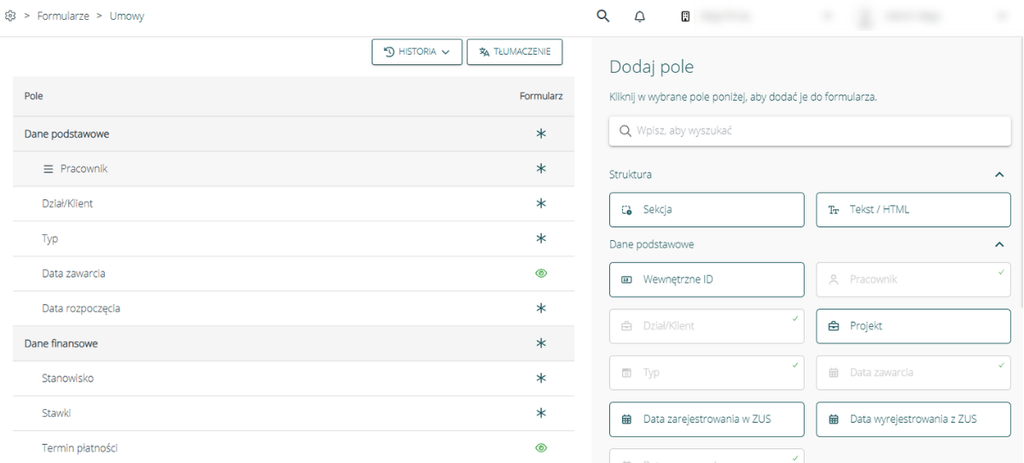
W Ustawienia > Formularze > Umowy administrator może dodawać, ukrywać i tworzyć własne pola i sekcje formularza. Dzięki temu dostosujecie formularz umowy do własnych potrzeb.
Ustawienie wartości domyślnych na formularzu umowy #
Jeśli ustawicie wartości domyślne, nowy formularz umowy od razu wypełni się odpowiednimi danymi. To oszczędność czasu i mniejsze ryzyko pomyłki. Wartości domyślne możecie ustawić na trzech poziomach.
Dla Działu lub Klienta
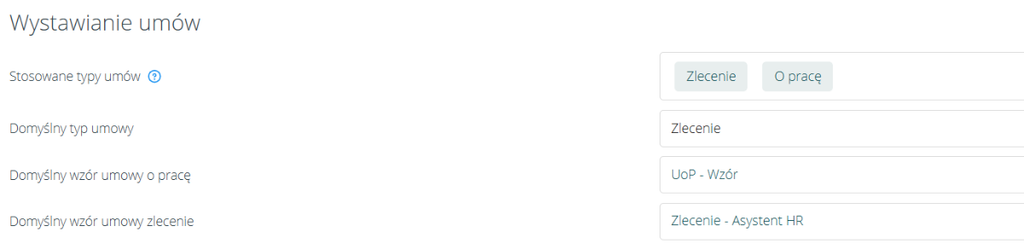
Przejdźcie do Ustawienia > Moduły > Pracownicy > Umowy, sekcja Wystawianie umów. Ustawicie tam
- typy umów dostępne w firmie i domyślny typ umowy,
- domyślne wzory umów,
- domyślną datę zawarcia oraz daty rozpoczęcia i zakończenia pracy,
- domyślne stanowisko,
- dostępne terminy płatności i termin domyślny,
- domyślne dodatkowe wydruki.
Dla Działu lub Klienta
- Na profilu działu lub Klienta kliknijcie ikonę koła zębatego i przejdźcie do zakładki Umowy.
- Włączcie suwak Ustawienia indywidualne dla Klienta. Dostępne są tu te same opcje co w ustawieniach firmy.
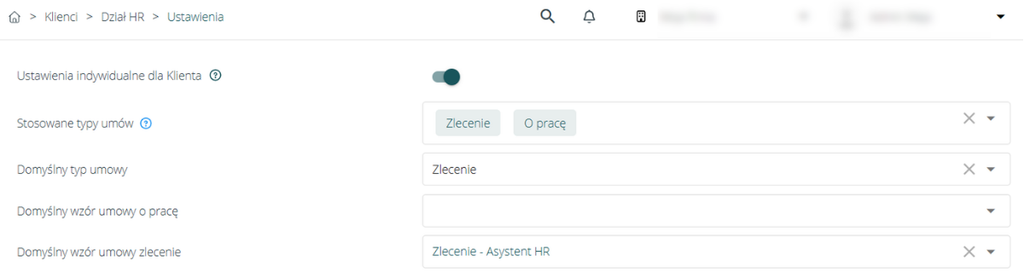
Wskazówki
- Ustawienia Działu lub Klienta mają pierwszeństwo przed ustawieniami firmy. Gdy na formularzu umowy wybierzecie Dział lub Klienta, pola uzupełnią się jego wartościami.
- Miejsce wykonywania pracy: żeby podpowiadało się na umowie, na profilu Działu lub Klienta przejdźcie do zakładki Dane > Adresy i dodajcie dodatkowy adres z wybranym typem „miejsce pracy”.
Dla stanowiska
- Na profilu działu lub Klienta przejdźcie do zakładki Stanowiska i otwórzcie edycję wybranego stanowiska.
- W kroku Do zatrudnienia, w sekcji Szczegóły kadrowe, wskażcie:
- zezwolenia i certyfikaty wymagane na tym stanowisku: przy wystawianiu umowy system sam sprawdzi, czy pracownik je ma, i pokaże komunikat, jeśli czegoś brakuje,
- domyślne dodatkowe wydruki.
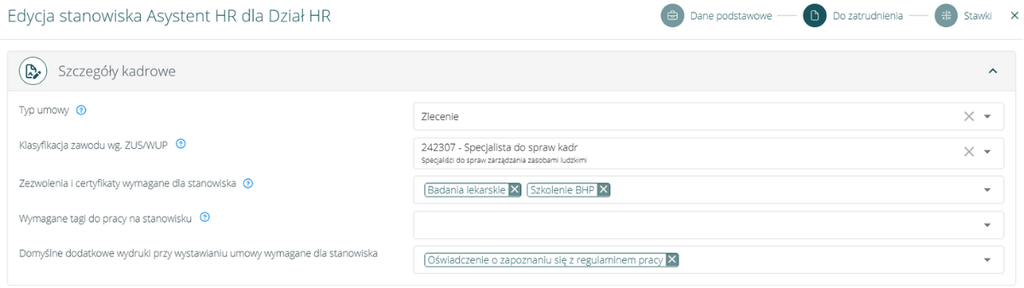
Wskazówka
Stawki na formularzu umowy uzupełniają się automatycznie na podstawie stawek zdefiniowanych na stanowisku.
Weryfikacja uprawnień użytkowników #
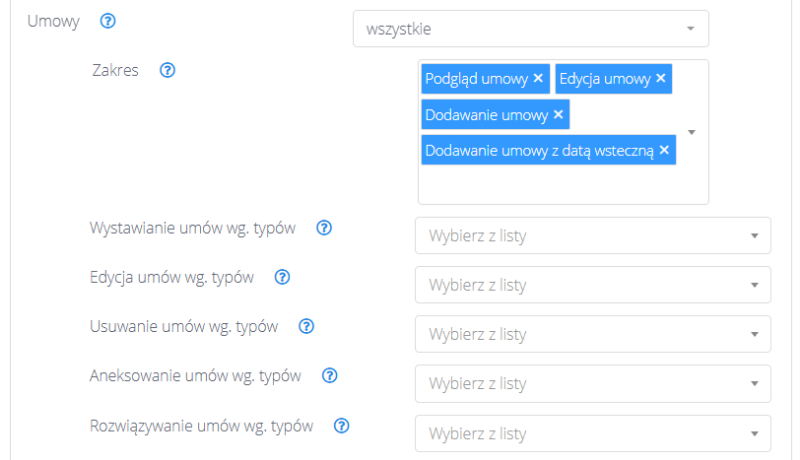
W Ustawienia > Użytkownicy > Lista użytkowników, po wybraniu odpowiedniego pracownika przejdźcie do sekcji Umowy i ustawcie zakres dostępu:
- do wystawiania i odnawiania umów potrzebne są Podgląd umowy i Dodawanie umowy (opcjonalnie też Dodawanie umowy z datą wsteczną),
- do aneksowania i rozwiązywania potrzebne są Podgląd umowy i Edycja umowy.
Każdą z tych czynności możecie też ograniczyć do wybranych typów umów.
Włączenie opcji dodatkowych, jeżeli ich potrzebujecie #
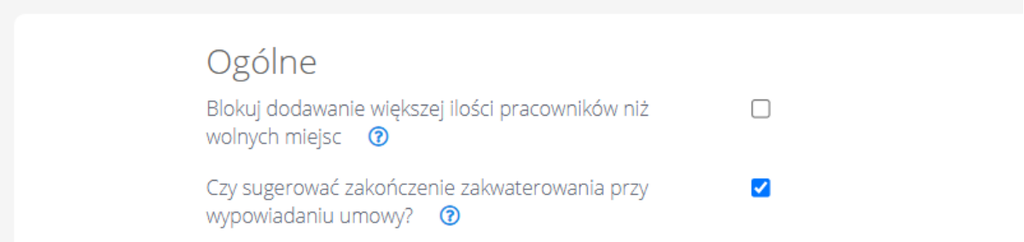
- Sugerowanie zakończenia zakwaterowania przy rozwiązaniu umowy: w Ustawienia > Moduły > Mieszkania zaznaczcie opcję „Czy sugerować zakończenie zakwaterowania przy wypowiadaniu umowy” , jeżeli chcecie aby system sam wykrywał wpisy noclegowe pracowników po dacie rozwiązania umowy.
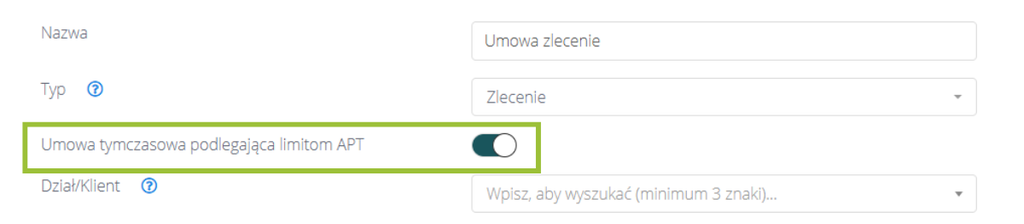
- Limity APT (dla agencji pracy tymczasowej): sprawdźcie, czy firma jest oznaczona jako APT w Ustawienia > Dane firmy > Ustawienia finansowe. W szablonach umów tymczasowych włączcie też ustawienie „Umowa tymczasowa podlegająca limitom APT”.