 Podsumowanie artykułu

Widok Kanban na listach #
Widok Kanban pozwala zobaczyć rekordy z listy jako tablicę z kafelkami, ułożonymi w kolumnach według statusu. Zamiast przeglądać długą tabelę, jednym spojrzeniem ocenisz, ile rekordów jest na danym etapie i co wymaga Twojej uwagi. To wygodny sposób pracy np. z kandydatami w rekrutacji, zadaniami zespołu czy zezwoleniami cudzoziemców.
Na jakich listach dostępny jest widok Kanban? #
Widok Kanban możesz włączyć na listach:
- Pracowników,
- Kandydatów,
- Aplikacji – na głównej liście aplikacji i na liście aplikacji w rekrutacji,
- Rekrutacji,
- Umów – na głównej liście umów oraz na listach umów na profilu pracownika i na profilu działu/Klienta,
- Zezwoleń – na głównej liście zezwoleń oraz we wszystkich zakładkach zezwoleń na profilu pracownika,
- Zadań – na liście zadań oraz na listach zadań na innych obiektach,
- Klientów,
- Działów,
- Projektów,
- Samochodów.
Uwaga!
Widok Kanban nie jest dostępny w wersji mobilnej systemu. Na telefonie lista wyświetla się w zwykłym widoku tabeli.
Jak włączyć widok Kanban? #
Aby przełączyć listę na tablicę Kanban, przejdź na wybraną listę i kliknij opcję Kanban dostępną w prawym górnym rogu ekranu.

Po włączeniu opcji Kanban rekordy z listy ułożą się w kolumnach. Każda kolumna odpowiada jednemu statusowi, a w jej nagłówku widać liczbę rekordów w danym statusie.
Wskazówka:
Obecnie tablica jest zawsze dzielona według pola Status. W kolejnych etapach rozwoju planujemy możliwość wyboru innych pól, według których będzie można podzielić tablicę.
Praca z tablicą Kanban #
Przeciąganie kafelków #
Każdy rekord na tablicy to osobny kafelek. Po najechaniu na kafelek po prawej stronie pojawi się ikona przeciągania. Możesz ją przytrzymać, a następnie przeciągnąć do innej kolumny. Przeciągnięcie kafelka do innej kolumny od razu zmienia status rekordu.
Wskazówka:
Możesz też przenieść kilka rekordów jednocześnie. Zaznacz wybrane kafelki, a następnie przeciągnij je razem do innej kolumny.
Po zaznaczeniu wielu rekordów możesz wykonać również operacje masowe dostępne nad listą.
Wybór informacji widocznych na kafelkach #
Sam decydujesz, jakie dane pojawią się na kafelku, np. imię i nazwisko, dział/Klient, opiekun czy data.
Po kliknięciu ikony kół zębatych możesz wybrać, które pola mają być widoczne i ustawić ich kolejność, dzięki czemu na kafelku zobaczysz tylko to, co jest Ci potrzebne. Maksymalnie możesz wybrać 5 pól.
Układ kolumn #
Kolumny na tablicy możesz dopasować do swojego sposobu pracy:
- zmienić kolejność kolumn, np. ustawić najważniejsze statusy na początku tablicy,
- zmienić sortowanie rekordów w kolumnie,
- zwinąć kolumnę, której w danej chwili nie potrzebujesz. System zapamięta, które kolumny są zwinięte, więc po powrocie na listę zobaczysz tablicę w takim samym układzie.
Filtrowanie #
Na tablicy Kanban działają te same filtry, co na liście. Po zawężeniu wyników, np. do jednego działu lub opiekuna, na tablicy zostaną tylko pasujące rekordy.
Pełną listę filtrów można odnaleźć po kliknięciu ikony plusa nad listą.
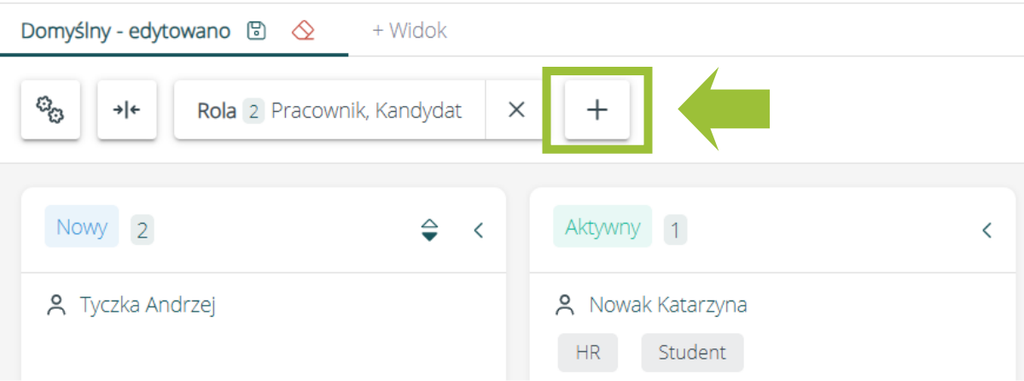
Więcej na temat filtrowania listy przeczytasz w dedykowanym artykule.
Zapisywanie tablicy jako widoku #
Ustawiony układ tablicy – wybrane pola na kafelkach, filtry i sortowanie – możesz zapisać jako widok. Działa to tak samo jak zapisywanie widoków na liście: kliknij przycisk „+ Widok” nad listą, wpisz nazwę i kolor widoku oraz zdecyduj, czy ma być udostępniony innym użytkownikom.
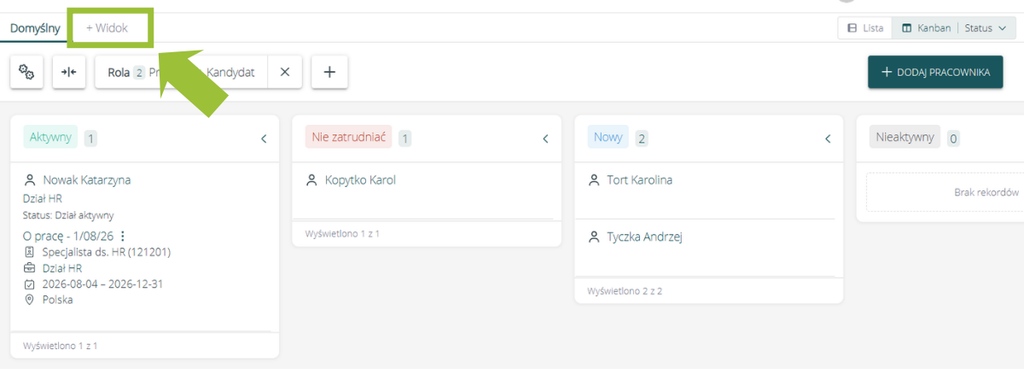
Dzięki temu możesz mieć np. jeden widok z tabelą do raportowania i drugi z tablicą Kanban do codziennej pracy – i przełączać się między nimi jednym kliknięciem.
Więcej o widokach przeczytasz w artykule: Widoki na listach w systemie – zapisanie filtrów i układu kolumn.
Gdzie znajdę klasyczną wersję listy? #
Powrót do klasycznej wersji listy możliwy jest w tym samym miejscu co włączenie tablicy Kanban – w prawym górnym rogu znajduje się przycisk Lista.
