 Podsumowanie artykułu

Wdrożenie z dnia 12 listopada 2026 roku przynosi przede wszystkim szybszą pracę z grafikiem. Wiele wpisów edytujesz lub skorygujesz za jednym razem, a historię korekt zobaczysz bezpośrednio na grafiku. Usprawniliśmy też automatyzacje, przedmioty, zadania i importy.
Zapraszamy do zapoznania się z opisami wszystkich wdrożonych funkcjonalności.
Nowości #
Masowa edycja i korekta wpisów na grafiku #
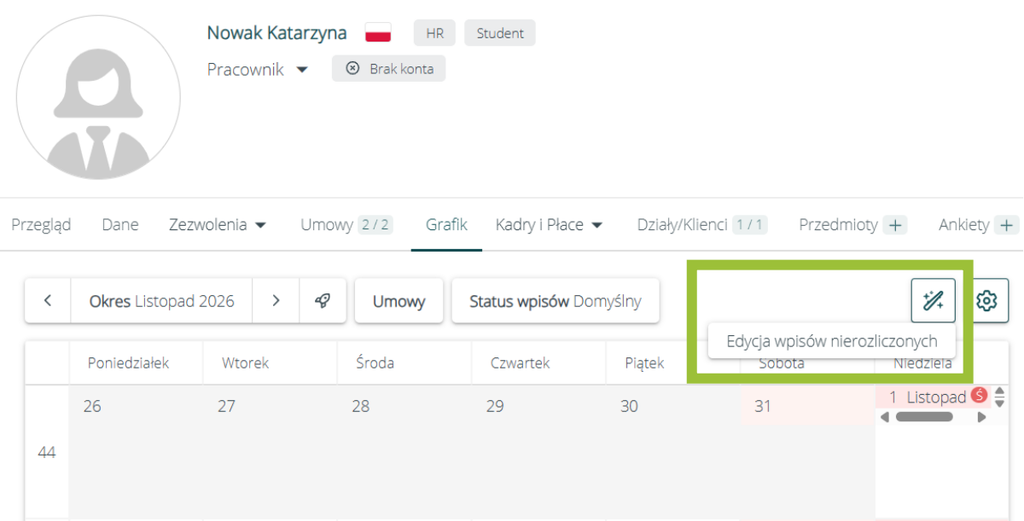
Nad grafikiem, obok ikony koła zębatego, znajdziesz nową ikonę różdżki . Po jej kliknięciu dostępne będą opcje Edycja wpisów nierozliczonych lub Korekta wpisów rozliczonych w zależności od statusu wpisów na grafiku, a następnie typ i rodzaj wpisów. System zbierze wszystkie pasujące wpisy z zakresu dat ustawionego w filtrze nad grafikiem (np. z całego miesiąca) i otworzy jedno zbiorcze okno edycji.
W oknie zobaczysz daty wszystkich wybranych wpisów w formie kafelków. Kliknięcie krzyżyka na kafelku usuwa dany dzień z edycji. Jeśli wpisy mają różne godziny, pole Godziny pozostanie puste – możesz wpisać nowy zakres, a system zastosuje go do wszystkich zaznaczonych dni. Opis wpisów pozostaje bez zmian.
Masową edycję uruchomisz też w inny sposób – zaznacz kilka wpisów na grafiku, przeciągając po nich myszką.
Masowa edycja i korekta obejmują godziny pracy oraz nieobecności – m.in. urlopy, zwolnienia chorobowe, zasiłki, odbiór nadgodzin i wyjścia prywatne. Delegacji nie edytujesz masowo.
Edycja powiązanych wpisów grafikowych #
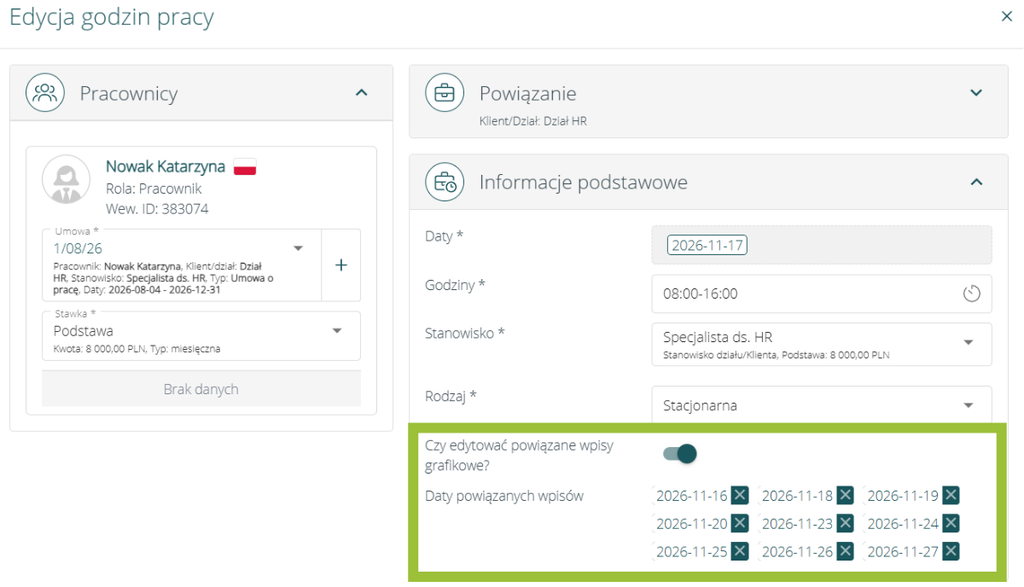
Podczas edycji nierozliczonego wpisu lub korekty rozliczonego wpisu w sekcji Informacje podstawowe dostępny będzie przełącznik Czy edytować powiązane wpisy grafikowe?. Jeżeli go włączysz dokonywana zmiana obejmie wszystkie powiązane wpisy – np. cały urlop dodany jednym wnioskiem. Daty powiązanych wpisów zobaczysz jako kafelki i każdy z nich możesz wyłączyć z edycji.
Skorygowany wpis zostanie przekreślony, a jego nowa wersja pojawia się tuż pod nim, dzięki czemu od razu zobaczysz, co się zmieniło. Jeżeli dane w korekcie są identyczne z dotychczasowymi, system nie utworzy zbędnego wpisu i wyświetli komunikat. Po usunięciu korekty wpis wróci do stanu sprzed zmiany.
Wskazówka
Rozliczonej korekty nie można usunąć. W razie potrzeby możesz dodać kolejną korektę.
Do nowych opcji dostęp mają administratorzy oraz użytkownicy z uprawnieniami do edycji wpisów grafikowych („zarządzanie”, „podgląd, dodawanie, edycja, akceptacja”).
Ulepszenia #
Zwolnienia lekarskie z PUE ZUS same porządkują grafik #
Gdy system pobierze z PUE ZUS zwolnienie lekarskie na chorobę własną pracownika, automatycznie zastąpi nim wpisany w tym czasie urlop wypoczynkowy, nieobecność nieusprawiedliwioną lub nieobecność usprawiedliwioną niepłatną. Pierwotny wpis zostanie przekreślony, a zwolnienie pojawi się pod nim. Nie musisz ręcznie usuwać nieaktualnych nieobecności.
Dni pracy, urlop bezpłatny i urlop wychowawczy pozostają bez zmian. Zwolnienia na opiekę nad członkiem rodziny nie zastępują żadnych wpisów.
Wykluczanie odbiorców w automatyzacjach #
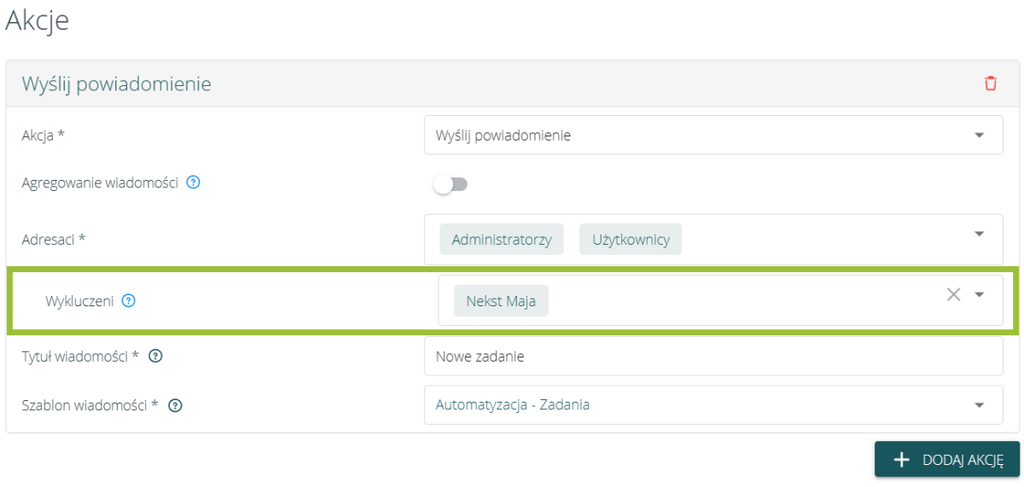
W akcjach automatyzacji dotyczących wysyłki powiadomień, SMS-ów lub wiadomości e-mail, pod polem Adresaci, pojawiło się nowe pole Wykluczeni. Wskażesz w nim użytkowników systemu, którzy nie dostaną wiadomości, nawet jeśli należą do wybranej w polu Adresaci roli lub grupy. Dzięki temu powiadomienie trafi np. do wszystkich administratorów z wyjątkiem wskazanych osób.
Wskazówka
Jeżeli miałeś ustawione wcześniej wykluczenia w powiadomieniach o zezwoleniach i numerach identyfikacyjnych, przenieśliśmy je automatycznie do odpowiednich automatyzacji. Te powiadomienia skonfigurujesz teraz w Ustawienia > Automatyzacja.
Domyślna waluta i rodzaj przedmiotu #
W Ustawienia > Moduły > Przedmioty ustawisz domyślną walutę i domyślny rodzaj przedmiotu w polach Domyślna waluta i Domyślny rodzaj w sekcji Magazyn. System podstawi je automatycznie, gdy dodajesz definicję przedmiotu lub przedmiot pracownikowi. Jeśli np. rozliczasz narzędzia w euro, nie musisz już zmieniać ręcznie waluty przy każdym przedmiocie.

Dodawanie tagów podczas tworzenia zadania #
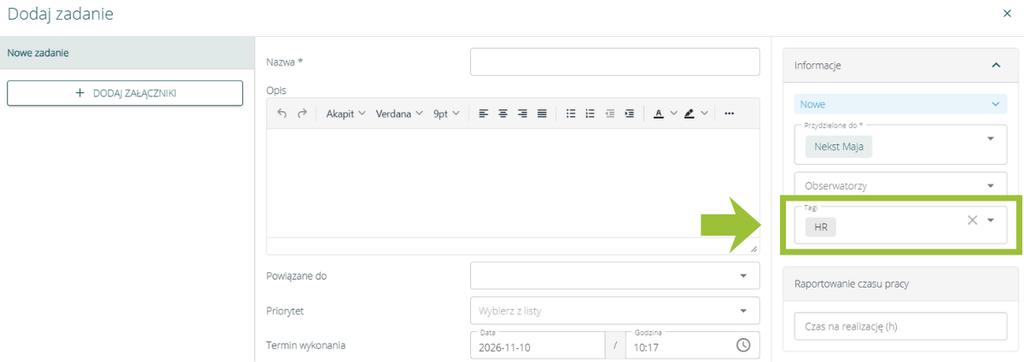
Tagi dodasz teraz od razu podczas tworzenia zadania – pole Tagi znajdziesz w prawym panelu na formularzu zadania, na końcu sekcji Informacje. Po zapisaniu zadania tagi będziesz mógł edytować jak dotychczas, w nagłówku okna zadania.
Data dodania na liście definicji przedmiotów i zaliczek #
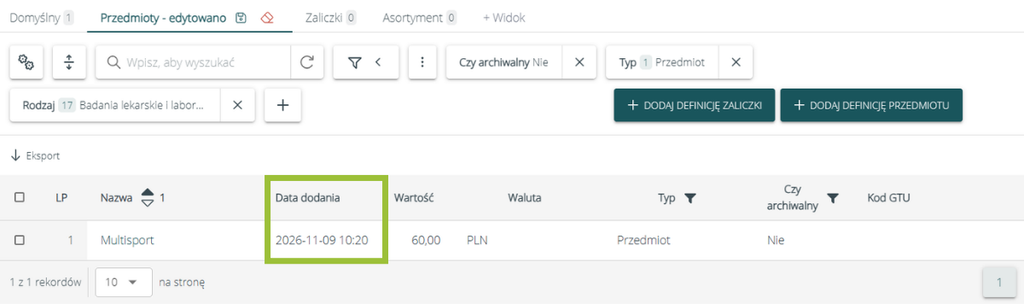
Na liście w ERP > Definicje przedmiotów i zaliczek dostępna jest kolumna Data dodania, w której szybko sprawdzisz, kiedy powstała dana definicja, i szybciej odnajdziesz te najnowsze.
Projekt w imporcie rekrutacji #
W pliku importu rekrutacji (Ustawienia > Import, kategoria Rekrutacje) uzupełnisz kolumnę Projekt. Zaimportowane rekrutacje od razu powiążą się nie tylko z Klientem, ale też z konkretnym projektem. Dokładną nazwę kolumny znajdziesz w instrukcji Jak przygotować plik dostępnej w systemie.
Pola Dostępny od i Dostępny do w hurtowni danych i raportach #
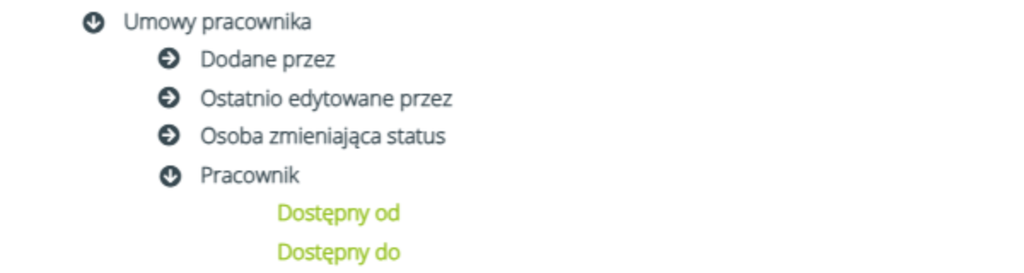
Pola systemowe Dostępny od i Dostępny do znajdziesz w hurtowni danych oraz w raportach niestandardowych dla pracowników. Przygotujesz w ten sposób np. zestawienie osób dostępnych do pracy w wybranym okresie.
Rozszerzona dokumentacja API: Nowe endpointy #
W dokumentacji API HRappki znajdziesz teraz endpointy pozwalające na odświeżenie tokenu autoryzacyjnego, pobieranie wpisów kalendarza pracy oraz przesyłanie plików i dodawanie ich jako załączników do obiektów w systemie. Twój zespół IT lub integrator szybciej połączy HRappkę z innymi narzędziami.